
Chuyển PDF sang Excel: 4 cách lấy bảng và lỗi hay gặp
Chuyển PDF sang Excel bằng Lấy dữ liệu từ PDF (Power Query), Adobe online hoặc Stirling-PDF. Cách xử lý PDF scan, số thành chữ, dấu phẩy thập phân, ô gộp.


Trong bài này (6)
- Chuyển PDF sang Excel bằng Lấy dữ liệu từ PDF: cách có sẵn trong Microsoft 365
- Bảng dài nhiều trang: để Power Query tự ghép, chỉ chia nhỏ khi tệp quá nặng
- Không có Microsoft 365: Adobe online hoặc Stirling-PDF, Google Trang tính không nhận PDF
- PDF scan phải qua OCR trước khi thành bảng Excel
- Vì sao chuyển PDF sang Excel xong số thành chữ, lệch dấu phẩy, ô gộp bị trống?
- Chọn Power Query nếu có Microsoft 365, OCR trước nếu là bản scan
Cách chuyển PDF sang Excel có sẵn là Lấy dữ liệu từ PDF trong Excel của Microsoft 365. Bản scan, máy không có Microsoft 365 hay số bị lệch dấu phẩy thì cần thêm vài bước.
Chuyển PDF sang Excel bằng Lấy dữ liệu từ PDF: cách có sẵn trong Microsoft 365
Ngày 12/10/2026, trang Nhập dữ liệu từ nguồn dữ liệu (Power Query) của Microsoft hướng dẫn lấy bảng từ PDF như sau. Power Query là bộ công cụ nhập và làm sạch dữ liệu nằm trong tab Dữ liệu của Excel.
- Chọn Dữ liệu > Lấy dữ liệu > Từ tệp > Từ PDF.
- Chọn tệp PDF rồi bấm Mở. Hộp thoại Bộ dẫn hướng (Navigator) liệt kê các bảng Excel tìm thấy, kèm số trang.
- Chọn bảng cần lấy. Bấm Tải để đưa thẳng vào trang tính, hoặc Chuyển đổi dữ liệu (Transform Data) để làm sạch trước.
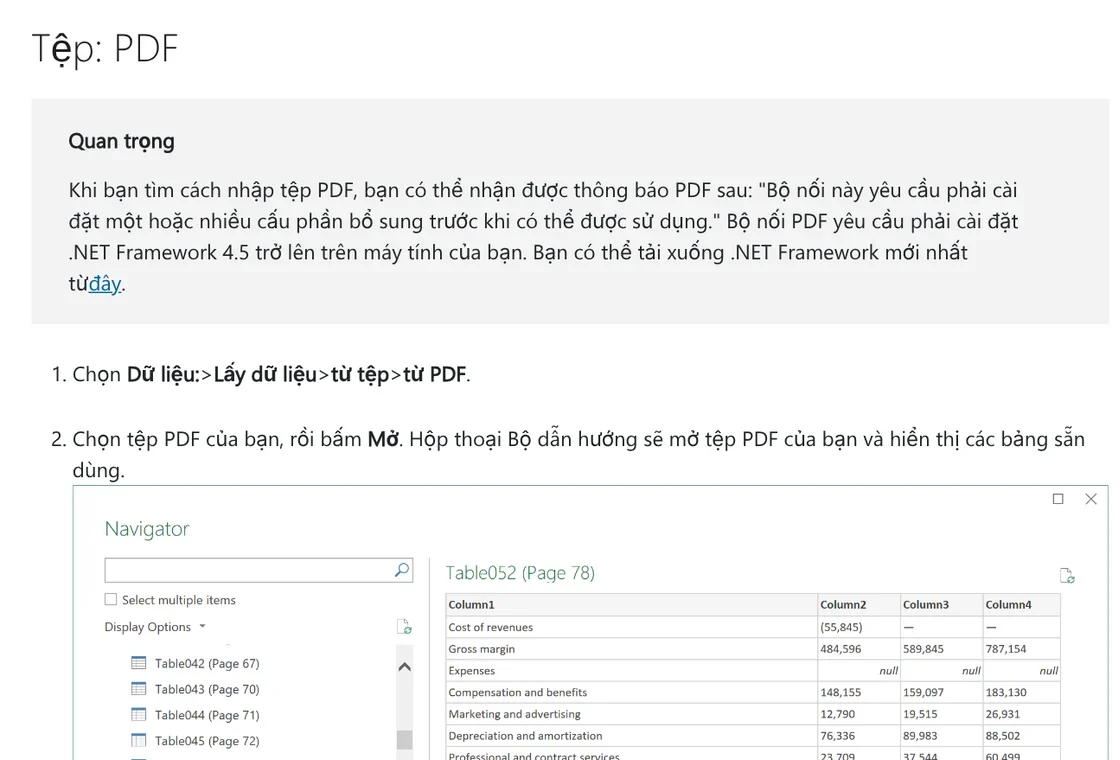
Nếu Excel báo bộ nối cần cài thêm cấu phần, cùng trang ghi bộ nối PDF cần .NET Framework 4.5 trở lên. Điều kiện lớn hơn là phiên bản. Bảng nguồn dữ liệu Power Query theo phiên bản Excel chỉ đánh dấu bộ nối PDF ở các gói Microsoft 365. Office 2016 và Office 2019 bản mua đứt không có ô này.
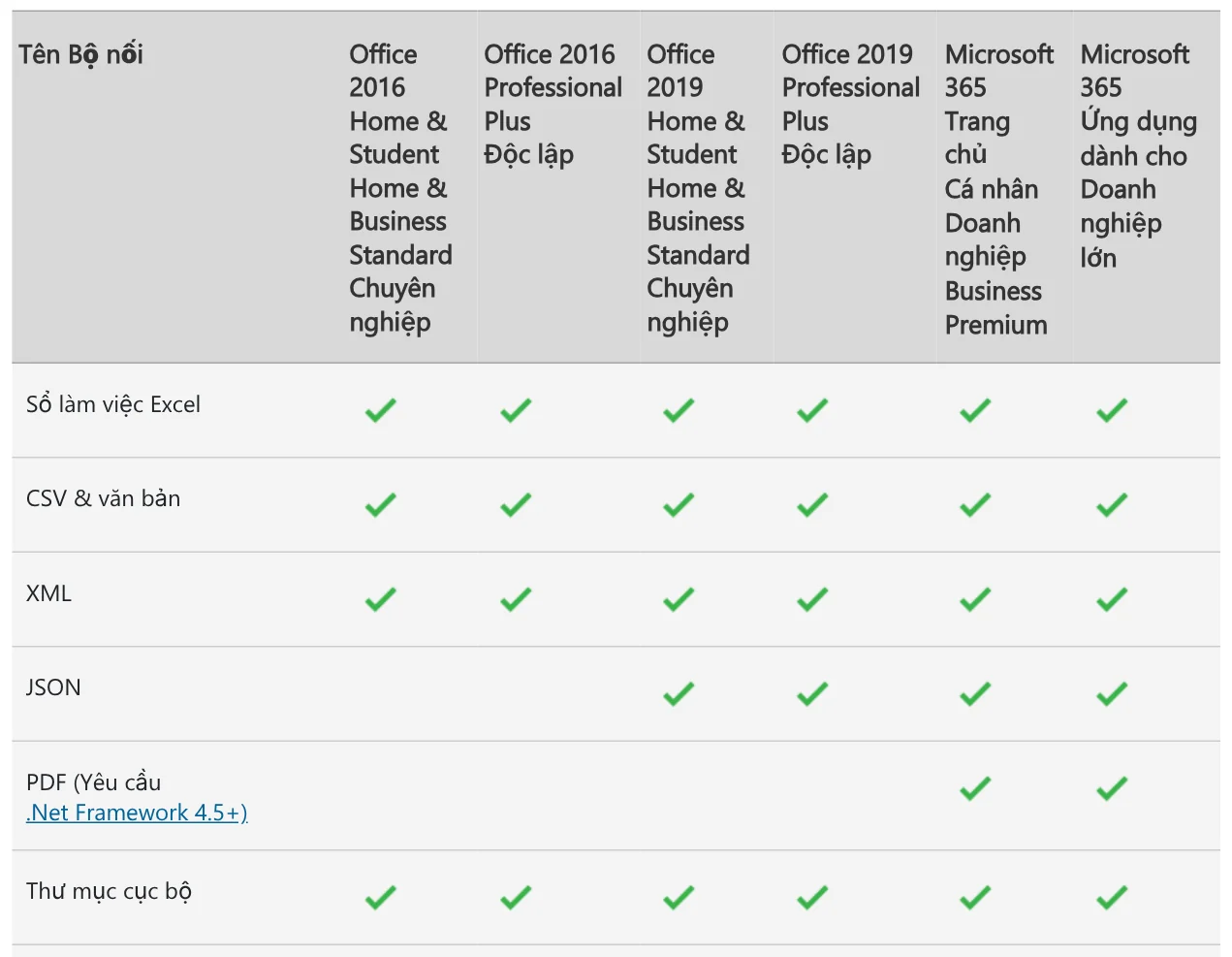
Cũng theo trang phiên bản, danh sách nguồn dữ liệu của Excel cho Mac không có PDF, còn Excel trên Android và iOS không hỗ trợ Power Query. Máy Mac hay điện thoại thì bạn dùng cách ở phần sau.
Bảng dài nhiều trang: để Power Query tự ghép, chỉ chia nhỏ khi tệp quá nặng
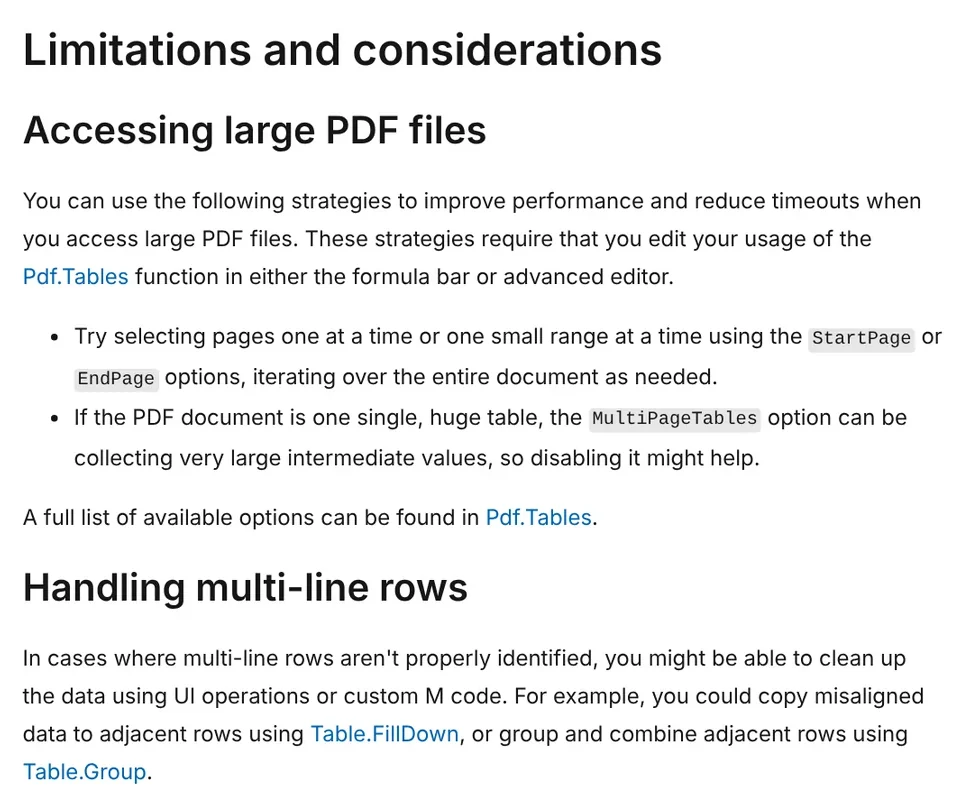
Sao kê hay báo cáo thường kéo một bảng qua nhiều trang. Tài liệu bộ nối PDF trên Microsoft Learn ghi tùy chọn MultiPageTables mặc định bật, tức các bảng giống nhau ở những trang liên tiếp được tự gộp thành một.
Với tệp lớn, Microsoft gợi ý sửa hàm Pdf.Tables trong thanh công thức, dùng StartPage và EndPage để lấy từng đoạn trang nhỏ. Nếu cả tệp chỉ là một bảng khổng lồ, tắt MultiPageTables có thể giúp truy vấn chạy nhẹ hơn.
Bảng kẻ ô đầy đủ mà cột vẫn bị gộp sai, bạn thử bật EnforceBorderLines (mặc định tắt) để Power Query luôn coi đường kẻ là ranh giới ô. Nhiều tệp PDF cùng mẫu thì dùng bộ nối Thư mục (Folder).
Không có Microsoft 365: Adobe online hoặc Stirling-PDF, Google Trang tính không nhận PDF
Trang Chuyển PDF sang Excel của Adobe cho bấm Chọn một tệp hoặc kéo thả PDF, rồi tải về tệp XLSX. Adobe ghi tệp được xử lý trên máy chủ của Adobe và bị xoá, trừ khi bạn đăng nhập để lưu. Bảng lương hay hợp đồng thì cân nhắc việc tệp rời khỏi máy.
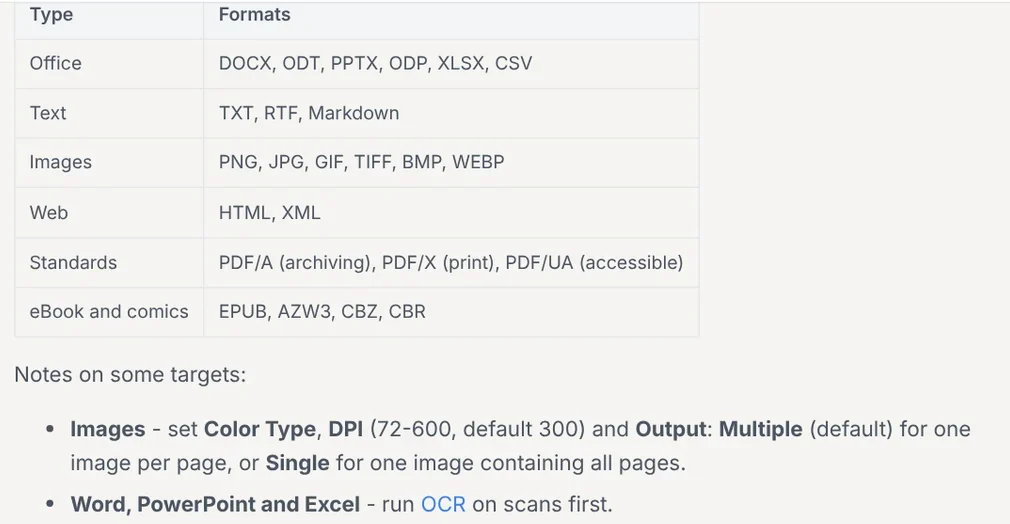
Muốn tệp không đi đâu, Stirling-PDF là bộ công cụ PDF mã nguồn mở tự cài, bài Stirling PDF là gì có hướng dẫn cài. Trang Convert liệt kê XLSX và CSV trong nhóm định dạng xuất từ PDF, kèm lưu ý chạy OCR trước với bản scan.
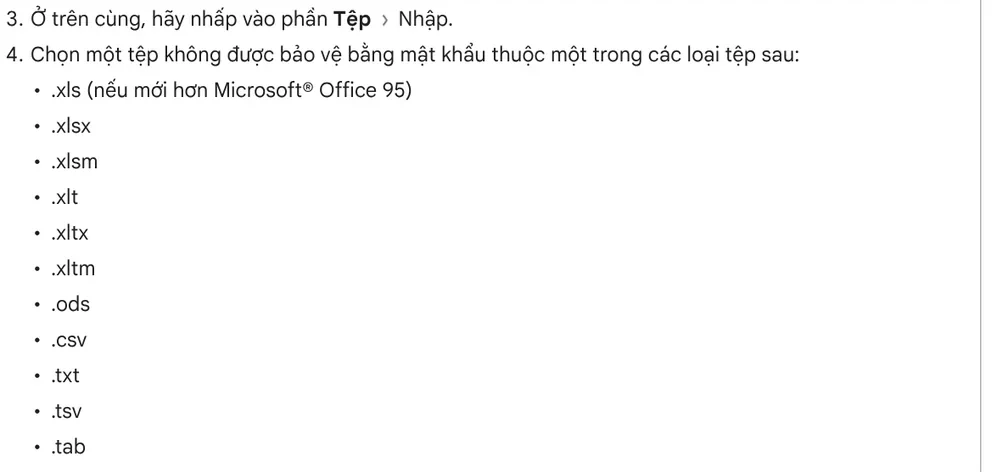
Google Trang tính thì không có đường chính thức. Trang Nhập tập dữ liệu và bảng tính chỉ nhận .xls, .xlsx, .ods, .csv, .txt, .tsv và vài dạng Excel khác, không có .pdf. Cách gần nhất là xuất CSV từ một công cụ trên rồi nhập vào Trang tính.
PDF scan phải qua OCR trước khi thành bảng Excel
PDF scan chỉ là ảnh chụp trang giấy, chưa có lớp chữ. OCR (nhận dạng ký tự quang học) tạo ra lớp chữ đó. Tài liệu bộ nối PDF của Power Query mô tả việc tìm bảng trong tệp nhưng không nhắc tới OCR, nên bản scan cần một bước nhận dạng riêng.
Excel trong Microsoft 365 có tính năng Dữ liệu từ Ảnh. Bạn chụp màn hình bảng, chọn Dữ liệu > Từ ảnh > Ảnh từ Bảng tạm, xem lại kết quả rồi bấm Chèn Dữ liệu. Trên Windows, tính năng cần Windows 11 hoặc Windows 10 bản 1903 trở lên.
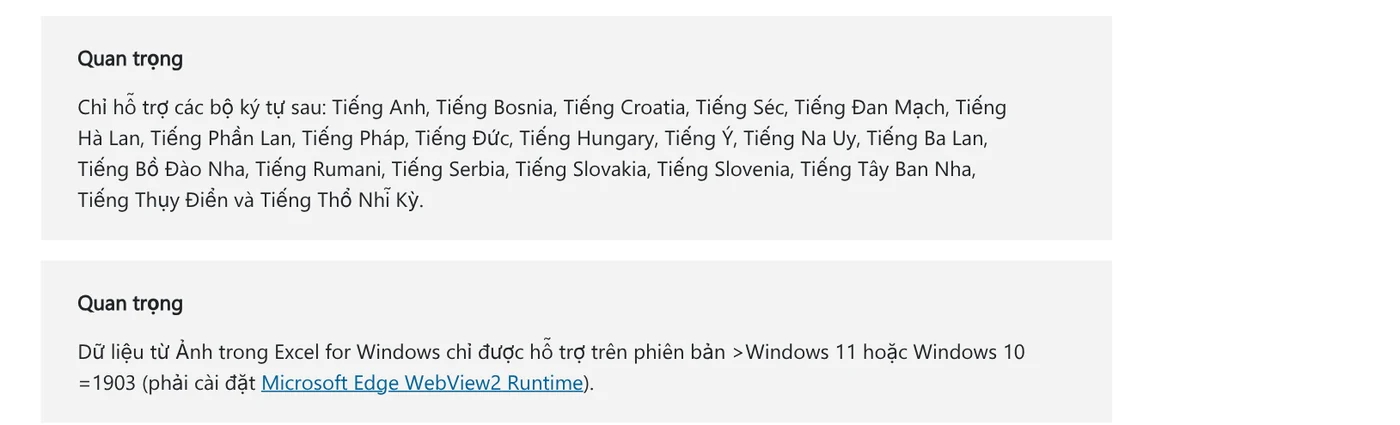
Danh sách bộ ký tự của Dữ liệu từ Ảnh không có tiếng Việt, nên cột tên hàng có dấu phải soát lại từng ô. Trang OCR trong Adobe Export PDF cũng không liệt kê tiếng Việt trong các ngôn ngữ nhận dạng.
Google Drive có OCR qua Mở bằng > Google Tài liệu, nhưng nhận tệp từ 2 MB trở xuống và ghi bảng, cột có thể không được nhận ra. Với Stirling-PDF, trang OCR languages ghi bản Docker tiêu chuẩn chỉ có tiếng Anh, Đức, Pháp, Bồ Đào Nha, Trung giản thể. Bạn tải thêm gói tiếng Việt trong Settings > Server > Advanced.
Bản scan đang nằm trên iPhone thì chuyển sang máy tính trước. AdamDrop gửi tệp từ iPhone sang Windows qua Wi-Fi bằng một mã QR, giữ nguyên bản gốc.
Vì sao chuyển PDF sang Excel xong số thành chữ, lệch dấu phẩy, ô gộp bị trống?
Lỗi hay gặp nhất nằm ở số. Trang đặt bản địa cho dữ liệu (Power Query) giải thích Power Query hiểu số và ngày theo thiết đặt vùng của hệ điều hành. Bảng PDF tiếng Anh ghi 2,500.27 nhập vào máy đặt vùng Việt Nam có thể bị đọc sai.
Năm lỗi và cách sửa:
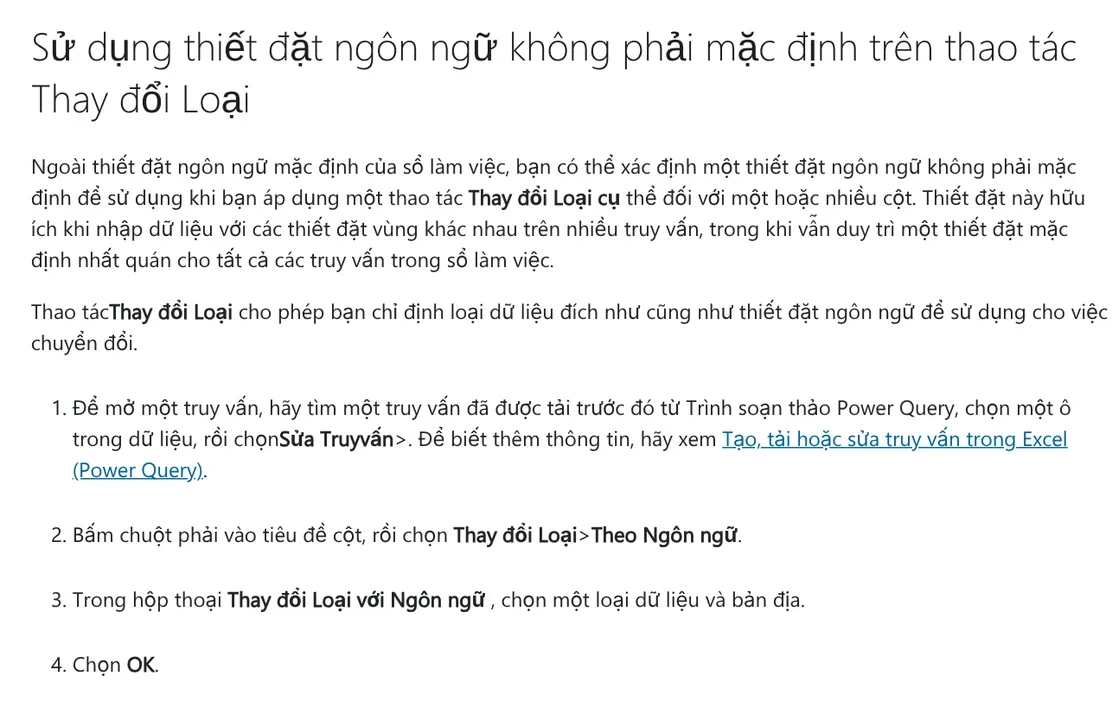
- Dấu phẩy, dấu chấm thập phân bị đảo. Trong Power Query, bấm chuột phải vào tiêu đề cột, chọn Thay đổi Loại > Theo Ngôn ngữ (Using Locale), rồi chọn bản địa của tệp gốc. Thiết đặt này được ưu tiên hơn thiết đặt của truy vấn và hệ điều hành.
- Đã nằm trong trang tính mà vẫn sai dấu. Hàm NUMBERVALUE cho bạn chỉ rõ dấu thập phân và dấu nhóm, ví dụ =NUMBERVALUE("2.500,27",",",".") trả về 2.500,27.
- Số căn trái, có tam giác xanh, không cộng được. Đó là số lưu dưới dạng văn bản. Chọn các ô, bấm biểu tượng cảnh báo hoặc Alt+Shift+F10, chọn Chuyển đổi sang Số.
- Dùng Adobe mà dấu tách vẫn sai. Trang hỗ trợ Adobe ghi dấu thập phân phụ thuộc vùng của hệ điều hành. Trong Excel, vào File > Options > Advanced, bỏ chọn Use System Separators rồi đặt dấu cho đúng.
- Ô gộp thành một ô có chữ và nhiều ô trống. Microsoft ghi khi phối ô, chỉ nội dung ô trên cùng bên trái được giữ. Trong Power Query, chọn cột rồi Fill > Down để điền giá trị xuống các ô null. Ô trống chưa phải null thì dùng Replace values để đổi trước.
Chọn Power Query nếu có Microsoft 365, OCR trước nếu là bản scan
Chọn Lấy dữ liệu từ PDF nếu máy bạn chạy Excel của Microsoft 365 trên Windows và PDF có lớp chữ. Chọn Adobe online nếu cần nhanh và tệp không nhạy cảm. Chọn Stirling-PDF nếu tệp phải ở lại trong văn phòng. Bản scan thì luôn OCR trước, rồi soát cột chữ có dấu. Cần sửa chữ thay vì bảng số thì chuyển sang Word thay vì Excel.
Không muốn tự dựng Stirling-PDF bằng Docker, kho skill và ứng dụng của văn phòng có gói cài giúp tận máy 299.000đ. Bảng PDF của bạn hay vỡ ở số, ở ô gộp hay ở bản scan?
Nguồn tham khảo (6) · đọc ngày 12/10/2026
- Microsoft Support: Nhập dữ liệu từ nguồn dữ liệu (Power Query), Nguồn dữ liệu Power Query trong phiên bản Excel, Đặt ngôn ngữ hoặc vùng cho dữ liệu (Power Query), Chèn dữ liệu từ ảnh
- Microsoft Support: Chuyển đổi số được lưu dưới dạng văn bản thành số, Hàm NUMBERVALUE, Phối và bỏ phối ô
- Microsoft Learn: PDF connector, Fill values in a column
- Adobe: Chuyển đổi PDF sang Excel, Incorrect conversion of decimal and thousand separators, Using OCR in Adobe Acrobat Export PDF
- Google: Nhập tập dữ liệu và bảng tính, Chuyển đổi tệp PDF và ảnh thành văn bản
- Stirling PDF Docs: Convert, OCR languages
Linh SEO Agent
Đọc thêm: Hàm VLOOKUP: cú pháp 4 đối số, ví dụ tra giá, lỗi hay gặp
Đọc thêm: Chuyển ảnh sang Excel: 4 cách lấy bảng từ ảnh chụp
Bài cùng chủ đề
 Chuyển PDF sang Word giữ định dạng: 4 cách và lỗi hay gặp
 Chuyển PDF sang PPT: 3 cách lấy slide chỉnh sửa được
 Chuyển PDF sang JPG trên Mac, iPhone, Windows: 4 cách
 Chuyển ảnh sang Excel: 4 cách lấy bảng từ ảnh chụp
 Gộp file PDF thành một tệp trên Mac, iPhone: 5 cách
 Nén file PDF: 4 cách giảm dung lượng mà chữ vẫn rõ









