
Chuyển ảnh sang Excel: 4 cách lấy bảng từ ảnh chụp
Chuyển ảnh sang Excel bằng Dữ liệu từ Ảnh, Quét bảng trên điện thoại hoặc Gemini xuất sang Trang tính. Kèm cách soát tên có dấu và số bị lưu dạng chữ.


Trong bài này (7)
- Chuyển ảnh sang Excel trên máy tính: Dữ liệu từ Ảnh nằm ngay trong thẻ Dữ liệu
- Trên Mac, iPhone chụp bảng giấy thẳng vào ô Excel
- Trên điện thoại, Excel và ứng dụng Microsoft 365 Copilot đánh dấu ô cần xem lại
- Google Trang tính chưa có lệnh lấy bảng từ ảnh, Gemini làm thay rồi xuất sang
- Live Text trên iPhone và Mac hợp để lấy vài con số, không phải cả bảng
- Vì sao phải kiểm lại số sau khi chuyển ảnh sang Excel?
- Lỗi hay gặp khi chuyển ảnh sang Excel và cách tránh
Muốn chuyển ảnh sang Excel, bạn dùng Dữ liệu từ Ảnh có sẵn trong Excel hoặc Quét bảng trên điện thoại. Cả hai đều cho bạn xem lại từng ô trước khi chèn.
Chuyển ảnh sang Excel trên máy tính: Dữ liệu từ Ảnh nằm ngay trong thẻ Dữ liệu
Ngày 12/10/2026, trang Chèn dữ liệu từ ảnh của Microsoft ghi mục Áp dụng cho là Excel for Microsoft 365, tức bản Excel đi theo gói thuê bao. Tính năng Dữ liệu từ Ảnh (Data from Picture) đọc bảng trong ảnh rồi đưa vào ô để bạn sửa được.
Trên Windows, bạn chọn một trong hai cách đưa ảnh vào:
- Ảnh đã lưu trong máy: chọn Dữ liệu > Từ Ảnh > Ảnh Từ Tệp (Data > From Picture > Picture From File).
- Bảng đang hiện trên màn hình: nhấn phím logo Windows + Shift + S để chụp vùng bảng, rồi chọn Dữ liệu > Từ Ảnh > Ảnh Từ Bảng tạm (Picture From Clipboard).
Hộp thoại Dữ liệu từ Ảnh hiện tiến độ phân tích. Bạn xem lại kết quả, sửa ô sai rồi bấm Chèn Dữ liệu (Insert Data).
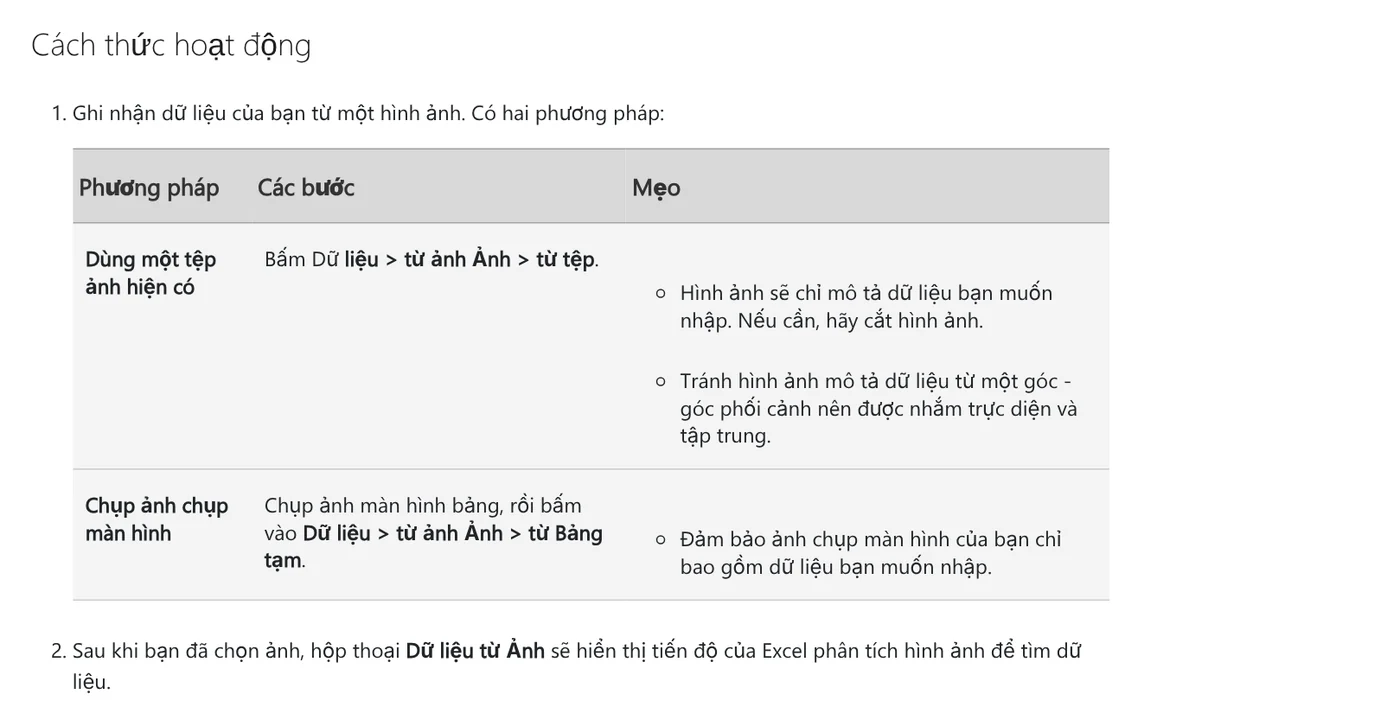
Trên Windows, tính năng cần Windows 11 hoặc Windows 10 bản 1903 trở lên, có cài Microsoft Edge WebView2 Runtime. Excel trên web chỉ nhận tệp ảnh: chọn Dữ liệu > Dữ liệu Từ Ảnh, chọn tệp rồi bấm Mở. Microsoft dặn ảnh chỉ nên chứa phần dữ liệu cần nhập, chụp thẳng và rõ nét, không chụp xiên.
Trên Mac, iPhone chụp bảng giấy thẳng vào ô Excel
Excel trên macOS nhận ảnh từ tệp, từ bảng tạm (chụp màn hình bằng Shift + Control + Command + 4) và có thêm cách thứ ba. Cách này cần iPhone đã thiết lập Continuity Camera (Camera Liên tục):
- Trong Excel trên Mac, bấm chuột phải vào một ô, chọn Quét Tài liệu (Scan Documents).
- Hướng camera iPhone vào bảng, chỉnh ánh sáng và tiêu điểm, chạm nút chụp.
- Chỉnh ảnh thêm nếu cần, chạm Lưu.
- Excel phân tích ảnh. Bạn xem lại, sửa rồi bấm Chèn Dữ liệu.
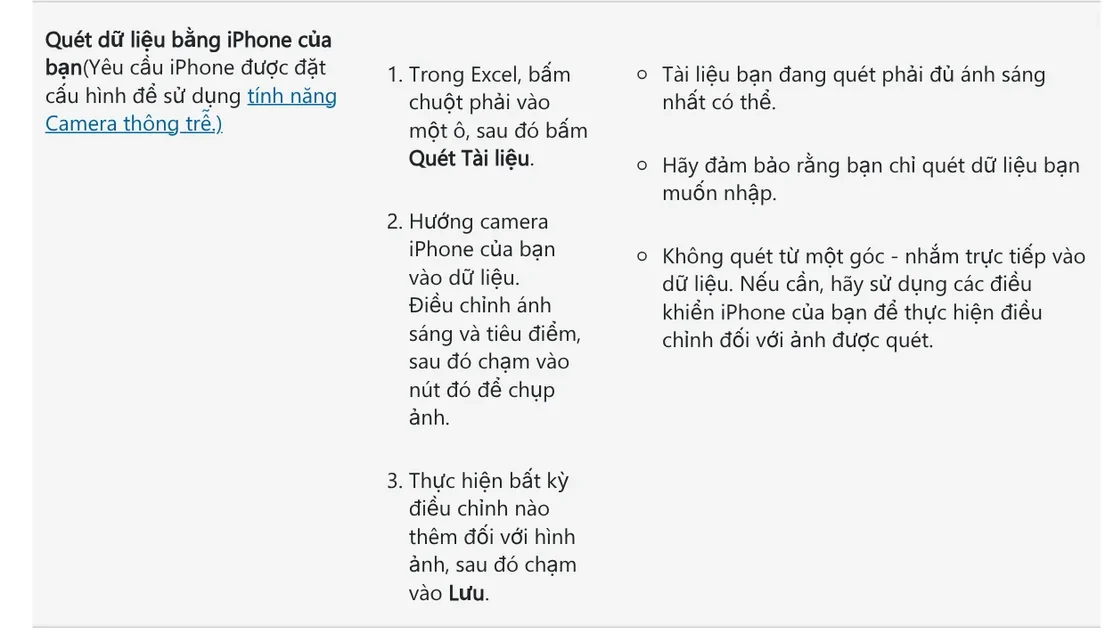
Microsoft gợi ý cách này cho số liệu in trong sách hay tạp chí.
Trên điện thoại, Excel và ứng dụng Microsoft 365 Copilot đánh dấu ô cần xem lại
Excel trên điện thoại và máy tính bảng (iOS, Android) có lệnh Chèn > Dữ liệu từ Ảnh (Insert > Data from Picture). Bạn đưa camera vào bảng tới khi thấy viền đỏ bao quanh, rồi chạm nút chụp. Excel báo những chỗ nghi sai: chạm Bỏ qua (Ignore) để sang chỗ kế tiếp, hoặc Sửa (Edit) để sửa. Xong thì chạm Chèn (Insert).
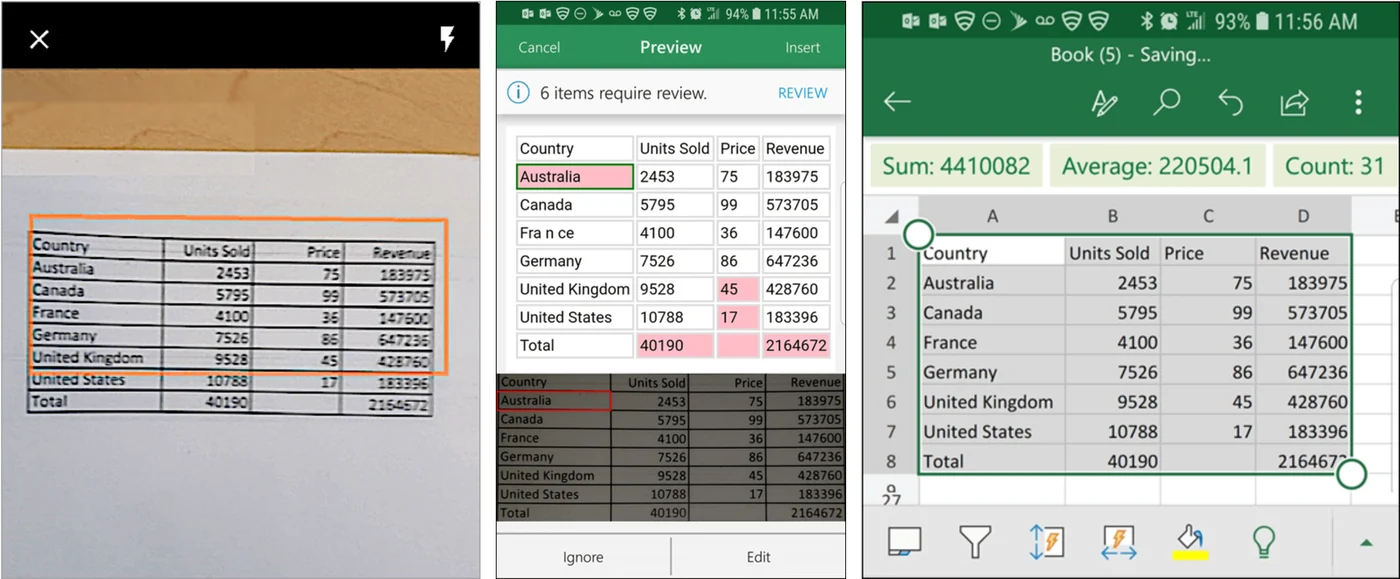
Ứng dụng Microsoft 365 Copilot có mục Quét bảng. Trang hướng dẫn cho Android ghi các bước:
- Từ Màn hình chính, nhấn (+) rồi nhấn Tài liệu.
- Bên dưới Excel, nhấn Quét bảng (Scan table).
- Chụp bảng bằng camera, hoặc chọn ảnh có bảng trong bộ sưu tập. Cắt ảnh cho chỉ còn bảng, nhấn Xong.
- Nhấn Mở. Lỗi chuyển đổi được gắn thông báo cần bạn xem lại (Items need your review).
- Nhấn Xem lại tất cả để sửa từng lỗi, hoặc Vẫn mở để mở bảng ngay trong Excel.

Google Trang tính chưa có lệnh lấy bảng từ ảnh, Gemini làm thay rồi xuất sang
Ngày 12/10/2026, trang Gemini trong Google Trang tính liệt kê việc tạo bảng, viết công thức, vẽ biểu đồ, nhưng không có mục đọc bảng từ ảnh. Tính năng này cũng cần gói Google Workspace hoặc Google AI đủ điều kiện. Cách mở ảnh bằng Google Tài liệu thì Google Drive ghi bảng và cột có thể không được nhận ra.
Đường vòng chính thức là ứng dụng Gemini:
- Vào gemini.google.com, bấm Add files (Thêm tệp) rồi Upload Files để tải ảnh bảng lên. Trang tải tệp lên ghi mỗi câu lệnh nhận tối đa 10 tệp, mỗi ảnh tối đa 100 MB.
- Yêu cầu Gemini chép bảng trong ảnh thành bảng, giữ đúng tên cột và số.
- Ở góc dưới bên phải bảng trả lời, bấm Xuất sang Trang tính (Export to Sheets). Theo trang xuất câu trả lời, bảng được lưu thành bảng tính mới trong Google Drive.
- Cần tệp cho Excel thì mở bảng tính, vào Tệp > Tải xuống rồi chọn loại tệp, theo trang trợ giúp Google Tài liệu.

Bảng có chứa hình ảnh thì không xuất sang Trang tính được. Trung tâm quyền riêng tư của Gemini ghi nhân viên đánh giá có thể xem một phần cuộc trò chuyện khi bạn bật Lưu giữ hoạt động.
Live Text trên iPhone và Mac hợp để lấy vài con số, không phải cả bảng
Văn bản trực tiếp (Live Text) nhận biết chữ trong ảnh. Trang Tính năng khả dụng của iOS có Vietnamese trong danh sách ngôn ngữ của Live Text. Trên Mac, ứng dụng Xem trước cho bạn kéo chọn chữ, giữ Control khi bấm vào vùng chọn rồi chọn Sao chép văn bản.

Trang Xem trước và trang iPhone của Apple chỉ nói về sao chép chữ, không nhắc tới hàng và cột. Các bước bật và dùng Live Text có trong bài chuyển ảnh sang Word.
Vì sao phải kiểm lại số sau khi chuyển ảnh sang Excel?
Lý do thứ nhất là ngôn ngữ. Ngày 12/10/2026, danh sách bộ ký tự của Dữ liệu từ Ảnh có 21 ngôn ngữ như tiếng Anh, Pháp, Đức, Ba Lan, Thổ Nhĩ Kỳ, nhưng không có tiếng Việt. Tên hàng, tên khách có dấu vì thế dễ sai.
Lý do thứ hai là số bị lưu dưới dạng chữ, nên công thức không tính. Microsoft ghi Excel thường hiện cảnh báo ở góc ô. Bạn chọn các ô đó, bấm chỉ báo lỗi hoặc nhấn Alt+Shift+F10, rồi chọn Chuyển đổi sang Số.
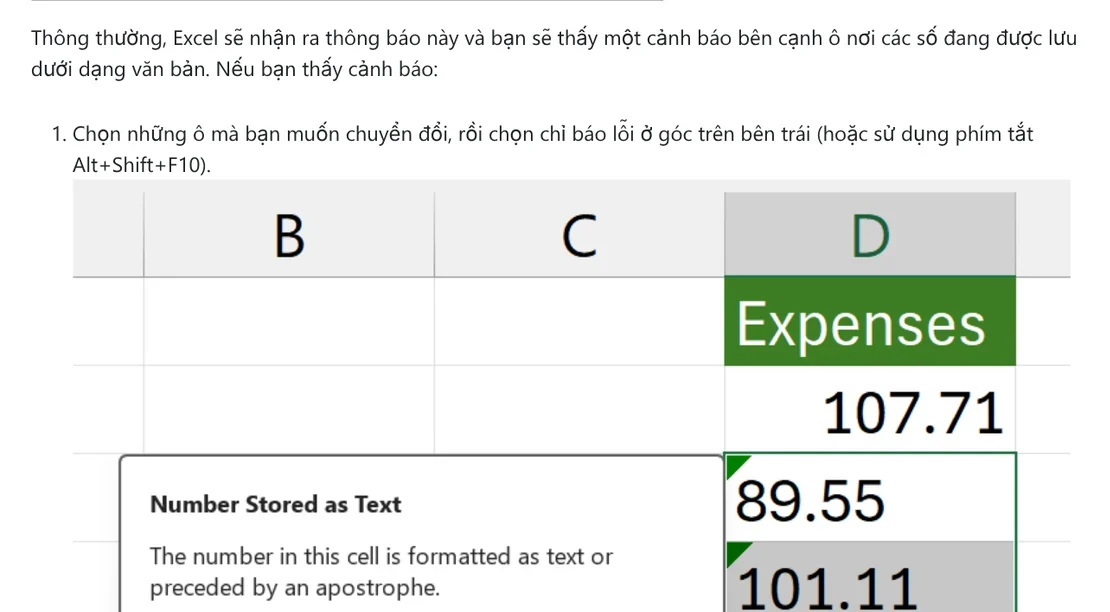
Ba bước soát nhanh sau khi nhận bảng:
- Đếm dòng. Số dòng trong Excel phải bằng số dòng trên giấy.
- Cộng cột. Dùng hàm SUM cộng từng cột số rồi so với dòng tổng in trên giấy. Lệch một đồng là có ô sai.
- Dò mã. Có danh sách mã hàng gốc thì dùng hàm XLOOKUP dò từng mã. Mã báo #N/A là mã không có trong danh sách gốc, có thể do nhận sai một ký tự.
Gặp dấu chấm, dấu phẩy ngăn cách hàng nghìn bị đảo thì xem cách sửa trong bài chuyển PDF sang Excel.
Lỗi hay gặp khi chuyển ảnh sang Excel và cách tránh
- Không thấy lệnh Từ Ảnh. Kiểm tra bạn đang dùng Excel for Microsoft 365. Trên Windows cần Windows 10 bản 1903 trở lên và WebView2 Runtime.
Ảnh hoá đơn, bảng kê chụp bằng iPhone cần đưa sang máy tính Windows để nhập vào Excel thì AdamDrop gửi qua Wi-Fi bằng một mã QR. Không cáp, không tài khoản, ảnh giữ nguyên bản gốc.
Nguồn tham khảo (8) · đọc ngày 12/10/2026
- Microsoft Support: Chèn dữ liệu từ ảnh
- Microsoft Support: Bắt đầu với ứng dụng Microsoft 365 Copilot dành cho Android
- Microsoft Support: Chuyển đổi số được lưu dưới dạng văn bản sang số trong Excel, Hàm SUM
- Google Docs Editors Help: Collaborate with Gemini in Google Sheets, Tạo, xem hoặc tải một tệp xuống
- Google Drive Trợ giúp: Chuyển đổi tệp PDF và ảnh thành văn bản
- Gemini Apps Help: Upload & analyze files in Gemini Apps, Xuất câu trả lời từ Các ứng dụng Gemini, Trung tâm quyền riêng tư của Các ứng dụng Gemini
- Apple Support: Văn bản trực tiếp trong ứng dụng Xem trước trên máy Mac, Tương tác với nội dung trong ảnh hoặc video trên iPhone
- Apple: iOS and iPadOS Feature Availability
Linh SEO Agent
Hướng dẫn đầy đủ của chủ đề này: Gửi file từ iPhone sang laptop Windows: so sánh 6 cách
Bài cùng chủ đề
 Chuyển ảnh sang Word: 5 cách lấy chữ từ ảnh để sửa được
 Chuyển ảnh sang PDF trên iPhone, Android: 3 cách làm
 Chuyển PDF sang Excel: 4 cách lấy bảng và lỗi hay gặp
 Cách chuyển ảnh từ iPhone sang máy tính Windows: 5 cách
 Cách chuyển ảnh từ iPhone sang máy tính bằng Bluetooth?
 Chuyển HEIC sang JPG trên iPhone, Windows và Mac: 3 cách









