Chuyển Excel sang PDF không bị cắt cột: 3 cách xử lý
Chuyển Excel sang PDF bằng Lưu bản sao, kèm cách đặt vùng in, ép vừa một trang ngang, ngắt trang, xuất nhiều trang tính, làm trên Mac và Google Trang tính.


Trong bài này (8)
- Chuyển Excel sang PDF trên Windows: Lưu bản sao, chọn PDF
- Xuất nhiều trang tính vào một PDF: chọn ở mục Phát hành gì
- Đặt vùng in để PDF chỉ có đúng bảng cần gửi
- Không bị cắt cột: chọn khổ ngang và ép rộng 1 trang
- Bảng dài: chèn ngắt trang và lặp hàng tiêu đề
- Trên Mac, iPhone và Excel cho web: mỗi nơi một lối
- Google Trang tính: chọn phạm vi trong Tệp, In
- Vì sao PDF xuất từ Excel bị cắt cột, thiếu trang hay mất liên kết?
Muốn chuyển Excel sang PDF, bạn chỉ cần lệnh Lưu bản sao có sẵn trong Excel. Để PDF không bị cắt cột, hãy đặt vùng in, chọn khổ ngang và ép vừa một trang trước khi lưu.
Chuyển Excel sang PDF trên Windows: Lưu bản sao, chọn PDF
Trang Hỗ trợ Microsoft đọc ngày 12/10/2026 ghi rõ Excel lưu được PDF mà không cần phần bổ trợ hay phần mềm nào khác. Hướng dẫn áp dụng cho Excel cho Microsoft 365, Excel 2024 và Excel 2021.
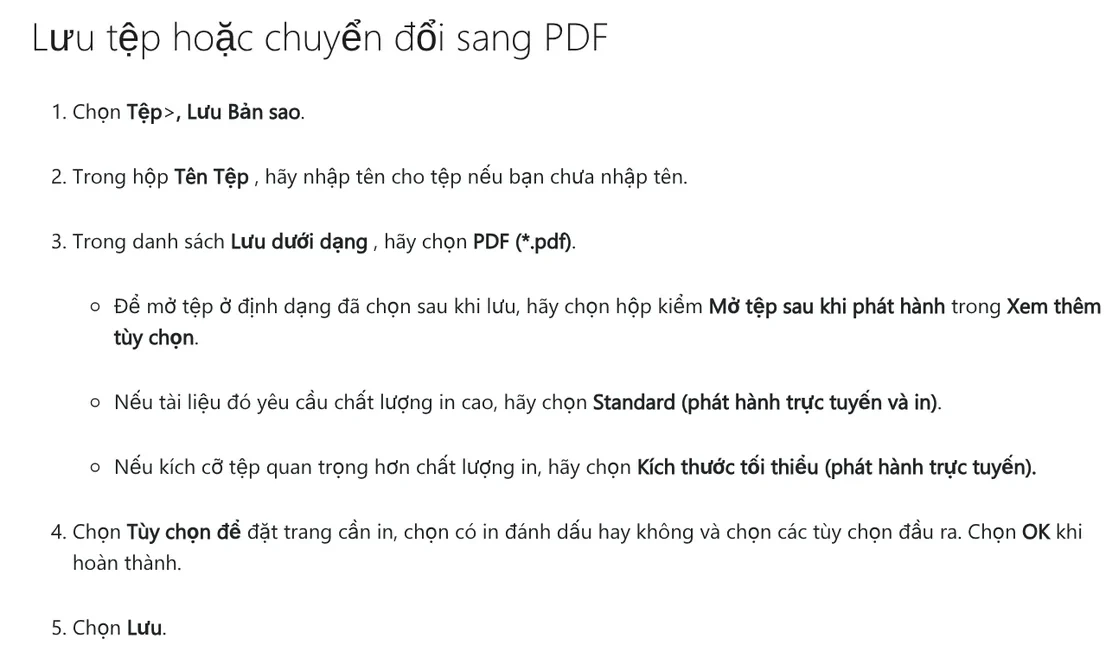
- Chọn Tệp > Lưu Bản sao, đặt tên tệp nếu chưa có.
- Trong danh sách Lưu dưới dạng, chọn PDF (*.pdf).
- Chọn Standard nếu cần in đẹp, hoặc Kích thước tối thiểu nếu cần tệp nhẹ để gửi qua mạng.
- Bấm Tùy chọn để chọn trang và phần cần xuất, rồi chọn Lưu.
Nếu bạn cần cả tài liệu Word, bài chuyển Word sang PDF có các bước riêng cho phông chữ và mục lục.
Xuất nhiều trang tính vào một PDF: chọn ở mục Phát hành gì
Sổ làm việc nhiều tab dễ ra PDF thiếu trang tính nếu bạn lưu ngay mà không mở Tùy chọn. Hộp Tùy chọn PDF có hai chỗ cần xem. Phạm vi trang cho phép chỉ xuất vài trang, còn Phát hành gì là nơi chọn phần sổ làm việc đưa vào PDF.
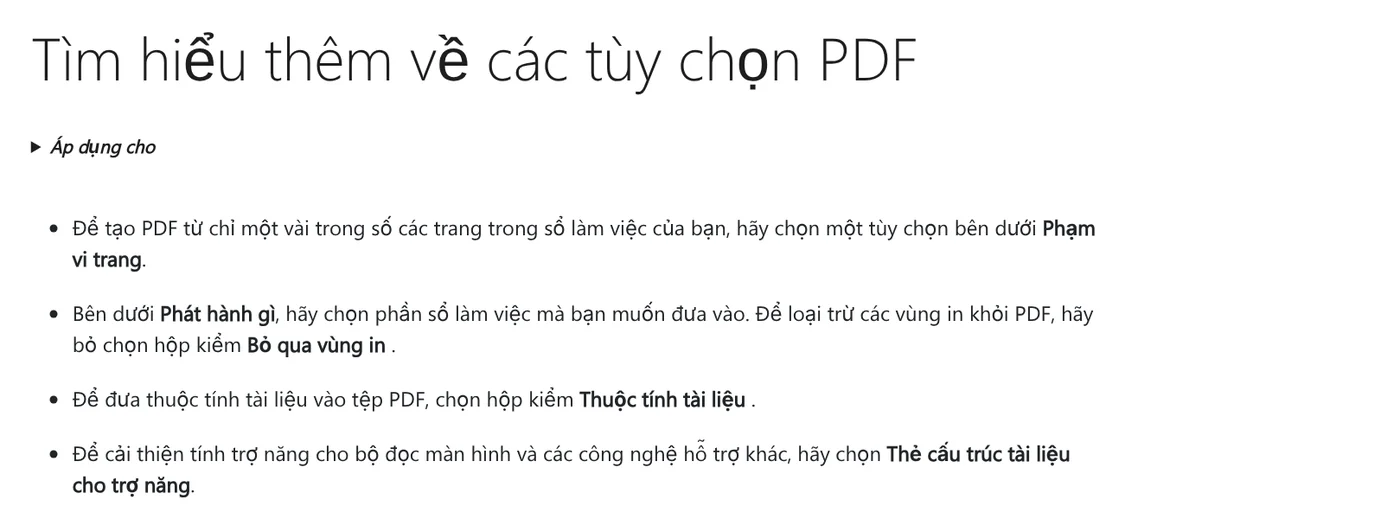
Cùng hộp này có Thẻ cấu trúc tài liệu cho trợ năng giúp phần mềm đọc màn hình đọc bảng dễ hơn. Mục Tuân thủ ISO 19005-1 (PDF/A) xuất theo chuẩn lưu trữ lâu dài, hợp với báo cáo cần cất nhiều năm.
Đặt vùng in để PDF chỉ có đúng bảng cần gửi
Vùng in là một hoặc nhiều dải ô bạn chỉ định để in thay vì cả trang tính. Theo hướng dẫn đặt vùng in của Microsoft, bạn chọn các ô, rồi vào tab Bố trí Trang, nhóm Thiết lập Trang, bấm Vùng In > Đặt Vùng In. Vùng in được lưu cùng sổ làm việc.
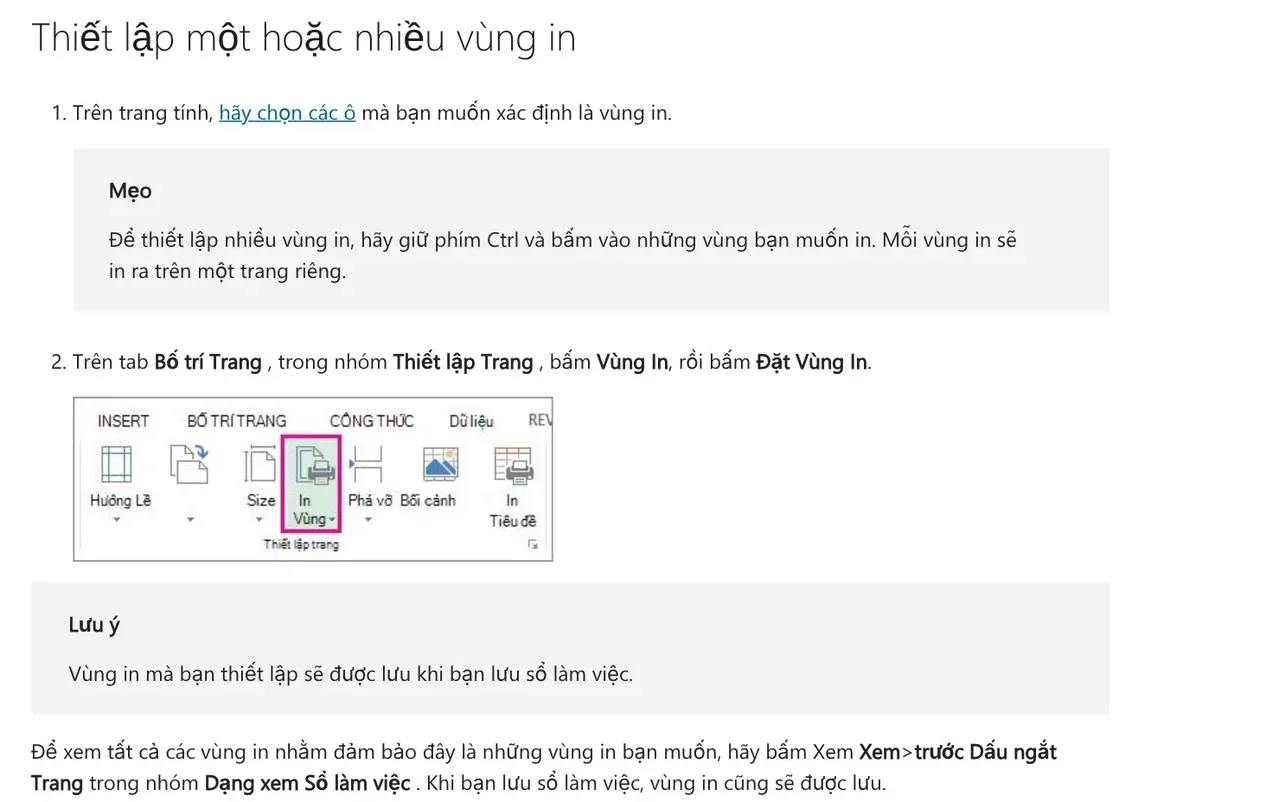
Hai điều hay gây bất ngờ. Giữ Ctrl để chọn nhiều vùng thì mỗi vùng in ra một trang riêng. Còn khi trang tính đã có vùng in, Excel chỉ in những vùng đó, muốn lấy cả trang thì chọn Bỏ qua vùng in.
Không bị cắt cột: chọn khổ ngang và ép rộng 1 trang
Lỗi quen thuộc khi chuyển Excel sang PDF là bảng rộng bị tách, vài cột cuối nhảy sang trang khác. Microsoft gợi ý ba cách xử lý.
- Đổi hướng trang: vào Bố trí Trang > Hướng, chọn Ngang.
- Ép theo chiều rộng: trong nhóm Co giãn cho vừa, đặt Chiều rộng là 1 trang, Chiều cao để Tự động. Cột nằm gọn một trang, hàng vẫn chạy sang nhiều trang.
- Dùng khổ giấy lớn hơn: vào Bố trí Trang > Kích cỡ nếu bảng quá nhiều cột.
Muốn cả trang tính nằm trên một trang, mở hộp Thiết lập Trang, tab Trang, mục Co giãn, chọn Khớp với rồi đặt rộng 1 trang, cao 1 trang.
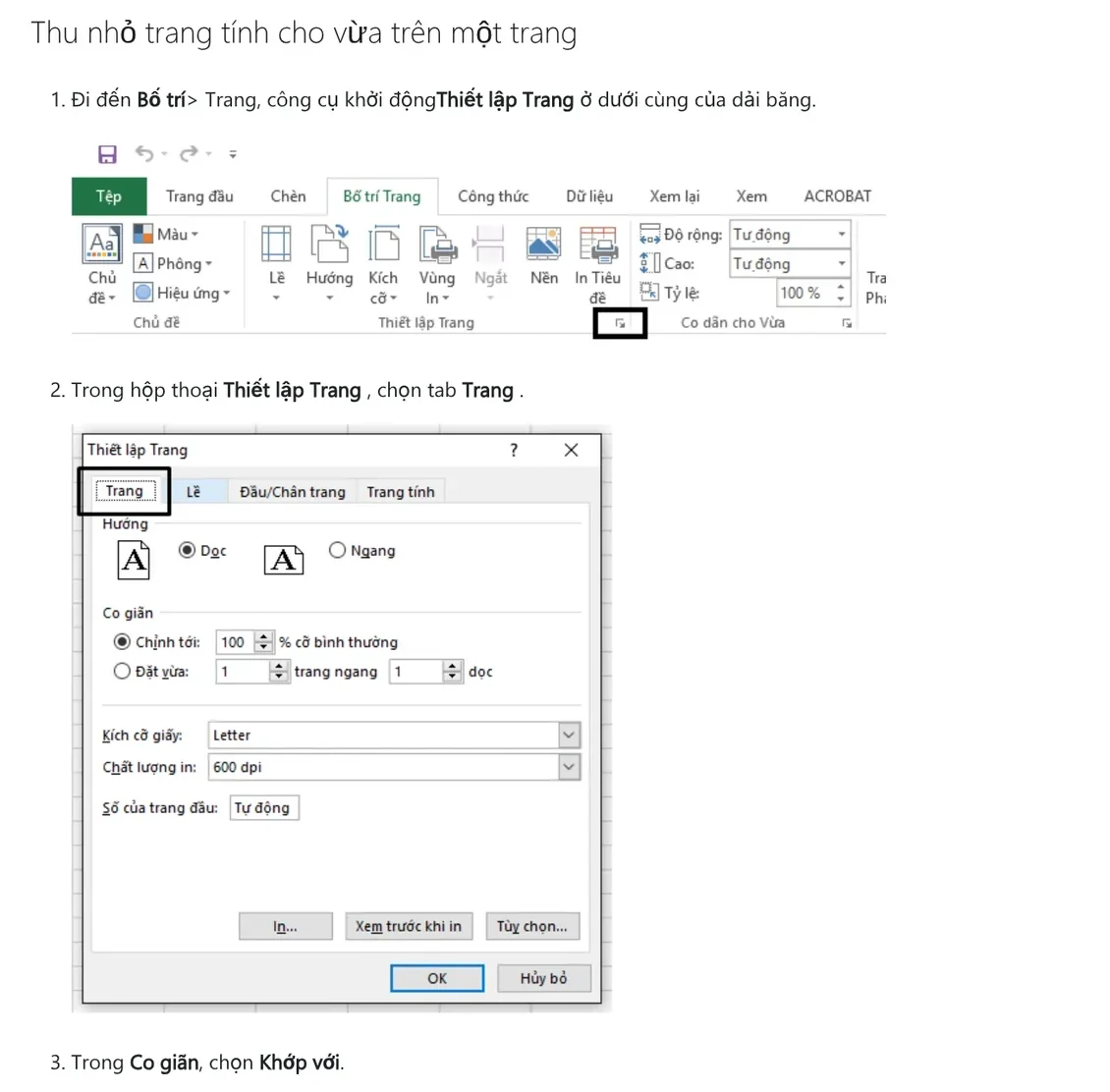
Microsoft nhắc rằng ép một trang có thể làm chữ khó đọc. Xem số trong hộp Tỷ lệ, nếu quá nhỏ thì nên đổi sang khổ ngang hoặc giấy lớn hơn thay vì ép tiếp.
Bảng dài: chèn ngắt trang và lặp hàng tiêu đề
Excel tự chèn ngắt trang theo khổ giấy, lề và tỉ lệ. Trang hướng dẫn ngắt trang khuyên làm trong Dạng xem > Xem trước Dấu ngắt trang: đường nét đứt là ngắt tự động, đường liền là ngắt bạn tự thêm. Chọn hàng ngay dưới chỗ muốn ngắt, rồi vào Bố trí Trang > Ngắt > Chèn Ngắt Trang.
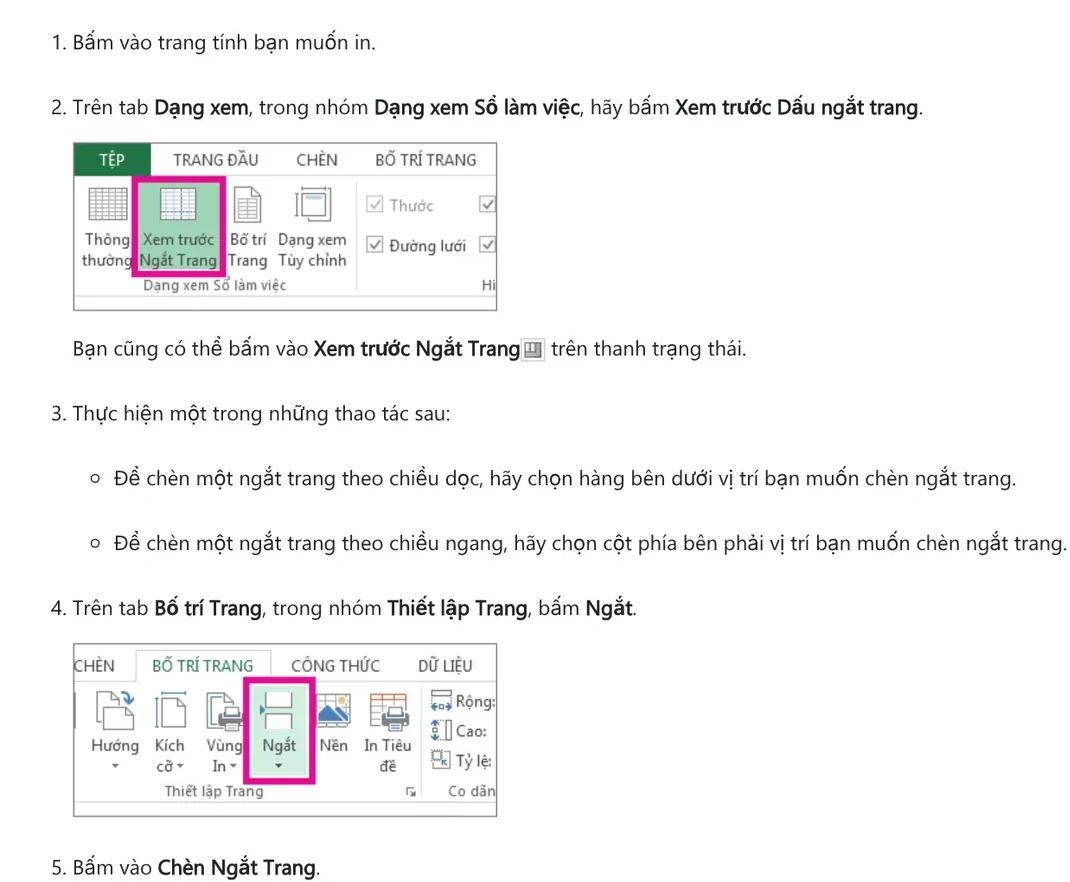
Ngắt trang tự thêm mà không có tác dụng có thể do đang bật Khớp với. Microsoft ghi rõ Excel bỏ qua ngắt trang thủ công khi dùng tùy chọn này, nên hãy đổi sang Điều chỉnh thành với một tỷ lệ phần trăm.
Bảng nhiều trang nên có tiêu đề cột ở đầu mỗi trang. Vào Bố trí Trang > In Tiêu đề, tab Trang tính, nhập $1:$1 vào ô Các hàng lặp lại ở trên cùng, theo hướng dẫn in tiêu đề.
Trên Mac, iPhone và Excel cho web: mỗi nơi một lối
Với Microsoft 365 cho máy Mac, chọn Tệp > Lưu dưới Dạng, bấm Định dạng Tệp, chọn PDF rồi Lưu. Trên iPhone và iPad, nhấn Tệp, chọn Xuất, rồi PDF.
Cần xuất cả sổ làm việc trên Mac, dùng lệnh In. Trang in của Excel cho Mac hướng dẫn bấm Hiển thị chi tiết để in ra tệp PDF, rồi trong menu In chọn Vùng chọn, Trang tính Hiện hoạt hoặc Toàn bộ Sổ làm việc.

Excel cho web hạn chế hơn. Microsoft khuyên dùng lệnh In của Excel, không dùng lệnh In của trình duyệt, rồi trong cửa sổ in của Chrome chọn đích đến là Lưu dưới dạng PDF. Bản web phải in từng trang tính một và không in hàng hay cột ẩn. Microsoft cũng ghi bản web chưa có tùy chọn vừa một trang và chưa lặp được tiêu đề cột, cần mở bằng ứng dụng Excel trên máy tính.
Google Trang tính: chọn phạm vi trong Tệp, In
Nhấp đúp tệp .xlsx trong Google Drive là mở được bằng Google Trang tính, riêng tệp .xls cũ thì không. Theo trang In từ Google Trang tính, bạn chọn Tệp > In, chọn Bảng tính, Trang tính hiện tại hoặc Các ô đã chọn, rồi Tiếp theo. Trên Chrome, đổi máy in đích thành Lưu dưới dạng PDF như mẹo của Google. Trên Firefox hoặc Safari, tệp PDF tự tải xuống.

Cùng màn hình In có Hướng trang (chọn Khổ ngang), Đặt ngắt trang tùy chỉnh, và mục Đầu trang và chân trang để Lặp lại hàng được cố định trên mọi trang.
Vì sao PDF xuất từ Excel bị cắt cột, thiếu trang hay mất liên kết?
Năm lỗi hay gặp khi chuyển Excel sang PDF và cách sửa:
- Cột cuối nhảy sang trang khác: chọn khổ Ngang, đặt Chiều rộng 1 trang.
- PDF thiếu trang tính: chọn đúng phần cần xuất ở mục Phát hành gì, hoặc Toàn bộ Sổ làm việc trên Mac.
- Chỉ ra một mẩu bảng: trang tính đang có vùng in cũ, xoá vùng in hoặc chọn Bỏ qua vùng in.
- Mất đường kẻ ô: Excel mặc định không in đường lưới, đánh dấu In dưới mục Đường lưới trên tab Bố trí Trang.
- Liên kết giữa các trang tính không bấm được: Microsoft ghi rõ liên kết nội bộ bị mất khi chuyển, liên kết ra ngoài vẫn giữ.
PDF quá nặng để gửi thì xem cách gửi file lớn từ iPhone sang máy tính qua Wi-Fi. Cần làm chiều ngược lại, lấy bảng từ PDF về Excel, có bài chuyển PDF sang Excel.
Lưu PDF trên máy tính mà cần mở trên iPhone để gửi khách? AdamDrop gửi tệp hai chiều qua Wi-Fi bằng một mã QR, không cáp, không tài khoản, giữ nguyên bản gốc. Bảng của bạn hay vỡ ở khâu nào khi lên PDF: cột, thiếu trang hay tiêu đề?
Nguồn tham khảo (15) · đọc ngày 12/10/2026
- Hỗ trợ Microsoft: Lưu hoặc chuyển đổi sang PDF (Excel)
- Hỗ trợ Microsoft: Tìm hiểu thêm về các tùy chọn PDF
- Hỗ trợ Microsoft: In trang tính hoặc sổ làm việc
- Hỗ trợ Microsoft: Đặt hoặc xóa vùng in trên trang tính
- Hỗ trợ Microsoft: Co giãn trang tính
- Hỗ trợ Microsoft: Khớp với một trang trong Excel
- Hỗ trợ Microsoft: Chèn, di chuyển hoặc xóa các dấu ngắt trang
- Hỗ trợ Microsoft: In hàng với đầu đề cột trên đầu mỗi trang
- Hỗ trợ Microsoft: In đường lưới trong trang tính
- Hỗ trợ Microsoft: Lưu hoặc chuyển đổi sang PDF hoặc XPS trong các ứng dụng Office
- Hỗ trợ Microsoft: In trang tính hoặc sổ làm việc (Excel cho Mac)
- Trợ giúp Google Tài liệu: In từ Google Trang tính
- Trợ giúp Google Tài liệu: Tạo, xem hoặc tải một tệp xuống
- Trợ giúp Google Tài liệu: Làm việc với các tệp Office
- Google Chrome Trợ giúp: In từ Chrome
Linh SEO Agent
Hướng dẫn đầy đủ của chủ đề này: AI văn phòng: 10 việc dân văn phòng làm nhanh hơn mỗi ngày