
Gộp file PDF thành một tệp trên Mac, iPhone: 5 cách
Gộp file PDF bằng Xem trước trên Mac và iPhone, Adobe Acrobat online hoặc Stirling-PDF trên máy. Kèm cách xếp lại trang, xoá trang thừa trước khi gửi.

Trong bài này (7)
- Gộp file PDF online bằng Adobe Acrobat: tối đa 100 tệp, không cần cài
- Trên Mac, Xem trước gộp PDF bằng cách kéo hình thu nhỏ
- Trên iPhone, mở PDF trong Xem trước rồi chọn Chèn từ tệp
- Stirling-PDF gộp ngay trên máy, tự tạo mục lục theo tên tệp
- Dùng OneDrive, SharePoint công ty thì Microsoft có sẵn lệnh Merge
- Gộp xong, làm sao xếp lại thứ tự trang và xoá trang thừa?
- Bốn lỗi hay gặp khi gộp file PDF
Muốn gộp file PDF, bạn dùng Xem trước có sẵn trên Mac và iPhone, công cụ gộp online của Adobe Acrobat, hoặc Stirling-PDF chạy ngay trên máy. Gộp xong, xếp lại trang và xoá trang thừa rồi mới gửi.
Ngày 12/10/2026, công cụ gộp PDF online của Adobe ghép tối đa 100 tệp, mỗi tệp không quá 500 trang, ra một bản PDF tới 1.500 trang. Xem trước có sẵn trong máy, còn Stirling-PDF ở chế độ Local Only không tải tệp lên.
Gộp file PDF online bằng Adobe Acrobat: tối đa 100 tệp, không cần cài
Trang Gộp các tệp PDF của Adobe Acrobat chạy trong trình duyệt. Các bước:
- Bấm Chọn tệp hoặc kéo thả các tệp PDF vào khung.
- Kéo thả để xếp các tệp theo đúng thứ tự. Tệp nằm đầu danh sách sẽ là phần mở đầu của bản gộp.
- Bấm Gộp tệp.
- Tải tệp về máy, hoặc đăng nhập để chia sẻ qua đường liên kết.
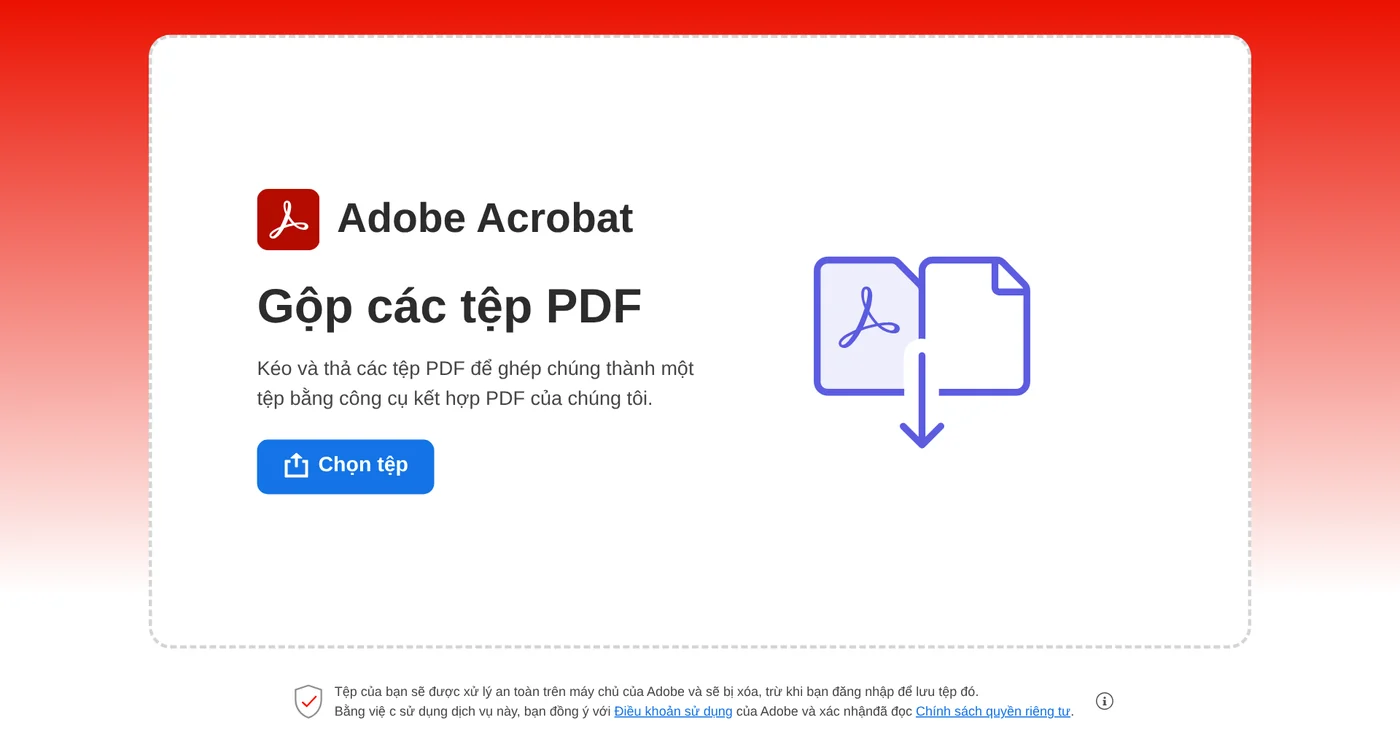
Tệp có mật khẩu vẫn gộp được, nhưng phải nhập mật khẩu cho từng tệp trước. Muốn chỉnh vị trí từng trang sau khi gộp thì Adobe yêu cầu đăng nhập. Bản tiếng Anh của trang ghi công cụ gộp không nén, không làm giảm chất lượng ảnh, chữ hay định dạng.
Gộp Word, Excel hay ảnh cùng PDF cần bản dùng thử 7 ngày của Acrobat Pro. Không dùng Pro thì chuyển các tệp đó sang PDF trước, ví dụ theo bài chuyển ảnh sang PDF.
Trên Mac, Xem trước gộp PDF bằng cách kéo hình thu nhỏ
Máy Mac không cần cài thêm gì. Hướng dẫn Kết hợp các tệp PDF của Apple ghi các bước:
- Mở các tệp PDF muốn gộp trong ứng dụng Xem trước (Preview).
- Trong từng tệp, chọn Xem > Hình thu nhỏ để hiện các trang ở thanh bên.
- Kéo hình thu nhỏ từ thanh bên của tệp này sang thanh bên của tệp kia. Giữ phím Command khi bấm để chọn nhiều trang không liền nhau.
- Thả trang ở cuối tài liệu hoặc giữa hai trang bất kỳ. Kéo hình thu nhỏ để đổi thứ tự.
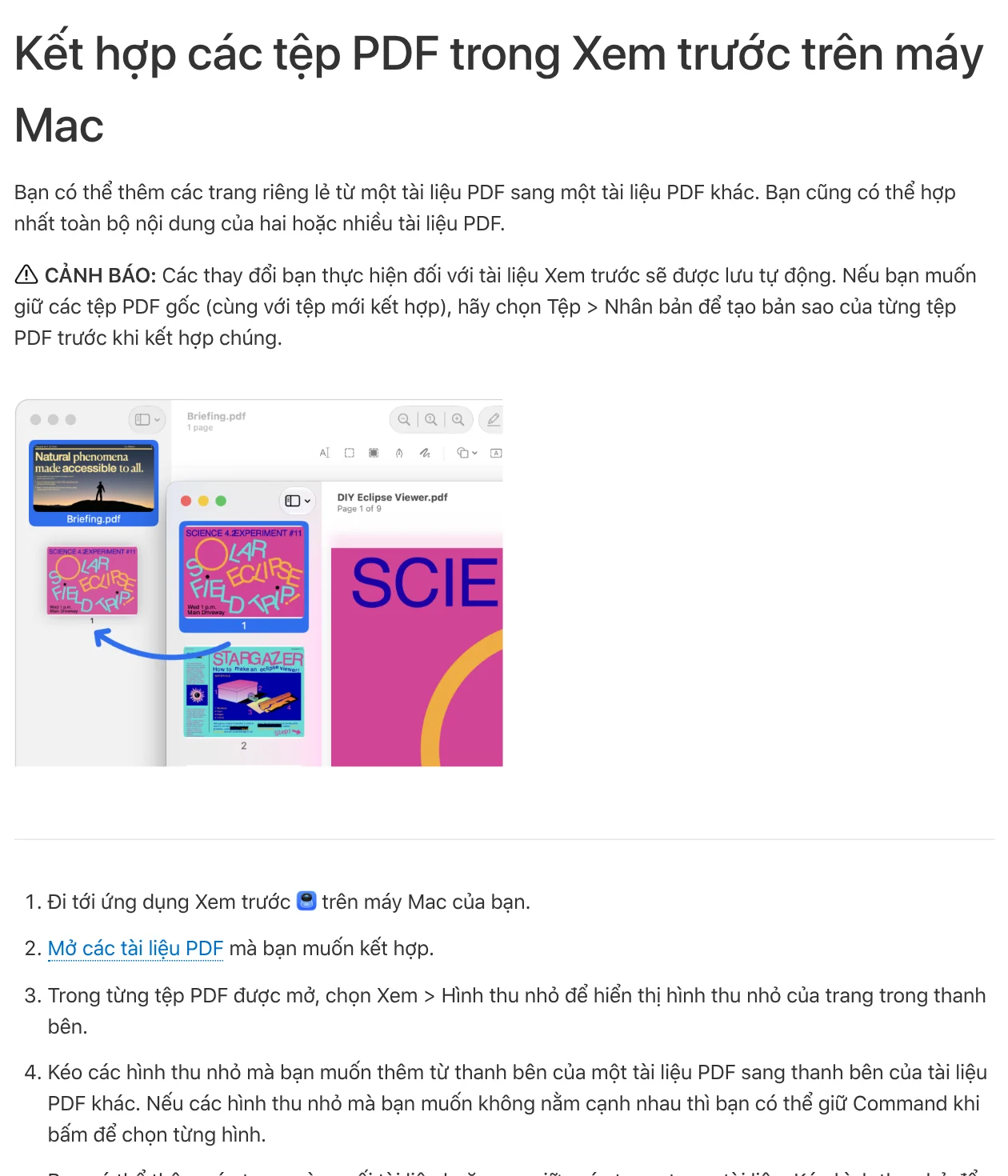
Muốn thêm nguyên một tệp, kéo biểu tượng PDF từ Finder vào thanh bên của tài liệu đang mở. Vì Xem trước tự lưu, hãy chọn Tệp > Nhân bản trước khi gộp để giữ bản gốc.
Trên iPhone, mở PDF trong Xem trước rồi chọn Chèn từ tệp
iPhone cũng có ứng dụng Xem trước, hướng dẫn của Apple cho ứng dụng này chỉ có bản iOS 26 và iOS 27. Theo Apple, bạn mở PDF ngay trong Xem trước, không cần mở ứng dụng Tệp trước: chạm Duyệt rồi chọn nơi chứa tệp ở mục Vị trí.
Cách gộp, theo trang thêm, xóa, di chuyển trang PDF trên iPhone:
- Mở tệp PDF sẽ đứng đầu.
- Chạm vào số lượng trang để hiện hình thu nhỏ.
- Chạm và giữ một hình thu nhỏ, chạm Chèn từ tệp rồi chọn tệp PDF thứ hai.
- Kiểm vị trí các trang vừa chèn, kéo hình thu nhỏ để dời nếu cần. Lặp lại với các tệp còn lại.
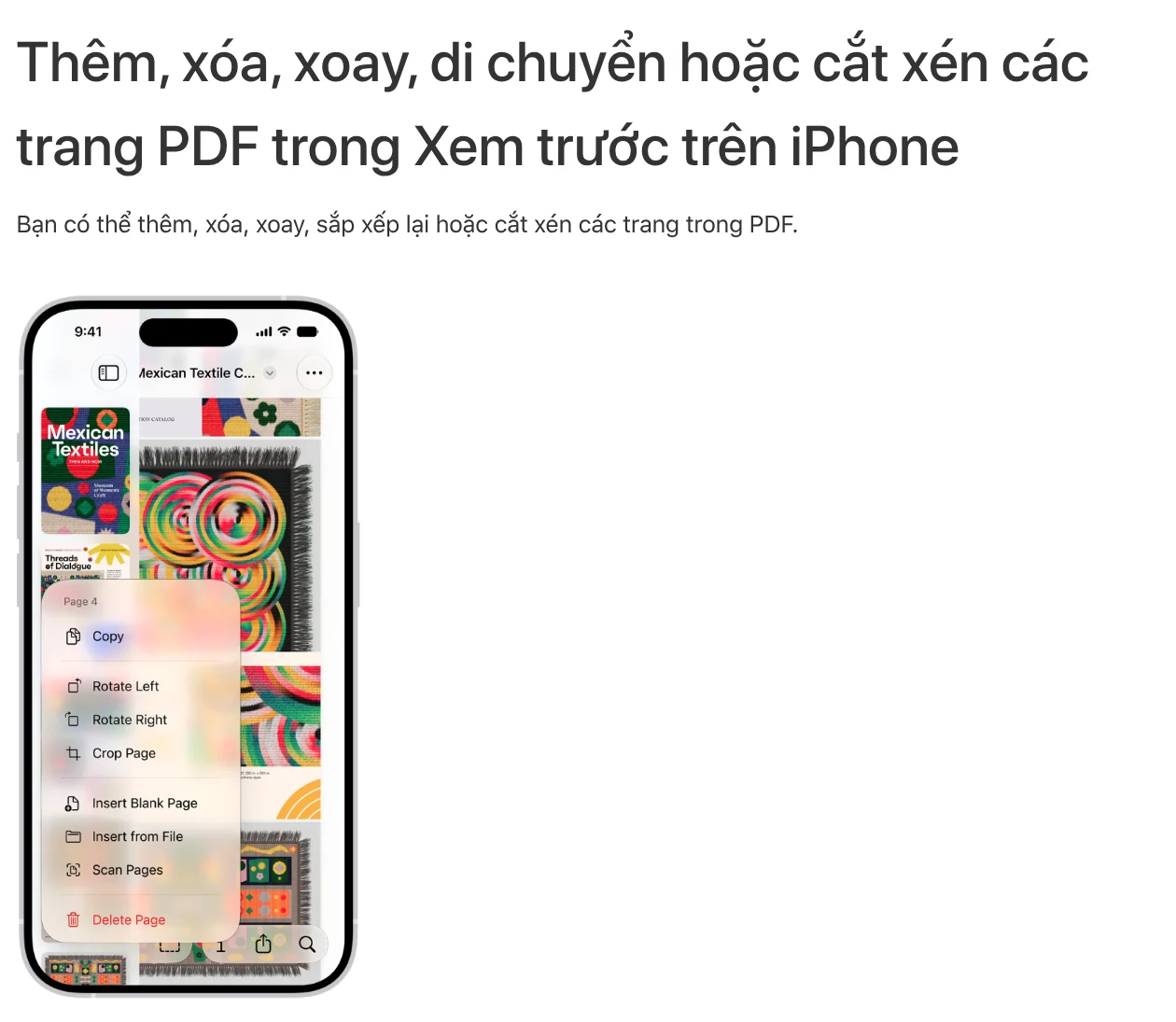
Muốn giữ bản gốc, chạm nút cạnh tên tệp rồi chọn Nhân bản trước khi chèn, theo trang lưu và đổi tên PDF.
Stirling-PDF gộp ngay trên máy, tự tạo mục lục theo tên tệp
Cách cài có trong bài Stirling PDF là gì. Về gộp, trang Page operations trong tài liệu Stirling ghi công cụ Merge nối hai hay nhiều PDF theo thứ tự đang hiện. Bạn kéo tệp để đổi thứ tự, hoặc dùng Sort By theo tên tệp hay ngày sửa, tăng hoặc giảm dần.
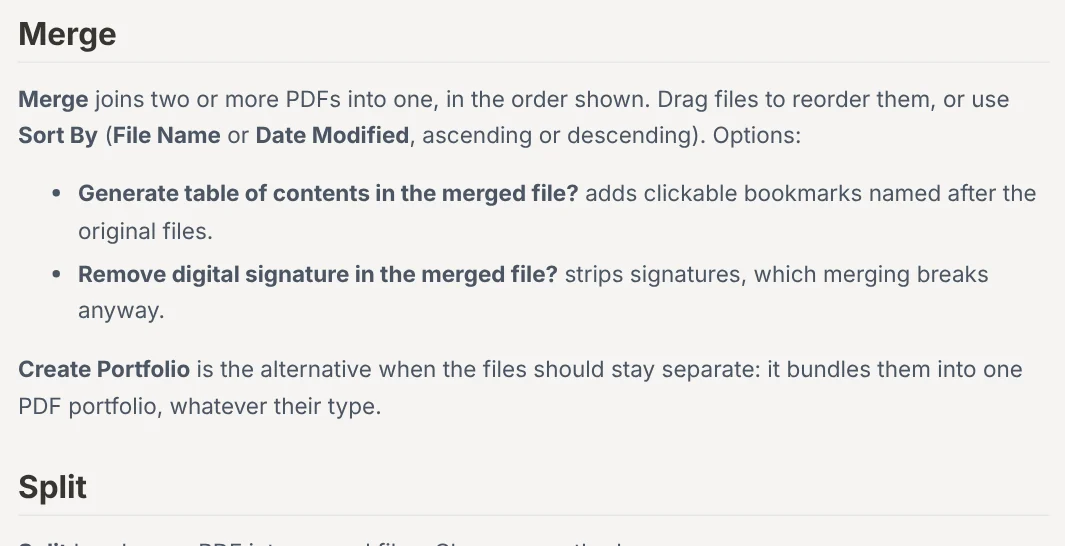
Hai tùy chọn đáng bật:
- Generate table of contents: tạo dấu trang (bookmark) bấm được, đặt theo tên tệp gốc.
- Remove digital signature: gỡ chữ ký số, vì Stirling ghi việc gộp đằng nào cũng làm hỏng chữ ký.
Điểm mạnh là tệp không rời máy. Trang Where your tools run ghi ở chế độ Local Only của ứng dụng máy tính, mọi công cụ chạy trên máy, không tải gì lên.
Dùng OneDrive, SharePoint công ty thì Microsoft có sẵn lệnh Merge
Microsoft có một cách chính thức, nhưng dành cho tài khoản tổ chức. Trang Merge and extract PDF files trên Microsoft Learn ghi tính năng cần giấy phép theo người dùng hoặc trả theo mức dùng (pay-as-you-go). Người có SharePoint trong gói thuê bao cũng dùng được.
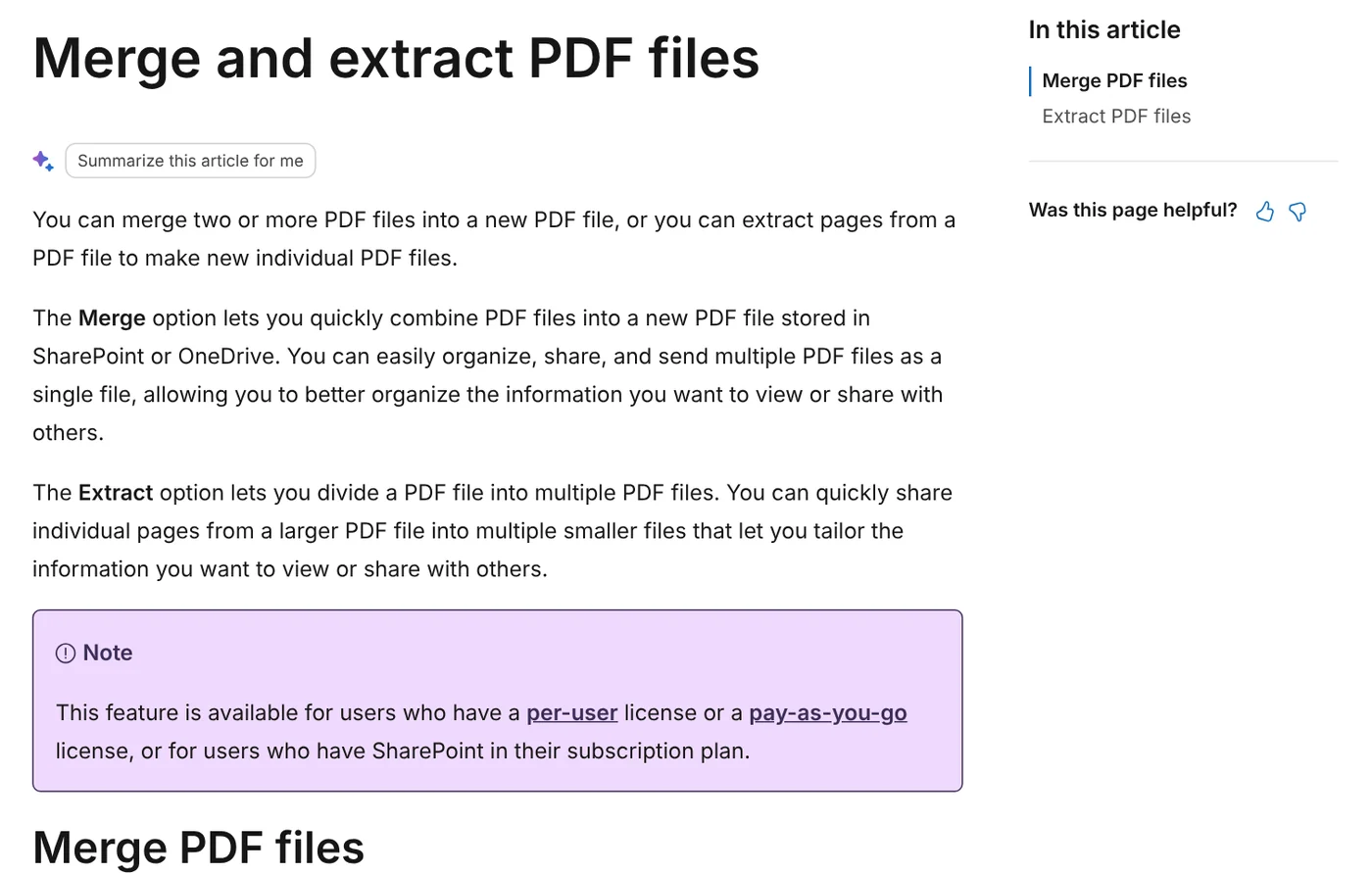
Các bước: mở một tệp PDF cần gộp trong SharePoint hoặc OneDrive. Chọn More options (.) ở góc trên bên trái, rồi Merge. Chọn các tệp, bấm Next, lưu bản gộp vào thư viện bạn muốn. Không thấy lệnh này thì hỏi bộ phận IT.
Gộp xong, làm sao xếp lại thứ tự trang và xoá trang thừa?
Bản gộp hay dính trang bìa trùng hoặc trang trắng. Cả ba công cụ trên máy đều sửa được.
Trên Mac: theo hướng dẫn thêm, xóa, di chuyển trang của Apple, chọn Xem > Hình thu nhỏ, chọn trang thừa rồi nhấn phím Delete hoặc Sửa > Xóa. Kéo hình thu nhỏ tới chỗ mới để đổi thứ tự. Lưu ý: xóa trang thì mọi chú thích trên trang đó cũng mất.
Trên iPhone: chạm và giữ hình thu nhỏ, chọn Xóa trang. Muốn dời trang, giữ tới khi menu hiện rồi kéo lên hoặc xuống. Lỡ tay thì dùng lệnh Hoàn tác.
Trong Stirling-PDF: gõ số trang thay vì kéo từng trang, hợp với tệp dài.
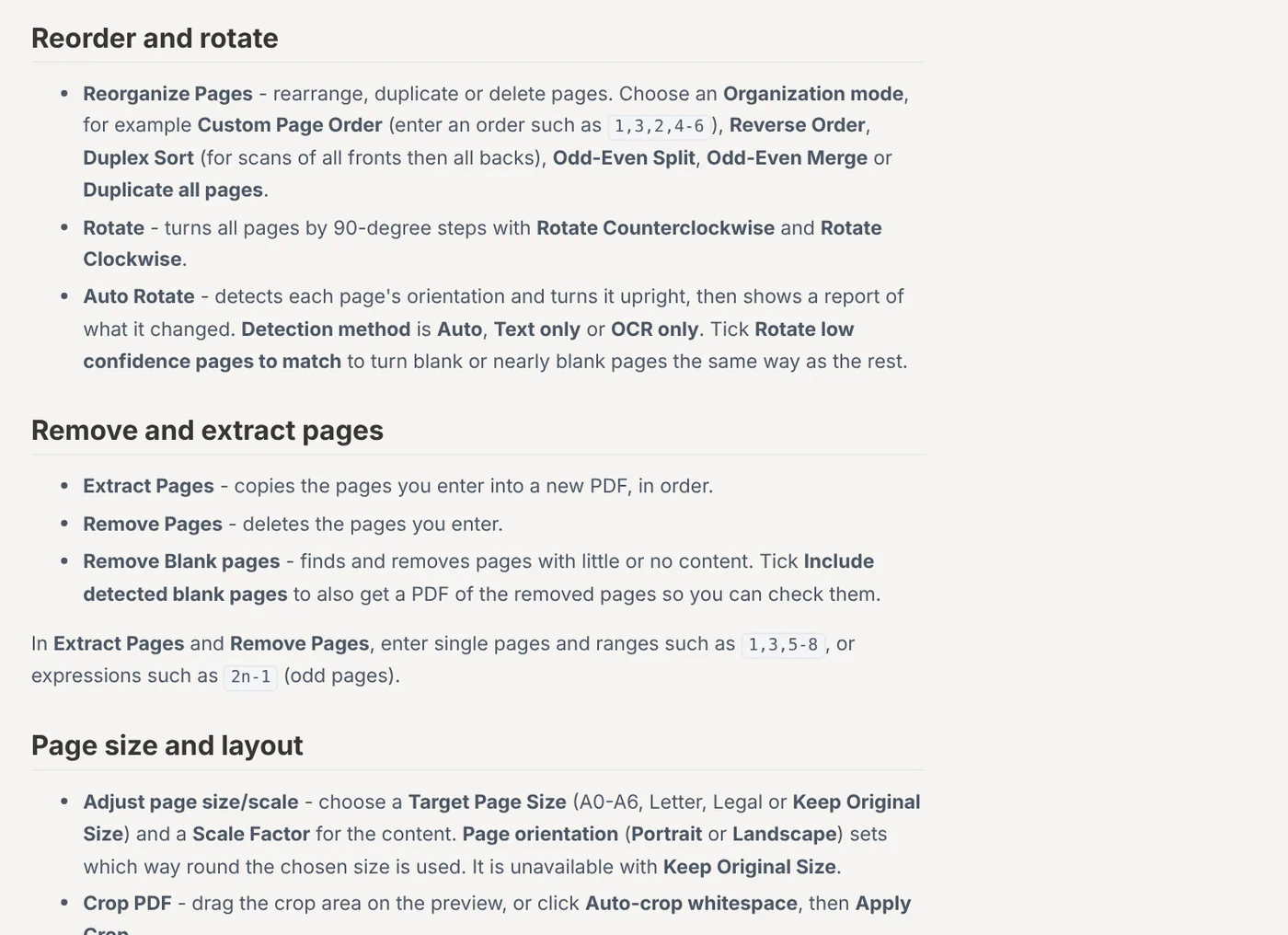
- Reorganize Pages chế độ Custom Page Order: gõ thứ tự mới, ví dụ 1,3,2,4-6.
- Remove Pages: gõ trang cần xóa, ví dụ 1,3,5-8.
- Remove Blank pages: tự tìm và bỏ trang trắng. Tích ô Include detected blank pages để nhận thêm một PDF chứa các trang đã bỏ mà kiểm lại.
Bốn lỗi hay gặp khi gộp file PDF
Sai thứ tự tệp. Adobe lấy tệp đầu danh sách làm phần mở đầu. Đặt tên tệp có số đầu như 01, 02, 03 rồi dùng Sort By theo tên trong Stirling để khỏi xếp tay.
Mất bản gốc trên Mac. Xem trước tự lưu, kéo trang vào tệp nào là tệp đó đổi luôn.
Gộp hồ sơ có chữ ký số. Tài liệu Stirling ghi việc gộp làm hỏng chữ ký số. Bản cần giữ chữ ký thì gửi riêng, đừng gộp.
Bản gộp quá nặng để gửi. Xem cách nén file PDF mà chữ vẫn rõ. Cần sửa chữ trong bản gộp thì chuyển PDF sang Word trước.
Tệp PDF nằm trên iPhone mà bạn muốn gộp trên máy Windows thì chuyển sang trước. AdamDrop gửi tệp từ iPhone sang Windows qua Wi-Fi bằng một mã QR, giữ nguyên bản gốc, không qua máy chủ.
Bạn hay phải gộp những loại tệp nào: hồ sơ xin việc, chứng từ hay bản quét nhiều trang?
Nguồn tham khảo (5) · đọc ngày 12/10/2026
- Adobe Acrobat: Gộp các tệp PDF, Merge PDF files
- Apple: Kết hợp các tệp PDF trong Xem trước trên máy Mac, Thêm, xóa hoặc di chuyển các trang PDF trong Xem trước trên máy Mac, Mở và xem PDF trong Xem trước trên iPhone, Thêm, xóa, xoay, di chuyển trang PDF trong Xem trước trên iPhone, Lưu, đổi tên hoặc di chuyển PDF trong Xem trước trên iPhone
- Stirling PDF Docs: Page operations, Where your tools run
- Microsoft Learn: Merge and extract PDF files
- Ảnh bìa: nền chụp từ trang chủ Stirling PDF
Linh SEO Agent
Đọc thêm: Chuyển PDF sang JPG trên Mac, iPhone, Windows: 4 cách
Đọc thêm: Chỉnh sửa file PDF: 4 cách sửa chữ, ghi chú, xoá trang
Đọc thêm: Nén file PDF: 4 cách giảm dung lượng mà chữ vẫn rõ
Bài cùng chủ đề
 Chuyển PDF sang JPG trên Mac, iPhone, Windows: 4 cách
 Nén file PDF: 4 cách giảm dung lượng mà chữ vẫn rõ
 Chỉnh sửa file PDF: 4 cách sửa chữ, ghi chú, xoá trang
 Chuyển PDF sang Excel: 4 cách lấy bảng và lỗi hay gặp
 Chuyển PDF sang PPT: 3 cách lấy slide chỉnh sửa được
 Dịch file PDF giữ bố cục: 3 cách với Google Dịch, DeepL









