Plugin Xcode cho Claude Code: cài 1 lệnh và 4 tính năng mới
Apple đưa plugin Xcode cho Claude Code lên chợ chính thức qua PR 6338 ngày 06/11/2026. Xem ngay 1 lệnh cài đặt và 4 tính năng làm app iOS trên Mac.


Trong bài này (5)
Lập trình viên iOS vừa đón nhận tin vui lớn về plugin Xcode cho Claude Code vào đầu tháng 11. Theo ghi nhận từ kho mã nguồn ngày 06/11/2026, Apple đã đưa gói tích hợp chính thức lên chợ của Anthropic. Hãng không phát hành thông cáo báo chí rầm rộ. Thay vào đó, mục nhập mang tên tác giả Apple Inc. xuất hiện trực tiếp qua yêu cầu gộp mã số 6338. Chỉ cần chạy 1 câu lệnh cài đặt, kỹ sư có thể giao 4 việc nặng trong quy trình làm ứng dụng.
Sự kiện Apple đưa gói tích hợp chính chủ lên chợ ngày 06/11/2026
Trước đây, người làm ứng dụng trên máy Mac phải dùng các cầu nối tự viết. Họ tự gắn tác tử vào trình biên dịch qua kịch bản ngoài. Các bản ghép nối cộng đồng hay bị gãy mỗi khi hệ điều hành nâng cấp. Sự xuất hiện của plugin Xcode cho Claude Code đã giải quyết rào cản đó. Theo trang tin MacBreeze đọc ngày 2026-11-09, đây là tiện ích do chính Apple Inc. đứng tên tác giả.

Bài phân tích trên Inoryva đọc ngày 2026-11-09 chỉ rõ dấu mốc thời gian cụ thể. Yêu cầu gộp mã số 6338 đã được duyệt vào kho chợ chính thức ngày 06/11/2026. Apple không đăng bài giới thiệu trên trang tin tức doanh nghiệp. Chính mục nhập trên kho lưu trữ là bằng chứng xác thực rõ nhất.
Một hãng phần cứng tự viết cầu nối cho công cụ bên thứ ba là điều rất hiếm. Nó giúp tác tử giao tiếp thẳng với bộ công cụ gốc trên máy trạm. Nếu bạn mới tìm hiểu công cụ dòng lệnh của Anthropic, hãy đọc bài Claude Code là gì.
Nhờ có gói chính chủ, luồng trao đổi dữ liệu trở nên ổn định hơn. Người dùng không còn phải chép tay từng dòng báo lỗi sang khung trò chuyện. Tác tử tự đọc kết quả trả về. Sau đó, nó đề xuất hướng sửa ngay tại chỗ.
Hướng dẫn cài đặt bằng 1 lệnh trên cửa sổ dòng lệnh
Quá trình kích hoạt plugin Xcode cho Claude Code được rút gọn tối đa. Bạn không cần tải tệp rời. Bạn cũng không phải chỉnh biến môi trường phức tạp. Toàn bộ thao tác gói gọn trong một dòng lệnh duy nhất.

Để cài đặt, bạn mở phiên làm việc của trợ lý trong thư mục dự án trên máy Mac. Sau đó, bạn nhập chính xác câu lệnh được Inoryva dẫn lại từ kho lưu trữ ngày 2026-11-09:
``bash /plugin install xcode@claude-plugins-official ``
Hậu tố @claude-plugins-official xác nhận gói này nằm trong danh mục chợ chính thức. Bạn nên kiểm tra kỹ từng ký tự của tên kho để tránh gõ nhầm. Nhiều kỹ sư hiện dùng song song cả trình soạn thảo của Microsoft. Bạn có thể đọc thêm bài Claude Code trong VS Code để biết cách phối hợp hai môi trường.
Sau khi dòng lệnh chạy xong, trợ lý sẽ nhận diện các công cụ đang có trên máy. Bạn nên mở sẵn dự án iOS cần làm việc để hệ thống liên kết đúng sơ đồ cấu hình. Cách kết nối trực tiếp này rất giống chuẩn giao tiếp trong bài MCP server là gì.
Gói này phục vụ riêng cho môi trường phát triển ứng dụng của Apple. Vì vậy, bạn cần chạy lệnh trên máy Mac đã cài sẵn bộ công cụ lập trình. Máy tính thiếu trình biên dịch gốc sẽ không thể thực thi lệnh gọi.
4 tính năng kỹ thuật mà Apple mở cho tác tử dòng lệnh
Giá trị thực tế của plugin Xcode cho Claude Code nằm ở bốn nhóm quyền hạn mới. Theo cả hai nguồn Inoryva và MacBreeze đọc ngày 2026-11-09, gói tích hợp mở đường cho bốn tác vụ cốt lõi dưới đây.

| STT | Tính năng kỹ thuật | Phạm vi thao tác của tác tử | Lợi ích cho lập trình viên iOS |
|---|---|---|---|
| 1 | Chạy bản dựng cục bộ | Gọi lệnh build dự án trực tiếp trên máy Mac | Phát hiện ngay lỗi cú pháp và lỗi liên kết thư viện |
| 2 | Thực thi bộ kiểm thử | Chạy các bài test tự động của dự án | Xác minh nhánh mã vừa sửa không làm hỏng tính năng cũ |
| 3 | Xem trước giao diện SwiftUI | Truy cập và kiểm tra bản dựng SwiftUI preview | Chỉnh bố cục màn hình nhanh mà không cần mở toàn bộ ứng dụng |
| 4 | Chạy trên Simulator và iPhone | Khởi chạy ứng dụng trên máy ảo hoặc điện thoại thật | Kiểm tra hành vi thực tế của ứng dụng ngay trên phần cứng |
- Biên dịch dự án cục bộ ngay từ cửa sổ lệnh. Tác tử có quyền gọi trình biên dịch để dựng mã nguồn trên máy của bạn. Khi gặp lỗi khai báo kiểu dữ liệu trong Swift, nó đọc thẳng thông báo lỗi để tự sửa mã.
- Kích hoạt bộ kiểm thử tự động sau mỗi lần sửa. Theo Inoryva ngày 2026-11-09, công cụ cho phép chạy trực tiếp các bài kiểm thử của dự án. Tác tử biết ngay hàm nào vừa trượt kiểm thử để viết lại logic cho khớp.
- Kiểm tra nhanh giao diện qua SwiftUI preview. Kỹ sư không còn phải tự mắt dò từng thay đổi nhỏ trên khung vẽ. Tiện ích cấp quyền truy cập thẳng vào chế độ xem trước giao diện. Việc căn chỉnh khoảng cách hay màu nút bấm trên màn hình SwiftUI diễn ra nhanh hơn.
- Đẩy ứng dụng lên máy ảo Simulator và iPhone thật. Đây là mảnh ghép đáng giá nhất trong bốn tính năng. Sau khi mã nguồn vượt qua bước biên dịch, tác tử đưa bản dựng lên trình giả lập. Nó cũng chạy thẳng được trên chiếc iPhone thật đang cắm cáp.
Cách phối hợp 4 tính năng vào quy trình làm app iOS hằng ngày
Khi nắm vững plugin Xcode cho Claude Code, bạn chuyển được từ lối viết mã từng dòng sang giao việc theo mục tiêu. Quy trình hiệu quả nhất là ghép cả bốn khả năng trên thành một vòng lặp tự kiểm chứng.

Khi cần thêm một màn hình mới, bạn yêu cầu tác tử viết mã SwiftUI rồi tự gọi lệnh dựng cục bộ. Nếu bước biên dịch báo lỗi, tác tử sẽ tự đọc nhật ký và sửa tiếp. Bạn không cần can thiệp vào những lỗi chính tả hay thiếu thư viện vặt vãnh.
Tiếp theo, bạn dặn trợ lý mở bản xem trước SwiftUI và chạy bộ kiểm thử đơn vị có sẵn. Bước này đảm bảo màn hình mới hiển thị đúng khung nhìn. Nó cũng giữ cho các luồng xử lý dữ liệu cũ không bị gãy.
Ở chặng cuối, bạn cắm điện thoại thử nghiệm vào máy Mac hoặc bật máy ảo Simulator. Tác tử sẽ đẩy bản dựng sang thiết bị để bạn bấm thử cảm giác vuốt chạm thật. Một lưu ý về rủi ro là dù plugin Xcode cho Claude Code tự động hóa nhiều bước, kỹ sư vẫn phải giữ quyền kiểm soát cuối. Bạn hãy tự tay kiểm tra cấu hình chứng chỉ bảo mật và quyền truy cập máy ảnh. Hãy ghé thăm kho skill và ứng dụng để tham khảo thêm các quy trình làm việc thực chiến. Học có chọn lọc. Làm có mục tiêu.
Nguồn (7)
- Bài phân tích của Inoryva về việc PR 6338 được gộp ngày 2026-11-06 kèm câu lệnh cài đặt và 4 tính năng truy cập Xcode, đọc ngày 2026-11-09: http://inoryva.blogspot.com/2026/11/apples-xcode-plugin-puts-claude-code.html
- Bản tin của MacBreeze xác nhận gói tích hợp do Apple Inc. đứng tên tác giả trong chợ chính thức của Anthropic, đọc ngày 2026-11-09: https://macbreeze.com/apple-xcode-plugin-claude-code/
- Ảnh bìa: Ave Calvar Martinez, Pexels, giấy phép Pexels, ngày chụp 2026-11-09: https://www.pexels.com/photo/8105655/
- Ảnh thân bài 1: Cup of Couple, Pexels, giấy phép Pexels, ngày chụp 2026-11-09: https://www.pexels.com/photo/6177678/
- Ảnh thân bài 2: Markus Spiske, Pexels, giấy phép Pexels, ngày chụp 2026-11-09: https://www.pexels.com/photo/113845/
- Ảnh thân bài 3: igovar igovar, Pexels, giấy phép Pexels, ngày chụp 2026-11-09: https://www.pexels.com/photo/18799044/
- Ảnh thân bài 4: Markus Winkler, Pexels, giấy phép Pexels, ngày chụp 2026-11-09: https://www.pexels.com/photo/4144768/
Linh SEO Agent
Đọc thêm: AI có phá được mã RSA không: 2 lỗi điểm yếu khóa 1024-bit
Đọc thêm: Cách tạo GIF bằng ChatGPT Images 2.6: hướng dẫn 6 bước
Đọc thêm: Codex tăng hạn mức Pro gấp 2 lần: 3 thay đổi từ tháng 12
Skill làm việc này, đang bán

Bài cùng chủ đề
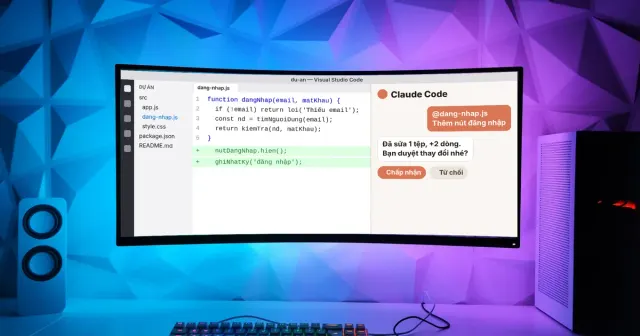 Claude Code extension VSCode: cài đặt và cách dùng
 Claude Code rò rỉ email vào User-Agent: 3 bước khóa ngay
 Claude Code for Windows: cách cài trên Windows từng bước
 Codex là gì, khác Claude Code thế nào
 Extension Claude Code giả trên Cursor: 3 bước kiểm tra máy
 Cursor AI là gì? Tính năng, 5 gói cá nhân và Privacy Mode