
Chuyển PDF sang Word giữ định dạng: 4 cách và lỗi hay gặp
Chuyển PDF sang Word bằng chính Word, Google Docs, Adobe online hoặc Stirling-PDF tự cài. Cách xử lý PDF scan bằng OCR và các lỗi lệch bảng, sai phông.

Trong bài này (6)
- Chuyển PDF sang Word bằng chính Word: nhanh nhất với tệp nhiều chữ
- Google Docs hợp với tệp nhỏ, từ 2 MB trở xuống
- Tệp nhạy cảm: Adobe online tiện, Stirling-PDF giữ tệp trong nhà
- PDF scan phải qua OCR trước thì Word mới sửa được chữ
- Vì sao chuyển PDF sang Word hay bị lệch bảng, sai phông?
- Chọn Word cho tệp chữ, OCR trước cho bản scan
Cách nhanh nhất để chuyển PDF sang Word là mở tệp PDF ngay trong Word. Tệp nhiều bảng, tệp scan hay tệp nhạy cảm thì cần cách khác, kèm OCR khi PDF chỉ là ảnh chụp.
Chuyển PDF sang Word bằng chính Word: nhanh nhất với tệp nhiều chữ
Ngày 12/10/2026, trang Mở tệp PDF trong Word của Microsoft ghi tính năng này áp dụng cho Word trong Microsoft 365, Word 2024, 2021, 2019 và 2016. Bạn không cần cài thêm phần mềm chuyển đổi nào.
Các bước trên máy tính, theo trang Chỉnh sửa PDF:
- Trong Word, vào Tệp > Mở, chọn tệp PDF (có thể phải bấm Duyệt để tìm thư mục).
- Word báo sẽ tạo một bản sao và chuyển nội dung sang dạng Word hiển thị được. Bấm OK.
- Sửa xong, vào Lưu dưới dạng và chọn kiểu tệp Word.
Tệp PDF gốc không bị thay đổi, nên lỡ chuyển hỏng thì bạn mở lại từ đầu. Không có Word trên máy, trang chuyển PDF sang Word của Microsoft hướng dẫn tải PDF lên Word cho web, Word chuyển đổi để bạn sửa trực tuyến rồi tải xuống.
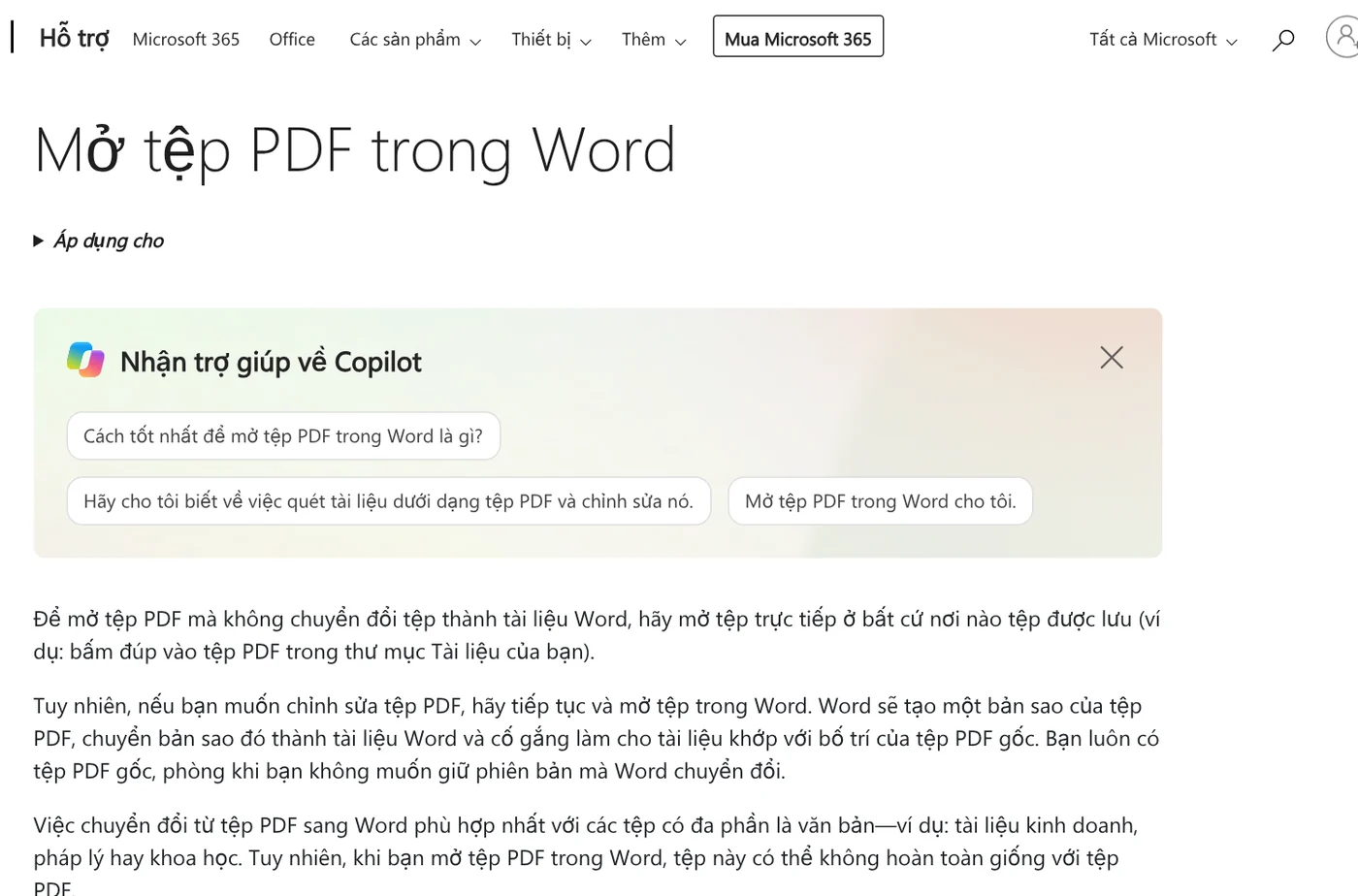
Microsoft nói rõ cách này hợp nhất với tệp chủ yếu là chữ, như hợp đồng, báo cáo, tài liệu khoa học. Tệp toàn biểu đồ và hình có thể bị chuyển cả trang thành một ảnh, khi đó bạn không sửa được chữ.
Google Docs hợp với tệp nhỏ, từ 2 MB trở xuống
Nếu bạn quen Google Drive, trang trợ giúp Google Drive hướng dẫn: trên máy tính, nhấp chuột phải vào tệp PDF trong Drive, chọn Mở bằng > Google Tài liệu. Sau đó vào Tệp > Tải xuống và chọn loại tệp Word, theo trang trợ giúp Google Tài liệu.
Bước chuẩn bị tệp của Google có vài mẹo để kết quả tốt. Tệp từ 2 MB trở xuống, chữ cao ít nhất 10 pixel, trang đặt đúng chiều. Nên dùng phông phổ biến như Arial hoặc Times New Roman.
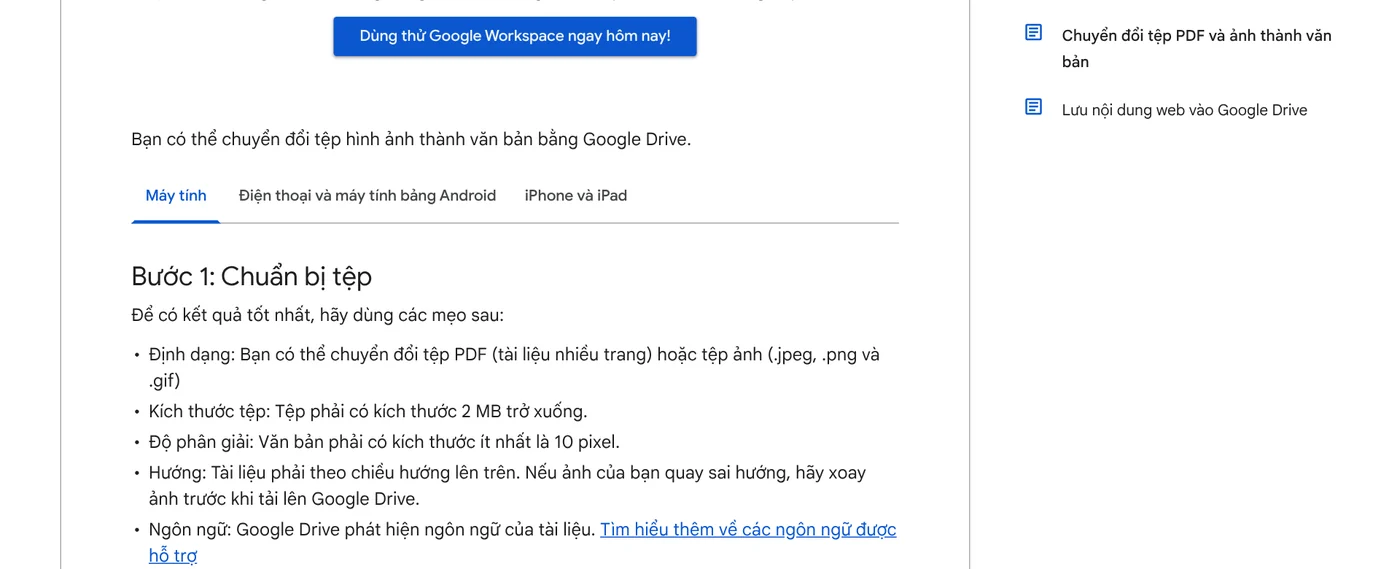
Điểm yếu nằm ở định dạng. Google ghi in đậm, in nghiêng, cỡ chữ và ngắt dòng nhiều khả năng được giữ, còn danh sách, bảng, cột, chú thích cuối trang có thể không được nhận ra. Tệp nhiều bảng nên dùng Word.
Tệp nhạy cảm: Adobe online tiện, Stirling-PDF giữ tệp trong nhà
Công cụ chuyển đổi online cần bạn tải tệp lên máy chủ của họ. Chính trang của Microsoft lưu ý một số công cụ trực tuyến đưa tệp lên máy chủ bên thứ ba, nơi bạn không kiểm soát được nội dung.
Adobe Acrobat online: không cần cài, tệp qua máy chủ Adobe
Trên trang Chuyển đổi tệp PDF sang Word của Adobe, bạn bấm Chọn một tệp hoặc kéo thả PDF vào khung, tệp ra dạng Word DOCX. Adobe ghi tệp được xử lý trên máy chủ của Adobe và bị xoá, trừ khi bạn đăng nhập để lưu. Dùng tiếp nhiều lần thì có thể phải đăng nhập mới tải được tệp.
Stirling-PDF: chuyển sang Word cần máy chủ riêng
Stirling-PDF là bộ công cụ PDF mã nguồn mở bạn cài trên máy, bài Stirling PDF là gì đã giới thiệu cách cài. Riêng việc chuyển PDF sang Word, trang Where your tools run xếp vào nhóm thường cần Stirling Cloud hoặc máy chủ. Ở chế độ Local Only, ứng dụng máy tính sẽ hỏi bạn đăng nhập Cloud hoặc nối máy chủ.
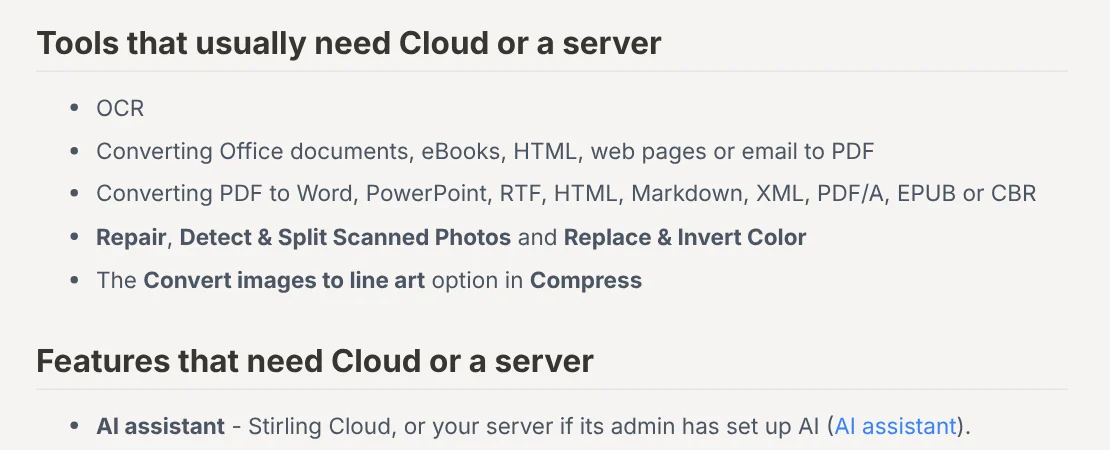
Muốn tệp không rời văn phòng, bạn chạy máy chủ Stirling bằng Docker trên một máy trong nhà. Hướng dẫn cài Docker ghi bản latest có sẵn LibreOffice và Tesseract, gợi ý 4 GB RAM. Bản latest-ultra-lite không chuyển được tệp Office. Sau đó, theo trang Convert, bạn chọn tệp, mở Convert, chọn DOCX ở Convert to rồi bấm Convert Files.
PDF scan phải qua OCR trước thì Word mới sửa được chữ
PDF scan chỉ là ảnh chụp trang giấy, chưa có lớp chữ. OCR (nhận dạng ký tự quang học) đọc ảnh và tạo lớp chữ đó. Microsoft có bài quét và chỉnh sửa tài liệu: lưu bản quét thành PDF rồi mở bằng Word. Nhưng trang Chỉnh sửa PDF cũng ghi bản giống bản photocopy sẽ không được định dạng tốt.
Với Stirling-PDF, trang Convert dặn chạy OCR trước khi chuyển bản scan sang Word. Công cụ OCR / Cleanup scans cho chọn ngôn ngữ của tài liệu, bật Deskew pages để nắn trang nghiêng và Clean input file để giảm nhiễu.
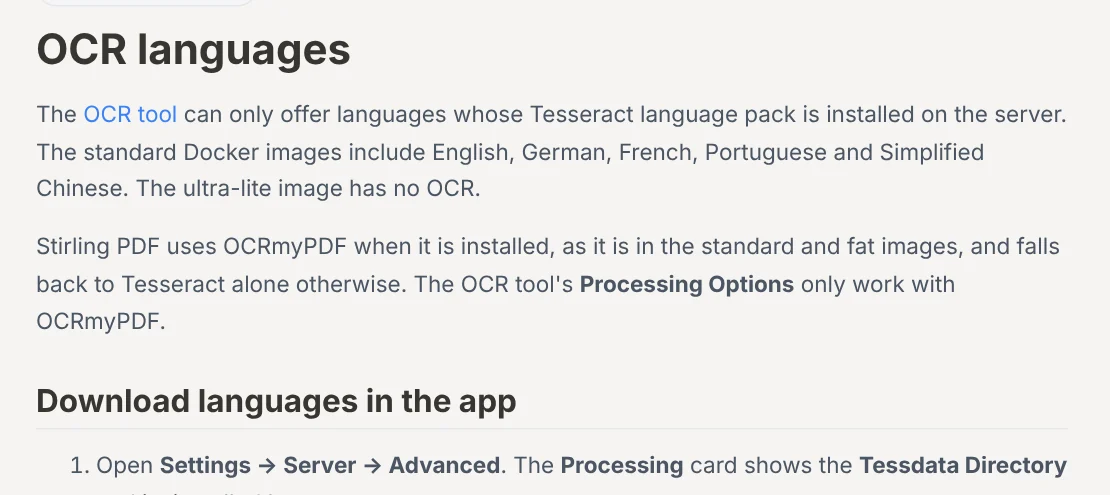
Điểm người Việt dễ vấp: trang OCR languages ghi bản Docker tiêu chuẩn chỉ có tiếng Anh, Đức, Pháp, Bồ Đào Nha và Trung giản thể. Bạn tải thêm gói vie.traineddata từ kho tessdata của Tesseract, trong Settings > Server > Advanced hoặc gắn thư mục vào /usr/share/tessdata. Thiếu gói này, chữ có dấu dễ bị đọc sai.
Bản scan đang nằm trên iPhone thì chuyển sang máy tính trước. AdamDrop gửi tệp từ iPhone sang Windows qua Wi-Fi, quét một mã QR, giữ nguyên bản gốc.
Vì sao chuyển PDF sang Word hay bị lệch bảng, sai phông?
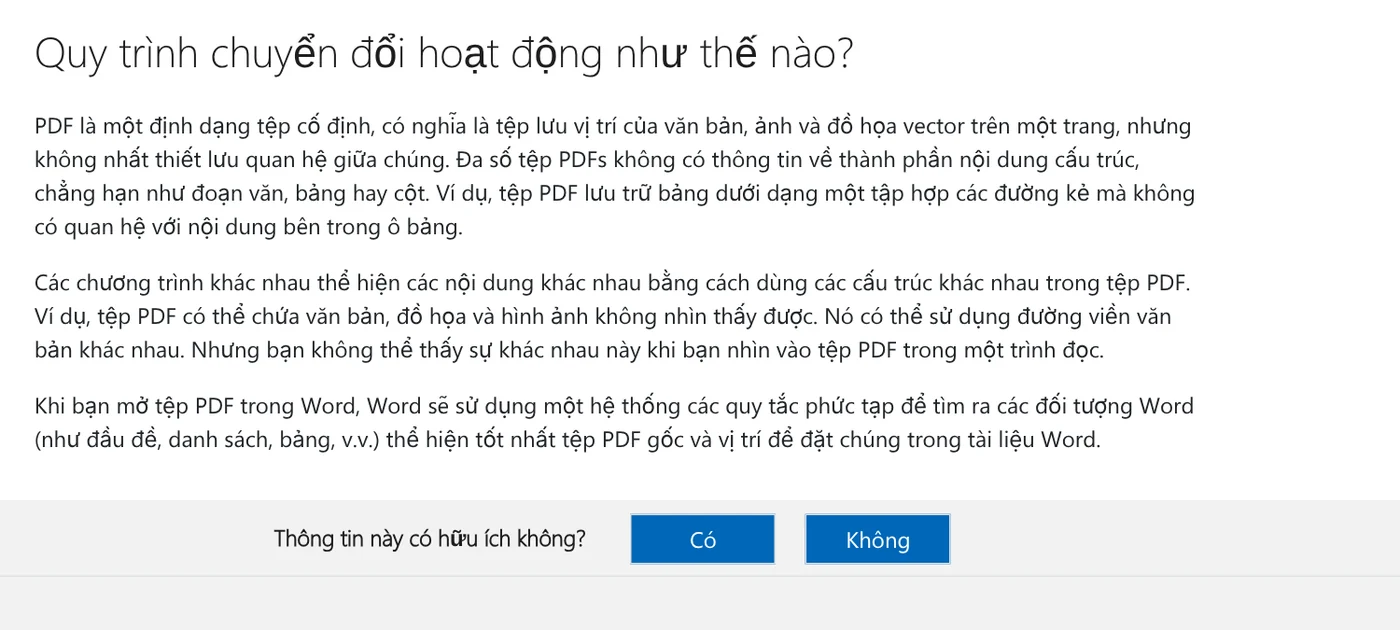
Gốc rễ nằm ở cách PDF lưu nội dung. Microsoft giải thích PDF là định dạng cố định: tệp lưu vị trí chữ, ảnh, đường kẻ trên trang, nhưng thường không lưu đoạn văn, bảng hay cột. Một cái bảng chỉ là tập hợp đường kẻ, không gắn với chữ trong ô.
Năm lỗi hay gặp và cách xử lý:
- Cả trang thành ảnh, không gõ được. Tệp toàn hình hoặc là bản scan. Chạy OCR trước, rồi mới chuyển.
- Bảng vỡ ô, lệch cột. Microsoft xếp bảng có dãn cách ô, khung, màu trang và viền trang vào nhóm khó chuyển. Nếu chỉ cần đọc, mở thẳng tệp PDF thay vì chuyển.
- Cước chú chạy lên giữa trang. Word đôi khi không nhận ra cước chú và coi đó là chữ thường. Cước chú trải nhiều trang và chú thích cuối là nhóm hay hỏng.
- Dòng và trang ngắt khác bản gốc. Microsoft ghi tài liệu chuyển đổi không khớp hoàn toàn từng trang. Rà lại số trang và mục lục trước khi gửi.
- Phông bị thay, chữ xô lệch. Trang chuyển đổi của Microsoft ghi phông tuỳ chỉnh và bố cục phức tạp có thể bị lệch. Đổi về một phông phổ biến cho cả tài liệu sau khi chuyển.
Chọn Word cho tệp chữ, OCR trước cho bản scan
Chọn Word nếu PDF chủ yếu là chữ và máy bạn có Word 2016 trở lên hoặc Microsoft 365. Chọn Google Docs nếu tệp nhỏ, ít bảng. Chọn Stirling-PDF chạy Docker nếu tệp nhạy cảm và văn phòng có một máy để dựng máy chủ. Bản scan thì luôn OCR trước.
Chưa rõ máy mình chạy được công cụ tự cài nào, bạn xem bài skill chạy trên máy cần gì. Kho skill và ứng dụng của văn phòng có gói cài giúp tận máy 299.000đ nếu bạn không muốn tự gõ lệnh Docker. Tệp PDF của bạn hay vỡ ở bảng, phông hay bản scan?
Nguồn tham khảo (6) · đọc ngày 12/10/2026
- Microsoft Support: Mở tệp PDF trong Word, Chỉnh sửa PDF, Quét và chỉnh sửa tài liệu
- Microsoft: Chuyển từ PDF sang Word và từ Word sang PDF
- Google: Chuyển đổi tệp PDF và ảnh thành văn bản, Tạo, xem hoặc tải một tệp xuống
- Adobe: Chuyển đổi tệp PDF sang Word
- Stirling PDF Docs: Where your tools run, Convert, OCR, Install with Docker, OCR languages
- Tesseract OCR: tessdata
Linh SEO Agent
Đọc thêm: Chuyển PDF sang PPT: 3 cách lấy slide chỉnh sửa được
Bài cùng chủ đề
 Chuyển PDF sang Excel: 4 cách lấy bảng và lỗi hay gặp
 Chuyển PDF sang PPT: 3 cách lấy slide chỉnh sửa được
 Chuyển PDF sang JPG trên Mac, iPhone, Windows: 4 cách
 Chuyển Word sang PDF: 6 cách giữ phông, mục lục, liên kết
 Chỉnh sửa file PDF: 4 cách sửa chữ, ghi chú, xoá trang
 Dịch file PDF giữ bố cục: 3 cách với Google Dịch, DeepL









