
Chuyển ảnh sang Word: 5 cách lấy chữ từ ảnh để sửa được
Chuyển ảnh sang Word bằng Google Tài liệu, Microsoft 365 Copilot, Công cụ Cắt hay Văn bản trực tiếp. Kèm mức nhận tiếng Việt có dấu của từng cách.

Trong bài này (7)
- Chuyển ảnh sang Word trên máy tính: Google Tài liệu nhận cả tiếng Việt
- Trên điện thoại, Microsoft 365 Copilot quét tối đa 30 ảnh vào một tệp Word
- Công cụ Cắt trên Windows 11 lấy chữ ngay trên máy, không tải ảnh lên đâu
- iPhone và Mac: Văn bản trực tiếp sao chép chữ trong ảnh để dán vào Word
- Tiếng Việt có dấu nhận đúng tới đâu?
- Ảnh đã gom thành PDF scan thì mở thẳng bằng Word
- Lỗi hay gặp khi chuyển ảnh sang Word và cách tránh
Muốn chuyển ảnh sang Word để sửa chữ, bạn cần OCR (nhận dạng ký tự quang học). Google Tài liệu, Microsoft 365 Copilot, Công cụ Cắt của Windows và Văn bản trực tiếp của Apple đều có sẵn việc này.
Chuyển ảnh sang Word trên máy tính: Google Tài liệu nhận cả tiếng Việt
Ngày 12/10/2026, trang Chuyển đổi tệp PDF và ảnh thành văn bản của Google Drive có tiếng Việt trong danh sách ngôn ngữ hỗ trợ. Drive tự phát hiện ngôn ngữ, bạn không phải chọn.
Các bước trên máy tính:
- Tải ảnh lên Google Drive. Google nhận ảnh .jpeg, .png và .gif, cỡ tệp từ 2 MB trở xuống.
- Nhấp chuột phải vào ảnh, chọn Mở bằng > Google Tài liệu.
- Ảnh được chuyển thành tài liệu có chữ sửa được.
- Vào Tệp > Tải xuống rồi chọn loại tệp Word, theo trang trợ giúp Google Tài liệu.
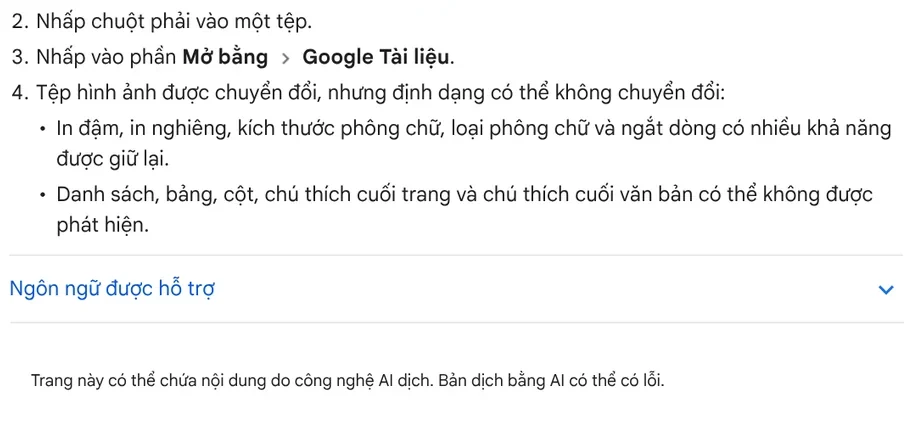
Google dặn chữ phải cao ít nhất 10 pixel và ảnh phải đúng chiều, nên xoay ảnh trước khi tải lên. In đậm, in nghiêng, cỡ chữ và ngắt dòng nhiều khả năng được giữ. Danh sách, bảng, cột và chú thích cuối trang có thể không được nhận ra.
Trên điện thoại, Microsoft 365 Copilot quét tối đa 30 ảnh vào một tệp Word
Ứng dụng Microsoft 365 Copilot có mục Quét văn bản (Scan text) nằm dưới Word. Trang hướng dẫn cho Android và iOS ghi cùng một quy trình:
- Từ Màn hình chính, nhấn (+) rồi nhấn Tài liệu.
- Bên dưới Word, nhấn Quét văn bản.
- Chụp ảnh tài liệu in, hoặc chọn tối đa 30 ảnh có chữ dễ đọc từ bộ sưu tập.
- Nhấn Xong. Văn bản đã chuyển đổi mở ra trong Word.
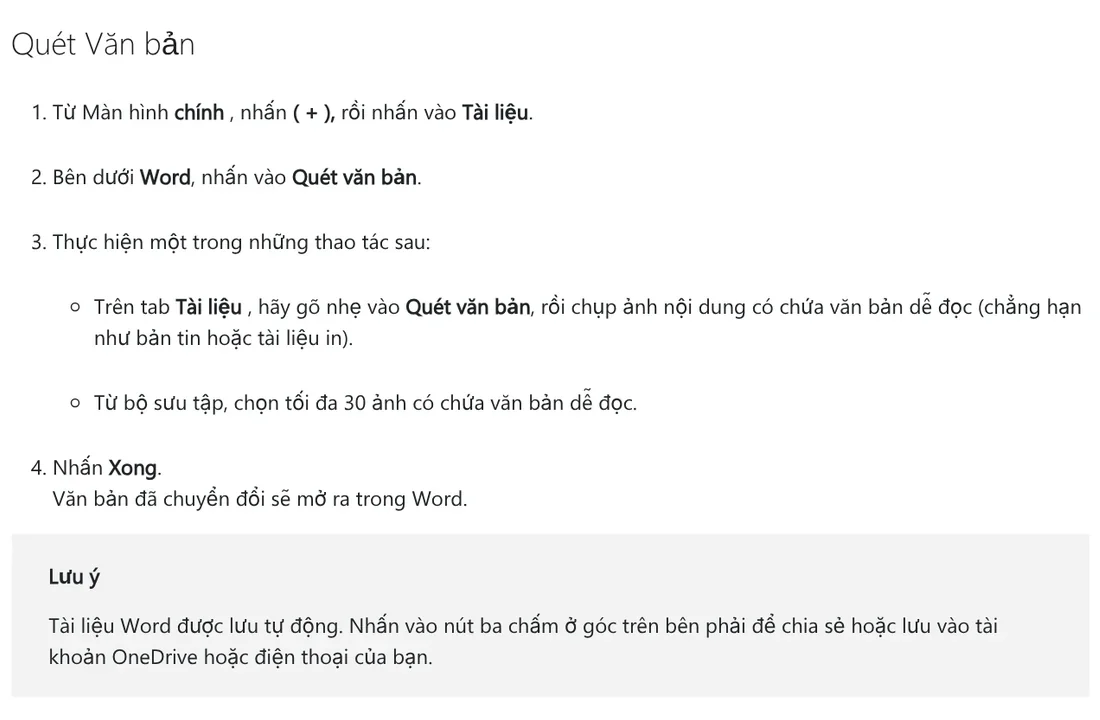
Tài liệu Word được lưu tự động, nút ba chấm ở góc trên cho bạn lưu vào OneDrive hoặc máy. Hai trang hướng dẫn không ghi danh sách ngôn ngữ nhận dạng. Với tiếng Việt có dấu, bạn nên quét thử một trang và soát kỹ trước khi quét cả xấp.
Công cụ Cắt trên Windows 11 lấy chữ ngay trên máy, không tải ảnh lên đâu
Ảnh đã mở sẵn trên màn hình thì dùng Công cụ Cắt (Snipping Tool). Trang Sử dụng Công cụ Cắt để chụp màn hình hướng dẫn:
- Mở ảnh chứa chữ, nhấn phím logo Windows + Shift + S để mở lớp phủ Công cụ Cắt.
- Khoanh vùng có chữ cần lấy.
- Trong ảnh cắt, chọn nút Hành động văn bản (Text actions) để bật OCR.
- Chọn đoạn cần dùng, hoặc bấm Sao chép tất cả văn bản, rồi dán vào Word.
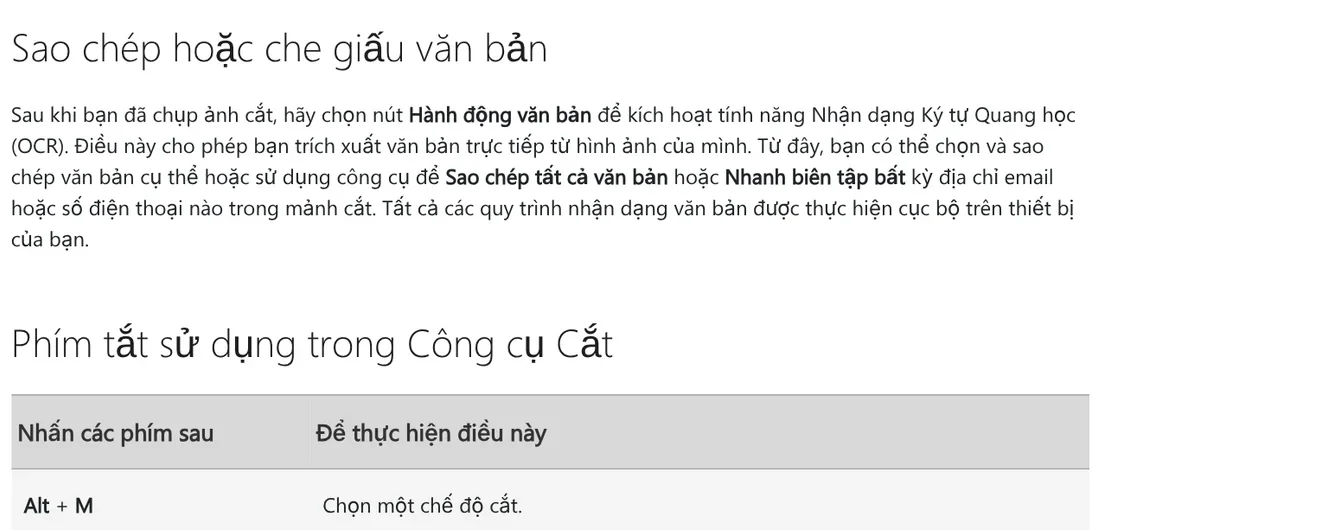
Ảnh không rời khỏi máy, hợp với giấy tờ riêng. Nút Nhanh biên tập còn che nhanh email và số điện thoại trong ảnh cắt. Chữ dán vào Word là chữ trơn, bạn tự định dạng lại. Trang này không ghi ngôn ngữ nhận dạng, nên tiếng Việt có dấu cần được kiểm lại.
iPhone và Mac: Văn bản trực tiếp sao chép chữ trong ảnh để dán vào Word
Văn bản trực tiếp (Live Text) nhận biết chữ trong ảnh và video. Trước khi dùng, trang hướng dẫn iPhone của Apple dặn bật tính năng này trong Cài đặt > Cài đặt chung > Ngôn ngữ & Vùng.
Cách lấy chữ trên iPhone:
- Mở ảnh chứa chữ trong ứng dụng Ảnh.
- Chạm nút phát hiện văn bản, rồi chạm và giữ phần chữ được chọn.
- Kéo các điểm giữ để chọn đoạn cần, chạm Sao chép văn bản hoặc Chọn tất cả.
- Dán vào Word hoặc Ghi chú.
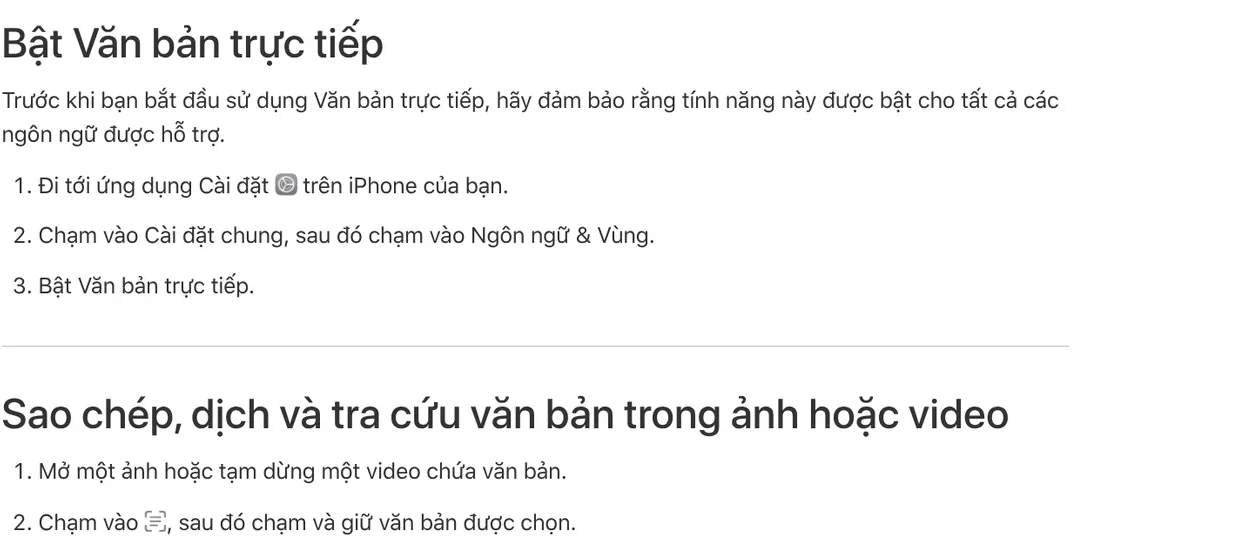
Trên Mac, ứng dụng Xem trước cũng có Văn bản trực tiếp: kéo chọn chữ, giữ Control khi bấm vào vùng chọn, chọn Sao chép văn bản. Không chọn được thì bật Công cụ > Lựa chọn văn bản. Sửa trên máy Windows thì xem bài cách chuyển ảnh từ iPhone sang máy tính Windows.
Tiếng Việt có dấu nhận đúng tới đâu?
Mỗi hãng ghi một kiểu. Ngày 12/10/2026, trang chính thức của từng hãng ghi như sau:
- Google Drive: tiếng Việt có trong danh sách ngôn ngữ được hỗ trợ.
- Apple: trang Tính năng khả dụng của iOS và iPadOS có Vietnamese trong mục Live Text.
- Microsoft: trang Công cụ Cắt và trang ứng dụng Copilot không ghi ngôn ngữ, bạn cần tự kiểm lại.
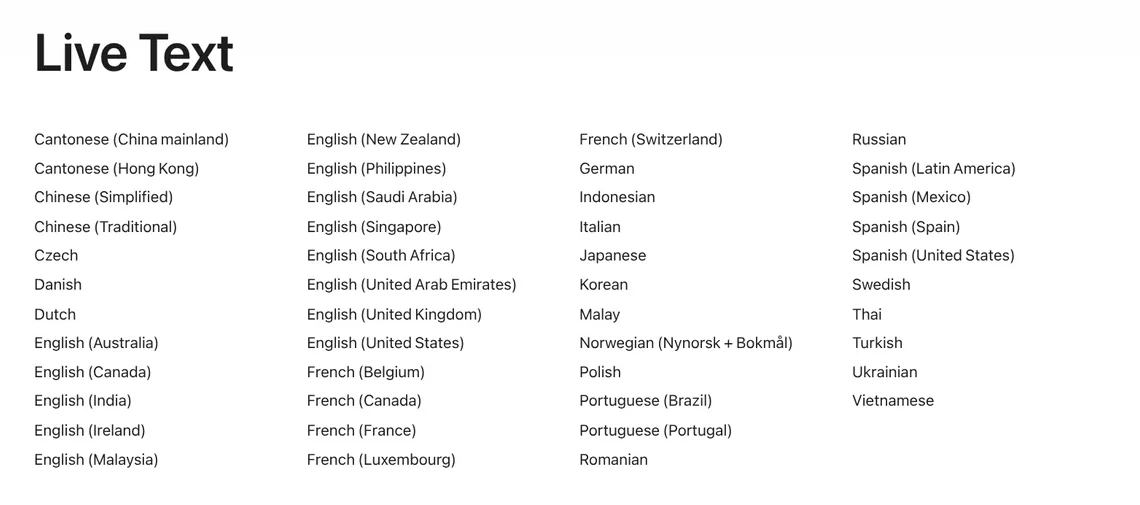
Có tên trong danh sách không có nghĩa là mọi dấu đều đúng. Sau khi chuyển, bạn soát các cặp dễ lẫn như dấu hỏi và dấu ngã, ư và u, ơ và o, đ và d. Ảnh chụp thẳng, đủ sáng sẽ ít lỗi hơn.
Ảnh đã gom thành PDF scan thì mở thẳng bằng Word
Có cả chục trang ảnh thì gom thành một tệp PDF trước, xem bài Stirling PDF là gì. Sau đó, trang Quét và chỉnh sửa tài liệu của Microsoft hướng dẫn mở bản quét bằng Word:
- Lưu bản quét vào máy tính dưới dạng tệp .pdf.
- Trong Word, vào Tệp > Mở, tìm tới tệp PDF và bấm Mở.
- Word báo sẽ chuyển tệp PDF thành tài liệu chỉnh sửa được. Bấm OK.
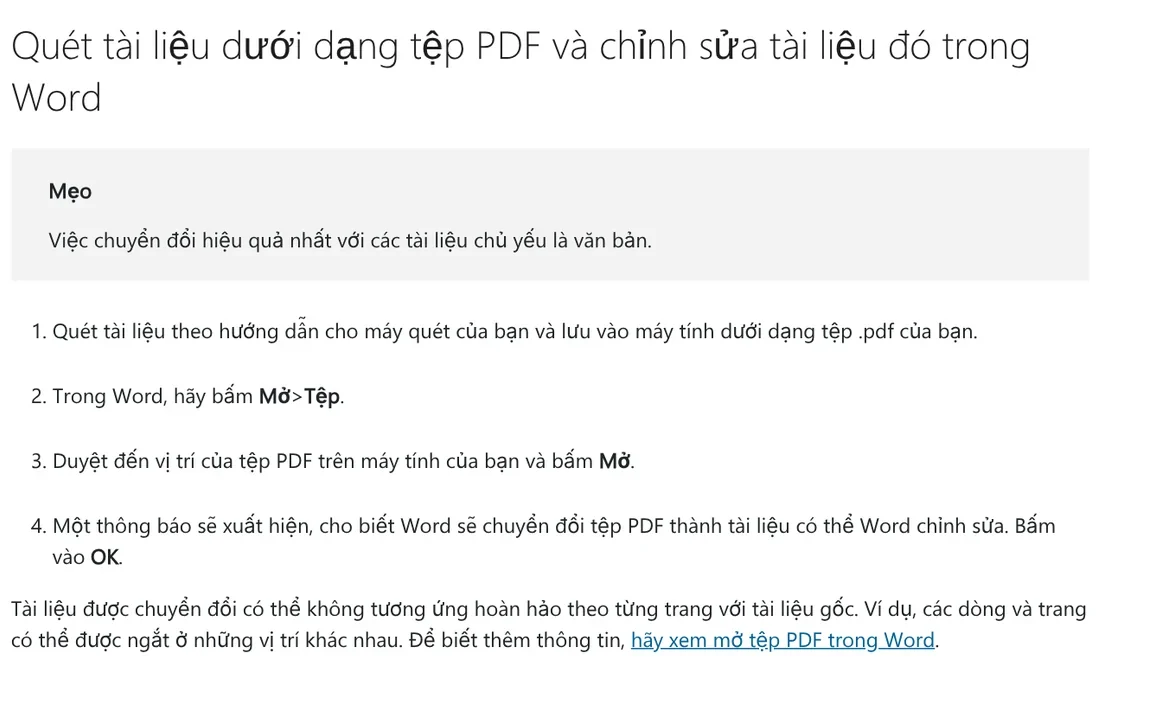
Trang này áp dụng cho Word trong Microsoft 365, Word 2024, 2021, 2019 và 2016. Microsoft ghi cách này hợp nhất với tài liệu chủ yếu là chữ, dòng và trang có thể ngắt khác bản gốc. Lỗi bảng, phông khi đi đường PDF là điều cần soát kỹ trước khi dùng bản Word. Muốn sửa thẳng trên PDF thì xem bài Stirling PDF là gì.
Lỗi hay gặp khi chuyển ảnh sang Word và cách tránh
- Bảng vỡ thành chữ rời. Ảnh là bảng biểu thì dùng Quét bảng dưới mục Excel trong ứng dụng Microsoft 365 Copilot, rồi soát các ô được đánh dấu cần xem lại.
- Google Tài liệu không mở được ảnh. Kiểm tra ảnh có vượt 2 MB và có đúng định dạng .jpeg, .png, .gif không.
- Chữ sai dấu hàng loạt. Ảnh nghiêng, mờ hoặc ngược chiều. Xoay thẳng, chụp gần hơn rồi chuyển lại.
- Lỡ đưa giấy tờ cá nhân lên mạng. Giấy tờ có số định danh thì ưu tiên Công cụ Cắt, vì việc nhận dạng chạy ngay trên máy.
Chỉ chuyển ảnh sang Word với tài liệu bạn có quyền dùng, như giấy tờ của chính bạn hay tài liệu công ty cho phép. Chép sách, bài báo của người khác bằng OCR không cho bạn thêm quyền với nội dung đó. Giới hạn thật cần nhớ: OCR không đảm bảo mọi dấu đều đúng — ảnh nghiêng, mờ hoặc ngược chiều làm chữ sai dấu hàng loạt, nên bạn phải soát lại toàn bộ trước khi dùng bản Word.
Ảnh chụp trên iPhone cần sửa trên máy Windows thì AdamDrop gửi qua Wi-Fi bằng một mã QR. Không cáp, không tài khoản, ảnh giữ nguyên bản gốc. Tài liệu bạn hay phải gõ lại nhất là loại nào: hoá đơn, biểu mẫu hay sách giấy?
Nguồn tham khảo (6) · đọc ngày 12/10/2026
- Google Drive Trợ giúp: Chuyển đổi tệp PDF và ảnh thành văn bản
- Google Tài liệu Trợ giúp: Tạo, xem hoặc tải một tệp xuống
- Microsoft Support: Bắt đầu với ứng dụng Microsoft Copilot dành cho Android, dành cho iOS
- Microsoft Support: Sử dụng Công cụ Cắt để chụp màn hình, Quét và chỉnh sửa tài liệu
- Apple Support: Tương tác với nội dung trong ảnh hoặc video trên iPhone, Văn bản trực tiếp trong ứng dụng Xem trước trên máy Mac
- Apple: iOS and iPadOS Feature Availability
Linh SEO Agent
Đọc thêm: Chuyển ảnh sang Excel: 4 cách lấy bảng từ ảnh chụp
Hướng dẫn đầy đủ của chủ đề này: Gửi file từ iPhone sang laptop Windows: so sánh 6 cách
Bài cùng chủ đề
 Chuyển ảnh sang Excel: 4 cách lấy bảng từ ảnh chụp
 Chuyển ảnh sang PDF trên iPhone, Android: 3 cách làm
 Cách chuyển ảnh từ iPhone sang máy tính Windows: 5 cách
 Cách chuyển ảnh từ iPhone sang máy tính bằng Bluetooth?
 Chuyển HEIC sang JPG trên iPhone, Windows và Mac: 3 cách
 Cách chuyển video từ iPhone sang máy tính không mất chất lượng









