
Chuyển PDF sang PPT: 3 cách lấy slide chỉnh sửa được
Chuyển PDF sang PPT sửa được chữ bằng Adobe Acrobat hoặc Stirling-PDF. Chèn PDF vào PowerPoint, Google Slides chỉ ra ảnh. Kèm cách xử lý PDF scan.

Trong bài này (6)
- Chuyển PDF sang PPT sửa được chữ: xuất ra tệp PPTX
- Chỉ cần trình chiếu nội dung PDF: chèn vào PowerPoint dạng ảnh hoặc đối tượng
- Google Slides không mở thẳng PDF: đi qua tệp PPTX trước
- Vì sao PDF chuyển sang PPT chỉ ra ảnh, không sửa được chữ?
- Tài liệu nhạy cảm thì đừng tải lên trang chuyển đổi lạ
- Chọn cách theo việc bạn sẽ làm với slide
Muốn chuyển PDF sang PPT mà vẫn sửa được chữ, bạn xuất PDF ra tệp PPTX bằng Adobe Acrobat hoặc Stirling-PDF. Chèn PDF vào PowerPoint hay Google Slides chỉ cho ra ảnh.
Chuyển PDF sang PPT sửa được chữ: xuất ra tệp PPTX
Ngày 12/10/2026, có hai kiểu kết quả khi đưa PDF vào bài thuyết trình. Kiểu thứ nhất là tệp PPTX mới, chữ nằm trong hộp văn bản để bạn sửa. Kiểu thứ hai là PDF được đặt lên slide như một tấm ảnh. Muốn kiểu thứ nhất, bạn cần một công cụ chuyển đổi thật sự.
Adobe Acrobat online: không cần cài, mỗi trang thành một slide
Trên trang Chuyển đổi PDF sang PPT của Adobe, bạn bấm Chọn một tệp hoặc kéo thả PDF vào khung, rồi tải tệp PowerPoint đã chuyển về. Mục câu hỏi thường gặp ghi mỗi trang PDF trở thành một slide trong tệp mới. Adobe ghi tệp được xử lý trên máy chủ của Adobe và bị xoá, trừ khi bạn đăng nhập để lưu. Đăng nhập rồi thì bạn mở tệp sửa luôn trong PowerPoint cho web.
Acrobat bản cài trên máy: chọn giữ bố cục hay giữ dòng chữ
Nếu máy bạn có Acrobat, hướng dẫn xuất PDF của Adobe ghi các bước: mở PDF, chọn File > Export To hoặc Tools > Export PDF, chọn định dạng PowerPoint, rồi bấm biểu tượng bánh răng để chọn tuỳ chọn xuất.
Hai tuỳ chọn đáng để ý. Retain Page Layout (giữ bố cục trang) giữ slide giống PDF, nhưng Adobe ghi rõ có thể tách chữ thành nhiều nhóm hộp văn bản. Retain Flowing Text (giữ dòng chữ liền) ưu tiên chữ chảy và xuống dòng liền mạch, hợp khi bạn định viết lại nội dung.
Stirling-PDF: chuyển sang PPTX hoặc ODP trên máy chủ của bạn
Stirling-PDF là bộ công cụ PDF mã nguồn mở, bài Stirling PDF là gì đã giới thiệu cách cài. Trang Convert ghi các bước: chọn tệp, mở Convert, chọn PPTX (hoặc ODP) ở Convert to, rồi bấm Convert Files.
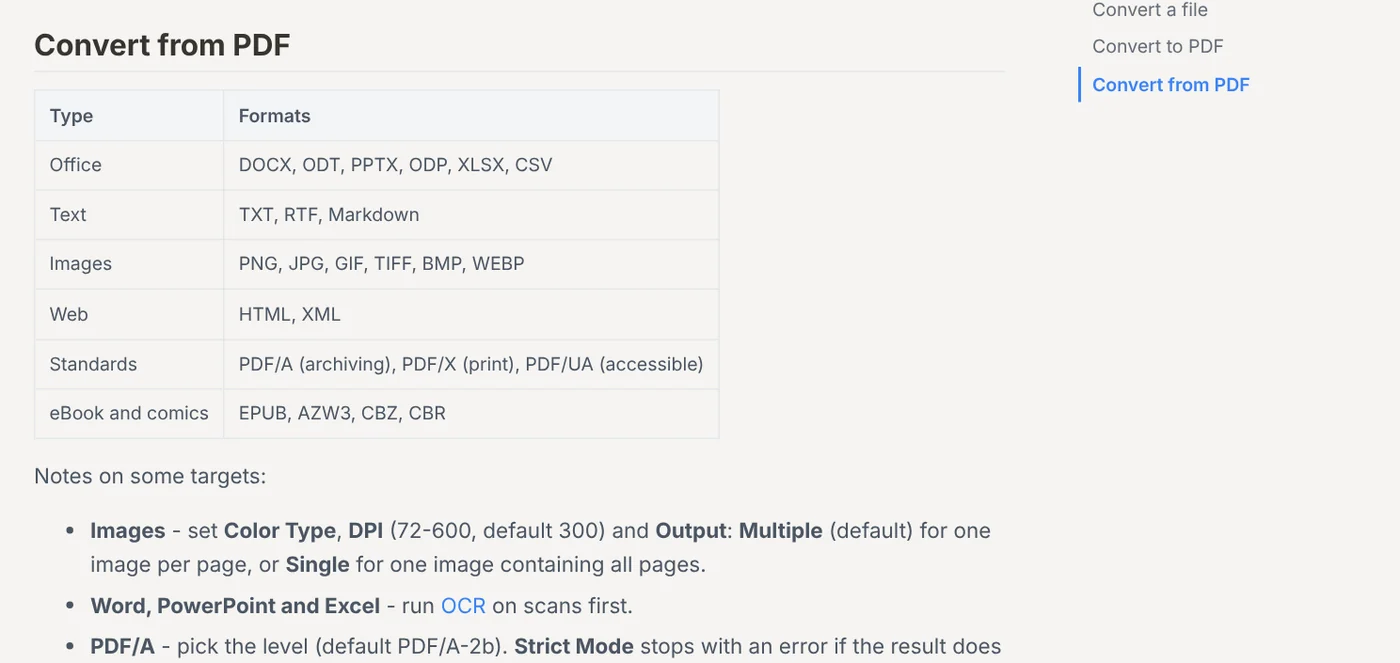
Lưu ý: trong ứng dụng máy tính, trang Where your tools run xếp việc chuyển PDF sang PowerPoint vào nhóm thường cần Stirling Cloud hoặc máy chủ. Cách dựng máy chủ bằng Docker đã có trong bài chuyển PDF sang Word, bạn làm một lần là dùng được cho cả Word lẫn PowerPoint.
Chỉ cần trình chiếu nội dung PDF: chèn vào PowerPoint dạng ảnh hoặc đối tượng
Nếu bạn không cần sửa chữ, PowerPoint có sẵn hai cách đưa PDF lên slide. Trang hỗ trợ của Microsoft ghi hai cách này áp dụng cho PowerPoint trong Microsoft 365, PowerPoint 2024, 2021, 2019 và 2016. PowerPoint cho web không chèn được nội dung PDF.
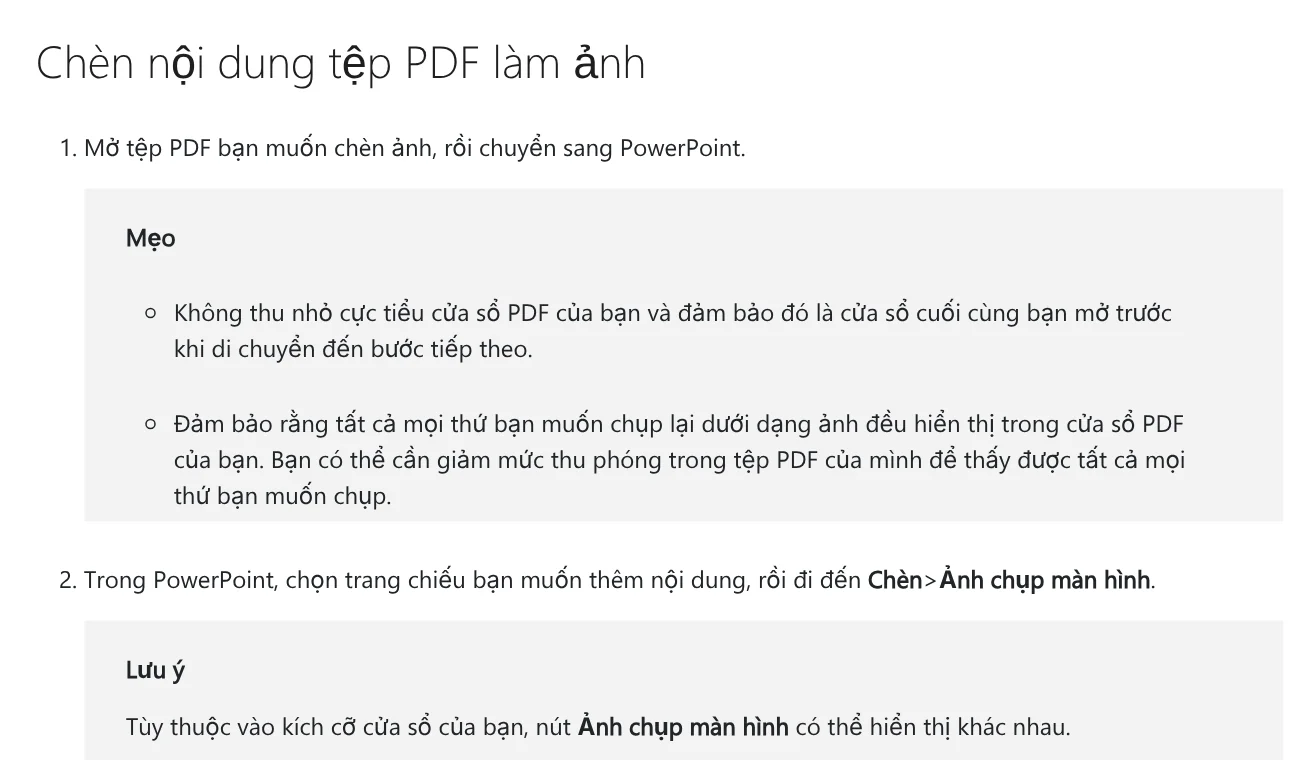
Chèn làm ảnh. Mở tệp PDF, chuyển sang PowerPoint, vào Chèn > Ảnh chụp màn hình, chọn Clip Màn hình, rồi kéo khung quanh vùng cần lấy. Vùng đó hiện trên slide dưới dạng ảnh, bạn chỉnh bằng tab Định dạng Công cụ Ảnh. Microsoft dặn đừng thu nhỏ cực tiểu cửa sổ PDF và giảm mức thu phóng nếu cần lấy cả trang.
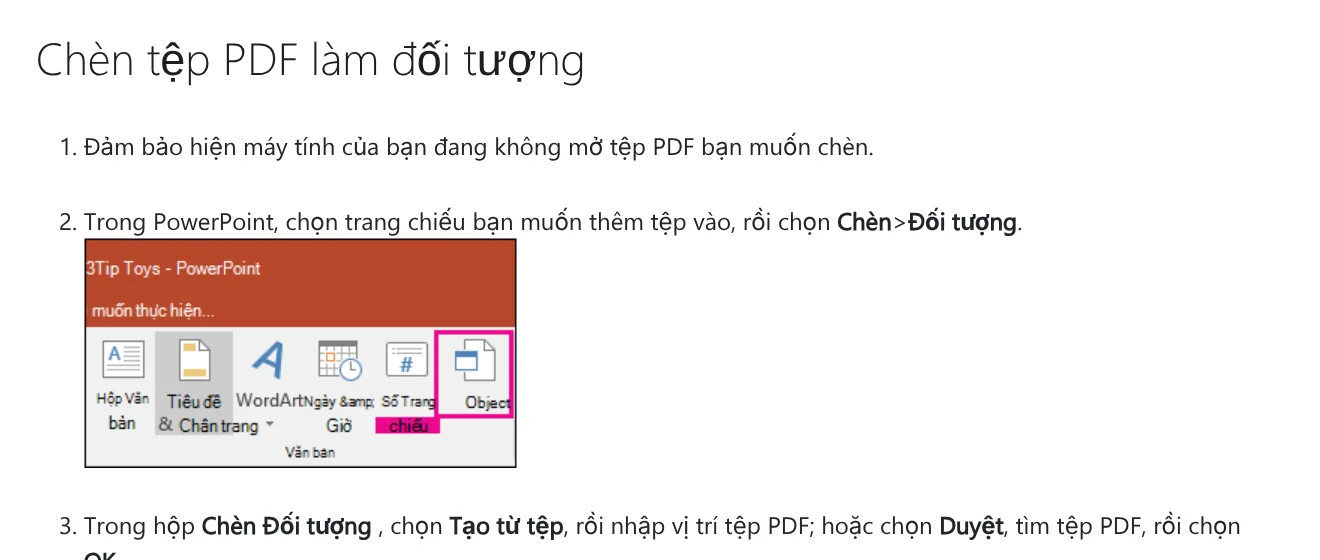
Chèn làm đối tượng. Đóng tệp PDF trước, vào Chèn > Đối tượng, chọn Tạo từ tệp, bấm Duyệt tìm tệp rồi OK. Microsoft ghi chất lượng PDF sẽ bị giảm, nhưng bạn bấm đúp vào hình để mở toàn bộ tệp. Muốn mở PDF lúc đang trình chiếu, chọn hình rồi vào Chèn > Liên kết > Hành động, chọn Hành động của đối tượng và Mở.
Google Slides không mở thẳng PDF: đi qua tệp PPTX trước
Trang Làm việc với các tệp Office liệt kê các loại tệp chuyển được thành Google Trang trình bày: .ppt, .pptx, .pptm, .pps, .ppsx, .ppsm, .pot, .potx, .potm và .odp. PDF không có trong danh sách này, Google chỉ xếp PDF vào nhóm OCR để chuyển thành Google Tài liệu.
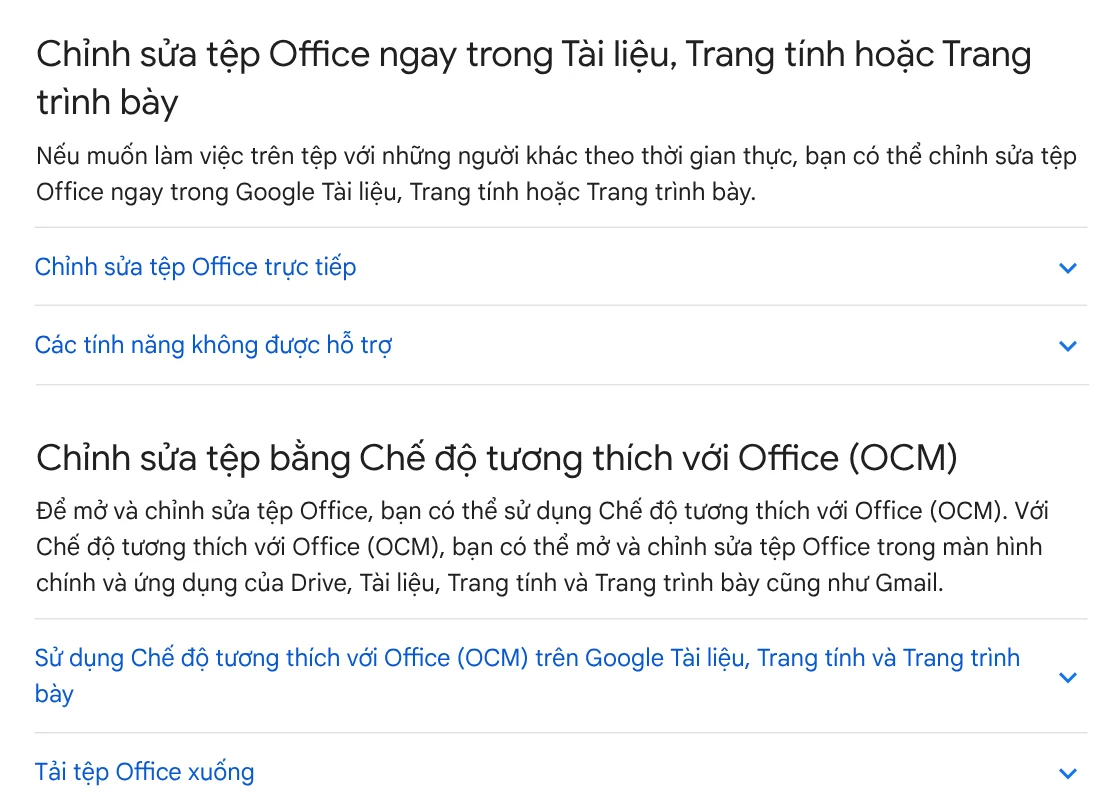
Vì vậy, đường đi gọn nhất là chuyển PDF sang PPTX bằng Acrobat hoặc Stirling-PDF, tải tệp lên Google Drive rồi nhấp đúp. Google ghi thao tác nhấp đúp sẽ mở tệp Office trong Trang trình bày để bạn sửa cùng người khác.
Chỉ cần hình của từng trang thì xuất PDF ra ảnh trước. Trang Convert của Stirling cho chọn DPI từ 72 đến 600 (mặc định 300) và Multiple để ra một ảnh mỗi trang. Sau đó, theo trang trợ giúp chèn hình ảnh, bạn vào Chèn > Hình ảnh > Tải lên từ máy tính.
Vì sao PDF chuyển sang PPT chỉ ra ảnh, không sửa được chữ?
Lý do hay gặp nhất: PDF là bản scan, mỗi trang chỉ là ảnh chụp, chưa có lớp chữ. Công cụ chuyển đổi không có chữ để đặt vào hộp văn bản. Bạn cần OCR (nhận dạng ký tự quang học) trước.
Trong Acrobat, Adobe ghi tuỳ chọn Recognize Text dùng khi chuyển tài liệu scan, phân tích nội dung trước khi lưu sang định dạng đích. Với Stirling-PDF, trang Convert dặn chạy OCR trước khi chuyển bản scan sang PowerPoint. Công cụ OCR / Cleanup scans cho chọn ngôn ngữ của tài liệu, chọn OCR Mode, rồi bấm Process OCR and Review.
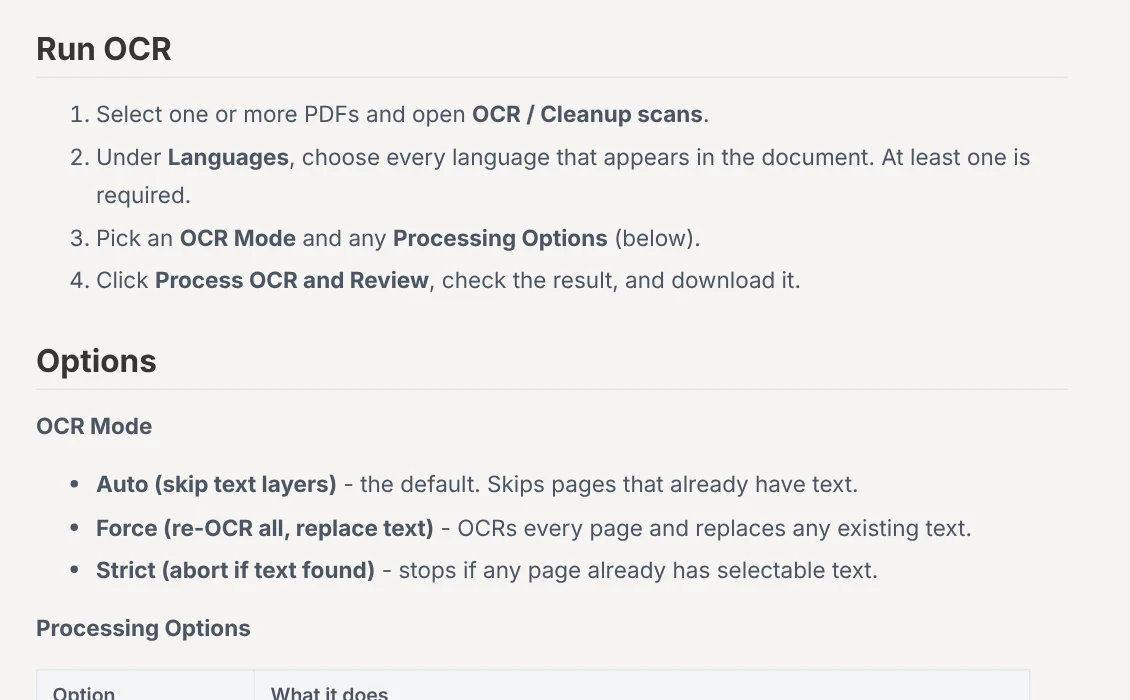
Bản scan tiếng Việt cần thêm gói tiếng Việt, vì trang OCR languages ghi bản Docker tiêu chuẩn chưa có sẵn. Bài chuyển PDF sang Word đã hướng dẫn cách thêm. Ba lý do khác cũng khiến bạn không sửa được chữ:
- Bạn đã chèn chứ không chuyển. Ảnh chụp màn hình và đối tượng PDF trong PowerPoint đều không cho gõ sửa chữ.
- Chữ bị chia thành nhiều hộp nhỏ. Đây là cái giá của Retain Page Layout. Chọn Retain Flowing Text nếu bạn định viết lại.
- Chỉ cần sửa vài chữ trước khi chiếu. Sửa thẳng trên PDF có khi nhanh hơn, xem bài chỉnh sửa file PDF.
Tài liệu nhạy cảm thì đừng tải lên trang chuyển đổi lạ
Trang chuyển đổi online nào cũng cần bạn tải tệp lên máy chủ của họ. Một trang lạ không ghi chính sách như vậy thì bạn không biết tệp của mình nằm ở đâu, ai đọc được.
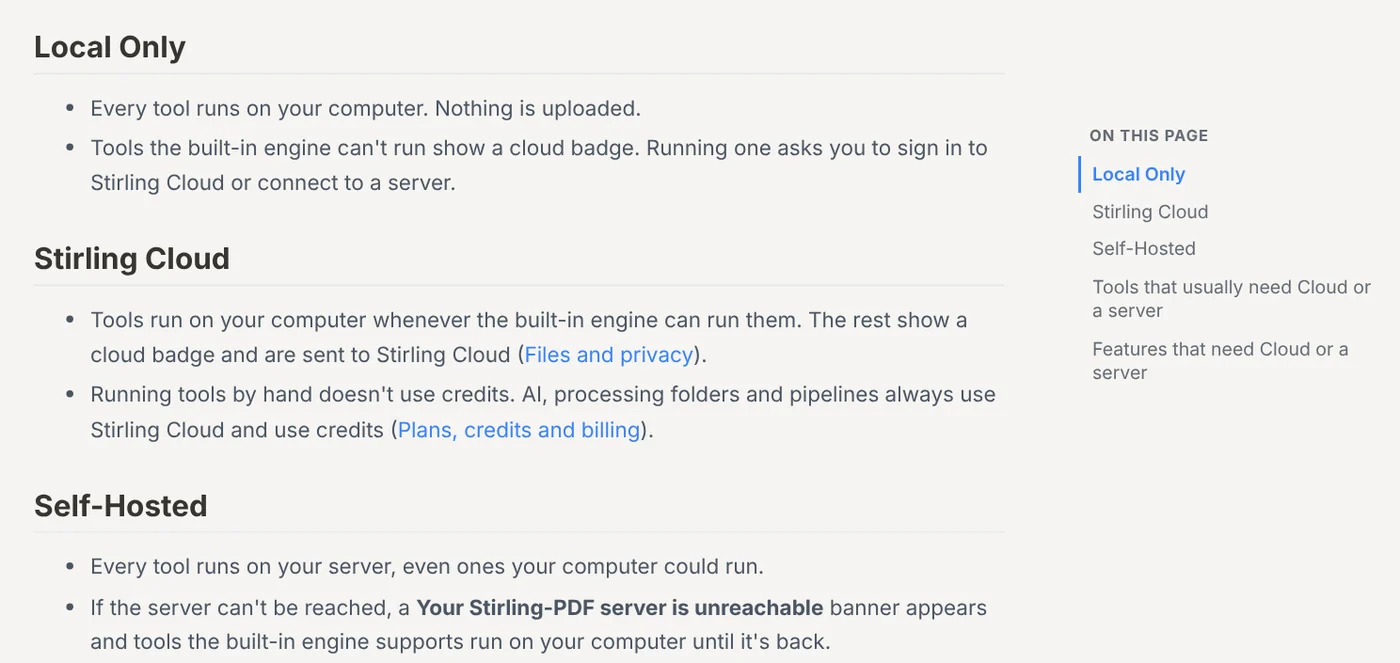
Trang Where your tools run ghi chế độ Local Only chạy mọi công cụ trên máy tính và không tải gì lên. Công cụ nào bộ máy tích hợp không chạy được thì hiện biểu tượng đám mây, bấm vào sẽ được hỏi đăng nhập Cloud hoặc nối máy chủ. Chế độ Self-Hosted chạy mọi công cụ trên máy chủ của bạn, đây là lựa chọn cho tài liệu không được rời văn phòng.
Chọn cách theo việc bạn sẽ làm với slide
Nếu bạn muốn dựng bộ slide mới từ nội dung PDF thay vì giữ nguyên từng trang, xem công cụ AI miễn phí tạo slide thuyết trình. Không muốn tự gõ lệnh Docker để dựng Stirling-PDF, kho skill và ứng dụng của văn phòng có gói cài giúp tận máy 299.000đ. PDF của bạn thường là bản xuất từ Word hay bản scan?
Nguồn tham khảo (5) · đọc ngày 12/10/2026
- Adobe: Chuyển đổi PDF sang PPT, PDF to PPT converter (FAQ), Export PDFs to common file types and retain layout
- Microsoft Support: Chèn nội dung tệp PDF vào bản trình bày PowerPoint
- Google: Làm việc với các tệp Office, Chèn hoặc xoá hình ảnh và video
- Stirling PDF Docs: Convert, OCR, OCR languages, Where your tools run
- Ảnh bìa: nền chụp từ trang PowerPoint của Microsoft
Linh SEO Agent
Skill làm việc này, đang bán
 Bộ 45 slide mẫu dựng sẵn45 slide thật của một khoá học nhiều buổi — clone về, lấy nguyên khối (phễu, cột, thanh tỷ lệ, lộ trình) sang bộ slide của bạn, kèm mục lục từng trang49.000đ
 Slide thuyết trình tự động: Khung trình chiếu bài giảng tối giản cao cấpBiến ghi chú và bài giảng thô thành bộ slide 16:9 tối giản sang trọng, sơ đồ khớp với nội dung, xuất thẳng Canva & PowerPoint.49.000đ
Bài cùng chủ đề
 Chuyển PDF sang Excel: 4 cách lấy bảng và lỗi hay gặp
 Chuyển PDF sang Word giữ định dạng: 4 cách và lỗi hay gặp
 Chuyển PDF sang JPG trên Mac, iPhone, Windows: 4 cách
 Chuyển PPT sang PDF: 5 lỗi cần sửa và cách giữ ghi chú
 Chỉnh sửa file PDF: 4 cách sửa chữ, ghi chú, xoá trang
 Gộp file PDF thành một tệp trên Mac, iPhone: 5 cách









