
Chuyển PDF sang JPG trên Mac, iPhone, Windows: 4 cách
Chuyển PDF sang JPG, PNG bằng Xem trước trên Mac và iPhone, Adobe Acrobat online, Công cụ Cắt trên Windows hoặc Stirling-PDF, chọn DPI để chữ còn nét.


Trong bài này (7)
- Trên Mac, Xem trước chuyển PDF sang JPG bằng lệnh Tệp > Xuất
- Trên iPhone, Xem trước cho nhập độ phân giải khi xuất PDF thành ảnh
- Adobe Acrobat trực tuyến chuyển PDF sang ảnh trên mọi trình duyệt, kể cả Android
- Trên Windows, Công cụ Cắt chụp từng trang khi không muốn tải tệp lên mạng
- Stirling-PDF xuất cả tệp thành ảnh ngay trên máy, không tải lên
- Chọn độ phân giải bao nhiêu để chữ trong ảnh còn nét?
- Lỗi hay gặp khi chuyển PDF sang ảnh
Muốn chuyển PDF sang JPG, bạn dùng Xem trước trên Mac và iPhone, Adobe Acrobat trực tuyến trên mọi trình duyệt, hoặc Stirling-PDF khi cần tự chọn DPI cho chữ nét.
Ngày 12/10/2026, công cụ PDF sang JPG của Adobe vẫn miễn phí và xuất được JPG, PNG hoặc TIFF. Xem trước trên iPhone có ô Độ phân giải khi xuất PDF thành ảnh, còn Stirling-PDF cho chọn từ 72 đến 600 DPI.
Trên Mac, Xem trước chuyển PDF sang JPG bằng lệnh Tệp > Xuất
Theo trang hỗ trợ Apple, các bước như sau:
- Mở tệp PDF trong ứng dụng Xem trước (Preview), chọn Tệp > Xuất.
- Bấm menu bật lên Định dạng, chọn JPEG hoặc PNG. Danh sách còn có HEIC, JPEG-2000, OpenEXR, PDF và TIFF.
- Nếu chọn JPEG, kéo thanh chất lượng của hình ảnh cho vừa ý.
- Đặt tên mới hoặc chọn chỗ lưu, rồi bấm Lưu.
Muốn chuyển nhiều tệp một lúc, mở chúng trong một cửa sổ, chọn hết ở thanh bên rồi làm các bước trên.
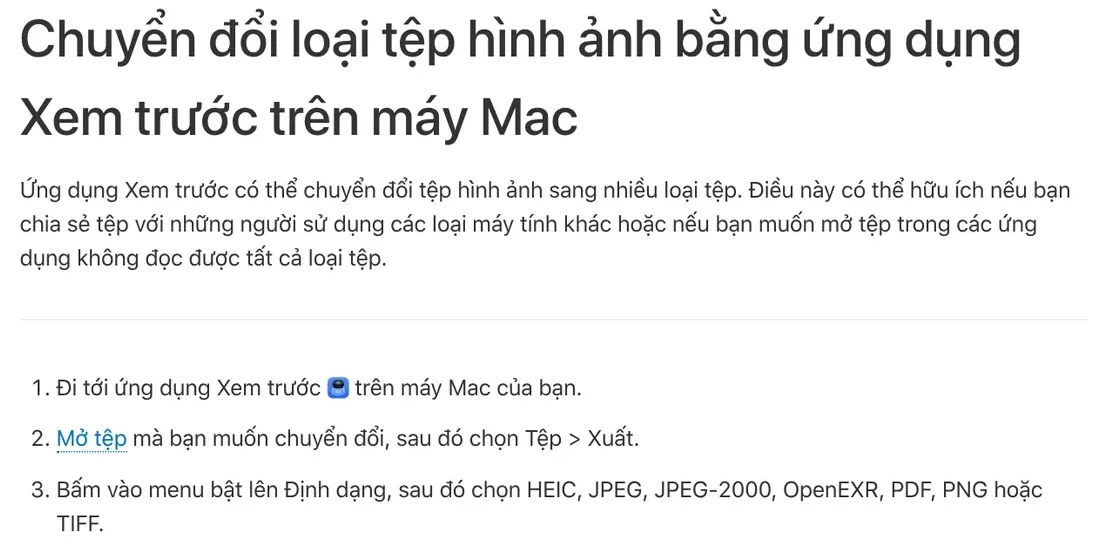
Trang này chỉ nhắc chất lượng JPEG, không nhắc ô độ phân giải. Cần DPI cố định thì dùng iPhone hoặc Stirling-PDF.
Trên iPhone, Xem trước cho nhập độ phân giải khi xuất PDF thành ảnh
Trang xuất hoặc nén PDF của Apple ghi ứng dụng Xem trước trên iPhone xuất được PDF thành HEIC, JPEG, PNG hoặc TIFF. Các bước:
- Mở PDF trong Xem trước.
- Chạm nút bên cạnh tên tệp, rồi chạm Xuất.
- Chọn JPEG hoặc PNG.
- Ở mục Độ phân giải, nhập một giá trị và chọn điểm ảnh mỗi inch hoặc điểm ảnh mỗi cm.
- Với JPEG, kéo thanh Kích cỡ sang trái cho tệp nhỏ hơn, sang phải cho chất lượng cao hơn.
- Chọn vị trí lưu rồi chạm nút lưu.
Apple ghi giá trị cao hơn tạo ra hình ảnh lớn hơn, chi tiết hơn. iPhone đã có Xem trước thì đây là cách chuyển PDF sang ảnh trên điện thoại gọn nhất.
Adobe Acrobat trực tuyến chuyển PDF sang ảnh trên mọi trình duyệt, kể cả Android
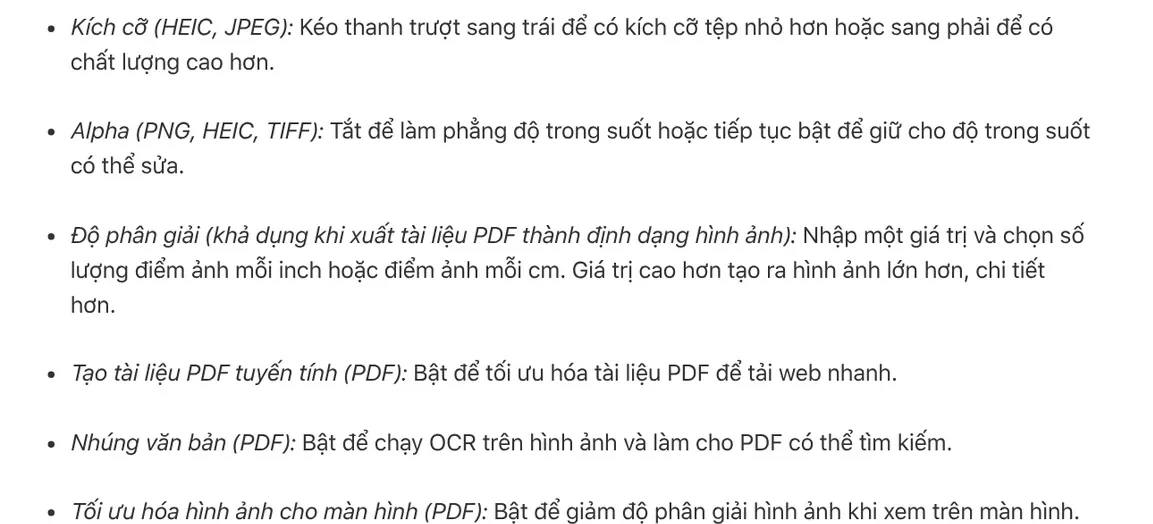
Máy Android hay máy tính không có sẵn công cụ thì mở trang PDF sang JPG của Adobe Acrobat. Adobe ghi công cụ chạy trong mọi trình duyệt, gồm Edge và Chrome:
- Nhấn Chọn một tệp hoặc kéo thả tệp PDF vào vùng thả.
- Chọn tệp PDF cần chuyển.
- Chọn định dạng ảnh: JPG, PNG hoặc TIFF.
- Nhấn Chuyển đổi sang JPG.
- Tải ảnh về, hoặc đăng nhập để chia sẻ.
Trên điện thoại, các bước giống hệt. Tệp được xử lý trên máy chủ Adobe và bị xoá nếu bạn không đăng nhập để lưu. Trang không ghi tùy chọn độ phân giải.
Trên Windows, Công cụ Cắt chụp từng trang khi không muốn tải tệp lên mạng
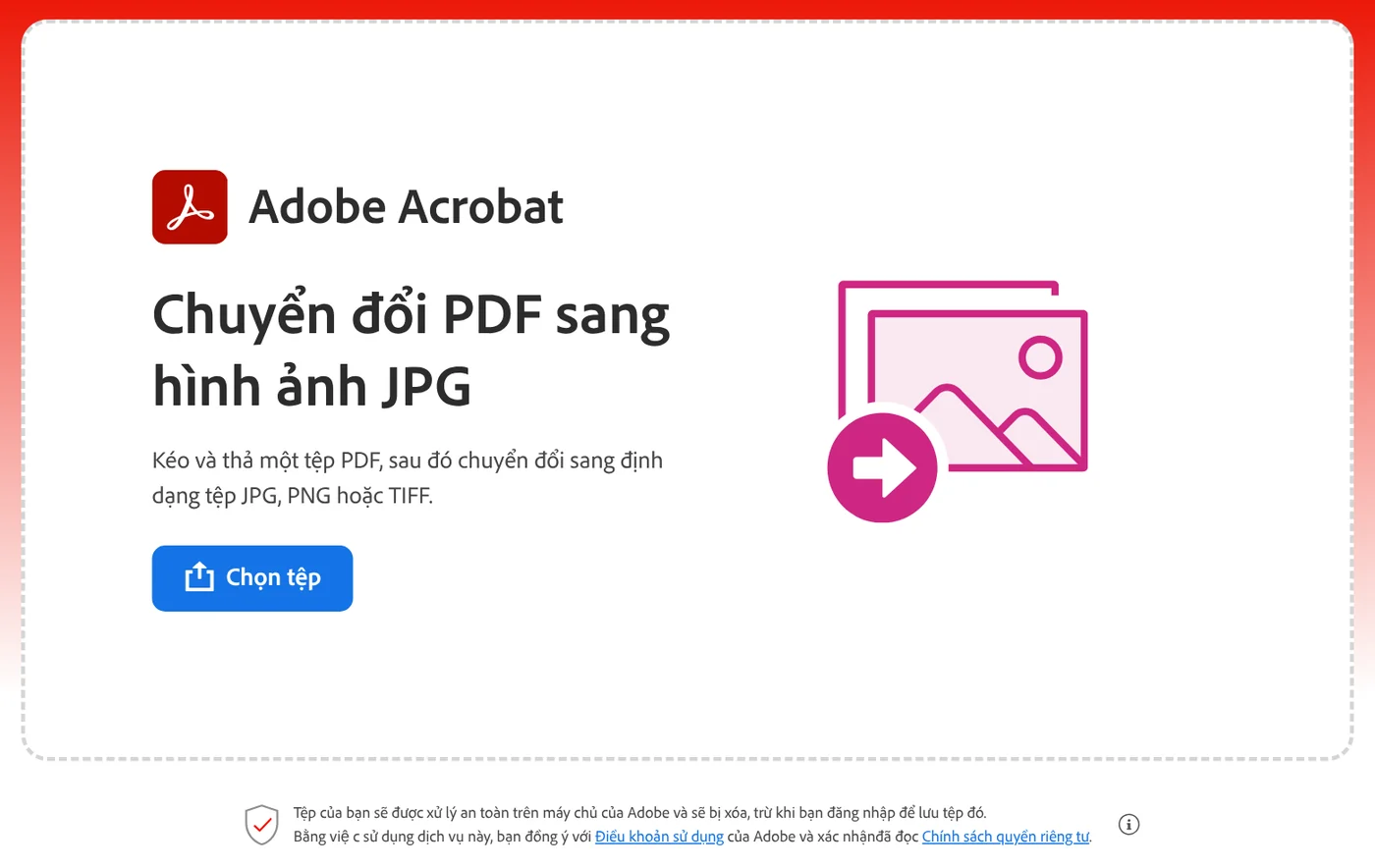
Cần một hai trang làm ảnh mà không muốn đưa tệp lên web, dùng Công cụ Cắt (Snipping Tool) có sẵn. Theo trang hỗ trợ Microsoft:
- Mở PDF, phóng to để một trang vừa khít màn hình.
- Nhấn phím logo Windows + Shift + S để mở lớp phủ chụp nhanh, hoặc chọn Bắt đầu, gõ "công cụ cắt".
- Chọn chế độ Hình chữ nhật, kéo khung quanh trang.
- Ảnh tự lưu vào thư mục Ảnh chụp màn hình. Muốn lưu thêm bản ở chỗ khác, chọn Lưu dưới dạng.
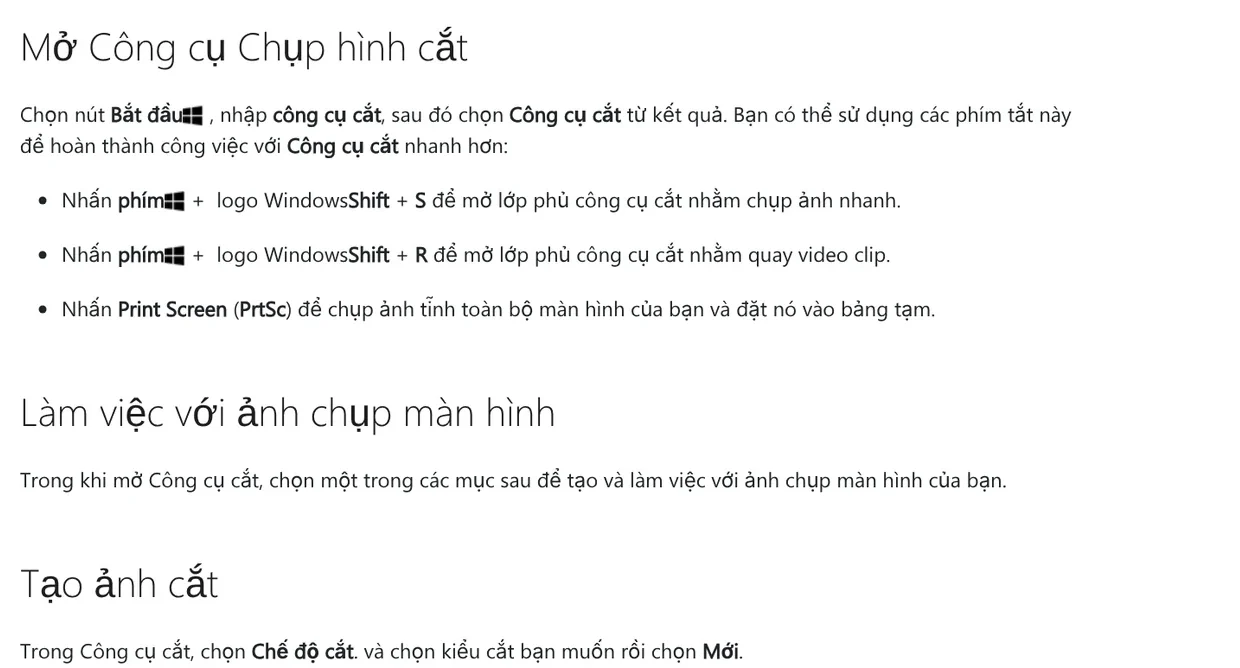
Ảnh chụp kiểu này chỉ nét bằng số điểm ảnh trên màn hình, hợp để gửi xem nhanh, không hợp để in.
Stirling-PDF xuất cả tệp thành ảnh ngay trên máy, không tải lên
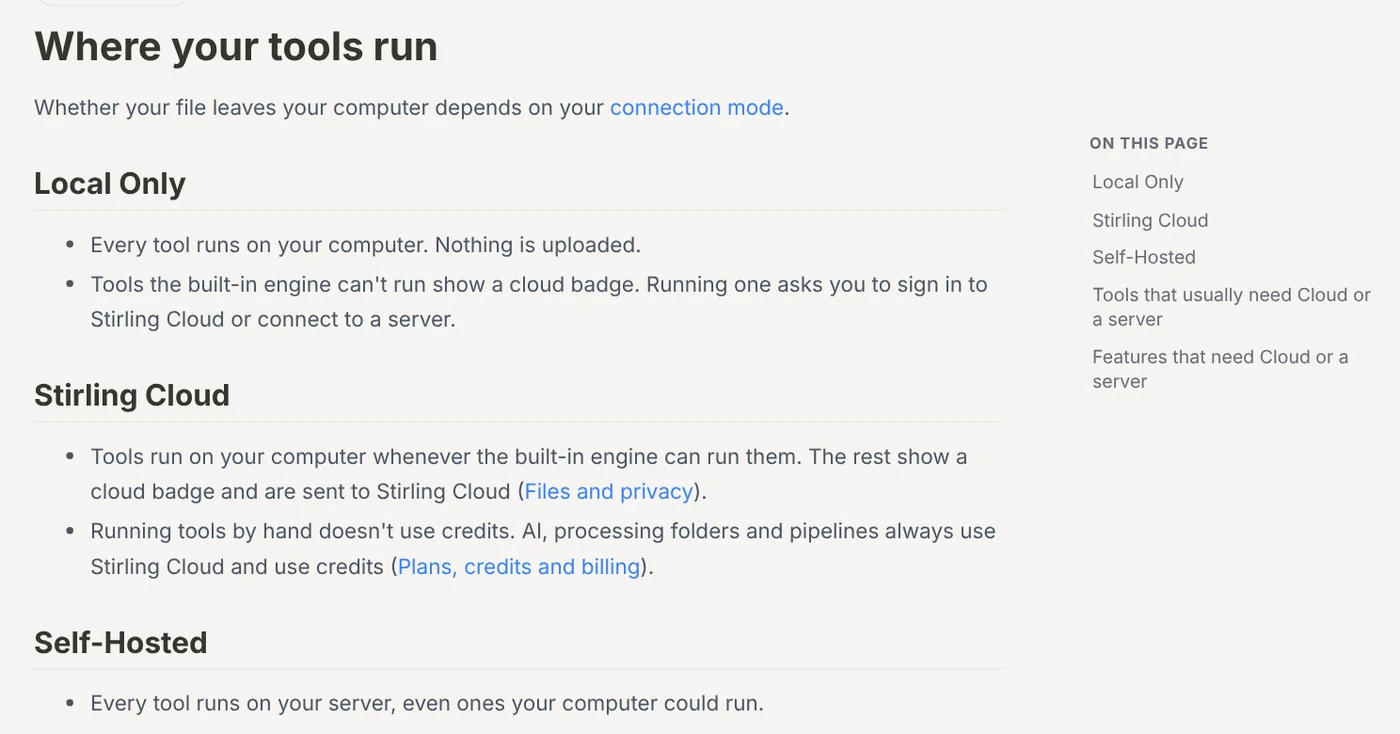
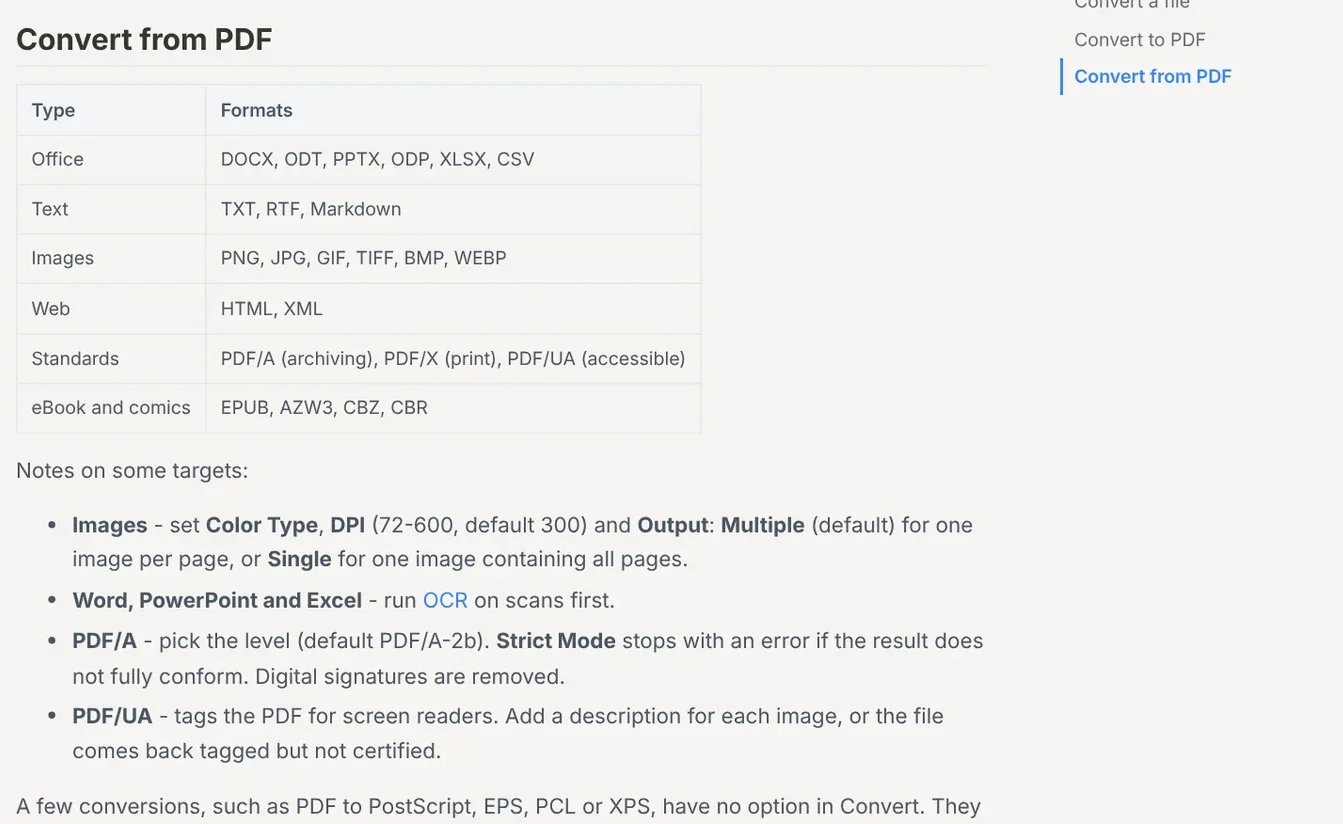
Cách cài có trong bài Stirling PDF là gì. Theo trang Convert trong tài liệu Stirling, bạn chọn tệp, mở Convert (chuyển đổi), chọn định dạng ảnh ở Convert to, chỉnh tùy chọn rồi bấm Convert Files. Ảnh ra có thể là PNG, JPG, GIF, TIFF, BMP hoặc WEBP.
Ba tùy chọn cần để ý:
- Color Type: ảnh màu, thang xám hay đen trắng.
- DPI: từ 72 tới 600, mặc định 300.
- Output: Multiple (mặc định) cho mỗi trang một ảnh, Single gộp mọi trang vào một ảnh dài.
Điểm mạnh là tệp không rời máy. Trang Where your tools run ghi ở chế độ Local Only của ứng dụng máy tính, mọi công cụ chạy trên máy bạn và không tải gì lên. Chuyển PDF sang ảnh cũng không nằm trong danh sách công cụ thường cần Stirling Cloud hay máy chủ.
Chọn độ phân giải bao nhiêu để chữ trong ảnh còn nét?
DPI là số điểm ảnh trên mỗi inch giấy. Một trang rộng 8 inch xuất ở 150 DPI cho ảnh rộng 1.200 điểm ảnh, ở 300 DPI là 2.400 điểm ảnh.
Stirling-PDF đặt sẵn 300 DPI. Bắt đầu ở 300, mở ảnh ra phóng to chỗ chữ nhỏ nhất như chú thích hay con dấu. Đọc rõ mà tệp nặng thì hạ dần xuống 200 hoặc 150 rồi kiểm lại.
Định dạng cũng ảnh hưởng tới độ nét. Adobe giải thích PNG nén không tổn thất nên chất lượng cao hơn JPG, còn JPEG thường nhỏ hơn nhiều. Trang toàn chữ, bảng biểu thì chọn PNG; trang nhiều ảnh chụp thì JPG là đủ.
Lỗi hay gặp khi chuyển PDF sang ảnh
Chữ nhòe khi phóng to. DPI quá thấp hoặc ảnh là ảnh chụp màn hình. Xuất lại ở 300 DPI.
Chỉ ra một ảnh dài thay vì từng trang. Stirling đang để Output là Single. Đổi về Multiple.
Ảnh quá nặng. Hạ DPI hoặc đổi sang JPG. Muốn gửi nguyên tài liệu thì nén file PDF thay vì đổi sang ảnh.
Tải hồ sơ nhạy cảm lên web. Hợp đồng, giấy tờ tùy thân thì dùng Xem trước, Công cụ Cắt hoặc Stirling-PDF chế độ Local Only.
Chiều ngược lại, gộp ảnh thành PDF, có trong bài chuyển ảnh sang PDF. Ảnh xuất trên máy Windows muốn đưa sang iPhone thì AdamDrop của văn phòng gửi qua Wi-Fi bằng một mã QR, hai chiều, giữ nguyên bản gốc, không nén. , có cả bản không giới hạn.
Nguồn tham khảo (5) · đọc ngày 12/10/2026
- Apple: Chuyển đổi loại tệp hình ảnh bằng Xem trước trên Mac
- Apple: Xuất hoặc nén PDF và hình ảnh trong Xem trước trên iPhone
- Adobe: Chuyển đổi PDF sang JPG
- Microsoft: Sử dụng Công cụ Cắt để chụp màn hình
- Stirling PDF Docs: Convert, Where your tools run
Linh SEO Agent
Bài cùng chủ đề
 Gộp file PDF thành một tệp trên Mac, iPhone: 5 cách
 Chuyển PDF sang PPT: 3 cách lấy slide chỉnh sửa được
 Chuyển PDF sang Excel: 4 cách lấy bảng và lỗi hay gặp
 Chuyển PDF sang Word giữ định dạng: 4 cách và lỗi hay gặp
 Nén file PDF: 4 cách giảm dung lượng mà chữ vẫn rõ
 Chỉnh sửa file PDF: 4 cách sửa chữ, ghi chú, xoá trang









