
Nén file PDF: 4 cách giảm dung lượng mà chữ vẫn rõ
Nén file PDF bằng Adobe Acrobat online, Word, Xem trước trên Mac hoặc Stirling-PDF trên máy. Nén mức nào chữ còn rõ, khi nào không nên nén.

Trong bài này (7)
- Nén file PDF online bằng Adobe Acrobat: ba mức nén, tệp tới 2 GB
- Có file Word gốc thì nén ảnh rồi xuất PDF lại, gọn hơn nén PDF
- Trên Mac, Xem trước có sẵn bộ lọc Giảm kích cỡ tệp
- Stirling-PDF nén ngay trên máy, chọn mức 1 đến 9 hoặc dung lượng đích
- Nén bao nhiêu thì chữ trong PDF vẫn đọc được?
- Hồ sơ cần in hoặc nộp bản gốc thì đừng nén
- Ba lỗi hay gặp khi nén file PDF
Muốn nén file PDF, bạn dùng Adobe Acrobat online, xuất lại từ Word, Xem trước trên Mac hoặc Stirling-PDF chạy trên máy. Bắt đầu từ mức nén nhẹ, mở ra kiểm chữ rồi mới gửi.
Ngày 12/10/2026, công cụ nén PDF online của Adobe nhận tệp tới 2 GB, còn Word, Xem trước và Stirling-PDF nén ngay trên máy bạn. Cả bốn cách chủ yếu giảm độ phân giải ảnh trong tệp, nên bản scan dễ nhòe chữ nhất.
Nén file PDF online bằng Adobe Acrobat: ba mức nén, tệp tới 2 GB
Trang Nén PDF của Adobe Acrobat chạy trong trình duyệt, không cần cài. Các bước:
- Bấm Chọn tệp hoặc kéo thả tệp PDF vào khung.
- Chọn mức nén Cao, Trung bình hoặc Thấp.
- Chờ Acrobat giảm dung lượng, rồi tải tệp về hoặc đăng nhập để chia sẻ.
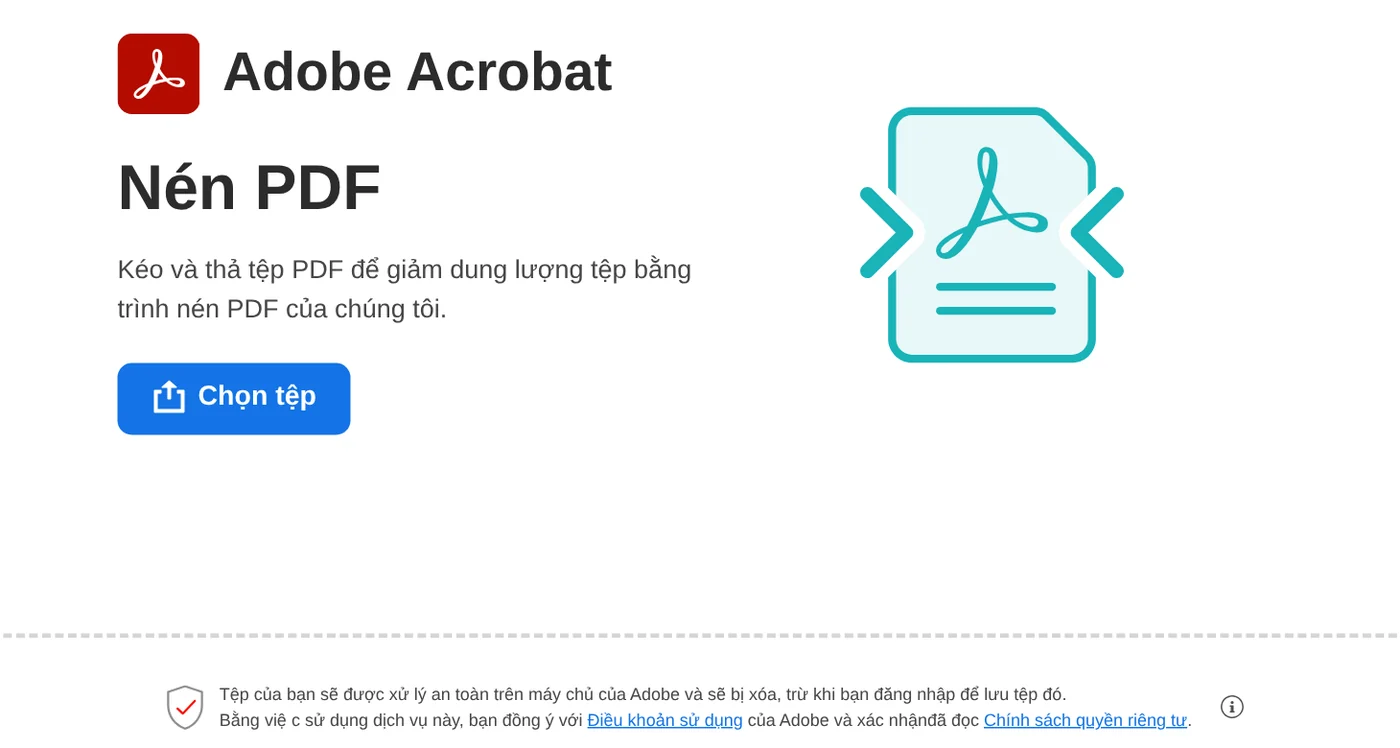
Adobe ghi khi nén, tệp được giảm độ phân giải ảnh, làm phẳng các lớp tương tác và bỏ siêu dữ liệu thừa. Tải tệp về không cần đăng nhập.
Bản online miễn phí có giới hạn. Bản tiếng Anh của trang ghi nén không giới hạn, nén hàng loạt và chỉnh thiết lập nâng cao cần gói trả phí. PDF có mật khẩu phải nhập mật khẩu trước. Acrobat Pro có 7 ngày dùng thử, cho chỉnh PPI (số điểm ảnh mỗi inch) cho từng loại ảnh.
Có file Word gốc thì nén ảnh rồi xuất PDF lại, gọn hơn nén PDF
Còn file .docx gốc thì nén ảnh ngay trong Word rồi lưu PDF mới. Trang hỗ trợ Microsoft hướng dẫn cho Word trên Windows:
- Bấm vào một ảnh để hiện tab Định dạng ảnh, rồi chọn Nén Ảnh trong nhóm Điều chỉnh.
- Bỏ chọn Chỉ áp dụng cho ảnh này để nén mọi ảnh trong tài liệu.
- Chọn Xóa vùng ảnh đã cắt xén. Phần ảnh đã cắt sẽ mất hẳn, không khôi phục được.
- Chọn mức độ phân giải, rồi bấm OK.
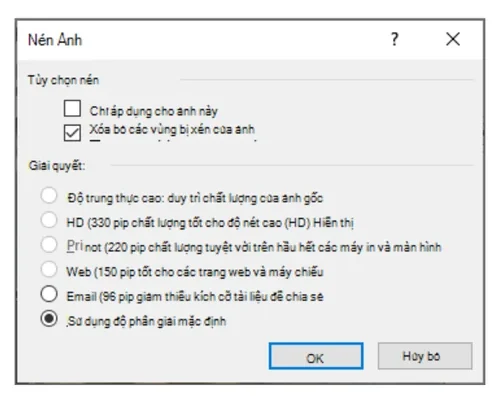
Sau đó, theo hướng dẫn lưu PDF từ Office, bạn chọn Tệp > Lưu bản sao, chọn PDF trong danh sách rồi bấm Lưu. Cách này chỉ nén ảnh, phần chữ gõ giữ nguyên.
Trên Mac, Xem trước có sẵn bộ lọc Giảm kích cỡ tệp
Máy Mac không cần cài thêm gì. Hướng dẫn Xem trước của Apple, bản mới nhất cho macOS 27, ghi các bước:
- Mở tệp PDF trong ứng dụng Xem trước (Preview).
- Chọn Tệp > Xuất.
- Ở menu Bộ lọc Quartz (Quartz Filter), chọn Giảm kích cỡ tệp.
- Bấm Lưu. Khi được hỏi có thay tệp cũ không, bấm Hủy và đặt tên mới để giữ bản gốc.
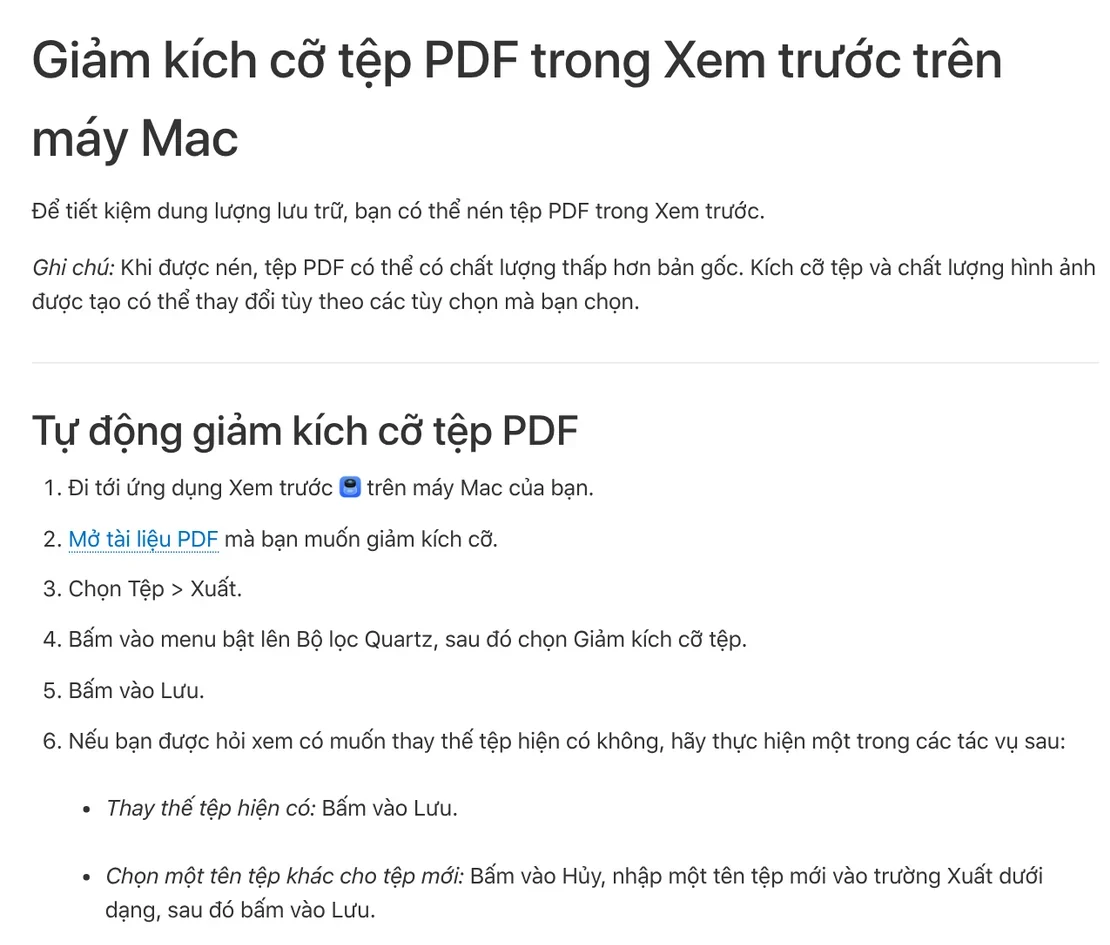
Hộp Xuất còn ba ô chọn: Tạo tài liệu PDF tuyến tính, Tối ưu hóa hình ảnh cho màn hình và Lưu hình ảnh dưới dạng JPEG. Nên thử từng ô một.
Stirling-PDF nén ngay trên máy, chọn mức 1 đến 9 hoặc dung lượng đích
Cách cài Stirling-PDF có trong bài Stirling PDF là gì. Về nén, trang Compress trong tài liệu Stirling có hai cách chọn:
- Quality: kéo thanh từ 1 đến 9, mặc định 5. Mức càng cao tệp càng nhẹ nhưng ảnh có thể bị mờ.
- File Size: gõ dung lượng mong muốn theo KB hoặc MB, Stirling nén sát con số đó nhất có thể.
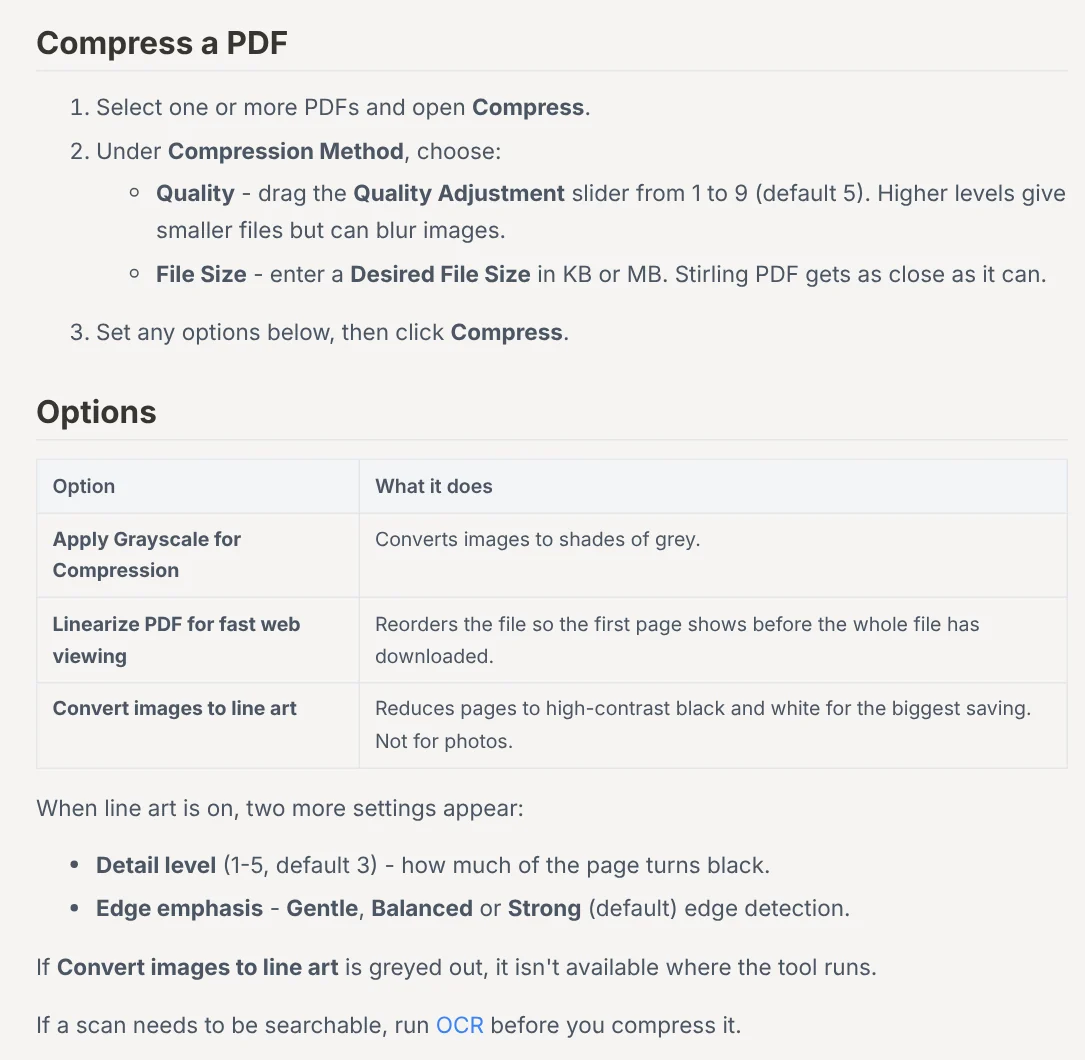
Tùy chọn line art đổi trang thành nét đen trắng, giảm nhiều nhất nhưng không dùng cho ảnh chụp.
Điểm mạnh là tệp không rời máy. Trang Where your tools run ghi ở chế độ Local Only của ứng dụng máy tính, công cụ chạy trên máy, không tải gì lên, riêng line art thường cần máy chủ. Bản Stirling Cloud trên web thì khác: FAQ ghi công cụ nén gửi tệp lên máy chủ của họ.
Nén bao nhiêu thì chữ trong PDF vẫn đọc được?
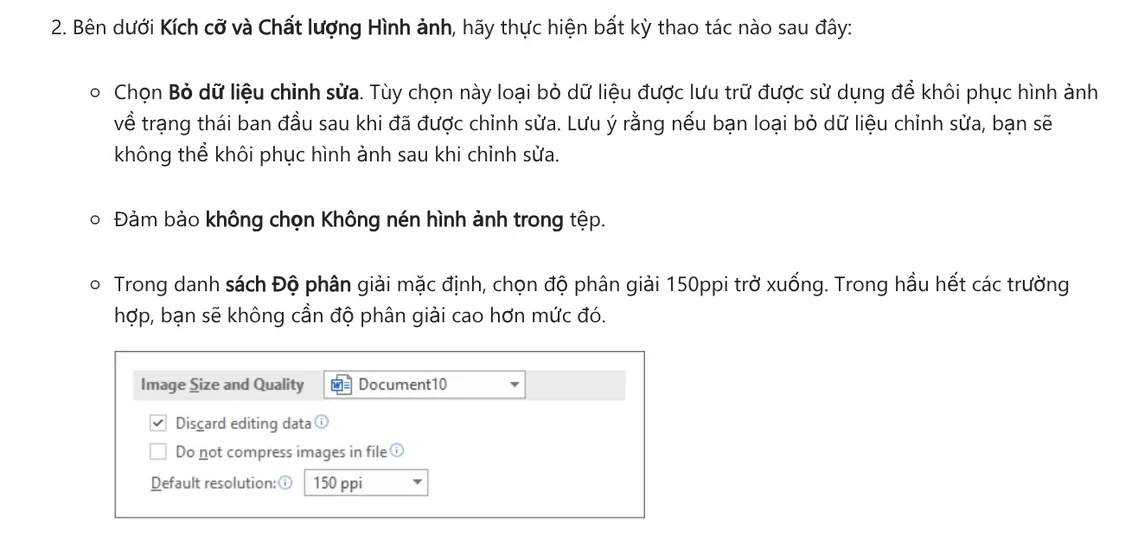
Các mốc của Microsoft là điểm tựa tốt: trong hộp Nén Ảnh, mức In là 220 ppi, Web 150 ppi, Email 96 ppi. Trang hỗ trợ khuyên đặt mặc định 150 ppi trở xuống, vì hầu hết trường hợp không cần cao hơn.
Sau khi nén, phóng to 200% ở trang có chữ nhỏ nhất như chú thích, con dấu, chữ ký. Đọc rõ thì giữ, nhòe thì nén lại nhẹ hơn: Adobe thử mức Thấp trước, Stirling bắt đầu từ mức 5.
Bản scan dễ hỏng nhất vì chữ cũng là ảnh. Stirling khuyên chạy nhận dạng chữ (OCR) trước khi nén nếu bản scan cần tìm kiếm được.
Hồ sơ cần in hoặc nộp bản gốc thì đừng nén
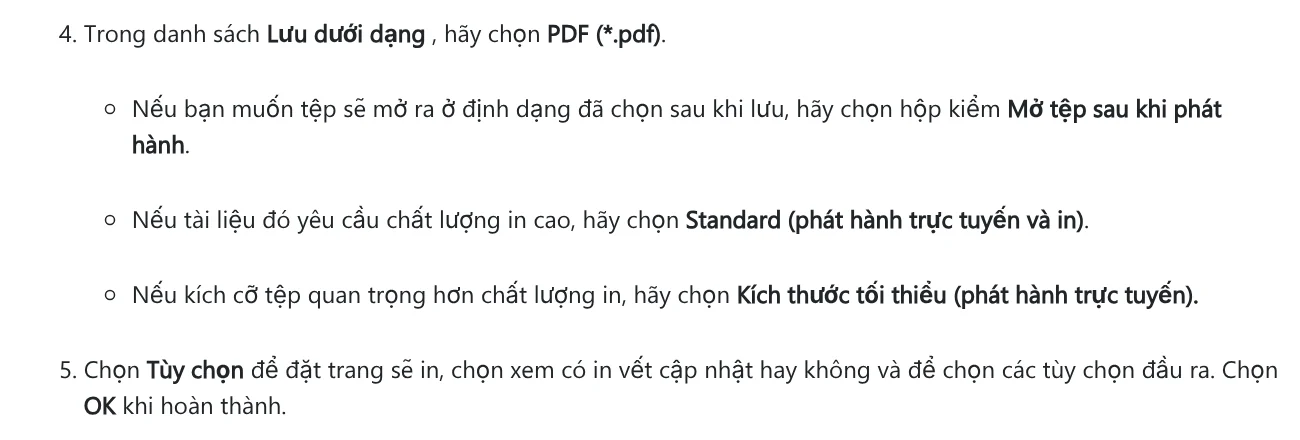
Nén là đổi chất lượng lấy dung lượng. Hướng dẫn lưu PDF từ PowerPoint của Microsoft chia rõ hai đường. Cần in chất lượng cao thì chọn Standard (phát hành trực tuyến và in). Dung lượng quan trọng hơn chất lượng in mới chọn Kích thước tối thiểu (phát hành trực tuyến).
Nên giữ nguyên bản gốc khi:
- Tệp gửi đi in: catalogue, poster, bản vẽ. Mức 96 hay 150 ppi hợp màn hình, không hợp giấy.
- Biểu mẫu còn phải điền: Adobe ghi quá trình nén có bước làm phẳng các lớp tương tác, nên giữ bản gốc để điền tiếp.
- Hồ sơ có chữ ký, con dấu, số nhỏ. Buộc phải nén để vừa giới hạn tải lên thì kiểm lại từng trang.
Ba lỗi hay gặp khi nén file PDF
Ghi đè tệp gốc. Nén quá tay mà mất bản gốc thì không lấy lại được chất lượng. Luôn lưu ra tệp mới.
Nén bản scan ở mức mạnh nhất. Nét chữ dễ vỡ, nên thử mức nhẹ trước.
Tải hồ sơ nhạy cảm lên mạng. Hợp đồng, giấy tờ tùy thân thì nén bằng Word, Xem trước hoặc Stirling-PDF chế độ Local Only.
PDF nằm trên iPhone thì chuyển sang máy tính rồi nén. AdamDrop gửi tệp từ iPhone sang Windows qua Wi-Fi, giữ nguyên bản gốc, không nén, không qua máy chủ. Muốn cài Stirling-PDF mà ngại gõ lệnh, xem skill chạy trên máy cần gì hoặc gói cài giúp tận máy 299.000đ trong kho skill và ứng dụng.
Tệp PDF bạn hay phải nén là bản scan hay tài liệu xuất từ Word?
Nguồn tham khảo (4) · đọc ngày 12/10/2026
- Adobe Acrobat: Nén PDF, Compress a PDF
- Microsoft: Giảm kích cỡ tệp tài liệu Word, Lưu hoặc chuyển đổi sang PDF trong Office
- Apple: Giảm kích cỡ tệp PDF trong Xem trước trên máy Mac
- Stirling PDF Docs: Compress, Where your tools run, FAQ
Linh SEO Agent
Đọc thêm: Chỉnh sửa file PDF: 4 cách sửa chữ, ghi chú, xoá trang
Đọc thêm: Chuyển PDF sang JPG trên Mac, iPhone, Windows: 4 cách
Đọc thêm: Gộp file PDF thành một tệp trên Mac, iPhone: 5 cách
Bài cùng chủ đề
 Gộp file PDF thành một tệp trên Mac, iPhone: 5 cách
 Chỉnh sửa file PDF: 4 cách sửa chữ, ghi chú, xoá trang
 Dịch file PDF giữ bố cục: 3 cách với Google Dịch, DeepL
 Chuyển PDF sang JPG trên Mac, iPhone, Windows: 4 cách
 Chuyển PDF sang PPT: 3 cách lấy slide chỉnh sửa được
 Chuyển PDF sang Word giữ định dạng: 4 cách và lỗi hay gặp









