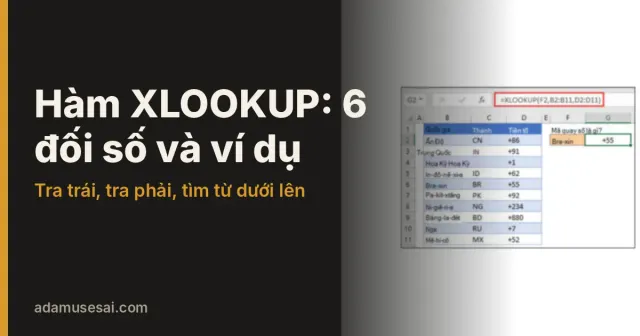
Hàm VLOOKUP: cú pháp 4 đối số, ví dụ tra giá, lỗi hay gặp
Hàm VLOOKUP tra giá theo mã hàng: cú pháp 4 đối số, vì sao phải đặt FALSE, cách sửa lỗi #N/A, #REF!, khi nào dùng XLOOKUP và cách làm trên Google Sheets.


Trong bài này (6)
- Cú pháp hàm VLOOKUP có 4 đối số, đối số cuối quyết định khớp đúng hay gần đúng
- Ví dụ tra giá theo mã hàng: đặt FALSE và khoá vùng bảng bằng dấu $
- Lỗi #N/A và #REF! hay gặp đều có nguyên nhân rõ ràng
- Khi nào nên dùng XLOOKUP thay cho VLOOKUP?
- Hàm VLOOKUP trong Google Sheets giống Excel, mặc định vẫn là khớp gần đúng
- Năm lỗi hay gặp cần soát trước khi gửi bảng tính
Hàm VLOOKUP tìm một giá trị ở cột đầu tiên của bảng, rồi trả về dữ liệu cùng hàng ở cột bạn chỉ định. Muốn tra đúng mã hàng, bạn luôn đặt đối số cuối là FALSE.
Cú pháp hàm VLOOKUP có 4 đối số, đối số cuối quyết định khớp đúng hay gần đúng
Trang hàm VLOOKUP của Microsoft, đọc ngày 12/10/2026, ghi hàm này áp dụng cho Excel 2016, 2019, 2021, 2024 và Excel cho Microsoft 365. Cú pháp đầy đủ là VLOOKUP(lookup_value, table_array, col_index_num, [range_lookup]).
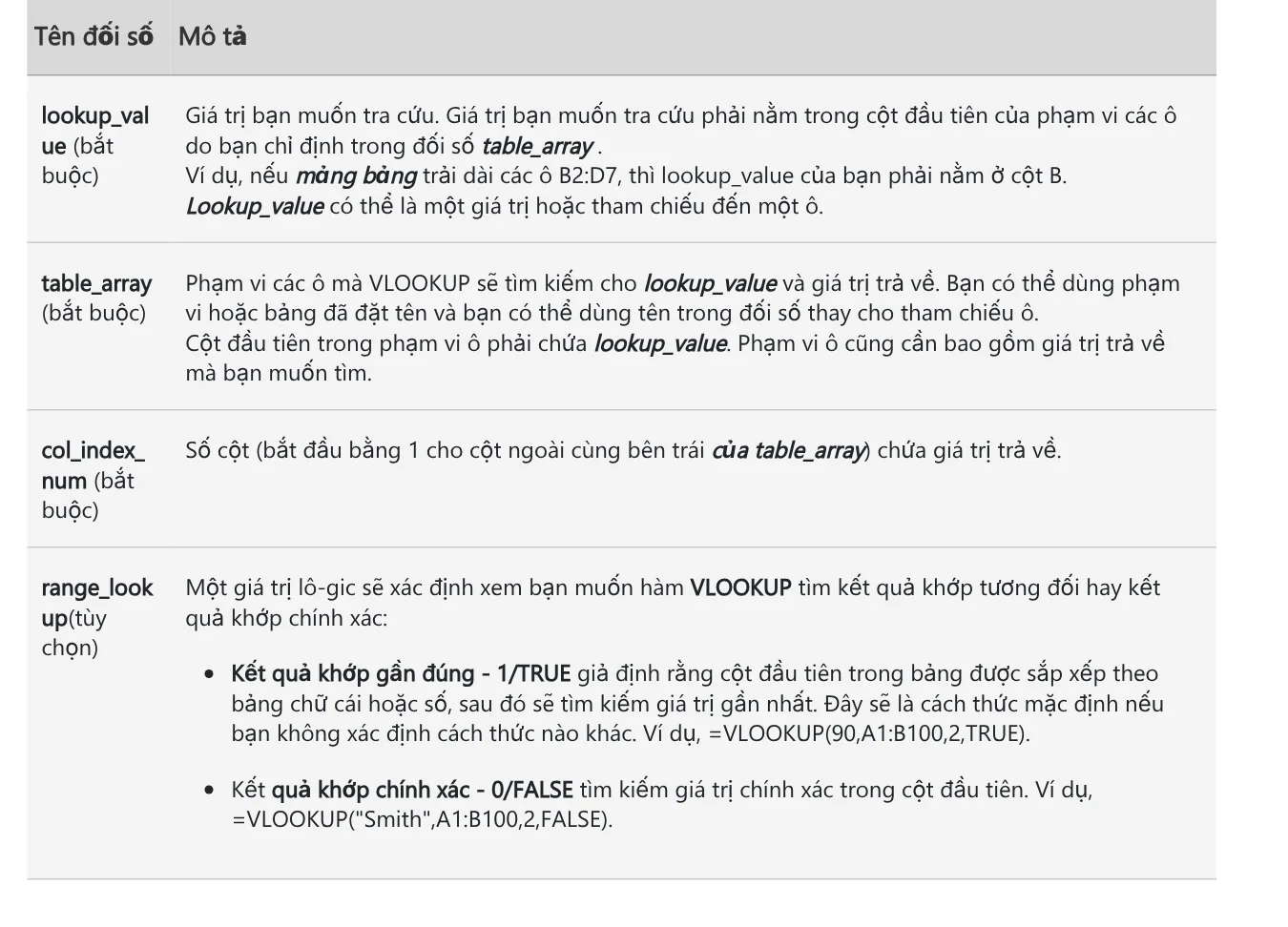
Bốn đối số có nghĩa như sau:
- lookup_value (giá trị tra cứu): thứ bạn muốn tìm, ví dụ một mã hàng. Giá trị này phải nằm ở cột đầu tiên của vùng bảng.
- table_array (vùng bảng): dải ô chứa cả cột tra cứu lẫn cột kết quả. Bạn có thể dùng dải ô hoặc bảng đã đặt tên.
- col_index_num (số thứ tự cột): cột chứa kết quả, đếm từ 1 ở cột ngoài cùng bên trái của vùng bảng.
- range_lookup (kiểu khớp): FALSE hoặc 0 là khớp chính xác, TRUE hoặc 1 là khớp gần đúng.
Điểm dễ sai nhất là đối số thứ tư. Bỏ trống thì Excel hiểu là TRUE, tức khớp gần đúng, và giả định cột đầu đã sắp xếp. Với mã hàng hay số hoá đơn, khớp gần đúng thường cho kết quả sai.
Ví dụ tra giá theo mã hàng: đặt FALSE và khoá vùng bảng bằng dấu $
Giả sử bạn có bảng giá mẫu dưới đây ở vùng A1:C4. Cột A là mã hàng, cột C là đơn giá. Số liệu chỉ để minh hoạ.
| A (Mã hàng) | B (Tên hàng) | C (Đơn giá) | |
|---|---|---|---|
| 2 | SP01 | Cà phê hạt 500 g | 180.000 |
| 3 | SP02 | Trà ô long 200 g | 150.000 |
| 4 | SP03 | Bánh quy bơ | 65.000 |
Gõ mã cần tra vào ô F2, ví dụ SP03. Ở ô G2, nhập công thức:
=VLOOKUP(F2,$A$2:$C$4,3,FALSE)
Excel tìm SP03 ở cột A rồi trả về 65.000 ở cột thứ ba của vùng A2:C4. Số 3 là thứ tự cột trong vùng bảng, không phải chữ cái cột.
Dấu $ khoá vùng bảng. Trang Microsoft khuyên dùng tham chiếu tuyệt đối để khi kéo công thức xuống, hàm vẫn tìm trong cùng một vùng.
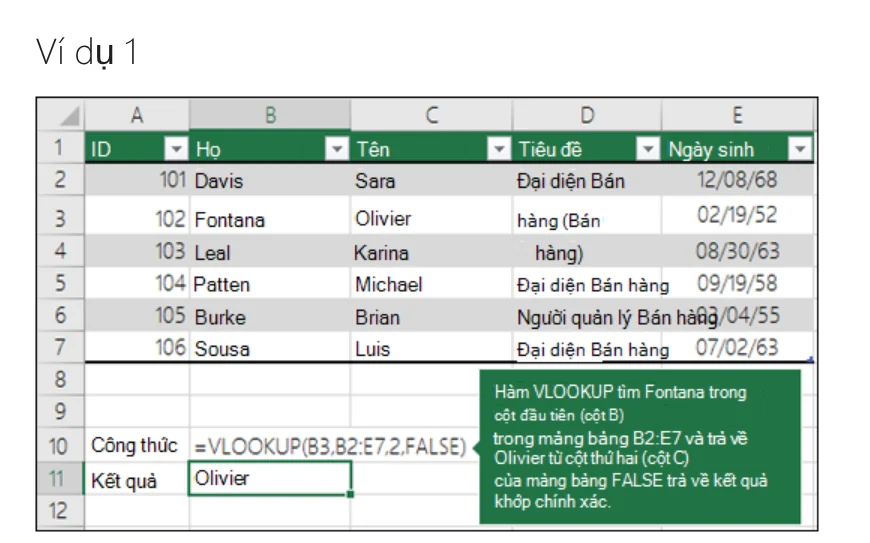
Ví dụ 1 trên trang Microsoft làm đúng việc này với bảng nhân viên: công thức =VLOOKUP(B3,B2:E7,2,FALSE) tìm Fontana ở cột B và trả về Olivier ở cột thứ hai.
Lỗi #N/A và #REF! hay gặp đều có nguyên nhân rõ ràng
Bảng Các vấn đề chung trên trang Microsoft liệt kê từng lỗi và lý do:
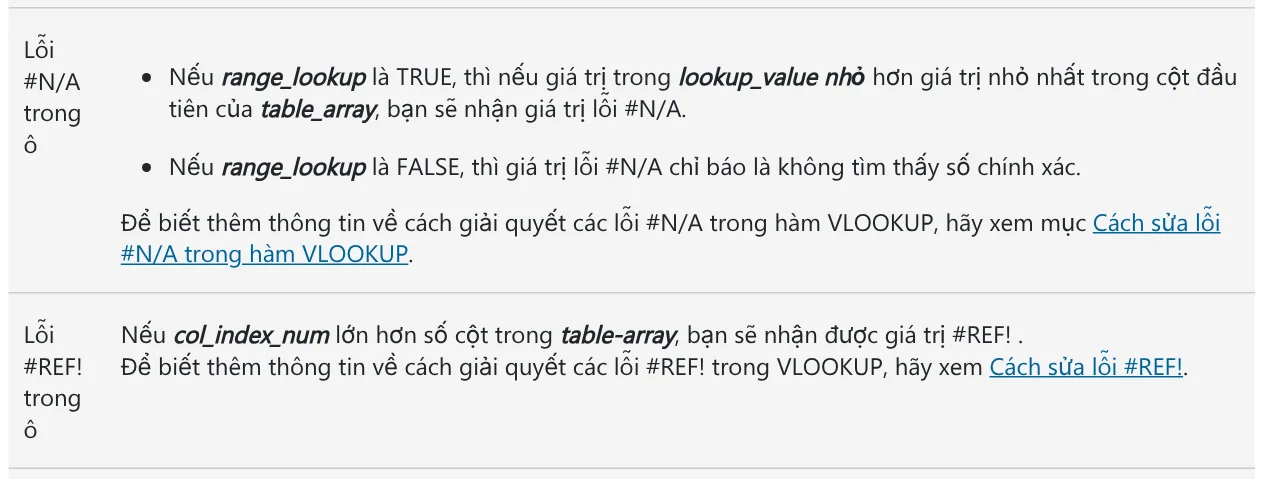
- #N/A khi dùng FALSE: không tìm thấy giá trị khớp chính xác. Mã gõ sai, hoặc mã chưa có trong bảng.
- #N/A khi dùng TRUE: giá trị cần tìm nhỏ hơn giá trị nhỏ nhất ở cột đầu của vùng bảng.
- #REF!: col_index_num lớn hơn số cột của vùng bảng. Ví dụ vùng A2:C4 chỉ có 3 cột mà bạn ghi 4.
- #NAME?: thường do thiếu dấu ngoặc kép quanh chữ trong công thức, như
"Fontana". - Trả về giá trị sai: dùng TRUE hoặc bỏ trống đối số cuối trong khi cột đầu chưa sắp xếp.
Lỗi khó thấy hơn đến từ dữ liệu. Microsoft dặn không lưu số hay ngày dạng văn bản trong cột đầu, và làm sạch dấu cách thừa bằng hàm CLEAN hoặc TRIM.
Muốn ô hiện chữ dễ hiểu thay cho #N/A, trang trợ giúp Google gợi ý bọc công thức trong hàm IFNA, ví dụ =IFNA(VLOOKUP(F2,$A$2:$C$4,3,FALSE),"Không có mã").
Khi nào nên dùng XLOOKUP thay cho VLOOKUP?
Giới hạn lớn nhất của hàm VLOOKUP là chỉ tra từ trái sang phải. Mã hàng ở cột C mà tên hàng ở cột A thì VLOOKUP không lấy được tên hàng.
Trang hàm XLOOKUP của Microsoft mô tả XLOOKUP tìm ở một cột và trả kết quả ở cột khác cùng hàng, bất kể cột kết quả nằm bên nào. Hàm này khớp chính xác theo mặc định. Cú pháp là XLOOKUP(lookup_value, lookup_array, return_array, [if_not_found], [match_mode], [search_mode]).
Với bảng giá mẫu, công thức tương đương là =XLOOKUP(F2,A2:A4,C2:C4,"Không có mã"). Đối số if_not_found trả về chữ bạn đặt thay cho #N/A.
Điều cần kiểm tra trước là phiên bản Excel. Trang Microsoft ghi rõ XLOOKUP không có trong Excel 2016 và Excel 2019. Trang này cũng nhắc bạn vẫn có thể gặp sổ làm việc chứa XLOOKUP do người khác tạo bằng bản Excel mới hơn rồi mở trong hai bản này.

Chọn VLOOKUP nếu tệp còn đi qua máy chạy Excel 2016 hoặc 2019. Chọn XLOOKUP nếu mọi người dùng Excel 2021 trở lên hoặc Microsoft 365, nhất là khi cột kết quả nằm bên trái cột tra cứu.
Hàm VLOOKUP trong Google Sheets giống Excel, mặc định vẫn là khớp gần đúng
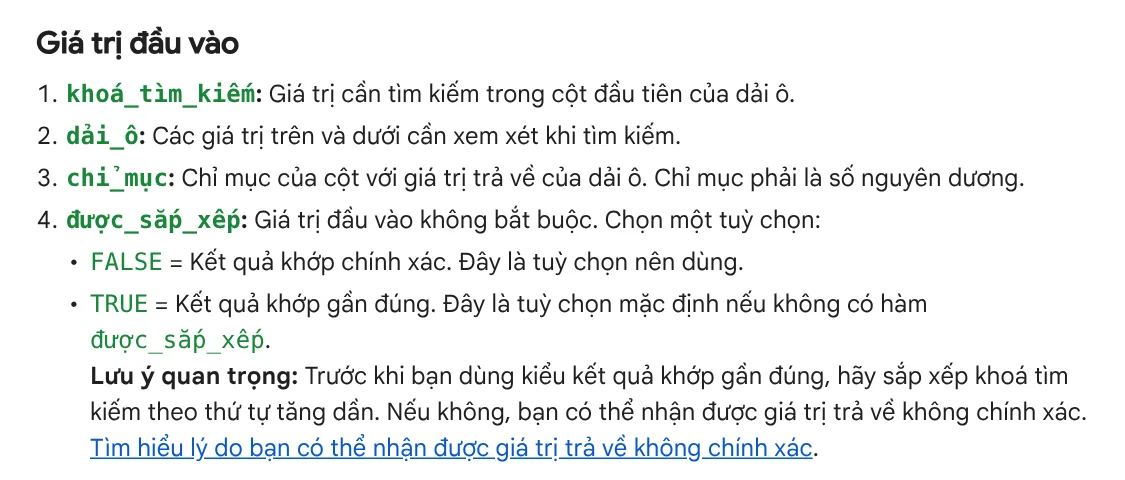
Trang trợ giúp Google đặt tên bốn đối số bằng tiếng Việt: khoá_tìm_kiếm, dải_ô, chỉ_mục và được_sắp_xếp. Cách hoạt động giống Excel.
Đối số được_sắp_xếp cũng mặc định là TRUE. Google ghi FALSE là tuỳ chọn nên dùng, và dặn phải sắp xếp tăng dần trước khi dùng kiểu khớp gần đúng. Hàm chỉ trả về kết quả khớp đầu tiên. Muốn tra theo nhiều điều kiện, bạn tạo cột phụ ghép các cột lại rồi tra trên cột đó.
Google Sheets cũng có hàm XLOOKUP với chế_độ_khớp mặc định là 0, tức khớp chính xác. Công thức XLOOKUP ở phần trên dùng được trong Google Sheets.
Năm lỗi hay gặp cần soát trước khi gửi bảng tính
Trước khi gửi tệp, bạn soát năm điểm. Đối số cuối là FALSE. Vùng bảng có dấu $. Số cột không vượt vùng bảng. Cột đầu không có dấu cách thừa. Người nhận có Excel đủ mới nếu bạn dùng XLOOKUP.
Nếu tuần nào bạn cũng làm lại cùng một bảng tra giá, đó là việc lặp có thể đóng gói thành skill cho Claude. Bài Claude Skill là gì giải thích cách một skill ghi lại quy trình để chạy lại nhiều lần, và kho skill của văn phòng có các skill nhẹ từ 49.000đ. Cần chuyển tệp Excel giữa máy tính Windows và iPhone, AdamDrop gửi tệp hai chiều qua Wi-Fi bằng một mã QR, không cáp, không tài khoản. Bảng tính của bạn hay vướng lỗi nào nhất: #N/A, #REF! hay kết quả sai mà không báo lỗi?
Nguồn tham khảo (4) · đọc ngày 12/10/2026
- Microsoft: Hàm VLOOKUP
- Microsoft: Hàm XLOOKUP
- Google: VLOOKUP, Trợ giúp Trình chỉnh sửa Google Tài liệu
- Google: Hàm XLOOKUP, Trợ giúp Trình chỉnh sửa Google Tài liệu
Linh SEO Agent
Đọc thêm: Hàm XLOOKUP: cú pháp 6 đối số, ví dụ và Google Sheets
Hướng dẫn đầy đủ của chủ đề này: AI văn phòng: 10 việc dân văn phòng làm nhanh hơn mỗi ngày