
Xóa phông ảnh online miễn phí: 4 cách và khi nào dùng
Xóa phông ảnh miễn phí bằng ứng dụng Vẽ trên Windows, nhấc chủ thể trên iPhone, hình dán Google Photos và remove.bg. Kèm lỗi hay gặp.

Trong bài này (7)
- Xóa phông trên Windows: ứng dụng Vẽ làm bằng một cú nhấp
- Xóa phông trên iPhone: chạm và giữ chủ thể là xong
- Xóa phông trên Android: Google Photos biến chủ thể thành hình dán
- Xóa phông ảnh online: remove.bg miễn phí bản xem trước, đóng cửa ngày 1/12/2026
- Chọn cách xóa phông nào cho đúng việc?
- Lỗi hay gặp khi xóa phông và cách tránh
- Xóa phông xong, chèn chữ và nhãn cho cả loạt ảnh
Muốn xóa phông ảnh miễn phí, bạn dùng ngay công cụ có sẵn: ứng dụng Vẽ trên Windows, nhấc chủ thể trên iPhone, hình dán Google Photos, hoặc trang remove.bg.
Tính tới tháng 10/2026, cả bốn cách dưới đây đều không mất tiền cho nhu cầu cơ bản. Mỗi cách hợp với một thiết bị và một kiểu việc khác nhau, nên bạn chọn theo máy đang cầm và chỗ sẽ dùng ảnh. Phần cuối bài gom các lỗi hay gặp khi xóa phông để bạn tránh làm lại.
Xóa phông trên Windows: ứng dụng Vẽ làm bằng một cú nhấp
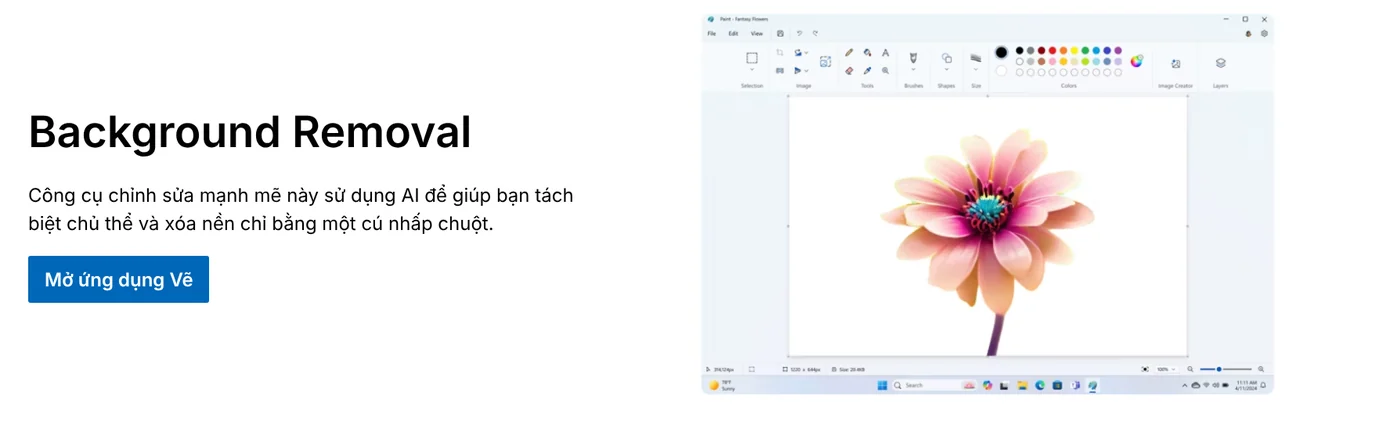
Ứng dụng Vẽ (Paint) có sẵn trong Windows, trang Microsoft trả lời như vậy ở câu hỏi về giá. Trang này giới thiệu tính năng Background Removal (xóa nền) dùng AI để tách chủ thể và xóa nền chỉ bằng một cú nhấp chuột. Tính năng có trong bản cập nhật Windows 11 mới nhất.
Cách làm được Microsoft mô tả trong bài blog Windows Insider khi tính năng ra mắt:
- Mở ảnh trong Vẽ, hoặc dán ảnh vào vùng vẽ.
- Bấm nút xóa nền trên thanh công cụ để xóa nền cả ảnh.
- Muốn xóa nền một phần, dùng công cụ chọn hình chữ nhật khoanh vùng trước, rồi mới bấm nút.
Khi lưu, Vẽ cho bạn chọn nhiều định dạng như PNG, JPEG, BMP, GIF.
Xóa phông trên iPhone: chạm và giữ chủ thể là xong
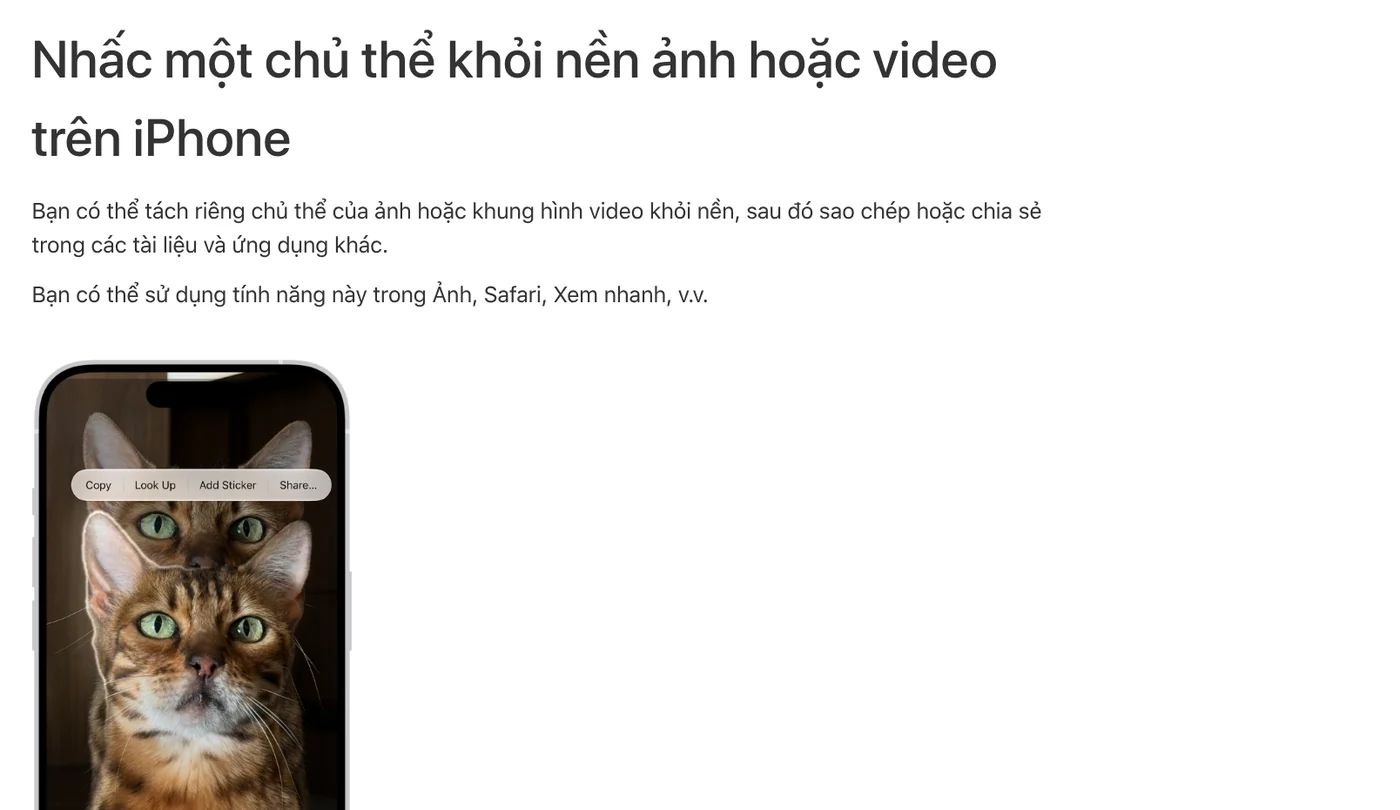
iPhone tách chủ thể khỏi nền ngay trong ứng dụng Ảnh, không cần cài thêm gì. Hướng dẫn sử dụng iPhone của Apple ghi các bước:
- Mở ảnh ở chế độ toàn màn hình, hoặc tạm dừng video ở khung hình cần lấy.
- Chạm và giữ chủ thể cho tới khi đường viền hiện quanh chủ thể.
- Chọn Sao chép để dán vào email, tin nhắn, ghi chú; chọn Thêm nhãn dán để lưu thành nhãn dán; hoặc Chia sẻ qua AirDrop, Mail.
Tính năng này còn dùng được trong Safari và Xem nhanh. Theo trang hỗ trợ Apple về ảnh cắt, bạn cần iOS 16 trở lên, trên iPhone XS, iPhone XR hoặc đời mới hơn.
Xóa phông trên Android: Google Photos biến chủ thể thành hình dán
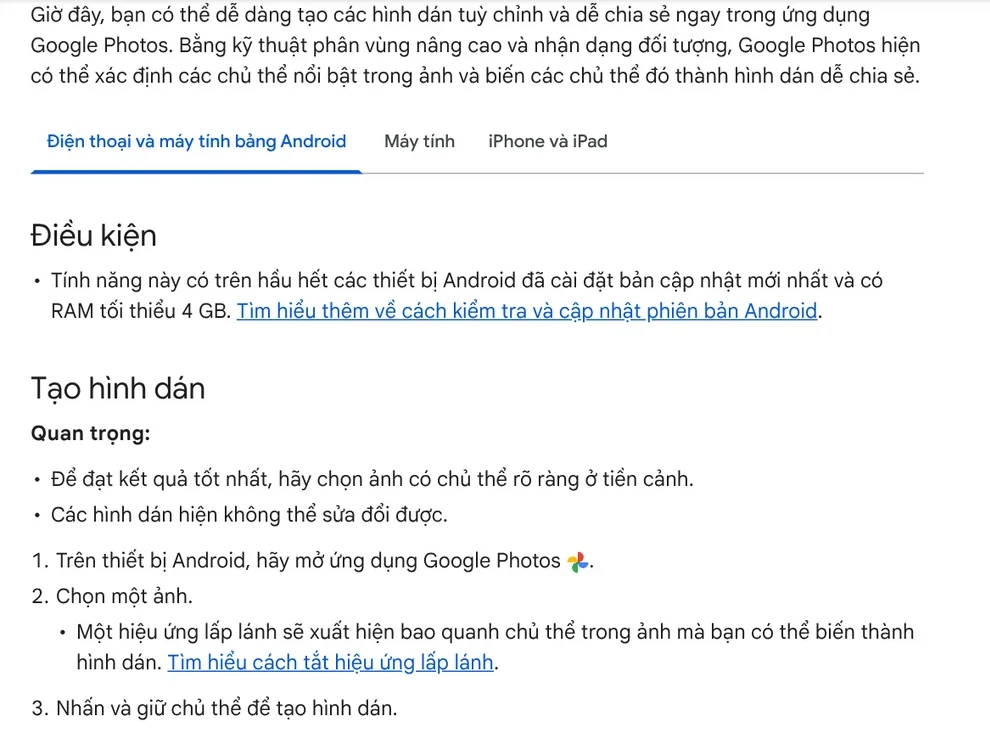
Google Photos có tính năng tạo hình dán (sticker) từ ảnh, tức là tách chủ thể khỏi nền rồi cho bạn sao chép. Trang trợ giúp Google Photos cho biết tính năng có trên hầu hết máy Android đã cập nhật bản mới nhất và có RAM tối thiểu 4 GB. Trên iPhone, ứng dụng Google Photos cần iOS 17 trở lên.
Các bước trên Android:
- Mở Google Photos, chọn một ảnh. Hiệu ứng lấp lánh sẽ bao quanh chủ thể có thể tách.
- Nhấn và giữ chủ thể để tạo hình dán.
- Chọn Sao chép hoặc Chia sẻ, rồi dán thẳng vào WhatsApp, Instagram hay Tin nhắn.
Google ghi rõ hai giới hạn: hình dán hiện không sửa được, và tính năng không dùng được trên máy tính.
Xóa phông ảnh online: remove.bg miễn phí bản xem trước, đóng cửa ngày 1/12/2026
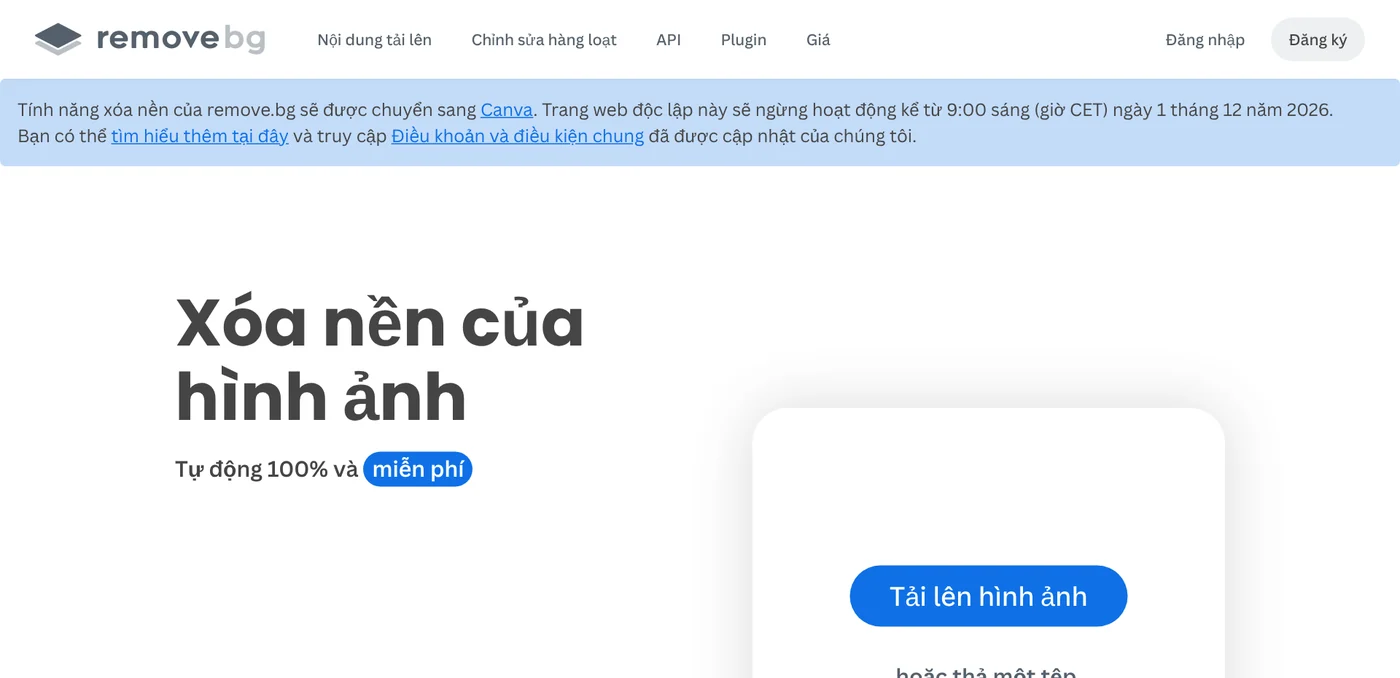
Không muốn cài gì, bạn tải ảnh lên remove.bg, trang ghi "tự động 100% và miễn phí". Kết quả là ảnh nền trong suốt (PNG) hoặc ảnh nền trắng.
Phần miễn phí có giới hạn. Trang giá remove.bg cho biết ảnh xem trước luôn miễn phí trên web. Muốn tải bản độ phân giải đầy đủ, bạn tốn 1 tín dụng cho mỗi ảnh. Gói mua lẻ là 3 USD cho 3 tín dụng, gói đăng ký là 9 USD một tháng cho 40 tín dụng.
Điểm cần biết nhất: remove.bg đang chuyển tính năng xóa nền sang Canva. Trang web độc lập này ngừng hoạt động từ 9:00 sáng giờ CET ngày 1/12/2026, và tín dụng cũng hết hạn đúng thời điểm đó. Vì vậy bạn không nên mua nhiều tín dụng lúc này.
Chọn cách xóa phông nào cho đúng việc?
Chọn theo thiết bị đang giữ ảnh:
- Ảnh nằm trên máy tính Windows: dùng ứng dụng Vẽ, lưu ra tệp để đưa vào bài đăng hay tài liệu.
- Ảnh nằm trong iPhone: chạm và giữ chủ thể, dán thẳng vào tin nhắn hoặc ghi chú.
- Ảnh nằm trong máy Android: tạo hình dán bằng Google Photos để chia sẻ qua ứng dụng nhắn tin.
- Máy mượn, không cài được gì: remove.bg, nhớ rằng bản miễn phí là bản xem trước.
Ảnh xóa phông xong thường dùng cho bài đăng mạng xã hội. Trước khi đặt chủ thể lên nền mới, bạn nên chọn khung trước, xem ba tỉ lệ khung 4:5, 1:1, 16:9 dùng khi nào.
Lỗi hay gặp khi xóa phông và cách tránh
Chủ thể bị cắt lẹm hoặc dính nền. Google khuyên chọn ảnh có chủ thể rõ ràng ở tiền cảnh. Ảnh chủ thể lẫn màu với nền, hoặc nhiều vật chồng lên nhau, thường cho viền xấu ở mọi công cụ.
Muốn ghép chủ thể vào ảnh khác ngay trên iPhone. Trang hỗ trợ Apple ghi rõ không thể dán đối tượng vào ảnh khác. Bạn cần dán vào ứng dụng khác như Ghi chú, hoặc chuyển ảnh sang máy tính để ghép.
Tải bản xem trước rồi đem đi in. Bản miễn phí của remove.bg là ảnh xem trước. Ảnh cần in hoặc phóng to thì dùng Vẽ, iPhone hay Google Photos trên ảnh gốc.
Không tìm thấy nút xóa nền trong Vẽ. Background Removal nằm trong bản cập nhật Windows 11 mới nhất. Máy chưa cập nhật sẽ không có nút này.
Hình dán Google Photos không chỉnh được. Tách lỗi thì tạo lại hình dán mới từ ảnh gốc.
Xóa phông xong, chèn chữ và nhãn cho cả loạt ảnh
Nền đã sạch là lúc đặt chữ tiêu đề và nhãn giá lên ảnh. Làm tay từng tấm dễ lệch vị trí, nhất là khi bạn đăng ảnh sản phẩm mỗi ngày. Bài sáu lỗi hay gặp khi chèn chữ lên ảnh gom các lỗi về phông và màu.
Skill Chèn chữ tiêu đề và badge lên ảnh chèn tiêu đề, cụm nhấn màu và badge cho cả thư mục ảnh một lượt. Skill có sẵn ba khung 4:5, 1:1, 16:9. Các skill ảnh khác nằm trong kho skill và ứng dụng của văn phòng.
Nguồn tham khảo (7) · đọc ngày 09/10/2026
- Microsoft: Ứng dụng Vẽ
- Windows Insider Blog: Background Removal in Paint begins rolling out to Windows Insiders
- Apple: Nhấc một chủ thể khỏi nền ảnh hoặc video trên iPhone
- Apple: Tạo và chia sẻ ảnh cắt trên iPhone của bạn
- Google Photos Trợ giúp: Tạo hình dán từ ảnh của bạn
- remove.bg: Trang chủ và Giá
- Ảnh minh hoạ: Unsplash (charlesdeluvio, Karolina Grabowska, Eric Balshin), giấy phép Unsplash.
Linh SEO Agent
Đọc thêm: Chụp ảnh sản phẩm bằng điện thoại rồi làm đẹp bằng AI
Đọc thêm: Chèn logo vào ảnh online và hàng loạt cho ảnh bán hàng
Hướng dẫn đầy đủ của chủ đề này: Tạo ảnh sản phẩm bằng AI cho shop online
Skill làm việc này, đang bán

Bài cùng chủ đề
 Xoá background ảnh sản phẩm cho shop online
 Cách chèn chữ vào ảnh trên điện thoại và máy tính
 Chụp ảnh sản phẩm bằng điện thoại rồi làm đẹp bằng AI
 Ghép ảnh sản phẩm AI vào bối cảnh cho ảnh bán hàng
 Prompt tạo ảnh người mẫu mặc sản phẩm: ghép 2 ảnh, giữ đúng hàng
 Cách gắn logo và khung badge vào ảnh sản phẩm Shopee hàng loạt








