
Tạo ảnh sản phẩm bằng AI cho shop online
Tạo ảnh sản phẩm bằng AI từ ảnh chụp thật: thay nền với Product Studio, ghép bối cảnh bằng Gemini. Kèm luật ảnh chính của Google và 5 lỗi hay gặp.

Trong bài này (7)
- Bắt đầu từ ảnh chụp thật, để AI lo phần nền và bối cảnh
- Product Studio của Google: thay nền, xoá nền, tăng độ phân giải
- Gemini với Nano Banana: ghép bối cảnh và thử nhiều phong cách
- Ảnh chính có được chèn chữ, giá hay logo không?
- Giữ nguyên siêu dữ liệu AI khi đăng ảnh
- Kích thước và định dạng ảnh cần đạt
- Năm lỗi hay gặp khi tạo ảnh sản phẩm bằng AI
Cách an toàn để tạo ảnh sản phẩm bằng AI là giữ ảnh chụp thật của món hàng, rồi để AI thay nền và dựng bối cảnh. Google có Product Studio miễn phí và Nano Banana trong Gemini cho việc này.
Bắt đầu từ ảnh chụp thật, để AI lo phần nền và bối cảnh
Ngày 09/10/2026, trang yêu cầu hình ảnh của Google Merchant Center ghi rõ: ảnh chính phải thể hiện đúng mặt hàng đang bán. Google từ chối ảnh phác thảo, bản mô phỏng hay hình minh hoạ không mô tả sản phẩm thực tế.
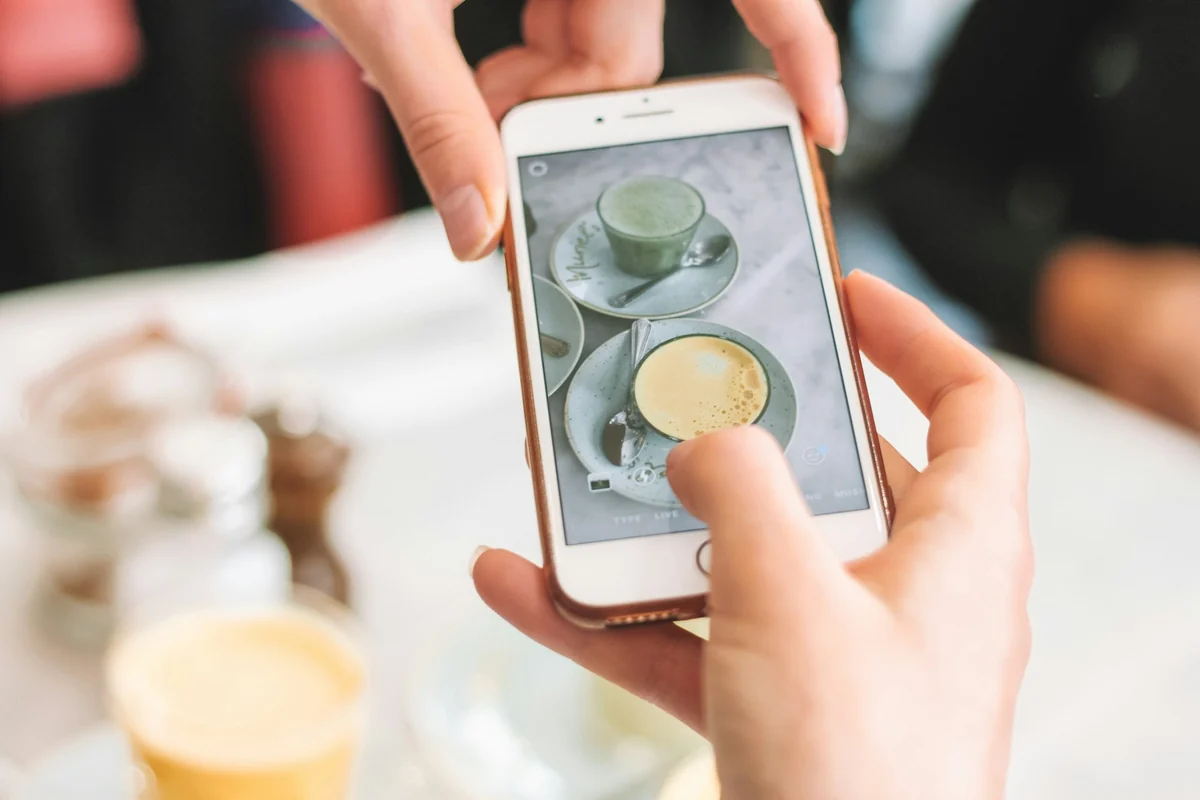
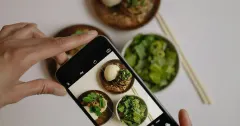
Vì vậy, đừng nhờ AI vẽ món hàng từ đầu. Hãy chụp sản phẩm thật dưới ánh sáng đều, phông trơn, rõ từng chi tiết. Sau đó mới dùng AI để xoá nền, đặt sản phẩm vào phòng khách, bàn làm việc hay bối cảnh theo mùa. Khách nhận hàng sẽ thấy đúng thứ họ đã xem trên ảnh.
Product Studio của Google: thay nền, xoá nền, tăng độ phân giải
Product Studio là bộ công cụ AI miễn phí trong Google Merchant Center. Công cụ có cho mọi người dùng Merchant Center, trừ Nga và Pháp, và cũng có trong ứng dụng Google & YouTube trên Shopify. Các bước thay nền:
- Vào mục Nội dung sáng tạo ở menu trái, chọn Product Studio.
- Chọn Tạo hình ảnh, chọn ảnh sản phẩm có sẵn hoặc tải ảnh mới lên.
- Nhập mô tả sản phẩm và mô tả cảnh muốn đặt sản phẩm vào.
- Chọn Tạo hình ảnh, xem 4 ảnh được tạo rồi tải xuống hoặc thêm vào Merchant Center.
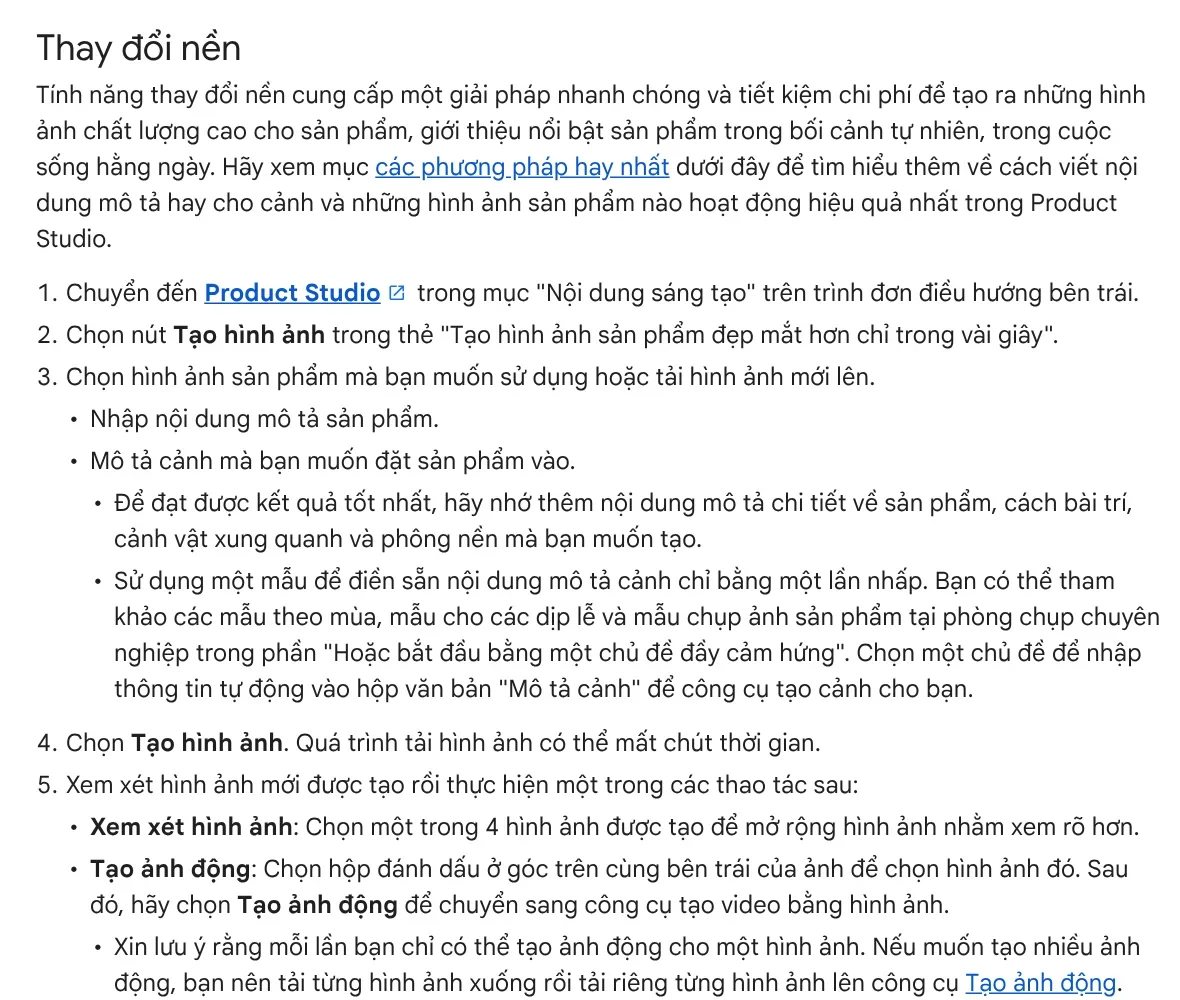
Ngoài thay nền, Product Studio có Xoá nền để đưa sản phẩm lên phông trắng, và Tăng độ phân giải để ảnh sắc nét hơn. Bạn có thể chọn chủ đề có sẵn theo mùa, dịp lễ hoặc kiểu phòng chụp chuyên nghiệp thay vì tự viết mô tả cảnh.
Google cũng nói rõ giới hạn. Công cụ còn trong giai đoạn thử nghiệm, chưa hỗ trợ ảnh có bàn tay, tranh treo tường và đèn. Hàng thuộc diện quản lý như đồ uống có cồn, dược phẩm, thuốc lá, thiết bị y tế không dùng được. Công cụ chạy tốt nhất với mô tả bằng một số ngôn ngữ như tiếng Anh, tiếng Pháp, tiếng Nhật. Tiếng Việt không có trong danh sách, nên bạn có thể viết mô tả bằng tiếng Anh.
Gemini với Nano Banana: ghép bối cảnh và thử nhiều phong cách
Nếu bạn chưa dùng Merchant Center, ứng dụng Gemini là lựa chọn dễ hơn. Trang Nano Banana của Gemini giới thiệu vài việc hợp với ảnh bán hàng. Bạn ghép được hai ảnh thành một, lấy màu và phong cách từ ảnh mẫu, đổi góc máy, đổi kích thước cho nhiều khổ đăng.
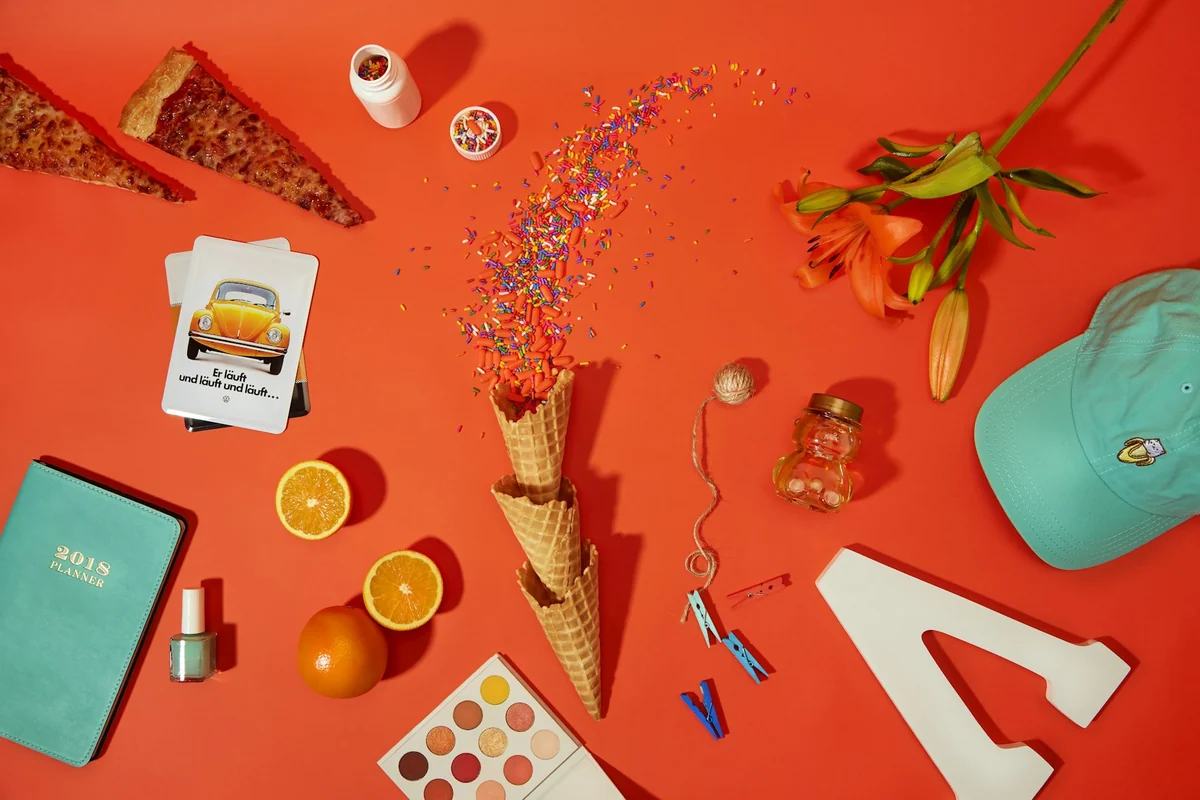
Với người làm ứng dụng, tài liệu Gemini API cho biết mô hình có thể kết hợp tối đa 14 ảnh tham chiếu, con số cụ thể tuỳ từng mô hình. Bạn có thể đưa ảnh sản phẩm thật kèm ảnh bối cảnh mẫu trong cùng một yêu cầu. Mọi ảnh tạo ra đều có hình mờ SynthID của Google.
Khi viết mô tả, hãy nói rõ những gì không được đổi: màu sản phẩm, logo in trên bao bì, số lượng chi tiết. AI có thể tự đổi các chi tiết này, và khách sẽ nhận ra ngay khi mở hàng.
Ảnh chính có được chèn chữ, giá hay logo không?
Với Google Mua sắm thì không. Trang yêu cầu hình ảnh liệt kê các lớp phủ khiến ảnh chính bị từ chối. Đó là lời kêu gọi như "Mua sắm ngay", giá và ưu đãi vận chuyển, tính từ quảng cáo như "Tốt nhất", nhãn "Mới". Mã QR, hình mờ và logo cửa hàng thêm vào khi xử lý hậu kỳ cũng bị cấm, trừ khi logo là một phần của chính sản phẩm.
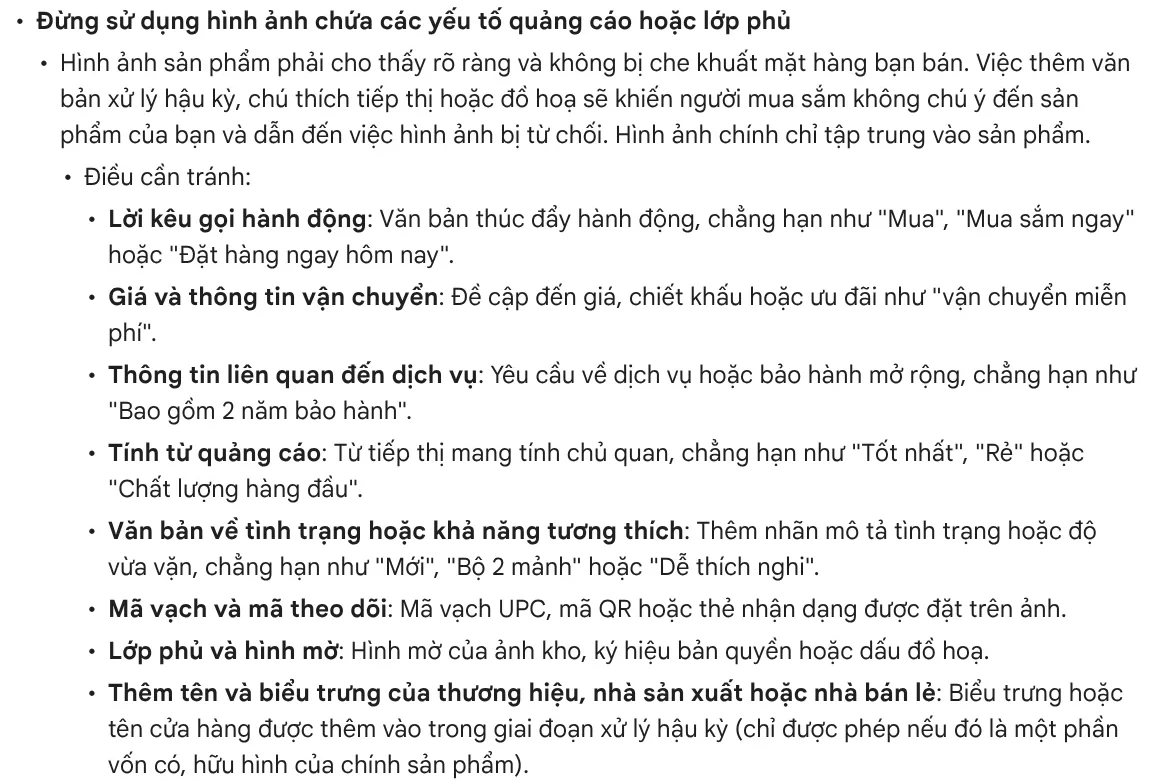
Ảnh có bối cảnh đời thường thì gửi riêng qua thuộc tính lifestyle_image_link (ảnh phong cách sống), tối đa 5 ảnh cho mỗi sản phẩm. Ví dụ quần áo trên người mẫu hay đồ nội thất trong căn phòng.
Chữ tiêu đề, giá và nhãn khuyến mãi nên để dành cho ảnh đăng mạng xã hội, bài quảng cáo hoặc banner trên trang của bạn. Tách hai bộ ảnh ngay từ đầu sẽ đỡ phải làm lại.
Giữ nguyên siêu dữ liệu AI khi đăng ảnh
Google yêu cầu mọi ảnh tạo bằng AI tạo sinh phải chứa siêu dữ liệu cho biết đó là ảnh AI, ví dụ thẻ IPTC DigitalSourceType. Bạn không được xoá các thẻ này khỏi ảnh tạo bằng công cụ như Product Studio.
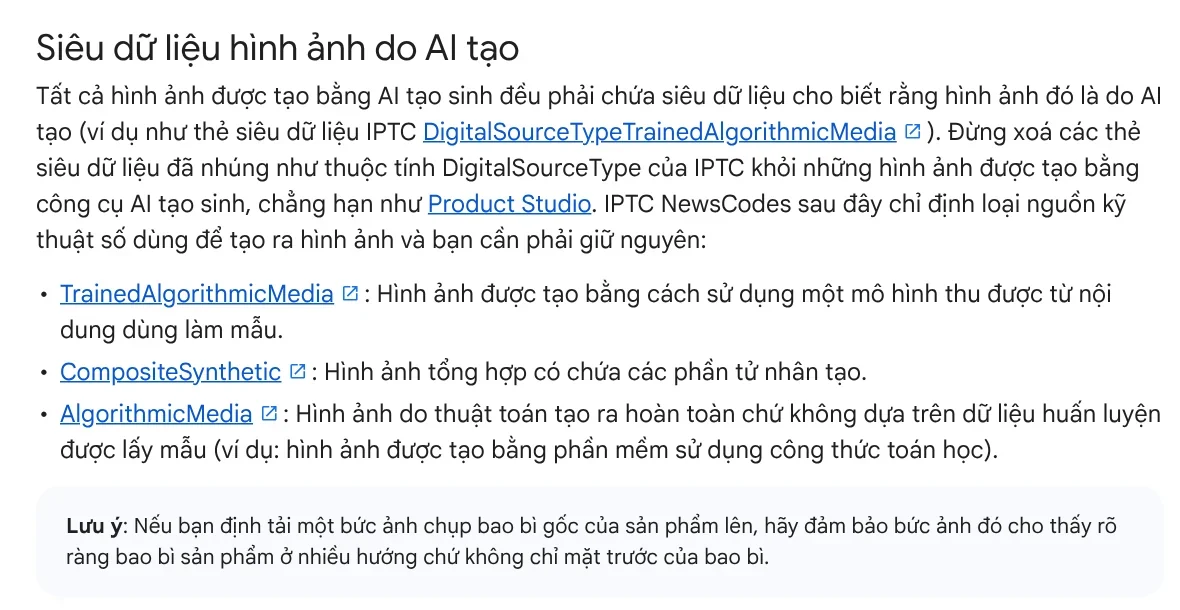
Một số app nén ảnh hoặc chỉnh ảnh có thể xoá siêu dữ liệu khi lưu. Sau khi chỉnh, bạn nên kiểm tra lại thông tin tệp trước khi tải lên. Ghi rõ ảnh AI cũng là cách minh bạch với khách, xem cách văn phòng ghi chú ảnh mẫu trên trang Giới thiệu.
Kích thước và định dạng ảnh cần đạt
Theo trang yêu cầu hình ảnh của Google, từ ngày 31/01/2027 mọi ảnh sản phẩm phải tối thiểu 500x500 pixel. Google khuyên dùng từ 1.500x1.500 pixel trở lên. Ảnh không quá 64 megapixel và tệp không quá 16 MB.
JPEG và WebP là hai định dạng Google khuyên dùng, ngoài ra còn PNG, GIF, BMP, TIFF. Đuôi tệp phải khớp định dạng thật. Đặt đuôi .jpg cho tệp PNG sẽ gặp lỗi "Loại hình ảnh không được hỗ trợ".
Năm lỗi hay gặp khi tạo ảnh sản phẩm bằng AI
Để AI đổi chi tiết sản phẩm. Màu lệch, chữ trên bao bì sai, thiếu nút áo. Luôn đặt ảnh AI cạnh ảnh gốc để so trước khi đăng.
Dùng một ảnh cho nhiều biến thể. Google không chấp nhận ảnh chung cho nhiều sản phẩm khác nhau. Mỗi màu, mỗi mẫu cần ảnh riêng.
Chèn chữ khuyến mãi lên ảnh chính. Ảnh bị từ chối trên Google Mua sắm. Đưa chữ sang ảnh mạng xã hội.
Thêm viền quanh ảnh. Google ghi rõ không dùng ảnh có đường viền.
Xoá siêu dữ liệu AI khi nén ảnh. Kiểm tra lại tệp sau mỗi lần chỉnh sửa.
Ảnh đăng Facebook, Instagram, Zalo thì ngược lại, thường cần chữ tiêu đề và nhãn giá rõ ràng. Skill Chèn chữ tiêu đề và badge lên ảnh giá 49.000đ chèn tiêu đề, một cụm nhấn màu và badge cho cả thư mục ảnh một lượt, ở ba khung 4:5, 1:1, 16:9. Trước khi chạy, bạn xem sáu lỗi hay gặp khi chèn chữ và ba tỉ lệ khung dùng khi nào.
Nguồn tham khảo (6) · đọc ngày 09/10/2026
- Google Merchant Center Trợ giúp: Đường liên kết của hình ảnh (image_link)
- Google Merchant Center Trợ giúp: Giới thiệu về Product Studio
- Google Merchant Center Trợ giúp: Hình ảnh phong cách sống (lifestyle_image_link)
- Gemini: Nano Banana image generation
- Google AI for Developers: Tạo hình ảnh bằng Gemini API
- Ảnh minh hoạ: Unsplash (Rifki Kurniawan, Maddi Bazzocco, Clarissa Carbungco, Zulfugar Karimov), giấy phép Unsplash.
Linh SEO Agent
Đọc thêm: Cách gắn logo và khung badge vào ảnh sản phẩm Shopee hàng loạt
Đọc thêm: Ghép ảnh sản phẩm AI vào bối cảnh cho ảnh bán hàng
Đọc thêm: Chụp ảnh sản phẩm bằng điện thoại rồi làm đẹp bằng AI
Trong chủ đề này
- Cách gắn logo và khung badge vào ảnh sản phẩm Shopee hàng loạt
- Prompt tạo ảnh người mẫu mặc sản phẩm: ghép 2 ảnh, giữ đúng hàng
- Ghép ảnh sản phẩm AI vào bối cảnh cho ảnh bán hàng
- Xoá background ảnh sản phẩm cho shop online
- Chụp ảnh sản phẩm bằng điện thoại rồi làm đẹp bằng AI
- Xóa phông ảnh online miễn phí: 4 cách và khi nào dùng
Skill làm việc này, đang bán

Bài cùng chủ đề
 Xoá background ảnh sản phẩm cho shop online
 Ghép ảnh sản phẩm AI vào bối cảnh cho ảnh bán hàng
 Prompt tạo ảnh người mẫu mặc sản phẩm: ghép 2 ảnh, giữ đúng hàng
 Chụp ảnh sản phẩm bằng điện thoại rồi làm đẹp bằng AI
 Cách gắn logo và khung badge vào ảnh sản phẩm Shopee hàng loạt
 Xóa phông ảnh online miễn phí: 4 cách và khi nào dùng








