Cách quay màn hình máy tính có tiếng trên Win 11 và Mac
Quay màn hình máy tính bằng công cụ có sẵn: Công cụ Cắt và Xbox Game Bar trên Win 11, Shift Command 5 trên Mac, OBS miễn phí. Kèm nơi lưu tệp.


Trong bài này (6)
- Quay màn hình máy tính Win 11 nhanh nhất: nhấn Windows + Shift + R
- Xbox Game Bar quay bằng Windows + Alt + R, hợp khi đang chơi game
- Quay màn hình Mac: Shift + Command + 5, tiếng hệ thống cần macOS 27
- OBS Studio miễn phí thu cả tiếng máy và micro trên Windows, Mac
- Quay xong, tệp video lưu ở đâu?
- Năm lỗi hay gặp khi quay màn hình máy tính
Muốn quay màn hình máy tính, bạn không cần cài thêm gì: Windows 11 có Công cụ Cắt và Xbox Game Bar, Mac có Shift + Command + 5. Cần thu cả tiếng máy và giọng nói trên mọi máy thì dùng OBS Studio miễn phí.
Quay màn hình máy tính Win 11 nhanh nhất: nhấn Windows + Shift + R
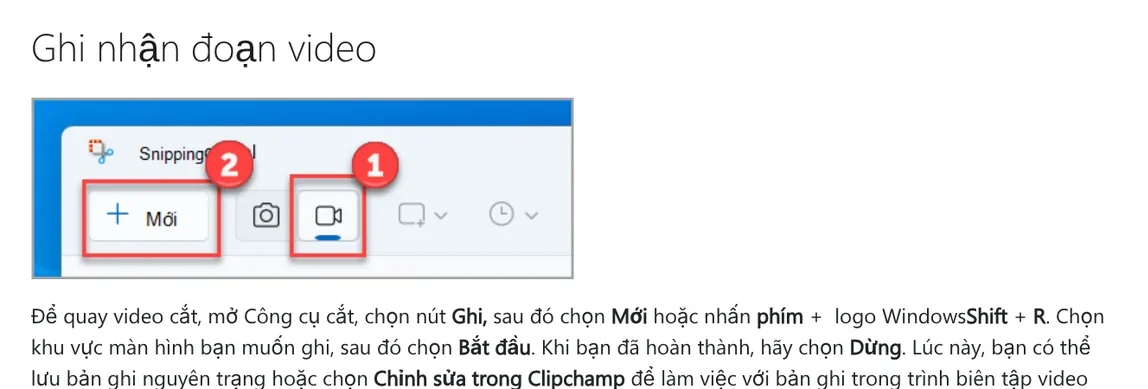
Ngày 12/10/2026, trang hỗ trợ Microsoft về Công cụ Cắt (Snipping Tool) ghi cách quay video màn hình trên Windows 11 như sau:
- Mở Công cụ Cắt, chọn nút Ghi, rồi chọn Mới. Hoặc nhấn phím Windows + Shift + R.
- Kéo chọn vùng màn hình muốn quay.
- Chọn Bắt đầu. Quay xong thì chọn Dừng.
- Giữ nguyên bản ghi, hoặc chọn Chỉnh sửa trong Clipchamp để mở trình sửa video Clipchamp.
Trong Clipchamp, bạn thêm được phụ đề và âm thanh cho đoạn vừa quay. Trang hỗ trợ cũng chỉ nút Tách âm thanh để tải riêng phần tiếng ra thành một tệp.
Phần tiếng nằm ở thanh ghi. Bài blog Windows Insider ngày 31/8/2023 giới thiệu bản Công cụ Cắt 11.2307.44.0 thêm tuỳ chọn thu âm thanh máy tính và giọng nói qua micro. Cài đặt của ứng dụng cho bạn đặt sẵn chế độ thu tiếng mặc định. Máy có nhiều micro thì chọn micro trước khi bấm quay.
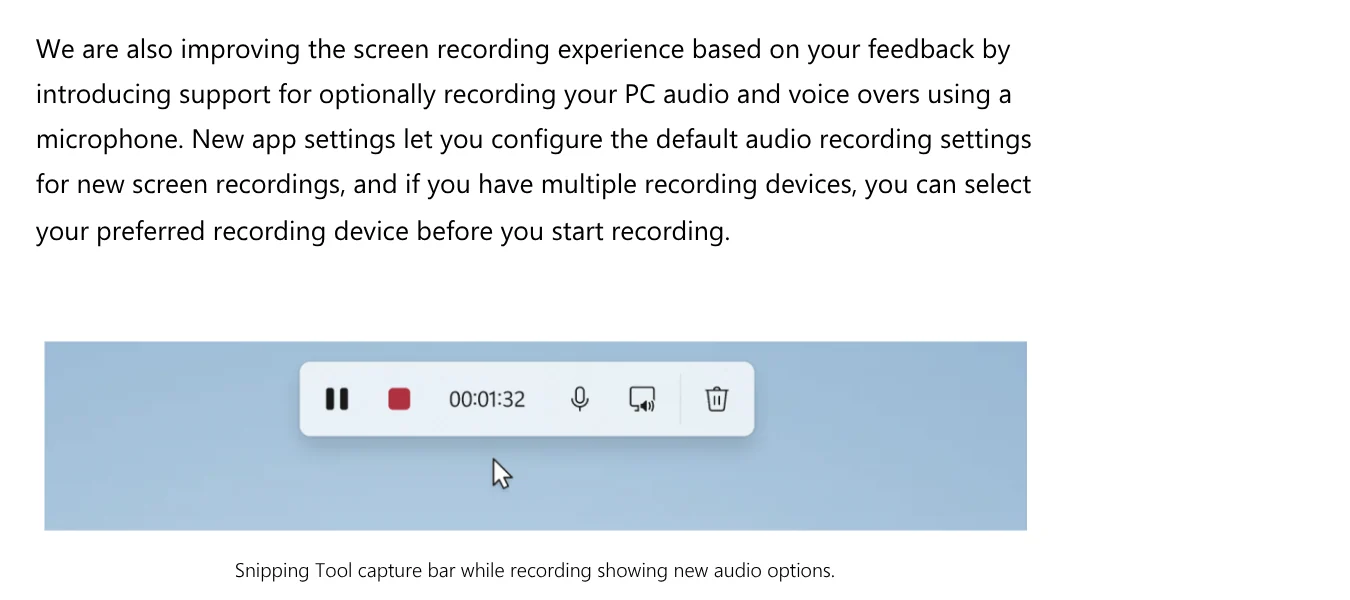
Trước khi quay một buổi học hay một bản demo, nhìn lại hai nút này trên thanh ghi. Nút nào tắt thì video ra sẽ thiếu phần tiếng đó.
Xbox Game Bar quay bằng Windows + Alt + R, hợp khi đang chơi game
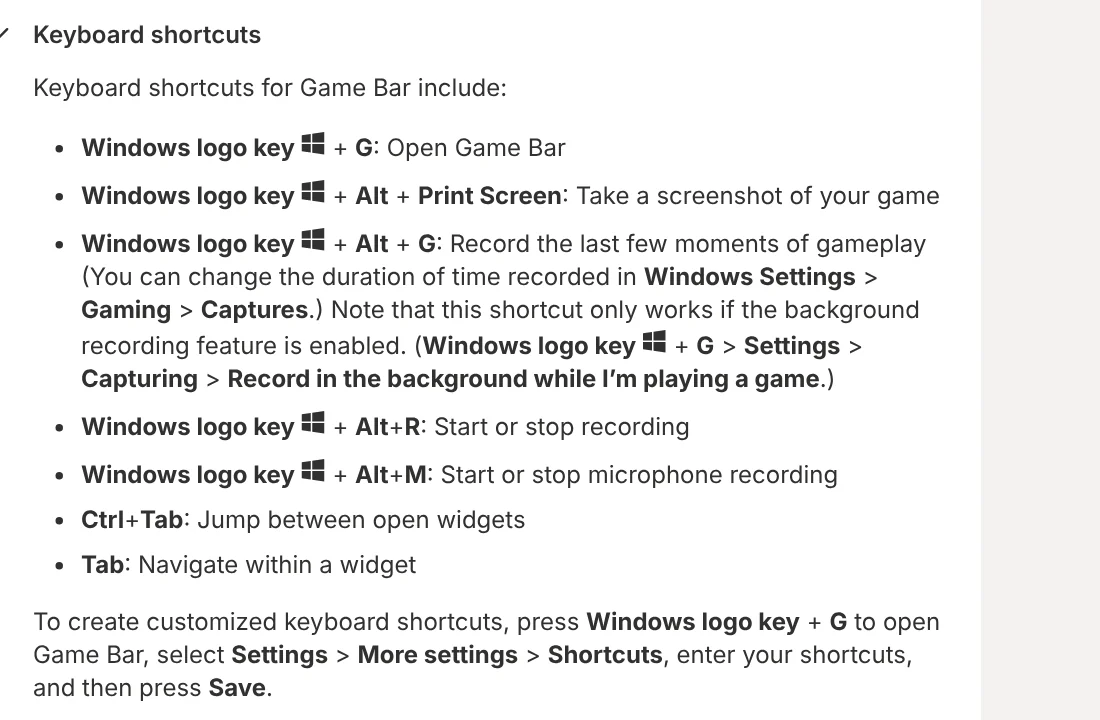
Xbox Game Bar có sẵn trên Windows 10 và 11, vốn làm cho người chơi game. Mục phím tắt trên trang tuỳ chỉnh Game Bar của Xbox ghi:
- Windows + G: mở Game Bar.
- Windows + Alt + R: bắt đầu hoặc dừng quay.
- Windows + Alt + M: bật hoặc tắt thu micro.
- Windows + Alt + G: lưu lại vài khoảnh khắc vừa qua, chỉ chạy khi đã bật quay nền (Record in the background).
Không thích phím tắt thì mở Game Bar, chọn Widget Menu > Capture, rồi bấm Start recording. Trang Using Game Bar Widgets ghi thêm một mẹo. Với vài trò chơi toàn màn hình, Game Bar không hiện ra. Khi đó bạn nhấn Windows + Alt + R, màn hình sẽ nháy để báo bắt đầu và kết thúc.
Cũng trang đó cho biết tiện ích Audio có hai phần. Mix chỉnh âm lượng từng ứng dụng đang chạy. Voice chọn micro mặc định và thử micro bằng vạch âm lượng.
Quay màn hình Mac: Shift + Command + 5, tiếng hệ thống cần macOS 27
Trang hỗ trợ Apple về cách ghi màn hình trên Mac, cập nhật tháng 9/2026, chỉ hai cách. Cách nhanh là nhấn Shift + Command + 5 để mở ứng dụng Ảnh chụp màn hình. Thanh công cụ có ba nút quay: toàn bộ màn hình, cửa sổ đã chọn (từ macOS Tahoe 26), hoặc phần đã chọn.
Trước khi bấm Ghi, mở Tùy chọn để chỉnh tiếng:
- Chọn một micrô để thu giọng nói.
- Chọn Bao gồm âm thanh hệ thống để thu tiếng phát ra từ máy. Tuỳ chọn này cần macOS 27 Golden Gate trở lên.
- Chọn Lưu vào để đổi nơi lưu tệp.
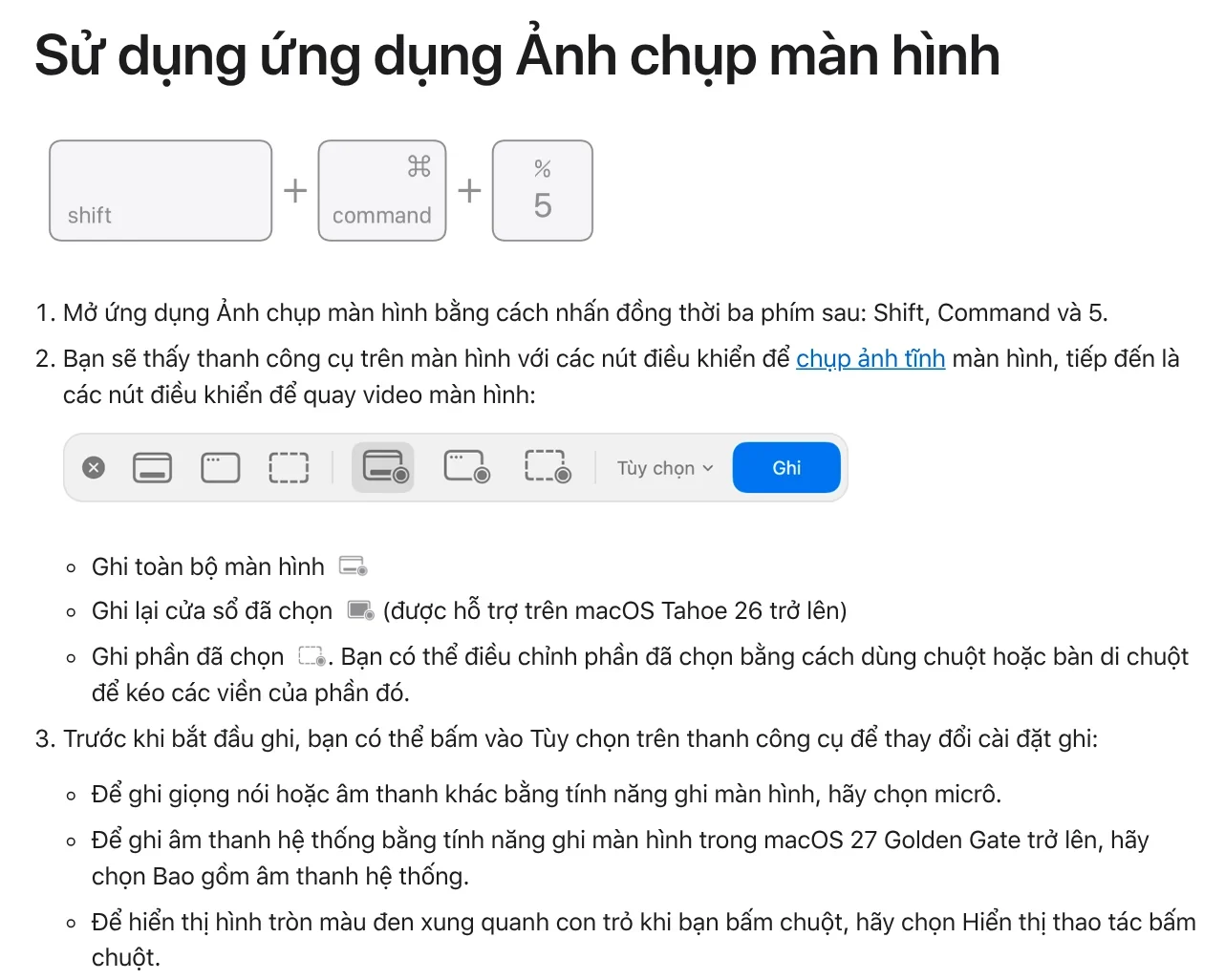
Muốn dừng, bấm nút Dừng trên thanh menu hoặc nhấn Command + Control + Esc. Cách thứ hai là QuickTime Player: chọn Tệp > Bản ghi màn hình mới, hoặc nhấn Control + Command + N. Apple nhắc rằng nếu nghe tiếng hú khi thu micro, hãy giảm âm lượng hoặc đeo tai nghe có micro.
OBS Studio miễn phí thu cả tiếng máy và micro trên Windows, Mac
Máy Mac chưa lên macOS 27, hoặc bạn cần quay dài và chỉnh kỹ hơn, thì dùng OBS Studio. Trang chủ OBS ghi đây là phần mềm miễn phí, mã nguồn mở để quay video và phát trực tiếp. Ngày 12/10/2026, bản mới nhất ghi trên trang là 32.2.2, phát hành ngày 14/8, chạy trên Windows 10, Windows 11, macOS 13 trở lên và Linux.
Hướng dẫn nhanh của OBS gồm ba bước chính:
- Chạy Auto-Configuration Wizard (trình tự cấu hình) ở lần mở đầu để OBS chọn thiết lập theo máy của bạn.
- Ở khung Sources, bấm dấu cộng, chọn Display Capture hoặc Window Capture trên Windows, macOS Screen Capture trên Mac.
- Kiểm tra tiếng: mặc định OBS thu cả âm thanh máy (desktop audio) và micro. Vạch âm lượng trong Audio Mixer phải nhảy khi có tiếng.
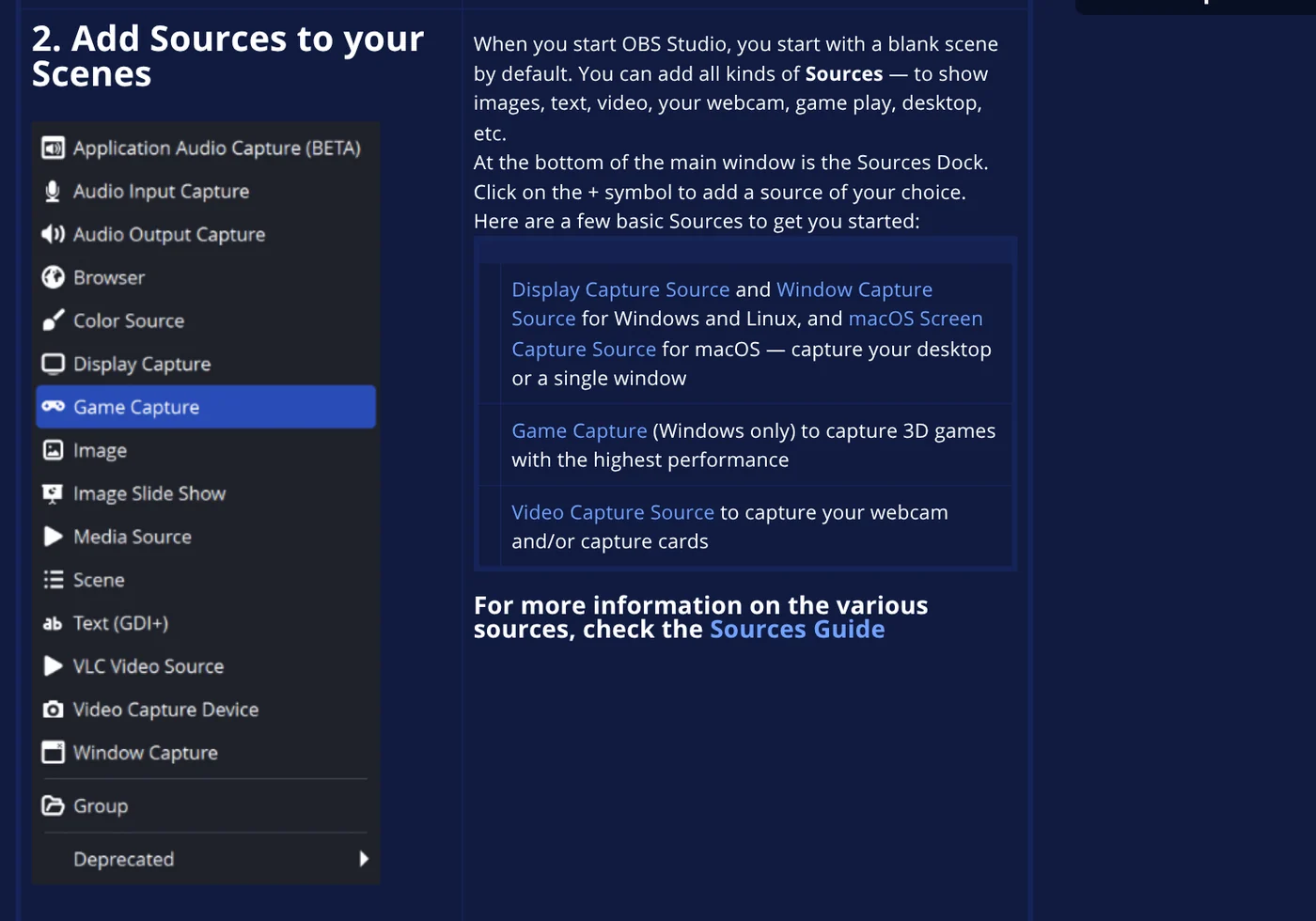
Vạch không nhảy, hoặc thu nhầm thiết bị, thì vào Settings > Audio chọn lại. Sau đó bấm Start Recording. OBS khuyên quay thử vài phút trước khi quay bản thật.
Quay xong, tệp video lưu ở đâu?
Mỗi công cụ lưu một chỗ khác nhau. Đây là chỗ nhiều người mất thời gian tìm nhất:
- Công cụ Cắt: danh sách phím tắt Windows ghi bản quay bằng Windows + Shift + R tự lưu dạng tệp MP4 trong thư mục con Bản ghi Màn hình của thư mục Video.
- Xbox Game Bar: mở Game Bar, chọn Widget Menu > Gallery để xem các đoạn đã quay.
- Mac: mặc định lưu ra màn hình nền, tên tệp dạng "Bản ghi màn hình vào [ngày] lúc [giờ].mov".
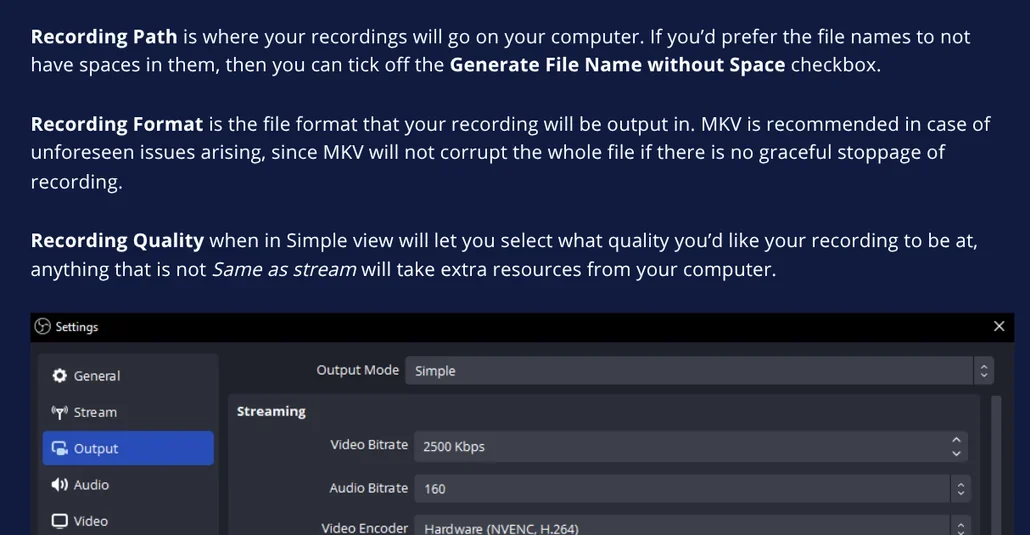
- OBS: lưu ở thư mục ghi trong mục Recording Path.

Với OBS, hướng dẫn thiết lập ghi hình khuyên chọn định dạng MKV. Lý do: máy tắt đột ngột thì tệp MKV không hỏng cả tệp. Cần MP4 để sửa hay đăng mạng xã hội, chọn File > Remux Recordings, hoặc bật Automatically remux to mp4 để OBS tự chuyển sau mỗi lần dừng.
Năm lỗi hay gặp khi quay màn hình máy tính
Video không có tiếng. Thường do chưa bật nút micro hoặc nút âm thanh máy trên thanh ghi Công cụ Cắt, hoặc chưa chọn micrô trong Tùy chọn trên Mac. Kiểm tra trước khi bấm quay.
Mac không có Bao gồm âm thanh hệ thống. Tuỳ chọn này cần macOS 27 Golden Gate trở lên. Máy chưa nâng cấp thì dùng OBS.
Game Bar không hiện khi chơi toàn màn hình. Dùng thẳng Windows + Alt + R. Phím tắt cũng không ăn thì nhấn Windows + G, rồi mở lại trò chơi ở chế độ toàn màn hình.
OBS không thu tiếng. Nhìn vạch Audio Mixer. Vạch đứng yên thì vào Settings > Audio chọn đúng thiết bị.
Tiếng hú khi thu micro. Giảm âm lượng loa hoặc đeo tai nghe có micro, như Apple hướng dẫn.
Quay xong, video hướng dẫn thường dài và để khung ngang 16:9. Muốn đăng lên TikTok hay Reels, xem trước ba tỉ lệ khung 4:5, 1:1, 16:9 dùng khi nào. Skill cắt video dài thành nhiều short của văn phòng đang hoàn thiện, nhận miễn phí trước khi mở bán. Cần gửi tệp quay từ máy Windows sang iPhone mà không cần cáp, AdamDrop gửi qua Wi-Fi, giữ nguyên bản gốc.
Không muốn tự quay? Adam Proof Studio nhận một link sản phẩm hoặc bài viết, ra video dọc có giọng đọc, phụ đề và dẫn chứng. Bạn hay quay màn hình để làm gì: dạy học, demo sản phẩm hay lưu lại cuộc họp?
Nguồn tham khảo (9) · đọc ngày 12/10/2026
- Microsoft: Sử dụng Công cụ Cắt để chụp màn hình
- Microsoft: Phím tắt trong Windows
- Windows Insider Blog: New Updates for Snipping Tool and Notepad for Windows Insiders
- Xbox Support: Customize Game Bar on Windows devices
- Xbox Support: Using Game Bar Widgets
- Apple: Cách ghi màn hình trên máy Mac
- OBS Project: Trang chủ OBS Studio
- OBS Project: Quick Start Guide
- OBS Project: Standard Recording Output Guide
Linh SEO Agent
Đọc thêm: Cách chuyển ảnh từ iPhone sang máy tính bằng Bluetooth?
Đọc thêm: Cắt ngắn video trên iPhone và máy tính, không cần cài app
Hướng dẫn đầy đủ của chủ đề này: Làm video TikTok bằng AI: khung 9:16, phụ đề, giọng đọc
Skill làm việc này, đang bán

Bài cùng chủ đề
 Cắt ngắn video trên iPhone và máy tính, không cần cài app
 Thêm chữ vào video trên điện thoại và máy tính
 Giọng đọc AI miễn phí tiếng Việt: chọn công cụ nào
 Tạo phụ đề tự động cho video: 4 cách miễn phí
 Dịch vụ cắt video ngắn từ video dài: tự làm hay thuê
 pyVideoTrans: phần mềm dịch video lồng tiếng mã nguồn mở