
Chụp ảnh sản phẩm bằng điện thoại rồi làm đẹp bằng AI
Chụp ảnh sản phẩm bằng điện thoại: bật lưới, khoá nét và phơi sáng, rồi xoá vật thừa bằng Dọn dẹp trên iPhone hoặc Bút tẩy thần kỳ trên Android.

Trong bài này (7)
- Chụp ảnh sản phẩm bằng điện thoại: bật lưới và cân bằng trước tiên
- Khoá nét và phơi sáng để màu sản phẩm không bị cháy
- Đặt sản phẩm chiếm 75 đến 90% khung hình
- Làm đẹp bằng AI trên iPhone: Dọn dẹp, Mở rộng, Định lại khung
- Trên Android: Bút tẩy thần kỳ và Cải thiện bằng AI
- Ảnh sản phẩm đăng Google có được chèn chữ không?
- Bốn lỗi hay gặp khi chụp và sửa ảnh sản phẩm
Chụp ảnh sản phẩm bằng điện thoại đẹp nhờ ba việc: bật lưới, khoá nét và phơi sáng, để sản phẩm chiếm gần trọn khung. Sau đó, công cụ AI có sẵn trong máy xoá giúp vật thừa.
Chụp ảnh sản phẩm bằng điện thoại: bật lưới và cân bằng trước tiên
Với iOS 27, Apple Intelligence đã hỗ trợ tiếng Việt, nên việc làm đẹp ảnh ngay trên iPhone dễ hơn trước. Nhưng AI chỉ sửa được ảnh đã chụp tốt. Bước đầu tiên vẫn là khung hình thẳng và gọn.
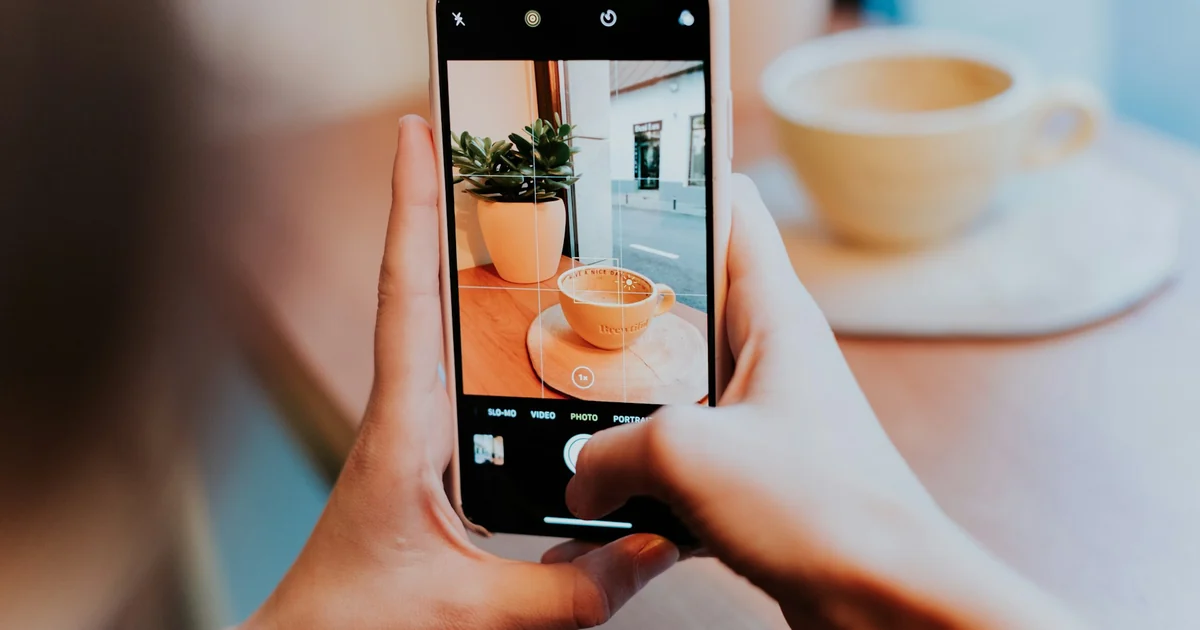
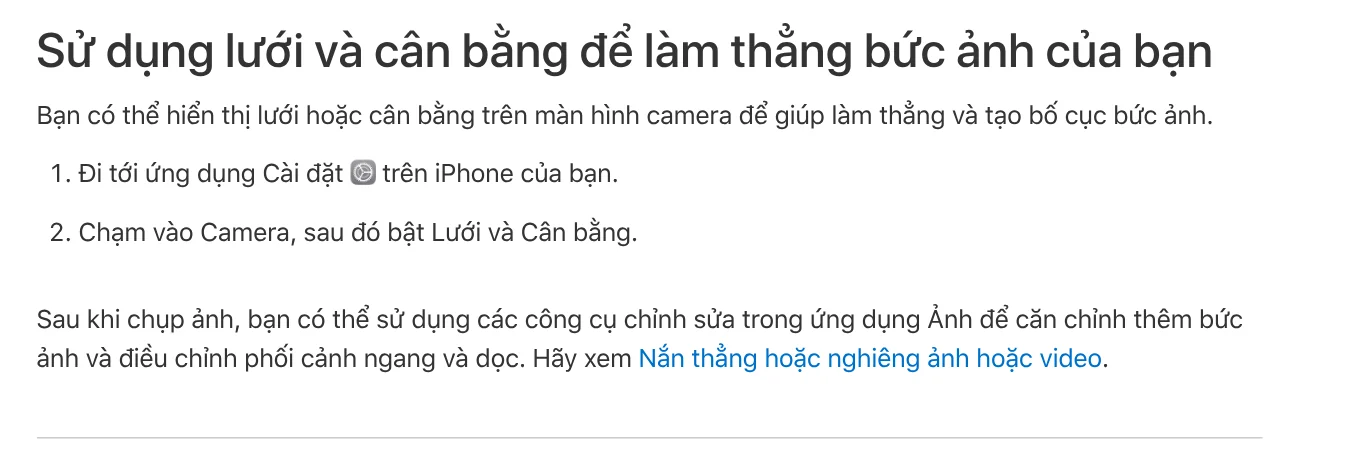
Trên iPhone, trang hỗ trợ của Apple hướng dẫn vào Cài đặt > Camera, rồi bật Lưới và Cân bằng. Apple ghi hai công cụ này giúp làm thẳng và tạo bố cục ảnh. Lưới giúp đặt sản phẩm cân giữa khung, còn thước cân bằng rất hợp lúc chụp từ trên xuống mặt bàn.
Ứng dụng Camera của iPhone cho chọn tỷ lệ khung 1:1, 4:3 hoặc 16:9 qua mục Tỷ lệ. Ảnh sẽ đăng trang bán hàng dạng vuông thì chọn 1:1 ngay lúc chụp. Bạn sẽ không phải cắt mất mép sản phẩm về sau.
Khoá nét và phơi sáng để màu sản phẩm không bị cháy
Camera tự đo sáng theo cả khung, nên món đồ trắng trên nền tối dễ bị cháy sáng. Cách sửa theo Apple: chạm vào sản phẩm để đặt điểm lấy nét, rồi kéo lên hoặc xuống bên cạnh điểm đó để chỉnh độ sáng.
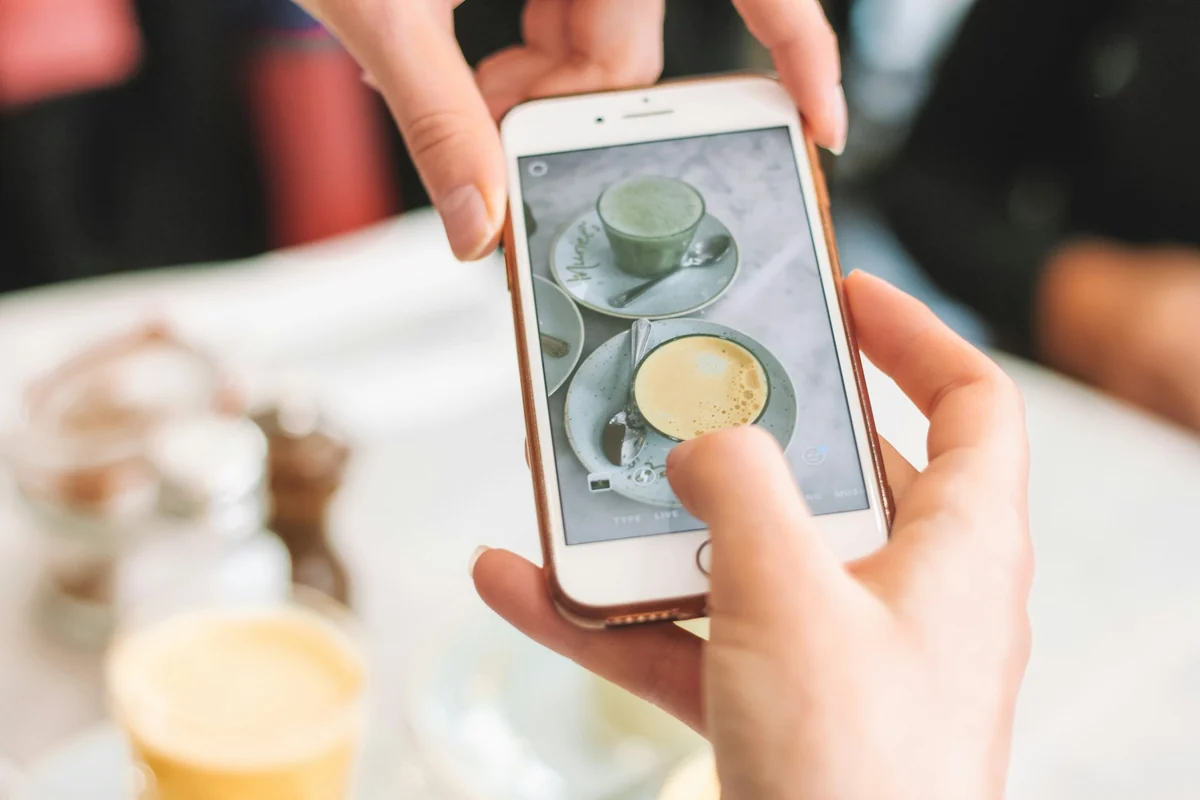
Chụp cả loạt sản phẩm cùng một chỗ thì chạm và giữ vào điểm lấy nét tới khi hiện Khóa AE/AF. Lúc này nét và độ sáng giữ nguyên cho các ảnh sau. Chạm lại vào màn hình để mở khoá.
Muốn độ sáng giữ nguyên cả khi tắt Camera rồi mở lại, vào Cài đặt > Camera > Bảo lưu cài đặt, bật Điều chỉnh độ phơi sáng. Cả bộ ảnh sẽ đều màu nhau, nhìn chuyên nghiệp hơn khi xếp cạnh nhau trên trang shop.
Đặt sản phẩm chiếm 75 đến 90% khung hình
Con số này lấy từ quy định ảnh của Google Merchant Center, nơi các cửa hàng gửi sản phẩm lên Google Mua sắm. Sản phẩm quá nhỏ trong khung sẽ khó nhìn khi hiện thành ô thu nhỏ trên điện thoại.
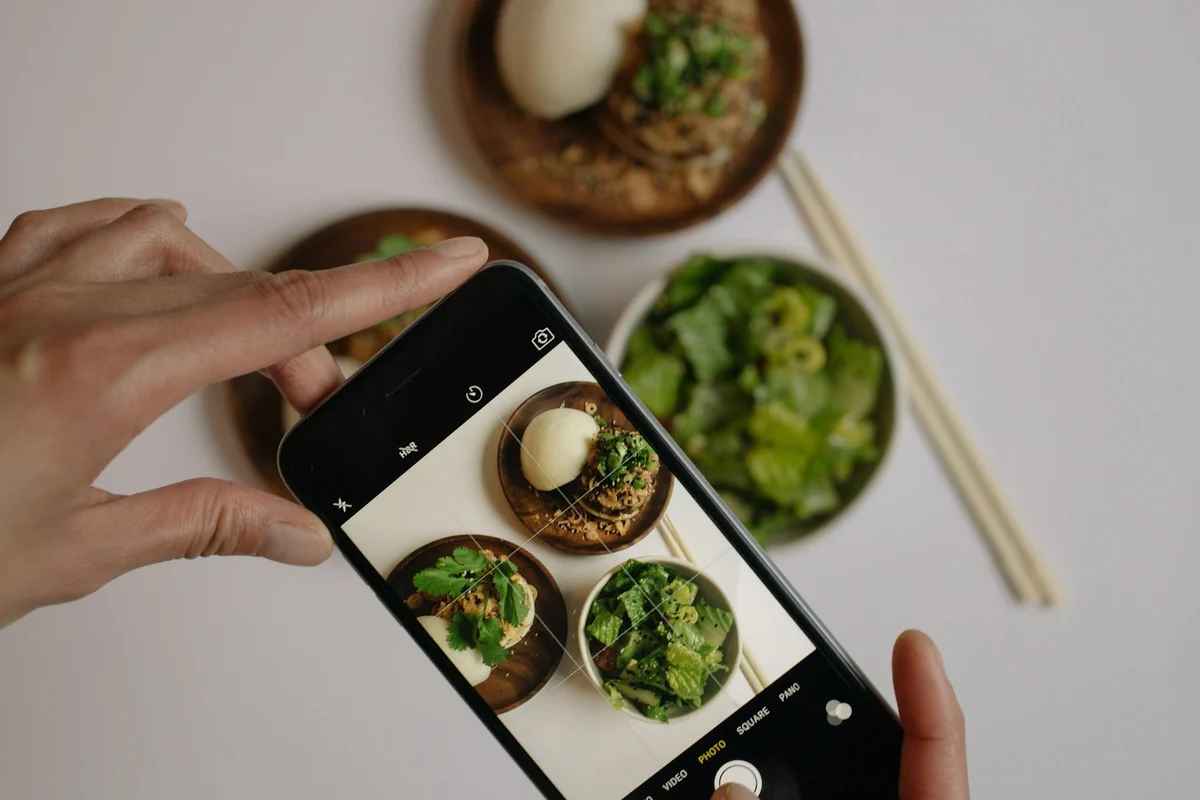
Google cũng khuyên mỗi biến thể có ảnh riêng: áo màu đỏ chụp riêng, áo màu xanh chụp riêng. Đừng dùng một ảnh chung có cả bộ màu. Ảnh phải đúng màu sắc, hoa văn và chất liệu của đúng món khách đang chọn.
Một mẹo khác từ trang này: gửi thêm các góc chụp khác như mặt sau, cận chi tiết, ảnh sản phẩm đang dùng. Ảnh chính chỉ để thể hiện món hàng, còn ảnh phụ mới là chỗ kể chuyện.
Làm đẹp bằng AI trên iPhone: Dọn dẹp, Mở rộng, Định lại khung
Chụp xong, ảnh thường dính dây sạc, vết bẩn trên bàn hay góc tường. Apple Intelligence có công cụ Dọn dẹp (Clean Up) trong ứng dụng Ảnh để xoá các thứ này. Trang hướng dẫn của Apple ghi các bước:
- Mở ảnh trong ứng dụng Ảnh, chạm biểu tượng chỉnh sửa.
- Chạm Công cụ, rồi chạm Dọn dẹp.
- Chạm, vẽ hoặc khoanh tròn vật cần xoá. Một số vật được tô sáng sẵn để bạn chạm nhanh.
- Chạm dấu kiểm, rồi Xong.
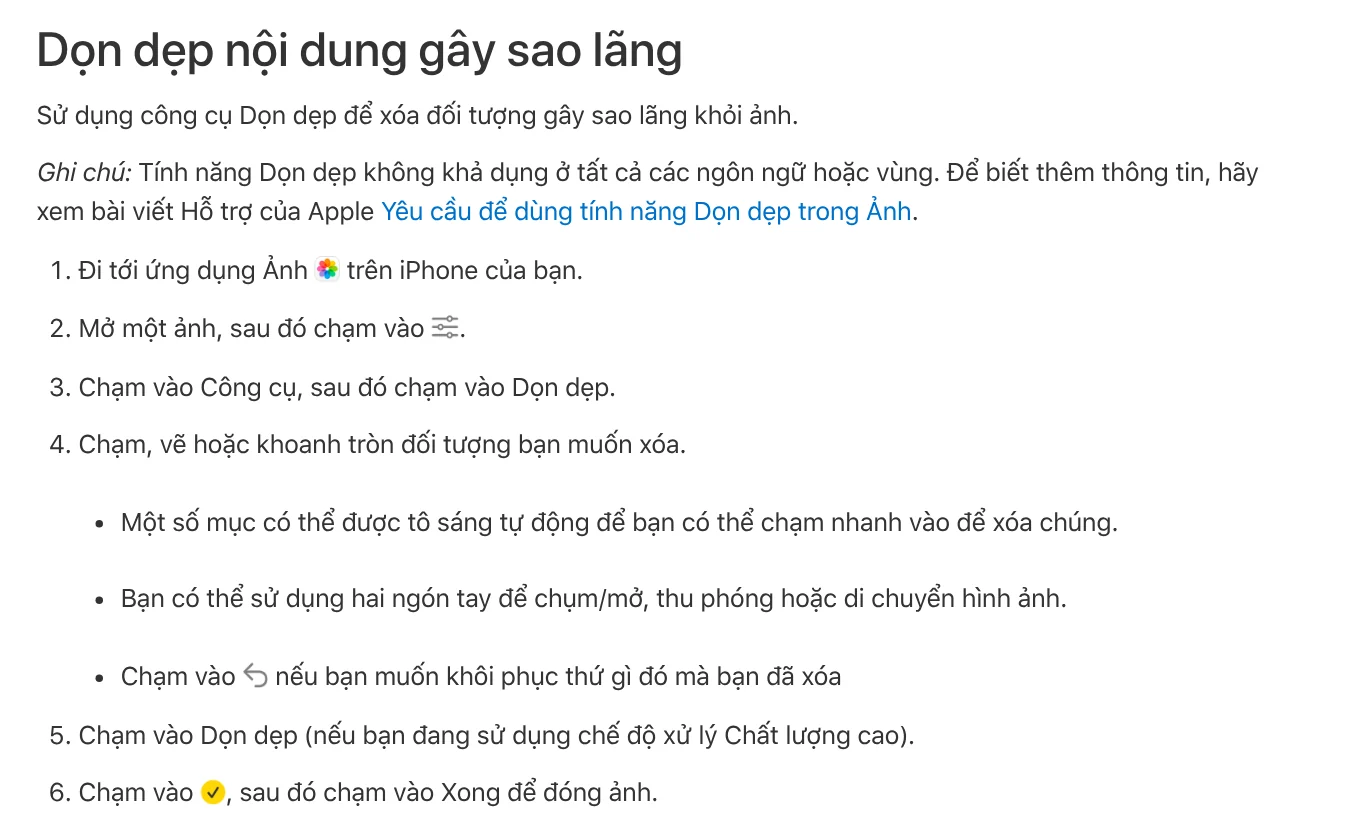
Cùng chỗ đó còn có Mở rộng (kéo nền ra ngoài khung gốc) và Định lại khung (đổi góc nhìn sau khi chụp). Lỡ tay thì vào lại công cụ và chạm Đặt lại. Apple ghi các công cụ này cần iPhone 15 Pro, 15 Pro Max hoặc iPhone 16 trở lên, có giới hạn lượt dùng mỗi ngày.
Trên Android: Bút tẩy thần kỳ và Cải thiện bằng AI
Máy Android dùng Google Photos. Trang trợ giúp Google Photos hướng dẫn mở ảnh, nhấn Chỉnh sửa, tìm công cụ Bút tẩy thần kỳ (Magic Eraser), rồi khoanh vùng cần xoá và nhấn Xoá. Muốn dời vị trí món đồ trong ảnh thì nhấn Di chuyển.
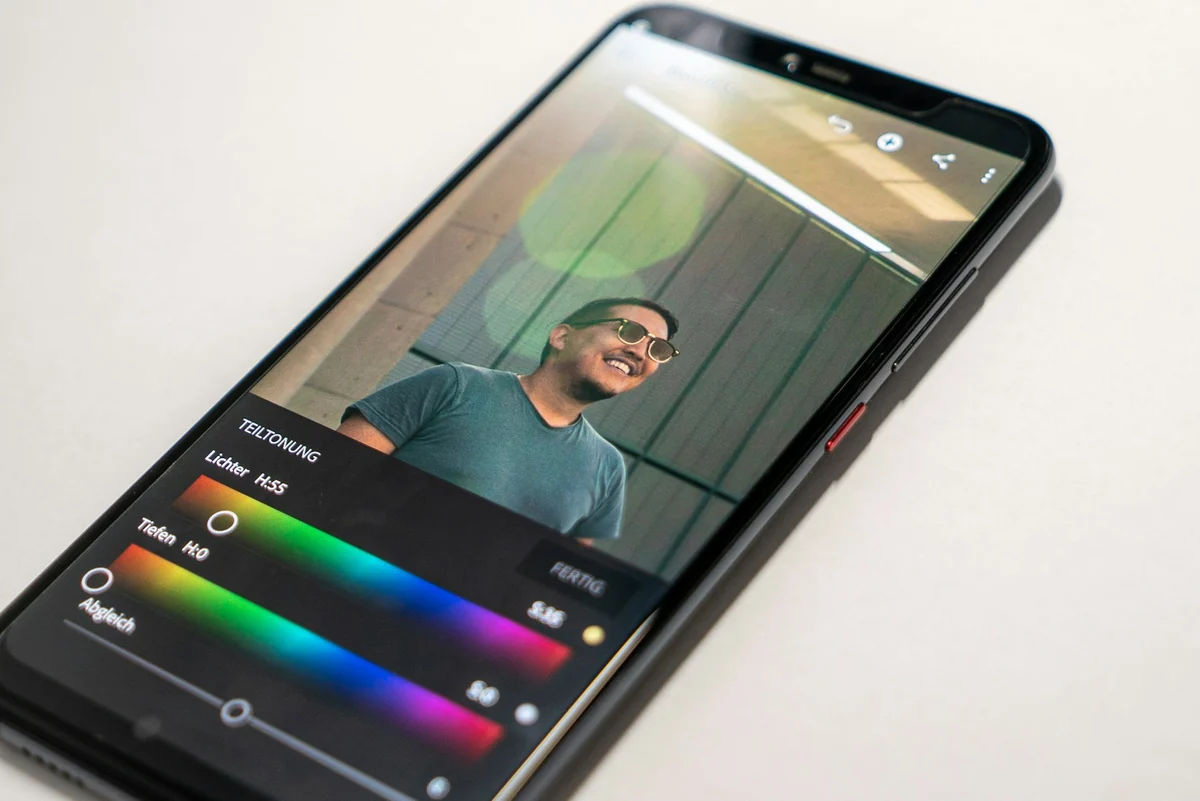
Nút Cải thiện bằng AI ghép nhiều công cụ để ra vài bản sửa, bạn chọn một bản. Phần Khung hình tự động dùng AI lấp hoặc mở rộng nền khi ảnh bị cắt quá sát. Hầu hết công cụ cần máy có RAM từ 3 GB và Android 8.0 trở lên.
Cuối cùng, chọn Lưu làm bản sao thay vì Lưu. Ảnh gốc còn nguyên để bạn sửa lại nếu AI xoá lẹm vào sản phẩm.
Ảnh sản phẩm đăng Google có được chèn chữ không?
Ảnh chính thì không. Google Merchant Center từ chối ảnh chính có lời kêu gọi mua, giá, chữ "miễn phí vận chuyển", tính từ như "Tốt nhất", mã QR, hình mờ hay logo cửa hàng chèn thêm. Ảnh có viền bao quanh cũng không nên dùng.
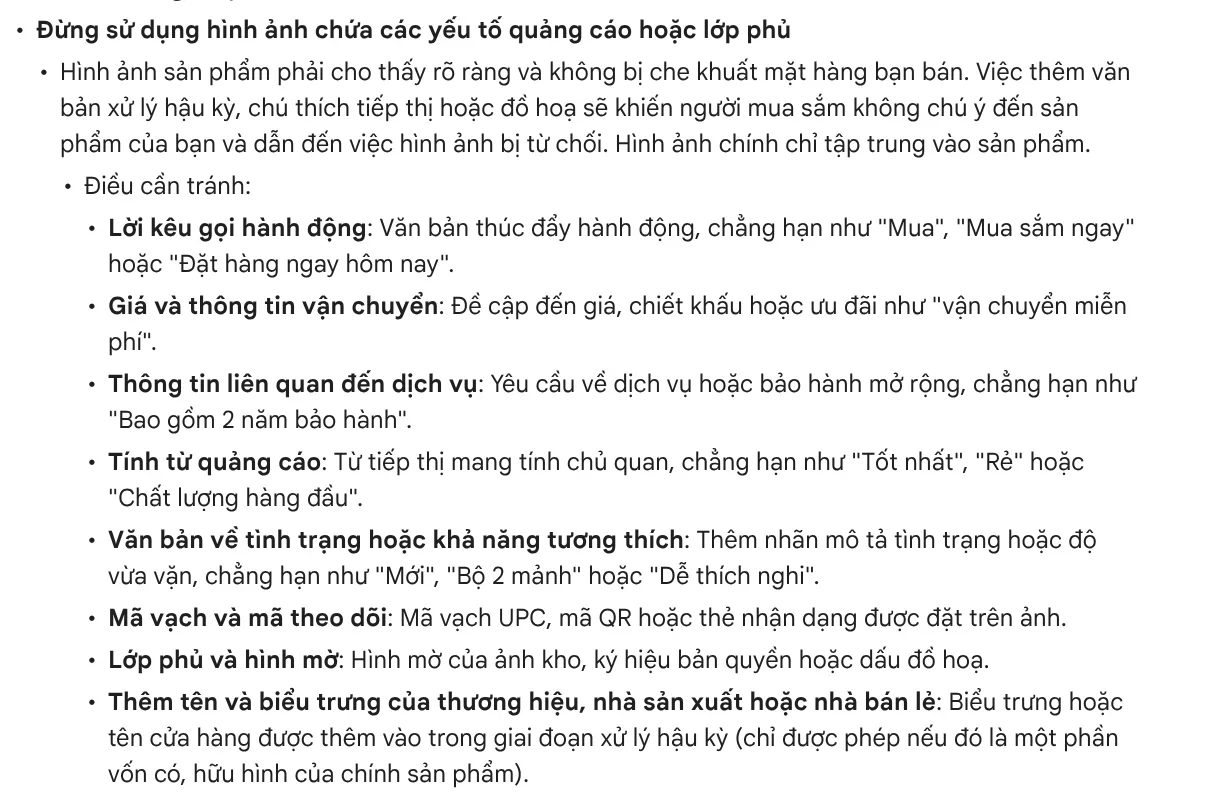
Từ 31/01/2027, ảnh phải tối thiểu 500x500 pixel, và Google khuyên dùng khoảng 1500x1500 pixel trở lên. Ảnh tạo bằng AI phải giữ siêu dữ liệu IPTC cho biết đó là ảnh AI, đừng xoá đi.
Chữ, giá và nhãn khuyến mãi để dành cho ảnh đăng Facebook, Zalo hay TikTok. Ở đó, một dòng tiêu đề rõ và một nhãn góc ảnh giúp người lướt dừng lại.
Bốn lỗi hay gặp khi chụp và sửa ảnh sản phẩm
Dùng đèn flash trên đồ bóng. Ly thuỷ tinh, hộp mỹ phẩm sẽ loá một mảng trắng. Tắt flash bằng nút Đèn flash phía trên khung hình rồi chụp gần cửa sổ.
Xoá vật thừa sát mép sản phẩm. AI dễ ăn lẹm vào viền món đồ. Phóng to ảnh trước khi khoanh vùng, và luôn lưu bản sao.
Mỗi ảnh một độ sáng. Quên khoá phơi sáng thì bộ ảnh lúc sáng lúc tối. Bật Bảo lưu cài đặt như ở trên.
Chèn chữ rồi mới đổi khung. Cắt từ 16:9 sang 1:1 sau khi chèn chữ sẽ mất chữ. Đọc ba tỉ lệ khung 4:5, 1:1, 16:9 dùng khi nào trước, và xem thêm sáu lỗi hay gặp khi chèn chữ.
Bạn có cả trăm ảnh sản phẩm cần chèn tiêu đề, cụm nhấn màu và badge để đăng mạng xã hội? Skill Chèn chữ tiêu đề và badge lên ảnh chạy cả thư mục một lượt theo bộ nhận diện của bạn, ra ba khung 4:5, 1:1, 16:9. Mới bắt đầu thì đọc hướng dẫn dùng skill chèn chữ.
Nguồn tham khảo (6) · đọc ngày 09/10/2026
- Apple: Sử dụng các công cụ camera của iPhone
- Apple: Dọn dẹp, mở rộng và định lại khung ảnh trên iPhone
- Apple: How to get Apple Intelligence
- Google Photos Trợ giúp: Chỉnh sửa ảnh (Android)
- Google Merchant Center Trợ giúp: Đường liên kết của hình ảnh (image_link)
- Ảnh minh hoạ: Unsplash (Ioana Han, Maddi Bazzocco, charlesdeluvio, Mika Baumeister), giấy phép Unsplash.
Linh SEO Agent
Đọc thêm: Cách gắn logo và khung badge vào ảnh sản phẩm Shopee hàng loạt
Đọc thêm: Prompt tạo ảnh món ăn cho quán: mẫu dùng được ngay
Đọc thêm: Tạo ảnh sản phẩm bằng AI cho shop online
Skill làm việc này, đang bán

Bài cùng chủ đề
 Xoá background ảnh sản phẩm cho shop online
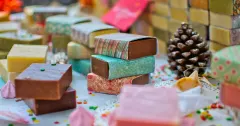 Ghép ảnh sản phẩm AI vào bối cảnh cho ảnh bán hàng
 Prompt tạo ảnh người mẫu mặc sản phẩm: ghép 2 ảnh, giữ đúng hàng
 Cách gắn logo và khung badge vào ảnh sản phẩm Shopee hàng loạt
 Xóa phông ảnh online miễn phí: 4 cách và khi nào dùng
 Cách chèn chữ vào ảnh trên điện thoại và máy tính








