
Prompt tạo ảnh người mẫu mặc sản phẩm: ghép 2 ảnh, giữ đúng hàng
Prompt tạo ảnh người mẫu mặc sản phẩm theo khuôn ghép ảnh của Google: một ảnh sản phẩm, một ảnh người mẫu, giữ đúng logo, hoạ tiết. Có mẫu tiếng Việt.

Trong bài này (5)
Prompt tạo ảnh người mẫu sát hàng thật nhất khi bạn đưa hai ảnh: sản phẩm trên nền trơn và người mẫu. Câu lệnh chỉ cần nói rõ lấy món nào từ ảnh nào.
Đưa ảnh sản phẩm thật vào trước, đừng chỉ tả bằng chữ
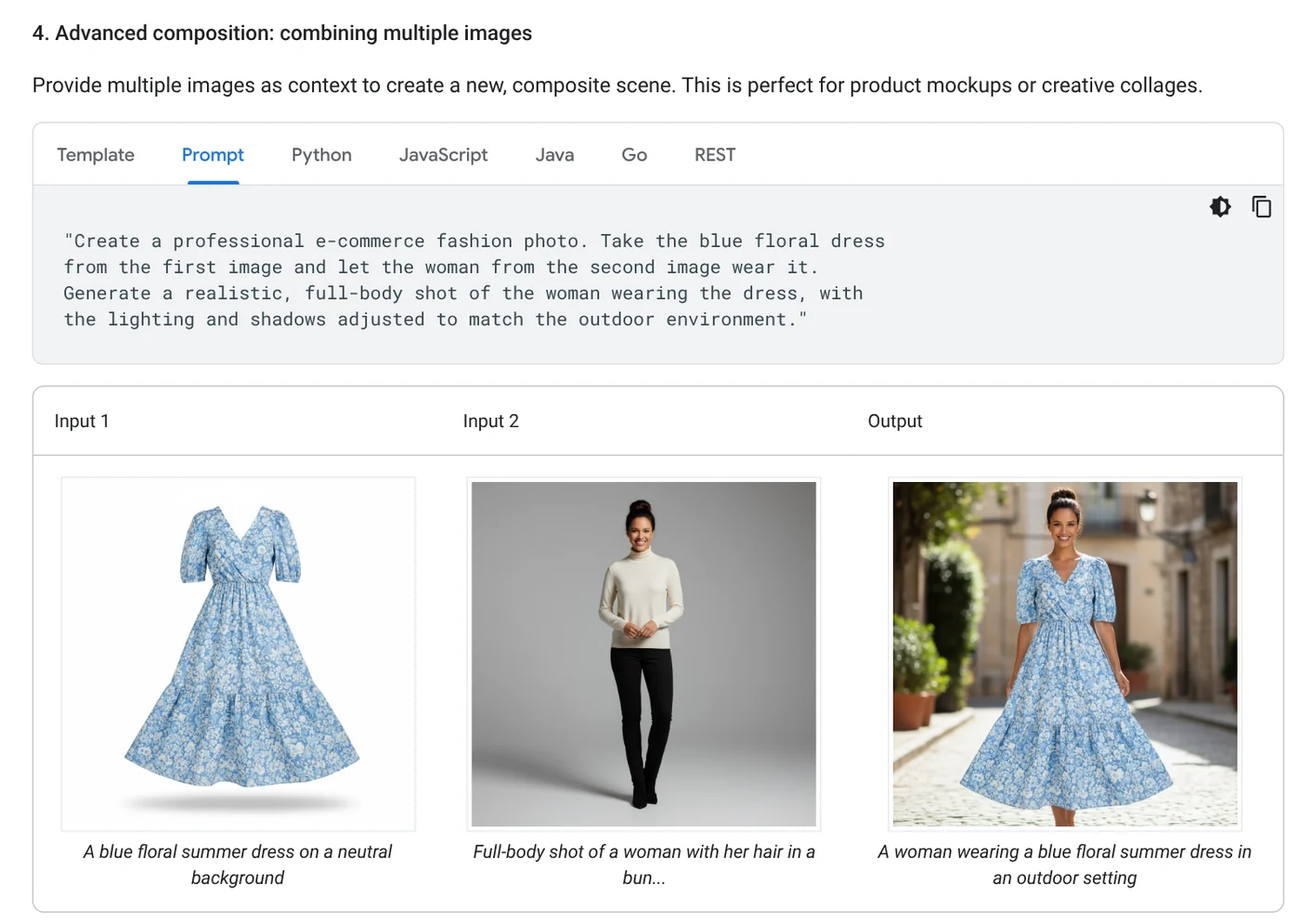
Tài liệu tạo ảnh của Gemini API, đọc ngày 09/10/2026, có hẳn một mẫu cho đúng việc này. Trong phần Advanced composition (ghép nhiều ảnh), Google đưa ảnh một chiếc váy hoa xanh trên nền trơn và ảnh toàn thân một người mẫu. Kết quả là người mẫu mặc chiếc váy đó ở ngoài trời.
Vì sao cần ảnh thật? Chỉ tả bằng chữ thì mô hình dễ vẽ một chiếc áo "giống giống", sai đường may, sai hoạ tiết. Khách nhận hàng khác ảnh là chuyện mất uy tín nhanh nhất.
Bạn không cần lập trình để dùng cách này. Trợ giúp Các ứng dụng Gemini ghi bạn có thể tải nhiều hình ảnh lên rồi yêu cầu Gemini tạo một hình ảnh mới dựa trên các ảnh đó.
Mẫu prompt tạo ảnh người mẫu theo khuôn của Google
Khuôn gốc của Google bằng tiếng Anh có ba phần. Lấy phần tử nào từ ảnh 1, đặt cùng phần tử nào ở ảnh 2, cảnh cuối trông ra sao. Câu lệnh mẫu trên trang nhờ mô hình tạo ảnh thời trang thương mại điện tử, để người mẫu ở ảnh thứ hai mặc chiếc váy ở ảnh thứ nhất. Ánh sáng và bóng đổ được chỉnh cho hợp cảnh ngoài trời.
Tiếng Việt nằm trong danh sách ngôn ngữ cho kết quả tốt nhất của mô hình, nên bạn viết prompt tiếng Việt được. Ba mẫu dưới đây theo đúng khuôn đó:
Ảnh nền studio cho sàn thương mại điện tử:
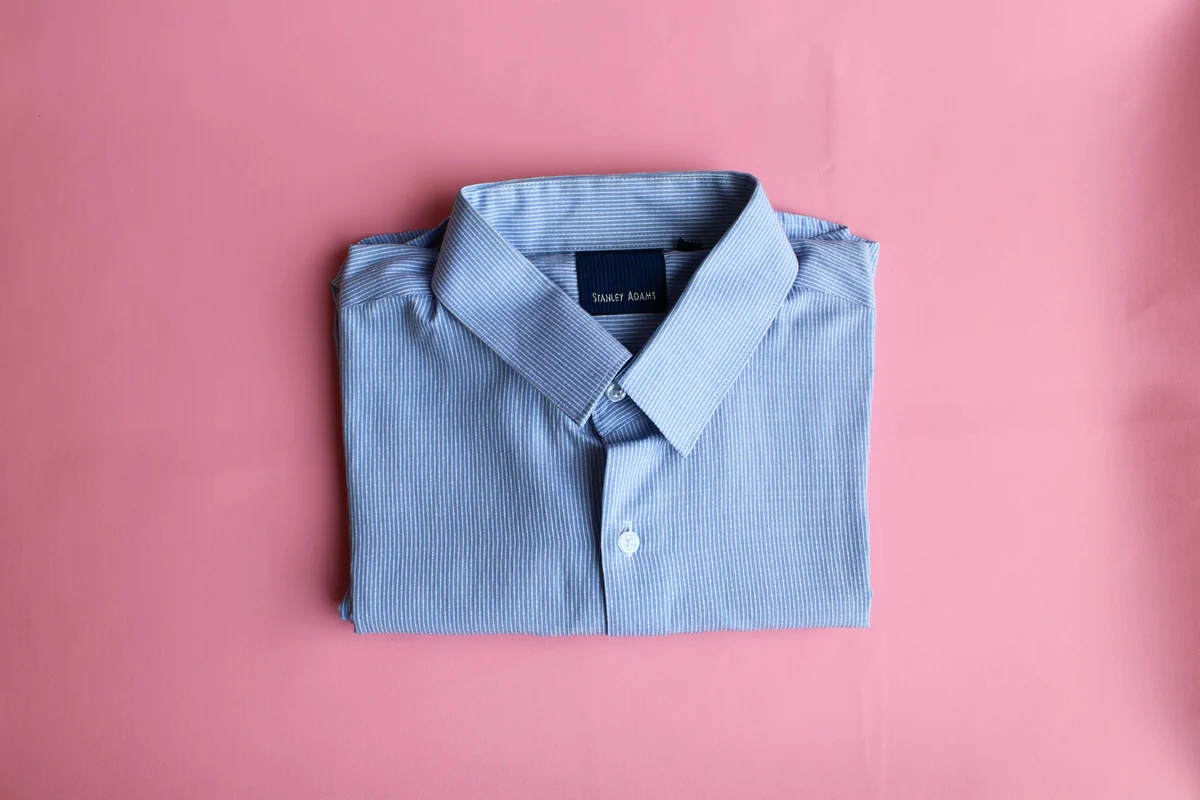
Tạo ảnh thời trang thương mại điện tử chuyên nghiệp. Lấy chiếc áo sơ mi ở ảnh thứ nhất và để người mẫu ở ảnh thứ hai mặc nó. Ảnh toàn thân, nền trắng trơn, ánh sáng studio mềm, không đổ bóng gắt. Khung dọc 4:5.
Ảnh ngoài trời cho bài đăng mạng xã hội:
Lấy chiếc váy ở ảnh thứ nhất và để người mẫu ở ảnh thứ hai mặc nó. Người mẫu đang đi trên phố cổ Hà Nội buổi sáng. Ảnh ba phần tư người, ánh nắng sớm, ánh sáng và bóng đổ khớp với khung cảnh.
Ảnh cận chất liệu:
Dùng chiếc áo len ở ảnh thứ nhất. Chụp cận phần tay áo và cổ áo khi người mẫu ở ảnh thứ hai đang mặc. Lấy nét vào sợi len, nền mờ.
Câu lệnh nên nói mục đích của ảnh, vì Google ghi rằng mô hình hiểu bối cảnh sẽ cho kết quả tốt hơn. "Ảnh cho sàn thương mại điện tử" khác hẳn "ảnh tạp chí thời trang".
Giữ đúng logo, hoạ tiết bằng cách tả chi tiết cần giữ
Tài liệu có phần High-fidelity detail preservation (giữ chi tiết). Google khuyên tả thật kỹ chi tiết quan trọng như khuôn mặt hay logo ngay trong yêu cầu. Khuôn mẫu của Google có câu dặn giữ nguyên hoàn toàn đặc điểm của phần tử gốc.
Với hàng thời trang, bạn thêm một câu dặn. Ví dụ: "Giữ nguyên hoàn toàn logo thêu đỏ ở ngực trái, hoạ tiết caro xanh và hàng cúc gỗ." Càng cụ thể, mô hình càng ít tự sáng tác.
Sáu lời khuyên khác trong mục Best practices của Google:
- Cụ thể hết mức: tả màu, chất liệu, kiểu dáng thay vì chỉ ghi "áo đẹp".
- Nói bối cảnh và mục đích: ảnh dùng ở đâu, cho ai xem.
- Sửa từng chút: giữ nguyên mọi thứ, chỉ đổi ánh sáng hoặc biểu cảm.
- Chia bước: cảnh nhiều chi tiết thì tả nền trước, người mẫu sau.
- Tả điều muốn có thay vì điều không muốn: ghi "con phố vắng" thay vì "không có xe".
- Dùng ngôn ngữ máy ảnh: góc rộng, cận cảnh, góc thấp.
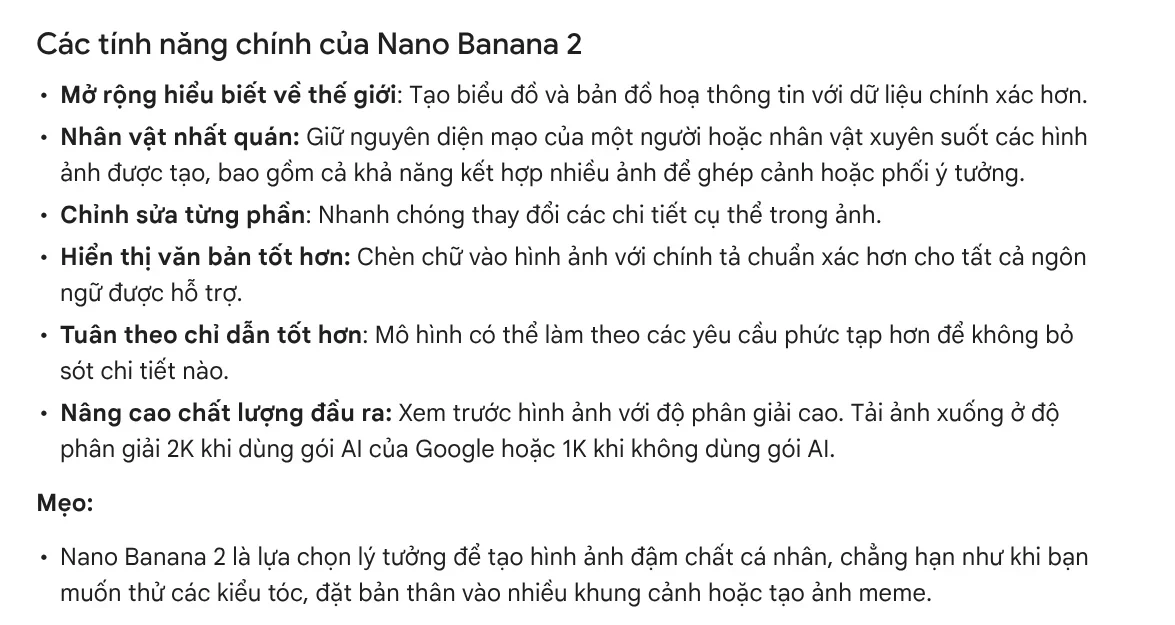
Muốn một người mẫu mặc nhiều món qua nhiều ảnh, bạn dùng tính năng nhân vật nhất quán của Nano Banana 2. Trang trợ giúp ghi mô hình giữ diện mạo một người xuyên suốt các ảnh tạo ra. Ảnh tải về đạt 2K khi có gói AI của Google, 1K khi không có.
Cần nhiều biến thể thì làm trong Google Flow
Trợ giúp Google Flow về tạo ảnh cho bật Tác nhân và yêu cầu nhiều phiên bản cùng lúc. Ví dụ của Google là yêu cầu 20 phiên bản của một hình ảnh với góc độ ánh sáng khác nhau. Mô hình mặc định khi tạo ảnh là Nano Banana Pro.
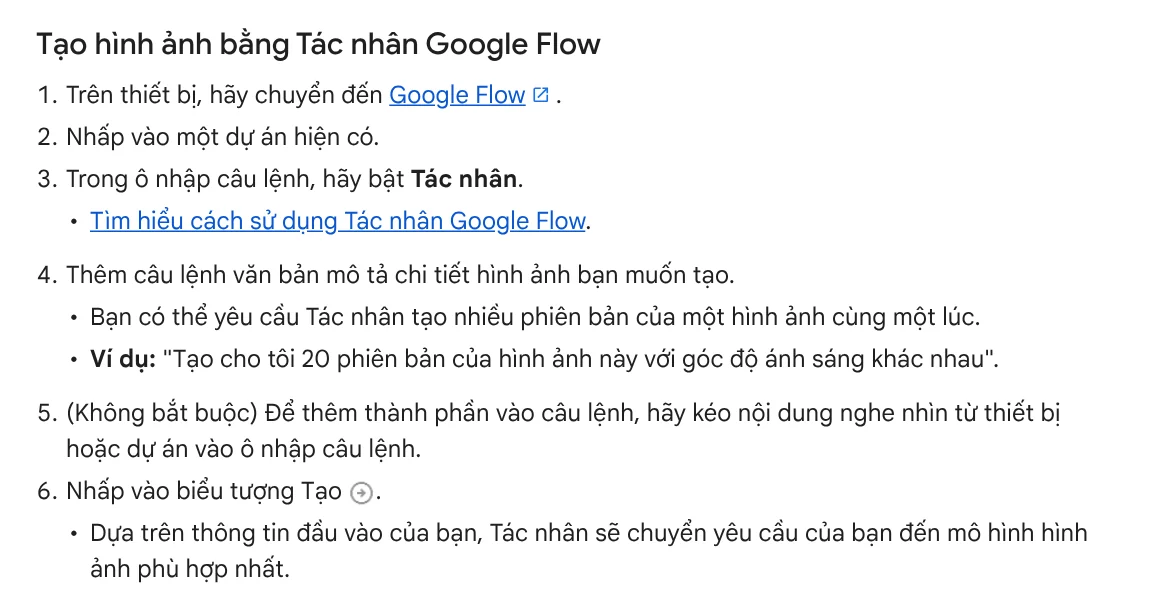
Chỉnh sửa trong Flow không làm mất ảnh gốc, bảng Nhật ký giữ mọi phiên bản cùng câu lệnh đã dùng. Bạn cũng có thể chọn nhiều ảnh rồi nhờ Tác nhân sửa tất cả cùng lúc.
Về chi phí, trang tín dụng Flow đọc ngày 09/10/2026 ghi ai cũng nhận 50 tín dụng mỗi ngày, có gói hay không. Người không có gói vẫn tạo được ảnh và dùng được Tác nhân. Trang Get started lại vẫn ghi cần gói Google AI Plus, Pro hoặc Ultra. Hai trang đang lệch nhau, nên bạn hãy đăng nhập thử.
Ảnh người mẫu làm bằng AI có cần ghi chú khi bán hàng không?
Nên ghi, để khách biết đây là ảnh minh hoạ. Google cũng nhắc người dùng không vi phạm bản quyền hay quyền riêng tư của người khác, và cân nhắc kỹ trước khi đăng nội dung do AI tạo. Ảnh tạo bằng Gemini API đều có thuỷ vân SynthID.
Văn phòng cũng ghi rõ ảnh mẫu do AI dựng, xem trang Giới thiệu. Đừng dùng ảnh khuôn mặt người thật khi chưa được họ đồng ý.
Năm lỗi hay gặp khi viết prompt tạo ảnh người mẫu:
Ảnh sản phẩm có nền rối. Mô hình lấy luôn cả móc treo, ma nơ canh. Chụp lại sản phẩm trên nền trơn trước.
Không nói ảnh nào là ảnh nào. Ghi rõ "ảnh thứ nhất", "ảnh thứ hai" theo đúng thứ tự tải lên.
Quên tả chi tiết cần giữ. Logo, hoạ tiết, số cúc phải có trong câu lệnh, không thì dễ bị vẽ lại.
Đòi nhiều thứ trong một lần. Đổi người mẫu, đổi nền, đổi ánh sáng cùng lúc thì khó sửa. Đổi từng thứ.
Không kiểm lại với hàng thật. Đặt ảnh AI cạnh ảnh chụp sản phẩm và soát màu trước khi đăng.
Ảnh người mẫu xong, bước tiếp theo thường là chèn tên, giá hay nhãn khuyến mãi. Skill Chèn chữ tiêu đề và badge lên ảnh giá 49.000đ chèn tiêu đề, cụm nhấn màu và badge theo bộ nhận diện cho cả thư mục ảnh một lượt. Mới làm quen thì đọc hướng dẫn dùng skill chèn chữ, và chọn khung theo bài ba tỉ lệ khung 4:5, 1:1, 16:9.
Nguồn tham khảo (6) · đọc ngày 09/10/2026
- Google AI for Developers: Image generation with Gemini, phần Prompting guide and strategies
- Trợ giúp Các ứng dụng Gemini: Tạo và chỉnh sửa hình ảnh bằng Các ứng dụng Gemini
- Google Flow Trợ giúp: Tạo và chỉnh sửa ảnh trong Google Flow
- Google Flow Trợ giúp: Quản lý tín dụng Google Flow
- Google Labs Trợ giúp: Bắt đầu sử dụng Google Flow
- Ảnh minh hoạ: Unsplash (Patricia Palma, Background Foto Pixell Design, Eldines Hoo), giấy phép Unsplash.
Linh SEO Agent
Đọc thêm: Prompt tạo ảnh món ăn cho quán: mẫu dùng được ngay
Hướng dẫn đầy đủ của chủ đề này: Tạo ảnh sản phẩm bằng AI cho shop online
Skill làm việc này, đang bán

Bài cùng chủ đề
 Ghép ảnh sản phẩm AI vào bối cảnh cho ảnh bán hàng
 Cách gắn logo và khung badge vào ảnh sản phẩm Shopee hàng loạt
 Xoá background ảnh sản phẩm cho shop online
 Chụp ảnh sản phẩm bằng điện thoại rồi làm đẹp bằng AI
 Prompt tạo ảnh món ăn cho quán: mẫu dùng được ngay
 Prompt tạo ảnh poster bằng AI: mẫu và cách sửa








