Phụ đề tự động CapCut PC: các bước làm và cách sửa lỗi
Cách bật phụ đề tự động CapCut PC theo trợ giúp chính thức: Captions, Auto captions, chọn ngôn ngữ, Generate. Kèm cách sửa lỗi không thấy nút.


Trong bài này (5)
Để bật phụ đề tự động CapCut PC, bạn mở thẻ Captions, chọn Auto captions, chọn ngôn ngữ nói rồi bấm Generate. Không thấy nút thì thường do bản cũ hoặc giao diện vừa đổi.
Phụ đề tự động có trên CapCut máy tính, web và điện thoại
Trang trợ giúp CapCut về nhận dạng phụ đề, đăng ngày 05/02/2026, ghi tính năng Auto Caption dùng AI chuyển giọng nói thành chữ. Trang ghi tính đến tháng 1/2026, chức năng lõi này có trên cả ba nền tảng: web, máy tính Windows và macOS, điện thoại.
Bản máy tính có thêm tuỳ chọn chỉnh sửa nâng cao như phông chữ, hiệu ứng chuyển động. Ở một số khu vực còn có phân biệt người nói. CapCut cũng ghi rõ: hãy luôn xem lại phụ đề tạo tự động và sửa tay khi cần.
Bốn bước tạo phụ đề tự động CapCut PC
Theo trang trợ giúp trên, các bước trên máy tính như sau:
- Mở dự án có video cần làm phụ đề.
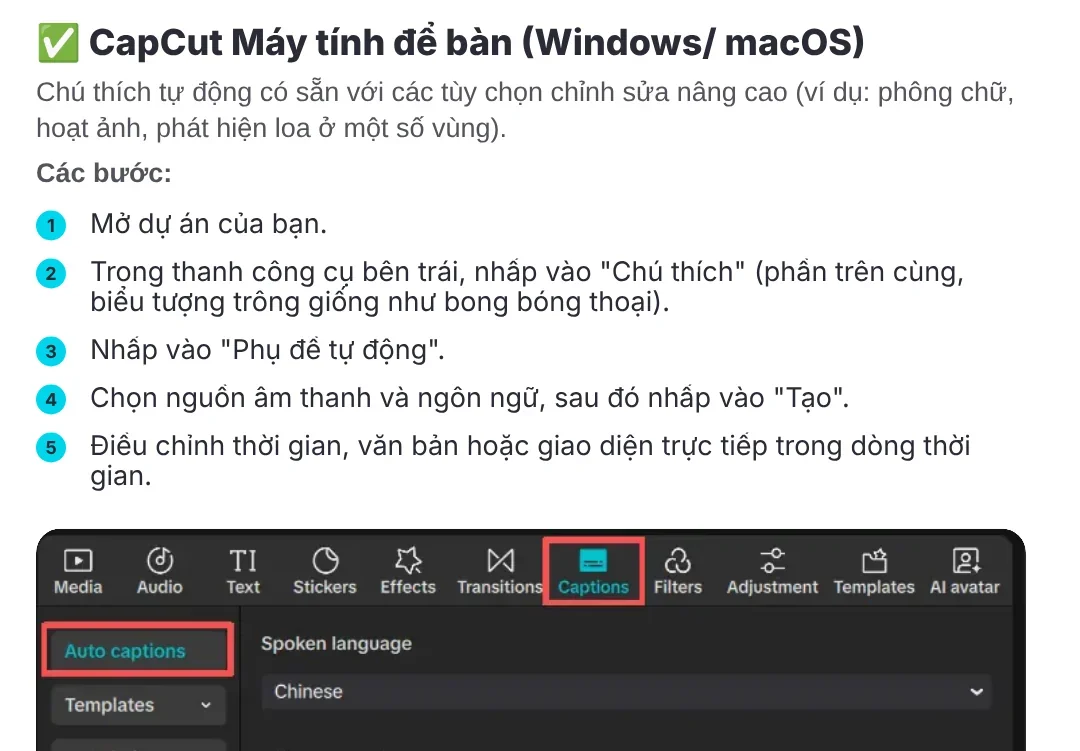
- Bấm Captions (Chú thích), biểu tượng bong bóng thoại ở phần trên của thanh công cụ bên trái.
- Bấm Auto captions (Phụ đề tự động).
- Chọn nguồn âm thanh và ngôn ngữ nói ở ô Spoken language, rồi bấm Generate (Tạo).
Phụ đề hiện thành một lớp trên dòng thời gian. Bạn chỉnh thời gian, chữ và giao diện ngay tại đó.
Trang trợ giúp không đưa danh sách ngôn ngữ. Hãy mở ô Spoken language trong bản bạn đang dùng để chắc tiếng Việt có trong danh sách trước khi tạo. Chọn sai ngôn ngữ là lý do hay gặp nhất khiến phụ đề ra toàn chữ vô nghĩa.
Sửa chữ, thời gian và kiểu phụ đề trước khi xuất
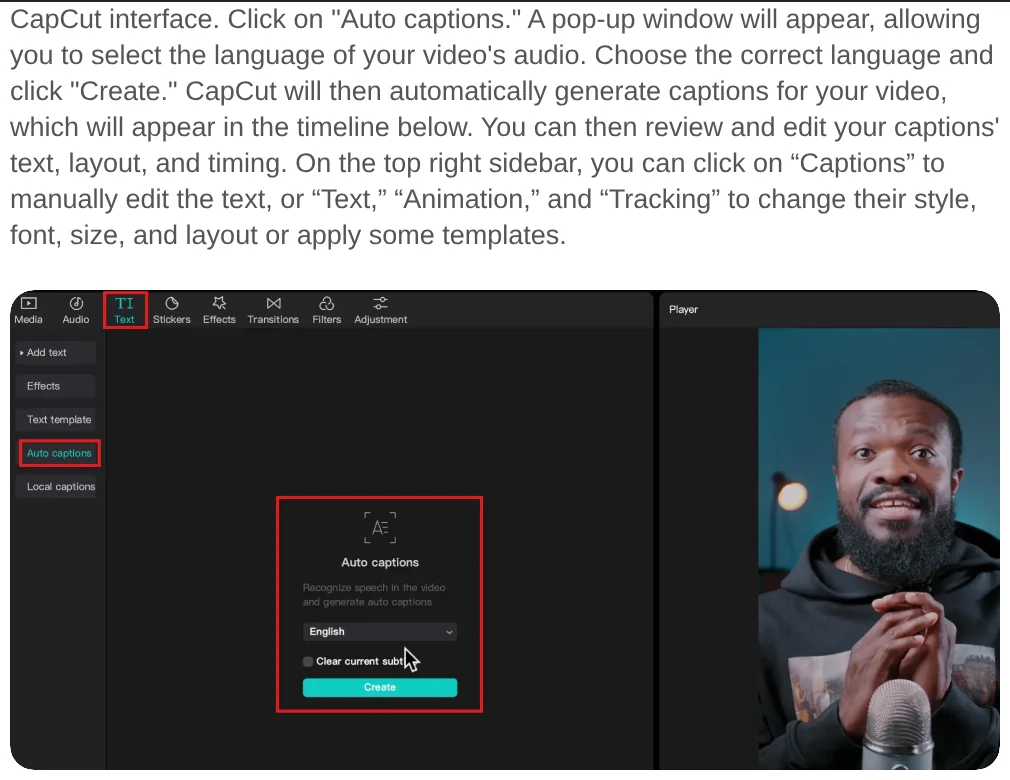
Bài hướng dẫn thêm phụ đề của CapCut ghi sau khi tạo, bạn dùng mục Captions ở cột phải để sửa chữ. Mục Text, Animation, Tracking dùng để đổi phông, cỡ, bố cục và hiệu ứng.
Nên sửa theo thứ tự: chữ sai trước, rồi chỗ ngắt dòng, cuối cùng mới tới kiểu chữ. Đổi kiểu trước rồi mới sửa chữ dễ làm vỡ dòng đã căn.
Xong thì bấm Export ở góc trên bên phải. Bạn chọn độ phân giải, tốc độ khung hình và định dạng, rồi bấm Export lần nữa. Video xuất ra có phụ đề gắn sẵn. Nếu đăng lên khung dọc, xem ba tỉ lệ khung 4:5, 1:1, 16:9 dùng khi nào để phụ đề không bị cắt.
Vì sao không thấy nút Auto captions trên CapCut PC?
Lý do hay gặp nhất là giao diện đã đổi. Trang trợ giúp về thay đổi giao diện giải thích CapCut cập nhật thường xuyên, nên nút và menu có thể bị dời chỗ. Bản cũ hơn cũng có thể thiếu tính năng mới hoặc dùng bố cục cũ.
Bài hướng dẫn CapCut đăng tháng 12/2025 còn đặt Auto captions trong thẻ Text. Trang trợ giúp tháng 2/2026 đã chuyển sang thẻ Captions. Nếu không thấy ở chỗ này, hãy tìm ở chỗ kia.
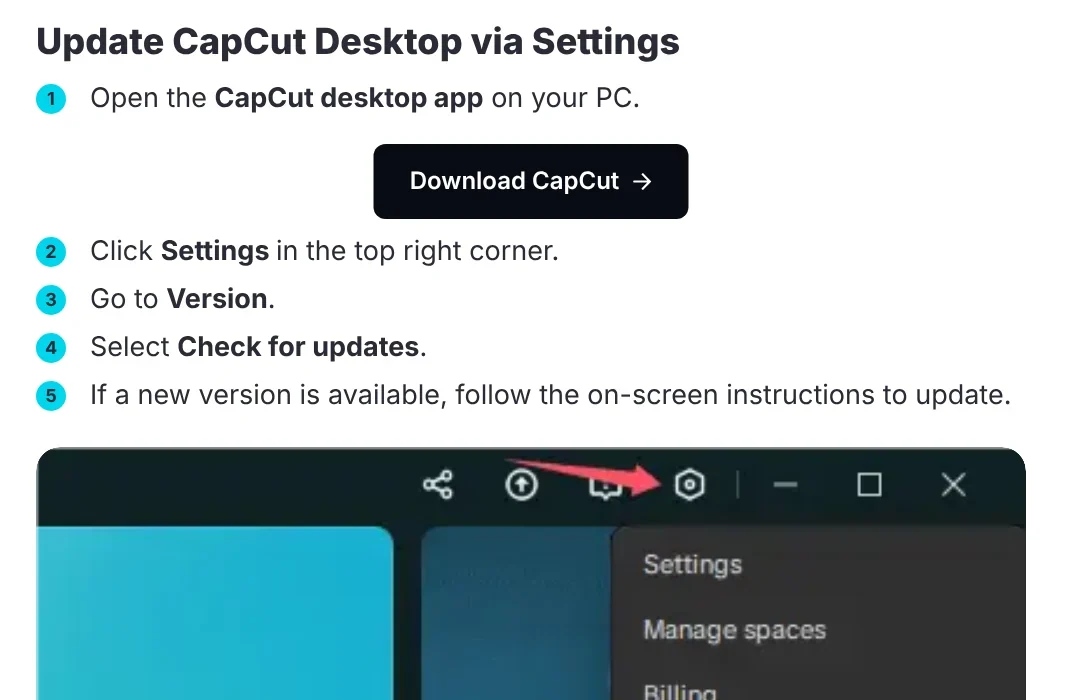
Cách cập nhật CapCut PC theo trang trợ giúp về cập nhật:
- Mở CapCut trên máy tính.
- Bấm Settings ở góc trên bên phải.
- Vào Version, chọn Check for updates.
- Có bản mới thì làm theo hướng dẫn trên màn hình.
CapCut dặn không gỡ phần mềm giữa lúc cập nhật, vì có thể mất dự án lưu trên máy. Giữ ứng dụng mở và mạng ổn định cho tới khi xong.
Bốn lỗi hay gặp với phụ đề tự động CapCut PC và cách sửa
Phụ đề đã tạo nhưng không hiện trong khung xem trước. Phụ đề là một lớp chữ, nên áp dụng được các bước của trang trợ giúp về chữ không hiển thị. Kiểm tra vị trí chữ, đưa lớp chữ lên trên các lớp khác, tăng Opacity (độ đục), tăng cỡ chữ, và gỡ hiệu ứng xuất hiện.
Nút có biểu tượng kim cương tím. Theo trang trợ giúp về biểu tượng kim cương, kim cương tím là tính năng gói Pro. Gói Standard chỉ dùng được mục có kim cương xanh.
Không biết giá gói Pro. CapCut ghi giá Pro tuỳ khu vực, thiết bị và khuyến mãi. Trên máy tính, đăng nhập rồi bấm nút gói thuê bao dưới User ID để xem giá đúng khu vực của bạn.
Không thấy phân biệt người nói hay xuất tệp .srt. Trang trợ giúp ghi các tính năng nâng cao này có thể chỉ có trên máy tính hoặc web, tuỳ khu vực và phiên bản. Cập nhật lên bản mới nhất trước khi kết luận là thiếu.
Ba việc cần nhớ: chọn đúng ngôn ngữ nói, xem lại từng dòng phụ đề, và cập nhật CapCut khi không thấy nút. Ba việc đó giải quyết phần lớn trục trặc với phụ đề tự động CapCut PC.
Nếu bạn cần video dọc có sẵn giọng đọc và phụ đề mà không tự dựng, thử Adam Proof Studio. Bạn dán một link sản phẩm hoặc bài viết, nhận video tiếng Việt hoặc Anh đúng khổ 9:16, 16:9, 1:1. Video dài cần cắt thành nhiều clip ngắn thì có skill Cắt video dài thành nhiều short, đang nhận miễn phí trước khi mở bán.
Nguồn tham khảo (8) · đọc ngày 09/10/2026
- CapCut Trợ giúp: Làm thế nào để tôi nhận ra phụ đề? (05/02/2026)
- CapCut: How to Add Subtitles in CapCut (31/12/2025)
- CapCut Help: Why Did Feature Locations or the UI Change After I Updated CapCut?
- CapCut Help: How Can I Update CapCut to The Latest Version on PC?
- CapCut Help: What Should I Do If I Can't Display My Text?
- CapCut Help: Can I Access Diamond-Icon Items with the Standard Plan?
- CapCut Help: How Much Does CapCut Pro Cost?
- Ảnh minh hoạ: Unsplash (TheRegisti, appshunter.io), giấy phép Unsplash.
Linh SEO Agent
Đọc thêm: CapCut AI: tính năng AI nào dùng được ở Việt Nam
Đọc thêm: Cách chuyển video từ iPhone sang máy tính không mất chất lượng
Đọc thêm: Higgsfield là gì: mô hình, tín dụng và quyền dùng 2026
Hướng dẫn đầy đủ của chủ đề này: Làm video TikTok bằng AI: khung 9:16, phụ đề, giọng đọc
Skill làm việc này, đang bán

Bài cùng chủ đề
 Tạo phụ đề tự động cho video: 4 cách miễn phí
 pyVideoTrans: phần mềm dịch video lồng tiếng mã nguồn mở
 App dịch tiếng Anh: so sánh 5 app chính thức năm 2026
 CapCut AI: tính năng AI nào dùng được ở Việt Nam
 Giọng đọc AI miễn phí tiếng Việt: chọn công cụ nào
 Dịch vụ cắt video ngắn từ video dài: tự làm hay thuê