Xoá background ảnh sản phẩm cho shop online
Xoá background ảnh sản phẩm miễn phí bằng Product Studio, ứng dụng Ảnh trên Windows, Xem trước trên Mac. Kèm quy định ảnh chính của Google.

Trong bài này (6)
- Ảnh chính tốt là sản phẩm chiếm 75-90% khung, nền không rối
- Product Studio của Google xoá nền ảnh sản phẩm miễn phí
- Không dùng Merchant Center: ứng dụng Ảnh trên Windows hoặc Xem trước trên Mac
- Có nên chèn chữ, giá lên ảnh sản phẩm đã xoá nền?
- Lỗi hay gặp khi xoá background ảnh sản phẩm
- Ảnh đăng mạng xã hội: chèn chữ và badge cho cả thư mục một lượt
Shop online có thể xoá background ảnh sản phẩm miễn phí bằng Product Studio của Google, ứng dụng Ảnh trên Windows hoặc Xem trước trên Mac. Ảnh chính nên để sạch, không chèn chữ quảng cáo.
Từ ngày 31/1/2027, Google Merchant Center yêu cầu mọi ảnh sản phẩm tối thiểu 500x500 pixel. Đây là lúc hợp lý để làm lại bộ ảnh: xoá nền cho sạch, chỉnh cỡ cho đủ, và tách riêng ảnh chính với ảnh dùng để quảng cáo. Bài này đi qua ba công cụ miễn phí và các lỗi hay gặp.
Ảnh chính tốt là sản phẩm chiếm 75-90% khung, nền không rối
Trang quy định hình ảnh của Google Merchant Center khuyên đặt sản phẩm chiếm từ 75% đến 90% toàn bộ hình ảnh. Google cũng khuyên dùng ảnh từ 1500x1500 pixel trở lên, không lớn hơn 64 megapixel và tệp không quá 16 MB.
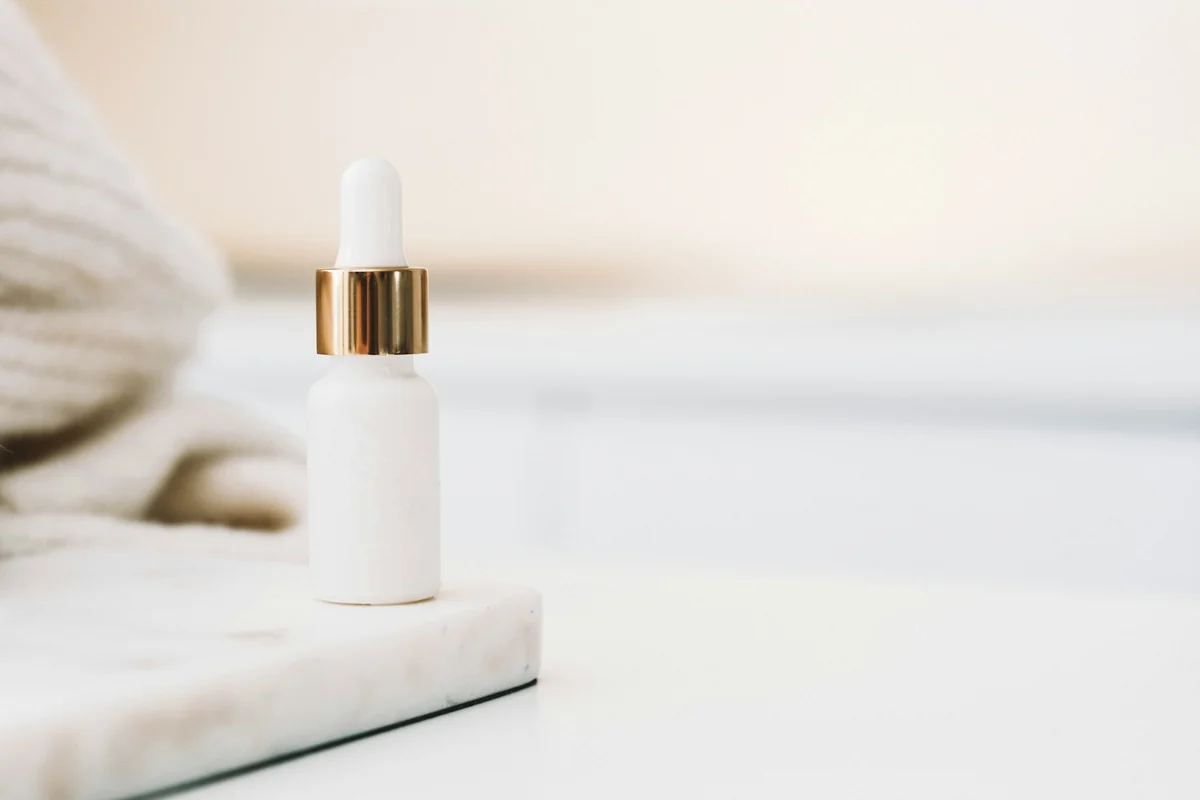
Xoá background ảnh giúp đạt mấy điều này dễ hơn. Khi nền đã sạch, bạn cắt khung sát sản phẩm mà không lo lộ góc phòng, bàn làm việc hay đồ vật thừa. Google ghi rõ ảnh chính không được có sản phẩm nào không bán kèm với sản phẩm chính.
Định dạng nên dùng là JPEG hoặc WebP. Nếu bạn lưu ảnh PNG nền trong suốt, nhớ để đuôi tệp đúng là .png.
Product Studio của Google xoá nền ảnh sản phẩm miễn phí
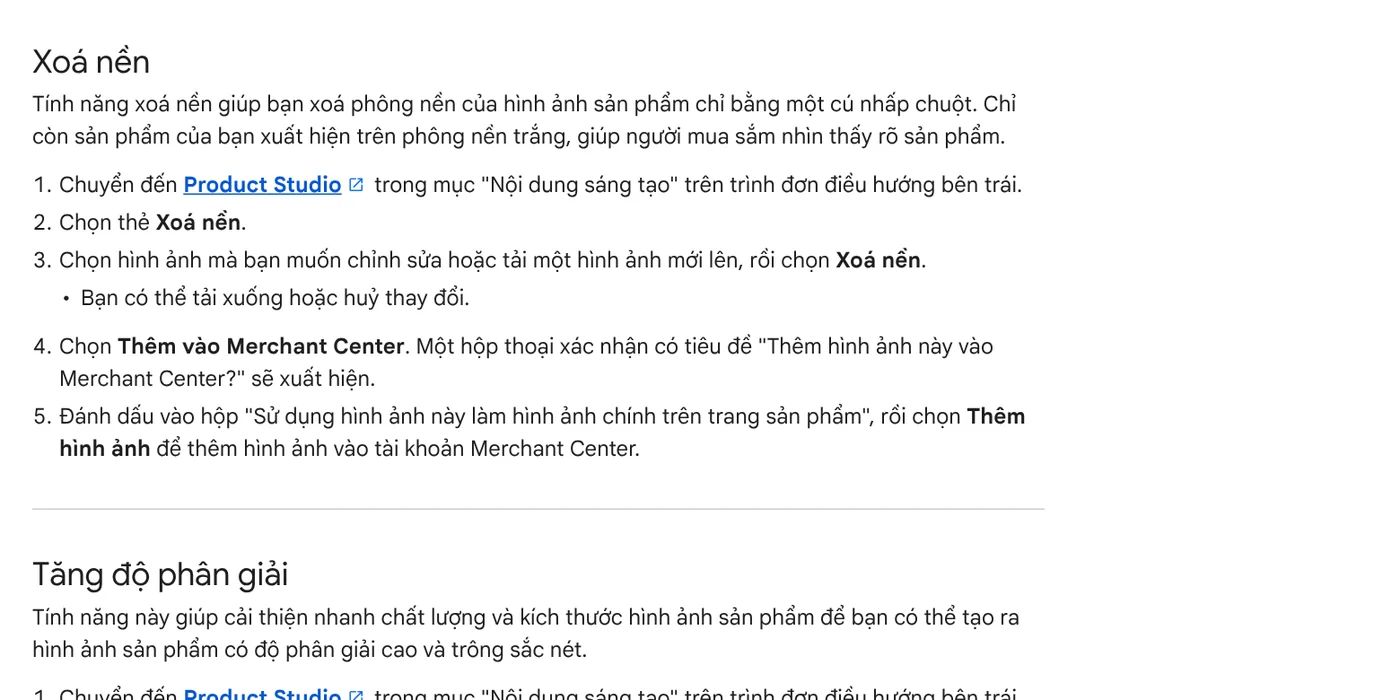
Nếu shop đã có tài khoản Merchant Center, Product Studio là lựa chọn đầu tiên. Google mô tả đây là bộ công cụ miễn phí dựa trên AI, có xoá nền, thay nền, tăng độ phân giải và tạo video. Tài khoản Merchant Center cũng tạo miễn phí.
Các bước xoá nền:
- Trong Merchant Center, vào mục Nội dung sáng tạo, chọn Product Studio.
- Chọn thẻ Xoá nền.
- Chọn ảnh có sẵn hoặc tải ảnh mới lên, rồi chọn Xoá nền. Bạn có thể tải xuống hoặc huỷ thay đổi.
- Chọn Thêm vào Merchant Center, đánh dấu ô dùng làm hình ảnh chính, rồi chọn Thêm hình ảnh.
Kết quả là sản phẩm nằm trên nền trắng. Product Studio có cho mọi người dùng Merchant Center, trừ người dùng ở Nga và Pháp.
Google cũng nêu giới hạn: công cụ chưa hỗ trợ ảnh có bàn tay, tranh treo tường và thiết bị chiếu sáng. Hàng thuộc diện quản lý như đồ uống có cồn, dược phẩm, thuốc lá, thiết bị y tế cũng không dùng được.
Không dùng Merchant Center: ứng dụng Ảnh trên Windows hoặc Xem trước trên Mac
Shop chỉ đăng lên Facebook, Zalo hay sàn thương mại điện tử thì không cần Merchant Center. Máy tính có sẵn công cụ xoá background ảnh.
Windows: Ứng dụng Ảnh (Photos) trên Windows 11 có tính năng xoá và thay nền, ra mắt trong bản cập nhật cho người dùng Windows Insider tháng 11/2023, theo blog Windows Insider của Microsoft. Một cú nhấp là xoá nền, rồi lưu ảnh hoặc sao chép vào bộ nhớ tạm. Điểm hợp với ảnh sản phẩm: bạn thay nền bằng một màu trơn, chọn màu qua bảng màu, mã hex hoặc giá trị RGB. Muốn nền trắng tinh, bạn nhập mã #FFFFFF.
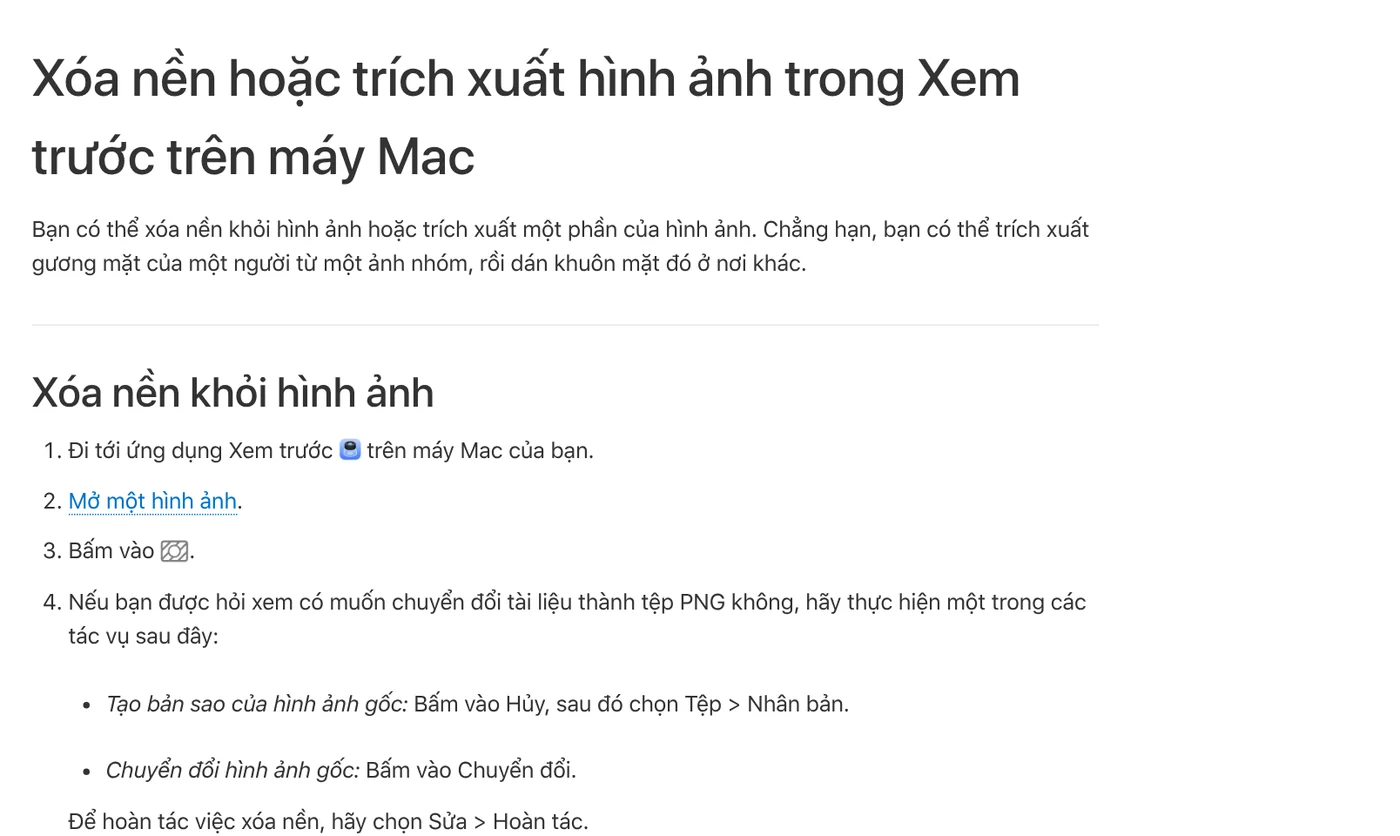
Mac: Hướng dẫn Xem trước của Apple ghi cách làm như sau:
- Mở ảnh trong ứng dụng Xem trước.
- Bấm nút xoá nền trên thanh công cụ.
- Nếu máy hỏi chuyển tài liệu thành tệp PNG, bấm Hủy rồi chọn Tệp > Nhân bản để giữ ảnh gốc. Bấm Chuyển đổi thì ảnh gốc bị thay.
- Muốn quay lại, chọn Sửa > Hoàn tác.
Có nên chèn chữ, giá lên ảnh sản phẩm đã xoá nền?
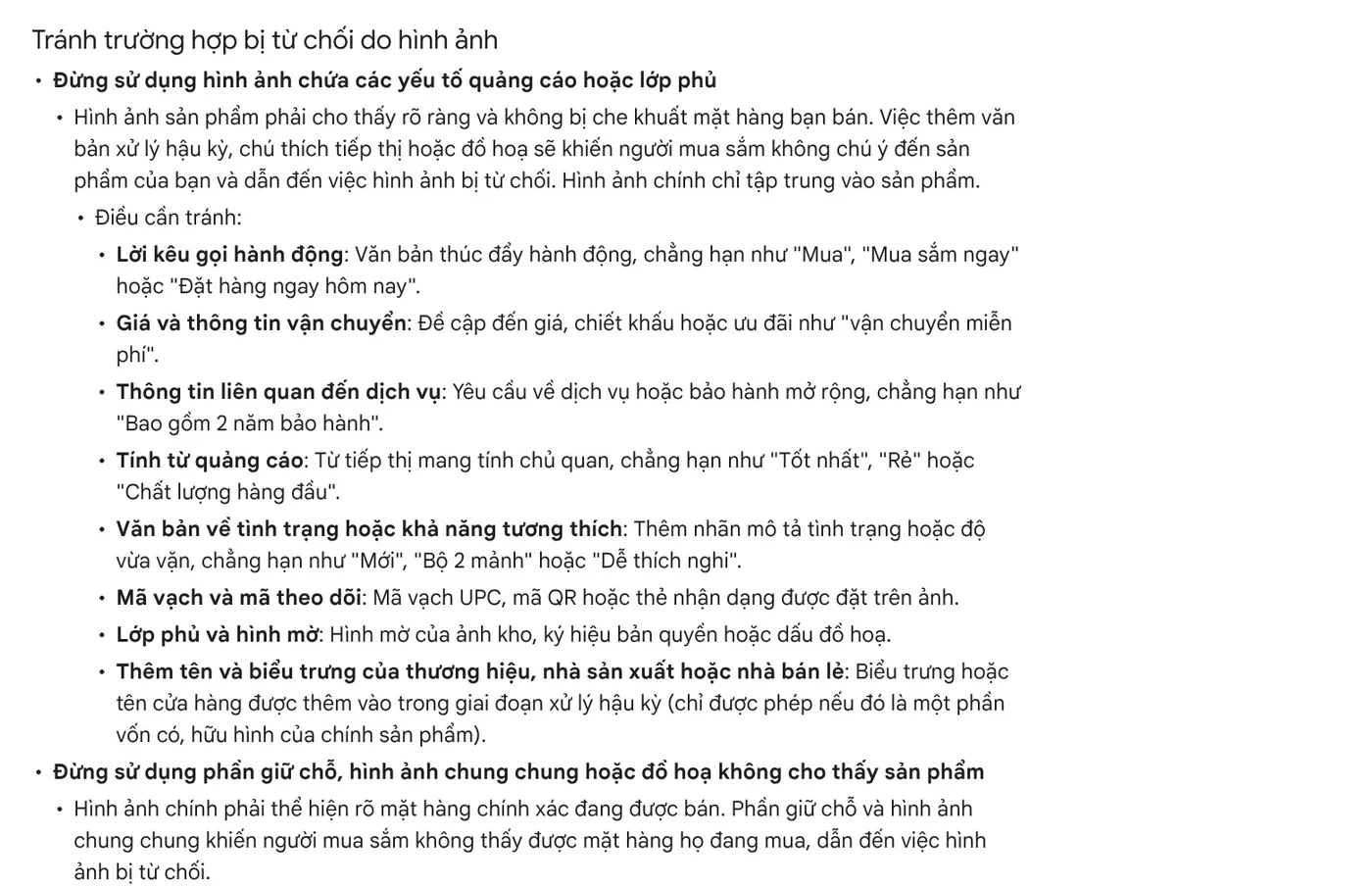
Với ảnh chính trên Google thì không. Merchant Center từ chối ảnh chính có lời kêu gọi như "Mua sắm ngay", có giá hoặc "vận chuyển miễn phí", có tính từ quảng cáo như "Tốt nhất". Logo hay tên cửa hàng thêm vào sau khi chụp cũng bị tính là vi phạm, trừ khi logo in sẵn trên sản phẩm.
Ảnh dùng cho bài đăng mạng xã hội, banner hay quảng cáo thì khác. Ở đó, tiêu đề ngắn và nhãn giá giúp người lướt hiểu ngay sản phẩm là gì. Cách gọn là giữ hai bộ ảnh: bộ ảnh sạch cho trang sản phẩm, bộ ảnh có chữ cho bài đăng.
Lỗi hay gặp khi xoá background ảnh sản phẩm
Lưu đè ảnh gốc. Trên Mac, bấm Chuyển đổi là ảnh gốc bị thay. Luôn tạo bản sao trước, vì lần sau có thể cần nền khác.
Sản phẩm quá nhỏ trong khung. Xoá nền xong mà sản phẩm chỉ chiếm nửa ảnh thì người mua vẫn phải phóng to. Cắt lại cho sản phẩm chiếm 75-90% khung.
Dùng một ảnh cho nhiều màu. Google yêu cầu mỗi biến thể màu có ảnh riêng, đúng màu, đúng chất liệu. Xoá nền cho từng ảnh biến thể, không tô màu lại từ một ảnh chung.
Sai đuôi tệp. Tệp PNG mà đặt tên .jpg sẽ bị Merchant Center báo lỗi "Loại hình ảnh không được hỗ trợ".
Ảnh có tay cầm sản phẩm. Product Studio chưa hỗ trợ ảnh có bàn tay. Chụp lại sản phẩm đặt trên bàn sẽ cho kết quả sạch hơn.
Ảnh đăng mạng xã hội: chèn chữ và badge cho cả thư mục một lượt
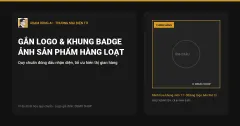
Khi đã có bộ ảnh nền sạch, phần tốn thời gian tiếp theo là chèn chữ cho bộ ảnh bài đăng. Skill Chèn chữ tiêu đề và badge lên ảnh chèn tiêu đề, một cụm nhấn màu và badge theo bộ nhận diện cho cả thư mục ảnh trong một lượt, có ba khung 4:5, 1:1, 16:9. Bạn có thể đọc trước ba tỉ lệ khung dùng khi nào và sáu lỗi hay gặp khi chèn chữ.
Nguồn tham khảo (5) · đọc ngày 09/10/2026
- Google Merchant Center Trợ giúp: Đường liên kết của hình ảnh (image_link)
- Google Merchant Center Trợ giúp: Giới thiệu về Product Studio cho Merchant Center
- Windows Insider Blog: Windows Photos gets background remove and replace
- Apple: Xóa nền hoặc trích xuất hình ảnh trong Xem trước trên máy Mac
- Ảnh minh hoạ: Unsplash (KOBU Agency, Content Pixie, Harshit Suryawanshi), giấy phép Unsplash.
Linh SEO Agent
Đọc thêm: Cách quay màn hình máy tính có tiếng trên Win 11 và Mac
Hướng dẫn đầy đủ của chủ đề này: Tạo ảnh sản phẩm bằng AI cho shop online