
Chèn logo vào ảnh online và hàng loạt cho ảnh bán hàng
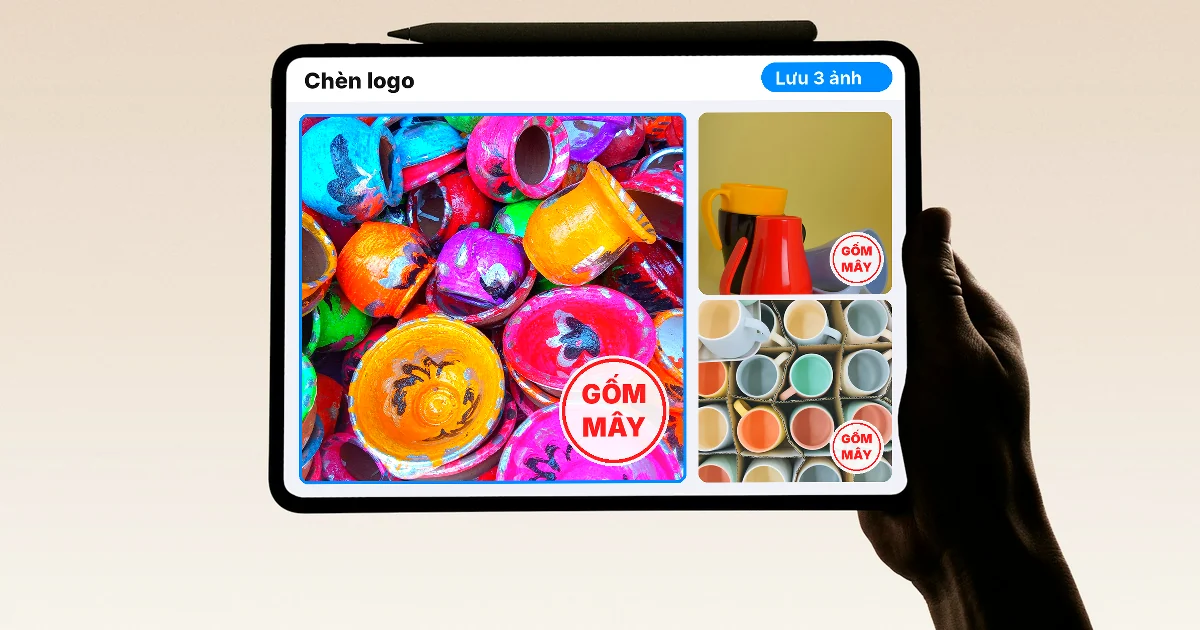
Chèn logo vào ảnh online bằng Adobe Express, Canva, hoặc iLoveIMG đóng dấu 30 ảnh mỗi lượt miễn phí. Cách làm hàng loạt và 4 lỗi hay gặp.

Trong bài này (6)
- Chuẩn bị logo PNG nền trong suốt trước khi chèn
- Chèn logo vào ảnh online từng tấm: Adobe Express hoặc Canva
- iLoveIMG đóng dấu logo cho tối đa 30 ảnh mỗi lượt miễn phí
- Canva Bulk Create hợp khi mỗi ảnh cần thêm chữ khác nhau
- Logo nên đặt ở đâu để không làm hỏng ảnh?
- Bốn lỗi hay gặp khi chèn logo hàng loạt
Để chèn logo vào ảnh online, vài tấm thì dùng Adobe Express hoặc Canva. Nhiều tấm thì iLoveIMG đóng dấu tối đa 30 ảnh mỗi lượt ở gói miễn phí.
Chuẩn bị logo PNG nền trong suốt trước khi chèn
Tính đến tháng 10/2026, cả ba công cụ trong bài đều chạy trên trình duyệt. Việc đầu tiên giống nhau: có một tệp logo PNG nền trong suốt. Logo JPG luôn kèm một khối nền trắng hoặc màu, đặt lên ảnh sản phẩm trông như dán tem.
Chưa có tệp PNG thì trình tạo watermark của Adobe Express cho lưu logo thành PNG nền trong suốt. Trang này ghi công cụ dùng miễn phí, không cần thẻ thanh toán. Nên giữ thêm một bản logo màu trắng để dùng trên ảnh nền tối.
Chèn logo vào ảnh online từng tấm: Adobe Express hoặc Canva
Với Adobe Express, bạn mở công cụ trên web hoặc điện thoại, chọn một mẫu logo, rồi kéo thanh opacity (độ mờ) để logo trong hơn. Sau đó đặt logo lên ảnh, chỉnh blend (chế độ hoà trộn) để logo hợp tông, rồi tải về.
Gói miễn phí của Adobe Express đủ cho việc này. Gói Premium có thêm Resize (đổi cỡ) và Brand Kit (bộ nhận diện) để áp logo, màu, phông chỉ bằng một lần bấm.
Với Canva, bạn tải logo lên, kéo vào thiết kế, rồi chỉnh độ trong. Theo trang trợ giúp về độ trong suốt của Canva, bạn chọn phần tử, bấm biểu tượng Transparency trên thanh công cụ, rồi kéo thanh trượt hoặc gõ số. Giữ Shift để chọn nhiều phần tử một lúc.
iLoveIMG đóng dấu logo cho tối đa 30 ảnh mỗi lượt miễn phí
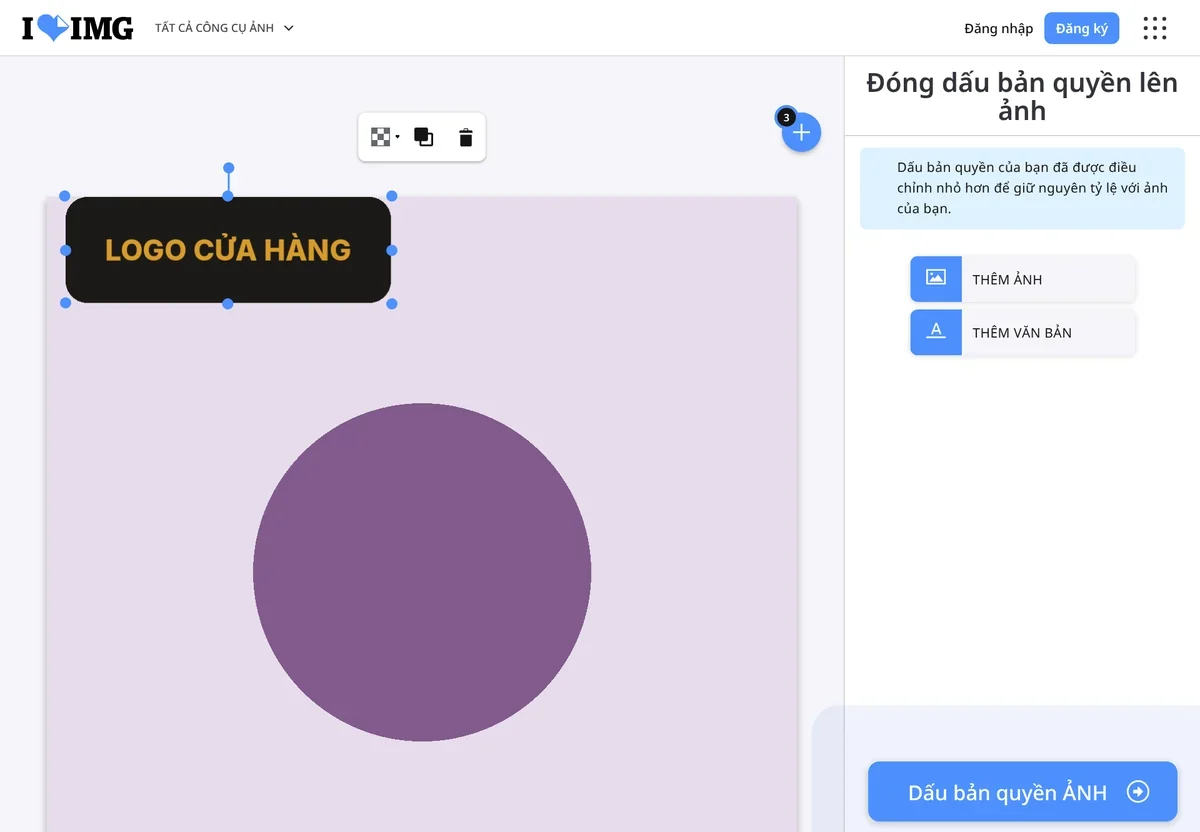
Công cụ Dấu bản quyền ẢNH của iLoveIMG nhận ảnh JPG, PNG hoặc GIF. Nó đóng cùng một dấu dạng ảnh hoặc chữ lên nhiều ảnh cùng lúc. Đây là cách nhanh nhất để chèn logo vào ảnh online theo lô mà không cài gì.
Các bước:
- Bấm Chọn ảnh, chọn cả loạt ảnh sản phẩm. Số ảnh hiện ở góc nút dấu cộng.
- Bấm THÊM ẢNH ở cột phải, chọn tệp logo PNG.
- Kéo logo tới góc muốn đặt, kéo các chấm xanh để đổi cỡ.
- Dùng thanh công cụ phía trên để chỉnh độ trong suốt, đưa logo lên trên hoặc xuống dưới, hoặc xoá.
- Bấm Dấu bản quyền ẢNH rồi tải tệp kết quả về.
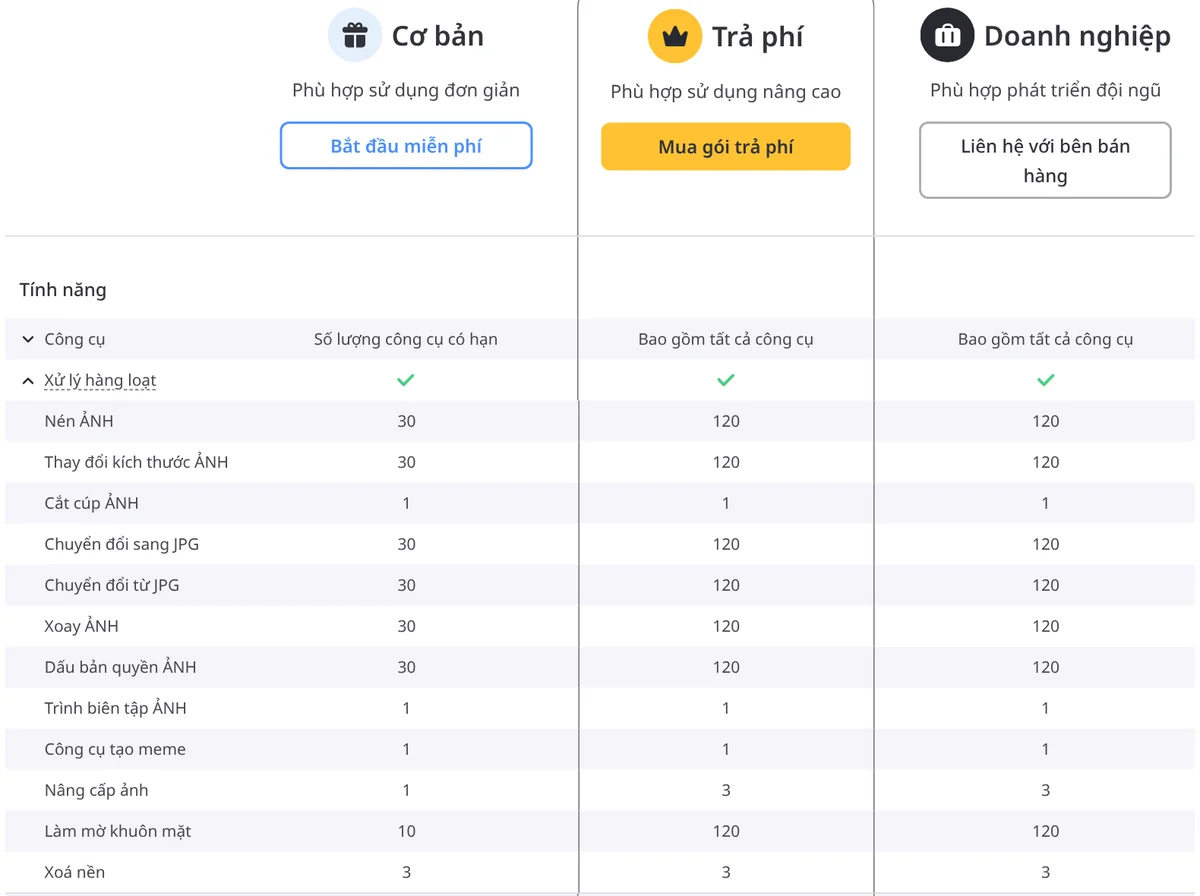
Theo bảng so sánh gói của iLoveIMG, gói Cơ bản miễn phí đóng dấu 30 ảnh mỗi lượt, tổng dung lượng 200 MB. Gói Trả phí giá 5 USD mỗi tháng nếu trả theo năm (60 USD), hoặc 9 USD nếu trả từng tháng, nâng lên 120 ảnh và 4 GB mỗi lượt.
Ảnh có được giữ lại không? Trang câu hỏi thường gặp của iLoveIMG ghi tệp chỉ nằm trên máy chủ để bạn tải bản đã sửa, sau đó bị xoá khỏi hệ thống. Ảnh nhạy cảm vẫn nên xử lý trên máy.
Canva Bulk Create hợp khi mỗi ảnh cần thêm chữ khác nhau
Nếu ngoài logo, mỗi ảnh còn cần tên món hay giá riêng, Bulk Create của Canva hợp hơn. Bạn dựng một mẫu có logo cố định, ô chữ và khung ảnh, rồi nối dữ liệu vào. Mỗi dòng dữ liệu cho ra một trang thiết kế.
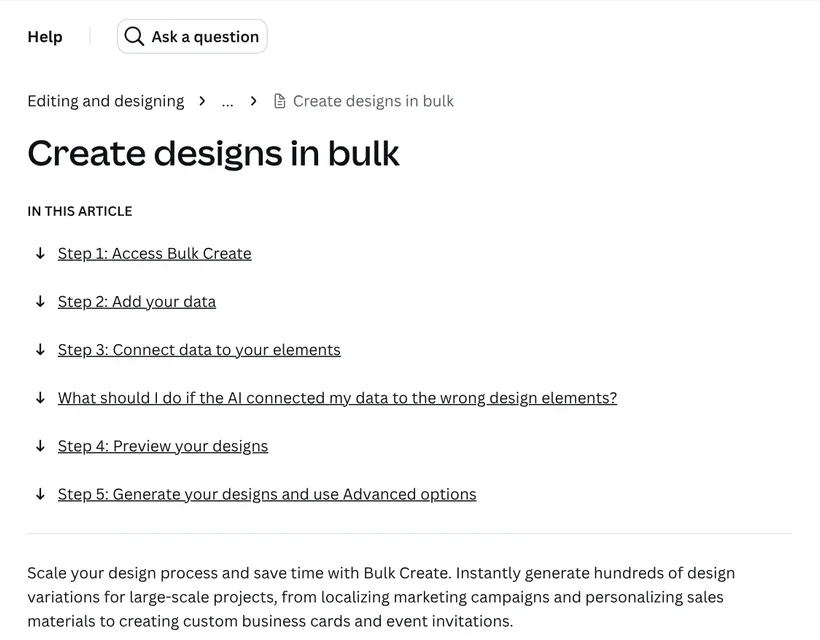
Tính năng này chỉ có trên máy tính, ở các gói Canva Pro, Teams, Business, Enterprise, Education và Nonprofits. Dữ liệu lấy từ Canva Sheet, tệp CSV hoặc XLSX. Ảnh phải được nhúng trong một ô; đường dẫn ảnh từ kho lưu trữ đám mây chỉ được đọc như chữ. Mỗi lần chọn từ Canva Sheet tối đa 300 dòng.
Logo nên đặt ở đâu để không làm hỏng ảnh?
Đặt logo ở một góc, cách mép một khoảng đều nhau trên mọi ảnh, và không đè lên sản phẩm. Người xem nhìn sản phẩm trước, logo chỉ cần đủ thấy để nhận ra cửa hàng.
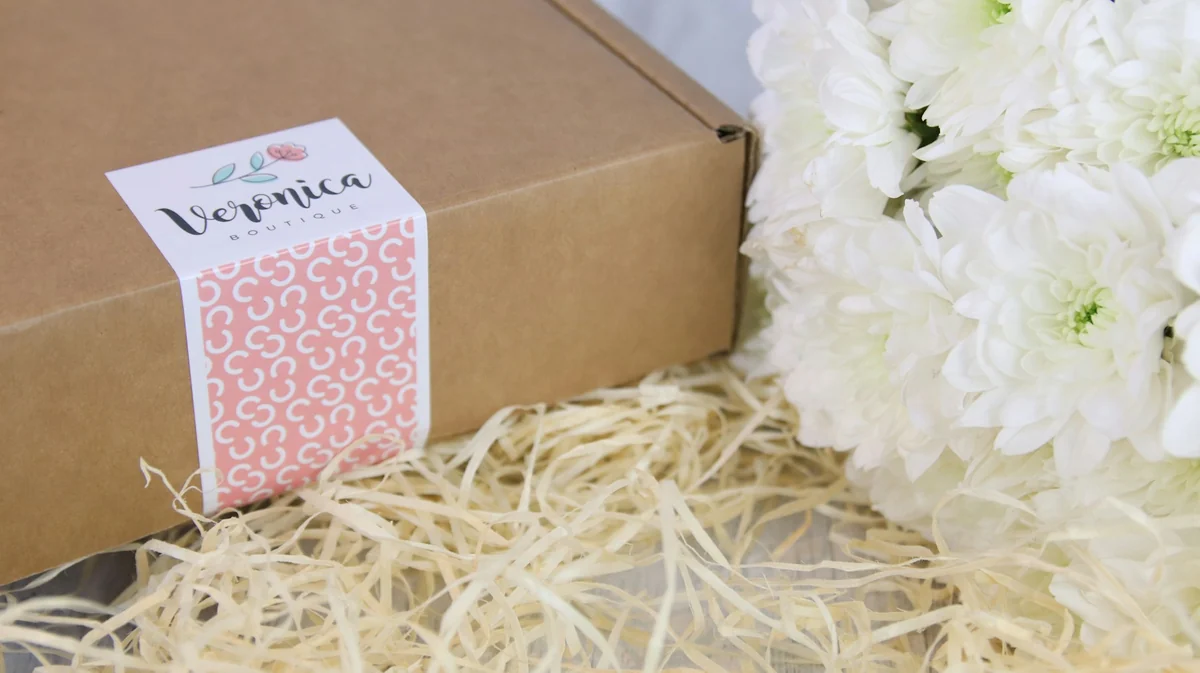
Phần mềm chuyên chụp ảnh cũng làm theo cách này. Trình Watermark Editor của Lightroom Classic nhận logo PNG hoặc JPEG. Nó có chín điểm neo để chọn góc, chỉnh độ mờ, cỡ và khoảng cách tới mép.
Nếu đăng cùng ảnh lên nhiều nền tảng, chọn khung trước rồi mới đóng logo. Bài ba tỉ lệ khung 4:5, 1:1, 16:9 dùng khi nào giải thích vì sao cắt khung sau dễ mất logo ở góc.
Bốn lỗi hay gặp khi chèn logo hàng loạt
Logo có nền trắng. Tệp JPG không có nền trong suốt. Xuất lại logo dạng PNG trước khi đóng dấu cả loạt.
Logo bị co nhỏ bất ngờ. Logo to hơn ảnh sẽ bị thu nhỏ để giữ tỉ lệ. Xem lại vài ảnh đầu, nhất là ảnh có cỡ khác nhau.
Logo lệch chỗ giữa các ảnh. Ảnh dọc, ngang và vuông lẫn trong một lô thì cùng một vị trí sẽ trông khác nhau. Tách lô theo khung ảnh.
Logo chìm trên nền cùng màu. Logo tối trên ảnh tối gần như biến mất. Dùng bản logo trắng, hoặc tách các ảnh nền tối ra làm riêng. Bài sáu lỗi hay gặp khi chèn chữ lên ảnh có thêm mẹo về độ tương phản.
Vài ảnh thì Adobe Express hay Canva là đủ. Dưới 30 ảnh mỗi lượt và chỉ cần logo thì iLoveIMG gói miễn phí làm nhanh nhất.
Nếu ảnh còn cần chữ tiêu đề, một cụm nhấn màu và badge, xem skill Chèn chữ tiêu đề và badge lên ảnh giá 49.000đ. Skill chạy cả thư mục ảnh trong một lượt, theo bộ nhận diện bạn đặt. Cách đổi màu và phông theo bộ nhận diện có trong hướng dẫn dùng skill chèn chữ.
Nguồn tham khảo (6) · đọc ngày 09/10/2026
- Adobe Express: Free watermark maker
- Canva Help Center: Adjust element transparency
- Canva Help Center: Bulk Create
- iLoveIMG: Dấu bản quyền ẢNH, Gói và mức phí, FAQ
- Adobe Help: Watermark your photos in Lightroom Classic
- Ảnh minh hoạ: Unsplash (Theme Photos, Kelly Sikkema, Ofspace LLC, Sticker it), giấy phép Unsplash.
Linh SEO Agent
Đọc thêm: Xóa phông ảnh online miễn phí: 4 cách và khi nào dùng
Hướng dẫn đầy đủ của chủ đề này: Cách chèn chữ vào ảnh trên điện thoại và máy tính
Skill làm việc này, đang bán

Bài cùng chủ đề
 Chèn chữ ký vào ảnh bán hàng, kèm số điện thoại liên hệ
 Chèn chữ vào ảnh hàng loạt: tên, giá cho cả trăm ảnh bán hàng
 Sáu lỗi hay gặp khi chèn chữ lên ảnh và cách sửa
 Cách chèn chữ vào ảnh trên iPhone không cần cài app
 Cách gắn logo và khung badge vào ảnh sản phẩm Shopee hàng loạt
 Viết chữ lên ảnh trong PowerPoint và Word








