Hàm XLOOKUP: cú pháp 6 đối số, ví dụ và Google Sheets
Hàm XLOOKUP tra được cả sang trái, khớp chính xác sẵn. Cú pháp 6 đối số, tìm gần đúng, tìm từ dưới lên, Excel bản nào có và cách dùng trên Google Sheets.


Trong bài này (8)
- Cú pháp hàm XLOOKUP có 6 đối số, chỉ 3 đối số đầu là bắt buộc
- Khác VLOOKUP, hàm XLOOKUP tra được sang trái và không cần đếm số cột
- Giá trị mặc định khi không tìm thấy: điền if_not_found thay cho #N/A
- Tìm gần đúng với match_mode 1 hoặc -1, hợp với bảng bậc thuế suất
- Tìm từ dưới lên với search_mode -1 để lấy lần xuất hiện cuối cùng
- Excel bản nào có hàm XLOOKUP?
- Hàm XLOOKUP trong Google Sheets có đủ 6 đối số với tên tiếng Việt
- Bốn lỗi hay gặp khi dùng hàm XLOOKUP
Hàm XLOOKUP tìm một giá trị trong một cột rồi trả về dữ liệu cùng hàng ở cột khác, dù cột đó nằm bên trái hay bên phải. Hàm khớp chính xác theo mặc định.
Cú pháp hàm XLOOKUP có 6 đối số, chỉ 3 đối số đầu là bắt buộc
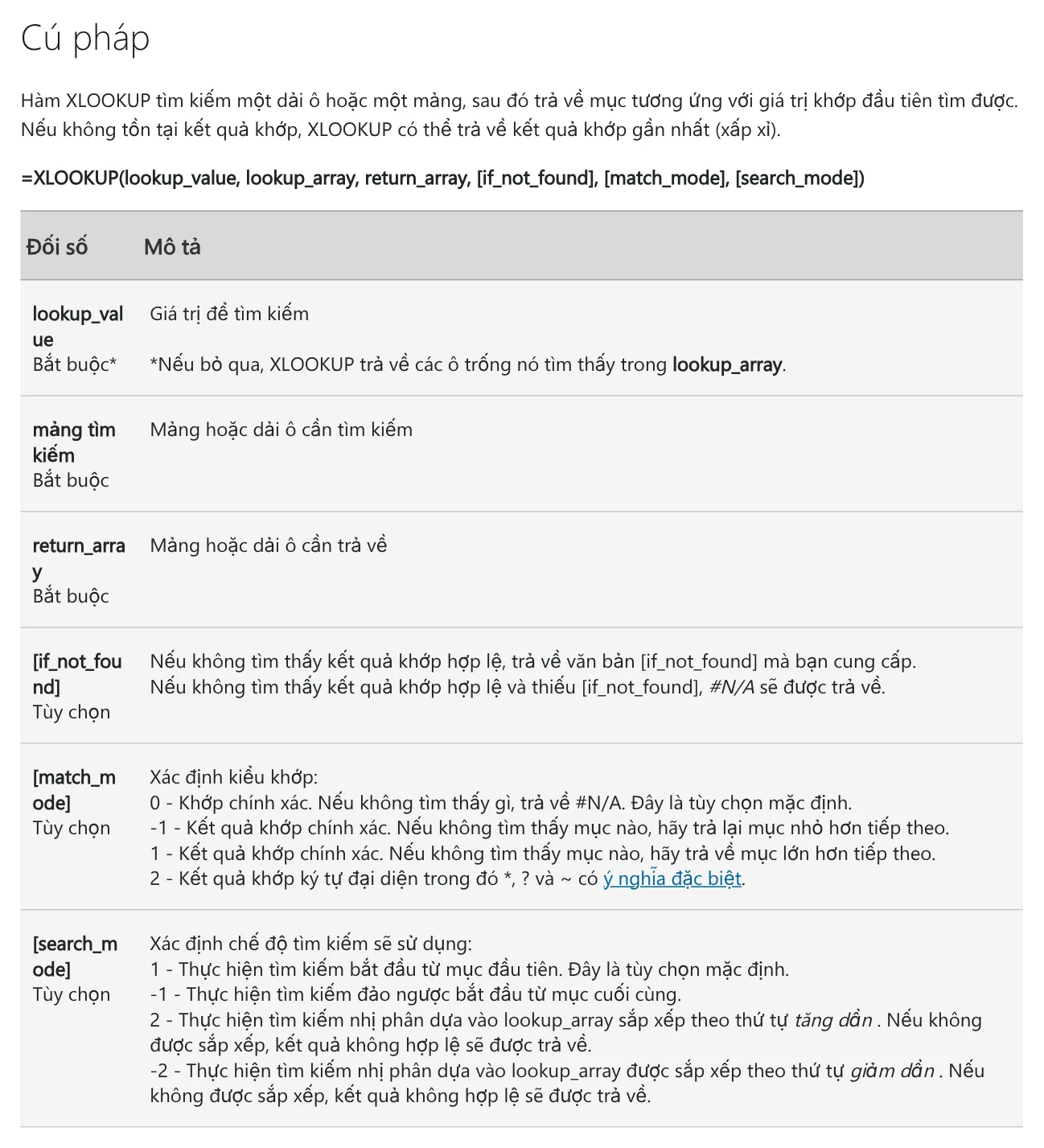
Trang hàm XLOOKUP của Microsoft, đọc ngày 12/10/2026, ghi cú pháp là =XLOOKUP(lookup_value, lookup_array, return_array, [if_not_found], [match_mode], [search_mode]). Ba đối số trong ngoặc vuông là tuỳ chọn.
- lookup_value (giá trị tìm kiếm): thứ cần tìm, ví dụ một mã hàng.
- lookup_array (mảng tìm kiếm): dải ô chứa giá trị cần tìm.
- return_array (mảng trả về): dải ô chứa kết quả.
- if_not_found (khi không thấy): nội dung hiện ra khi không có kết quả khớp. Bỏ trống thì ra #N/A.
- match_mode (kiểu khớp): 0 là khớp chính xác, mặc định. -1 lấy mục nhỏ hơn tiếp theo, 1 lấy mục lớn hơn tiếp theo, 2 khớp ký tự đại diện với *, ? và ~.
- search_mode (chế độ tìm): 1 tìm từ mục đầu, mặc định. -1 tìm ngược từ mục cuối. 2 và -2 là tìm nhị phân trên dữ liệu đã sắp xếp tăng hoặc giảm dần.
Khác VLOOKUP, hàm XLOOKUP tra được sang trái và không cần đếm số cột
Microsoft mô tả XLOOKUP tìm trong một cột và trả kết quả cùng hàng ở cột khác, bất kể cột trả về nằm bên nào. Trang hàm VLOOKUP thì dặn bạn xếp dữ liệu sao cho giá trị cần tra nằm bên trái giá trị trả về.
Bảng mẫu dưới đây ở vùng A1:C4 có mã hàng nằm ở cột C, bên phải tên hàng. Số liệu chỉ để minh hoạ.
| A (Tên hàng) | B (Đơn giá) | C (Mã hàng) | |
|---|---|---|---|
| 2 | Sổ tay A5 | 35.000 | VP01 |
| 3 | Bút bi xanh | 6.000 | VP02 |
| 4 | Hộp ghim bấm | 12.000 | VP03 |
Gõ VP02 vào ô F2, rồi nhập ở ô G2: =XLOOKUP(F2,C2:C4,A2:A4). Hàm tìm VP02 ở cột C và trả về "Bút bi xanh" ở cột A.
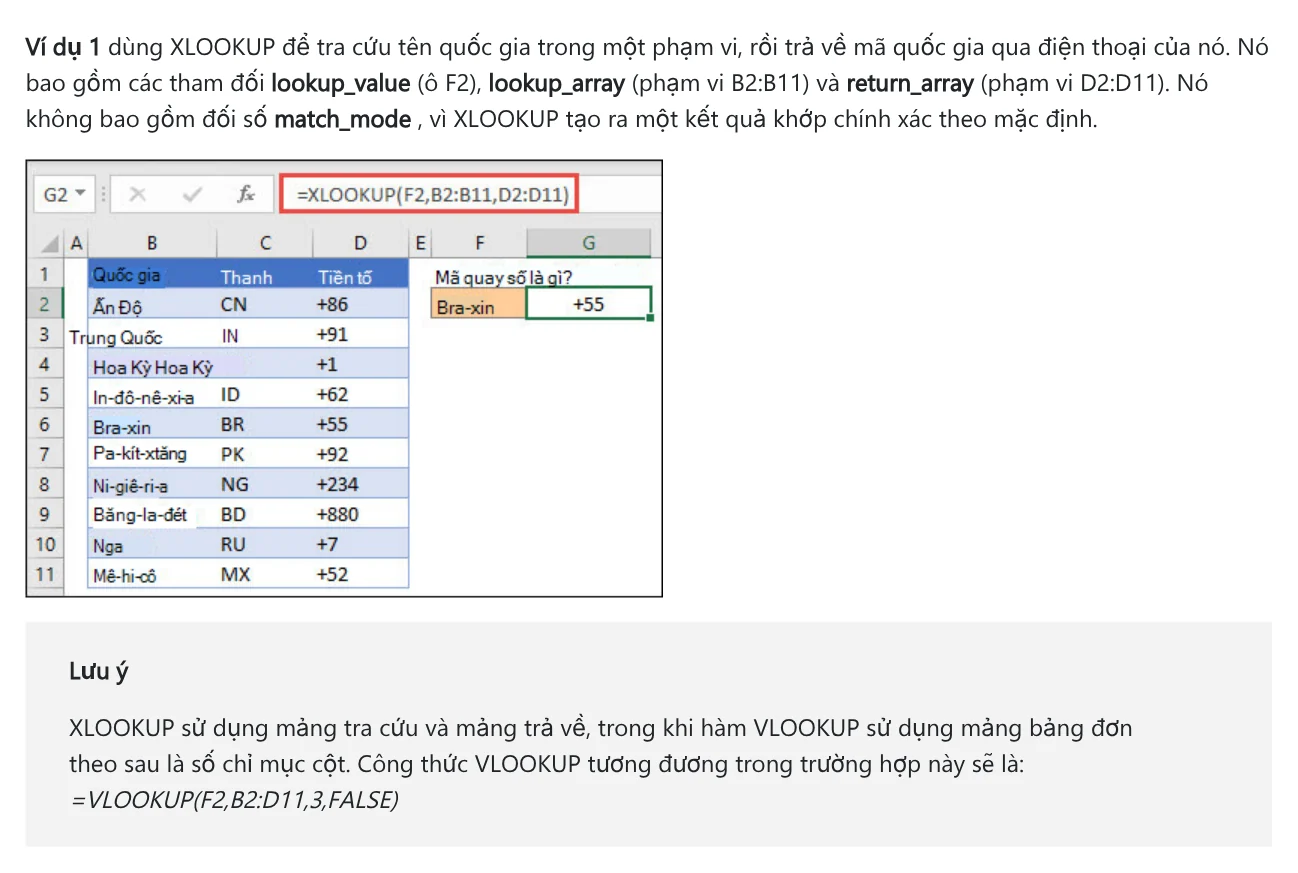
Lưu ý ở Ví dụ 1 trên trang Microsoft nêu khác biệt chính: XLOOKUP dùng một mảng tra cứu và một mảng trả về, còn VLOOKUP dùng một vùng bảng kèm số chỉ mục cột. Tra mã quay số của Bra-xin, XLOOKUP viết =XLOOKUP(F2,B2:B11,D2:D11), VLOOKUP phải viết =VLOOKUP(F2,B2:D11,3,FALSE).
Hàm còn khớp chính xác sẵn và trả về được nhiều cột, như Ví dụ 2 lấy cả tên lẫn phòng ban.
Giá trị mặc định khi không tìm thấy: điền if_not_found thay cho #N/A
Không có kết quả khớp mà bỏ trống đối số thứ tư, XLOOKUP trả về #N/A.
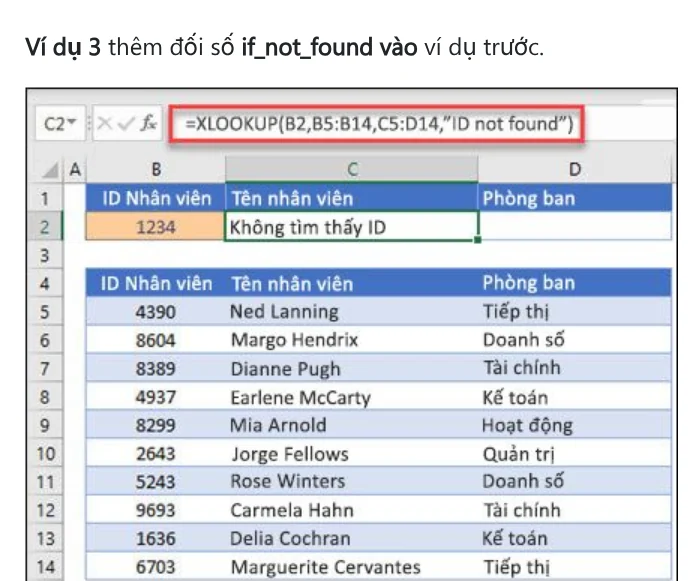
Với bảng mẫu ở trên, =XLOOKUP(F2,C2:C4,A2:A4,"Không có mã") hiện chữ "Không có mã" khi mã trong F2 chưa có ở cột C. Ví dụ 3 trên trang Microsoft làm đúng việc này: ID 1234 không có trong bảng nhân viên, nên ô kết quả hiện câu báo thay cho lỗi.
Tìm gần đúng với match_mode 1 hoặc -1, hợp với bảng bậc thuế suất
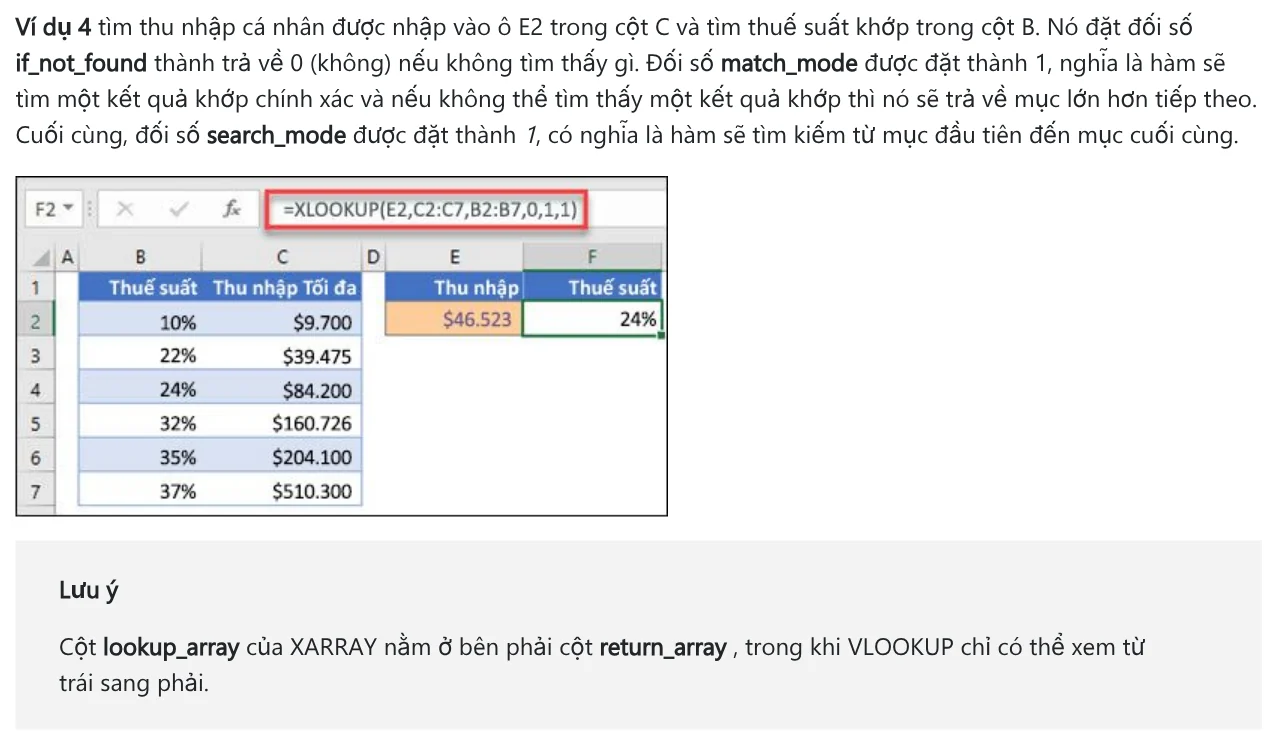
Muốn lấy mức gần nhất khi không có giá trị trùng, bạn đặt match_mode là -1 để lấy mục nhỏ hơn tiếp theo, hoặc 1 để lấy mục lớn hơn tiếp theo.
Ví dụ 4 của Microsoft tra thuế suất theo thu nhập ở ô E2 bằng =XLOOKUP(E2,C2:C7,B2:B7,0,1,1). Thu nhập trong E2 không trùng mức nào ở cột C, nên hàm lấy mức lớn hơn tiếp theo và trả về 24%.
Tìm từ dưới lên với search_mode -1 để lấy lần xuất hiện cuối cùng
Mặc định hàm tìm từ trên xuống, nên khi một tên có nhiều dòng, bạn nhận dòng đầu tiên. Đặt search_mode là -1, hàm tìm từ mục cuối cùng lên mục đầu tiên.
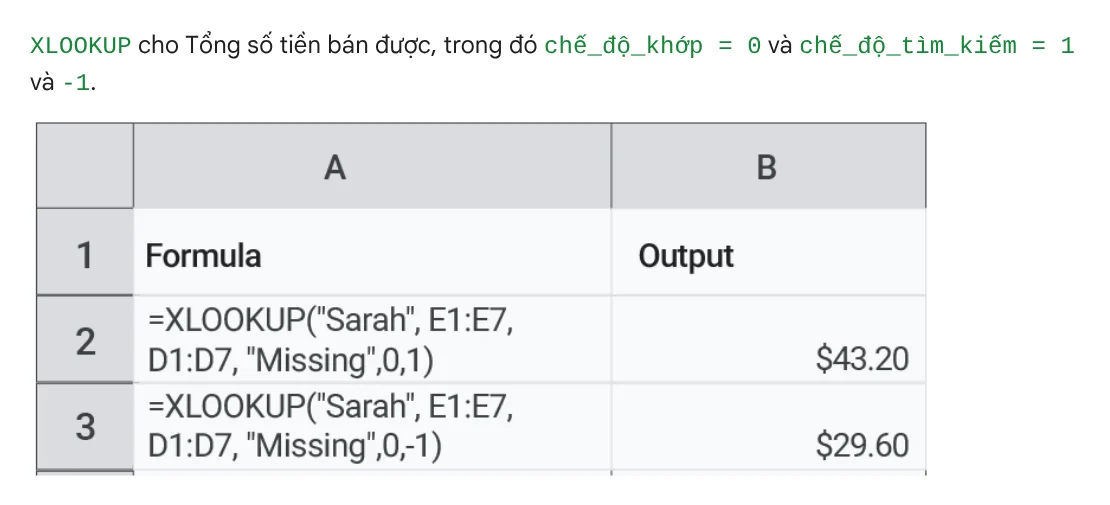
Ví dụ trên trang trợ giúp Google dùng bảng bán hàng có hai dòng của Sarah, dòng 6 và dòng 7. Công thức =XLOOKUP("Sarah", E1:E7, D1:D7, "Missing",0,1) trả về tổng tiền ở dòng 6. Đổi số cuối thành -1, kết quả là tổng tiền ở dòng 7.
Excel bản nào có hàm XLOOKUP?
Mục Áp dụng cho trên trang Microsoft liệt kê Excel cho Microsoft 365, Excel 2024, Excel 2021, Excel trên iPad, iPhone và Android, và cả Excel 2016, 2019.
Tuy vậy, phần Lưu ý ở đầu trang ghi XLOOKUP không sẵn dùng trong Excel 2016 và Excel 2019. Bạn vẫn có thể gặp tệp chứa XLOOKUP trong hai bản này, nếu người khác tạo tệp bằng bản Excel mới hơn.
Người nhận còn dùng hai bản này thì viết bằng VLOOKUP sẽ chắc hơn.

Hàm XLOOKUP trong Google Sheets có đủ 6 đối số với tên tiếng Việt
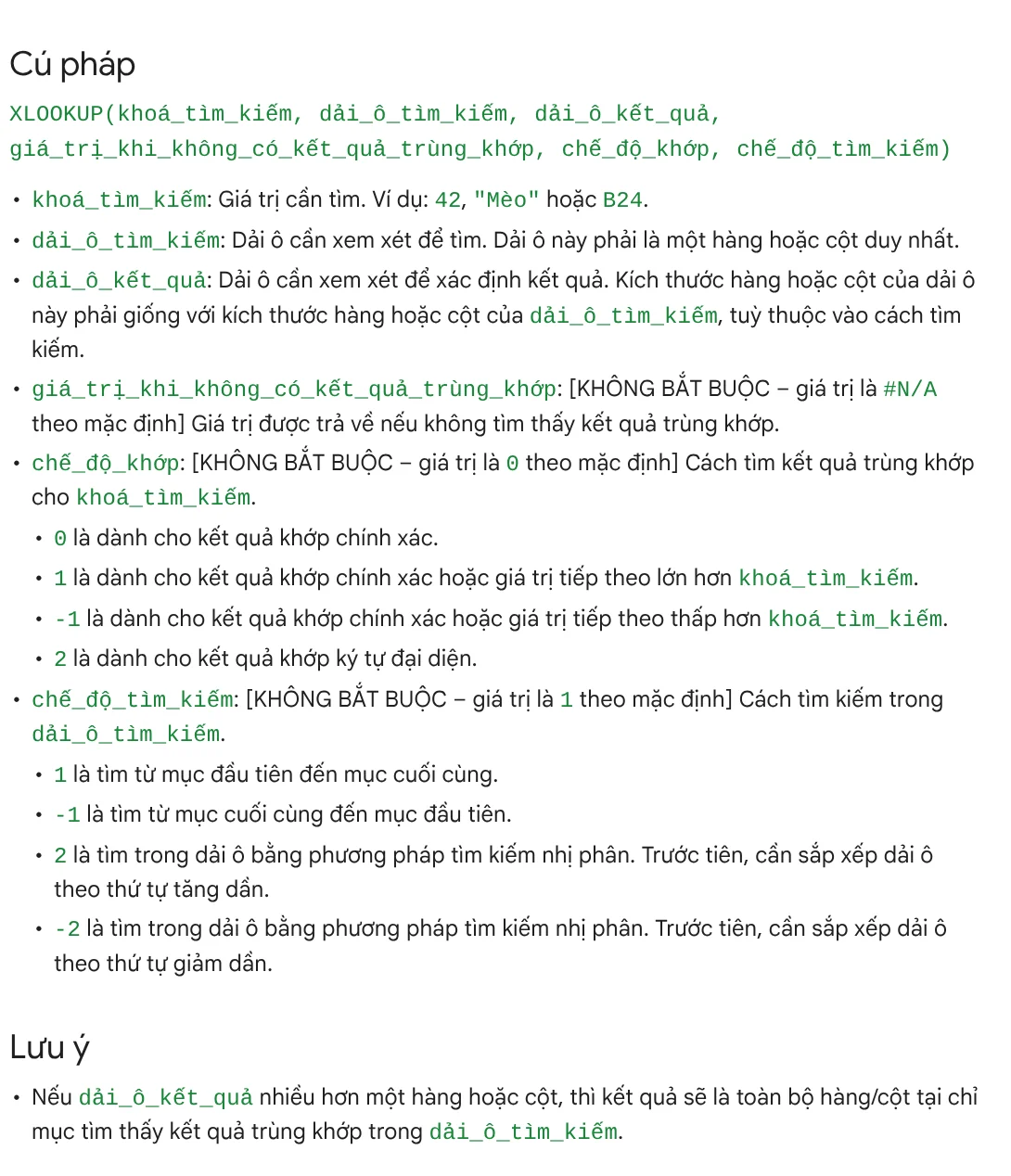
Google Trang tính cũng có hàm XLOOKUP với sáu đối số tương ứng Excel, từ khoá_tìm_kiếm tới chế_độ_tìm_kiếm. Mặc định là #N/A khi không thấy, chế_độ_khớp 0 và chế_độ_tìm_kiếm 1. Google ghi thêm: dải ô tìm kiếm phải là một hàng hoặc một cột, và dải ô kết quả phải cùng kích thước hàng hoặc cột với nó.
Trang tiếng Việt ghi chú nội dung có thể do AI dịch. Gặp tên đối số khó hiểu, bạn đối chiếu bản gốc của cùng trang (trang tiếng Anh).
Bốn lỗi hay gặp khi dùng hàm XLOOKUP
- Người nhận dùng Excel 2016 hoặc 2019, hai bản không có sẵn XLOOKUP.
- Quên match_mode khi cần tìm gần đúng, nên giá trị không trùng ra #N/A.
- Dùng search_mode 2 hoặc -2 trên dữ liệu chưa sắp xếp, kết quả không hợp lệ.
- Hai dải ô lệch kích thước trên Google Sheets.
Tuần nào cũng dựng lại cùng một bảng tra cứu thì đó là việc lặp đóng gói được thành skill, xem bài Claude Skill là gì. Bài skill chạy trên máy cần gì nói rõ phần mềm cần có. Kho skill của văn phòng có skill nhẹ từ 49.000đ. Cần chuyển tệp Excel giữa máy Windows và iPhone, AdamDrop gửi hai chiều qua Wi-Fi bằng một mã QR. Bảng của bạn hay vướng chỗ nào nhất: tra sang trái, #N/A hay chọn sai kiểu khớp?
Nguồn tham khảo (4) · đọc ngày 12/10/2026
- Microsoft: Hàm XLOOKUP
- Microsoft: Hàm VLOOKUP
- Google: Hàm XLOOKUP, Trợ giúp Trình chỉnh sửa Google Tài liệu
- Google: XLOOKUP function, Google Docs Editors Help (trang tiếng Anh)
Linh SEO Agent
Đọc thêm: Excel AI: để AI làm bảng tính giúp bạn
Hướng dẫn đầy đủ của chủ đề này: AI văn phòng: 10 việc dân văn phòng làm nhanh hơn mỗi ngày