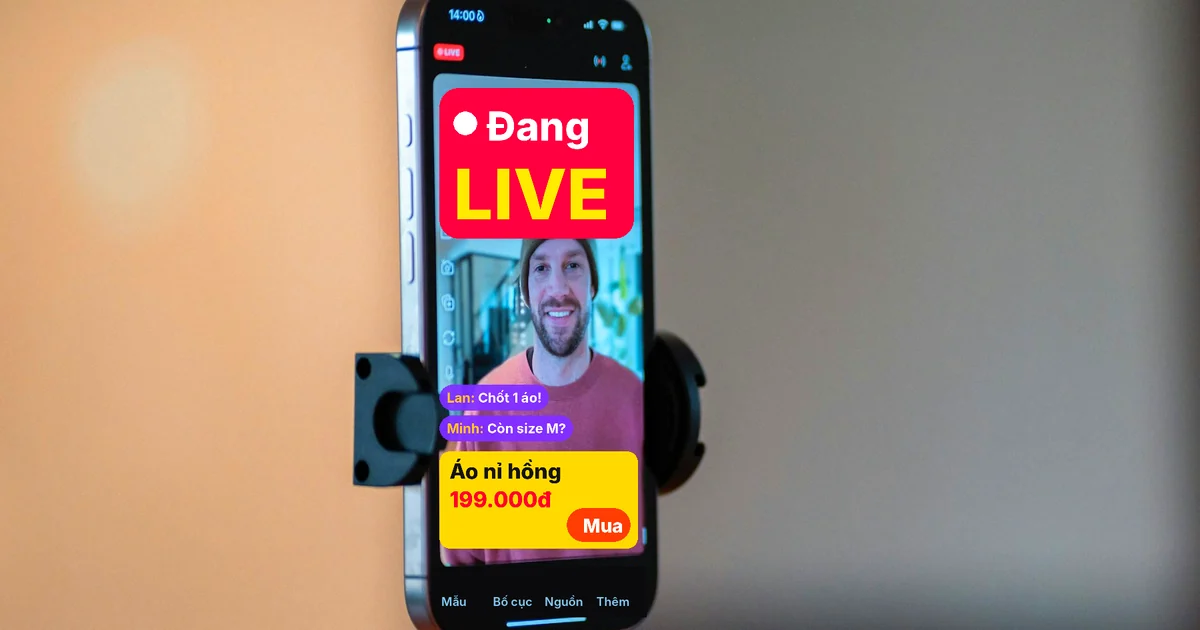
Cách gắn logo và khung badge vào ảnh sản phẩm Shopee hàng loạt
Hướng dẫn cách gắn logo shop, watermark và khung badge khuyến mãi vào ảnh sản phẩm Shopee hàng loạt giúp tăng nhận diện và hạn chế tải trộm ảnh bán hàng.


Trong bài này (5)
Cách gắn logo và khung badge vào ảnh sản phẩm Shopee hàng loạt
Khi kinh doanh trên sàn thương mại điện tử, việc sử dụng hình ảnh thiếu dấu ấn riêng rất dễ khiến gian hàng chìm lấp giữa hàng nghìn đối thủ. Gắn logo nhận diện thương hiệu hoặc bổ sung khung badge khuyến mãi đồng bộ là giải pháp trực tiếp giúp tạo điểm nhấn trực quan khi người mua lướt tìm kiếm và xây dựng hình ảnh chuyên nghiệp cho gian hàng.
Khung badge trên ảnh sản phẩm Shopee là gì và tác dụng với gian hàng
Khung badge trên ảnh sản phẩm Shopee (còn gọi là khung viền sản phẩm hoặc nhãn đè trang trí do shop tự thiết kế) là lớp đồ họa được đặt phủ quanh hoặc đè lên một phần của ảnh sản phẩm chính.
Theo tài liệu chính thức từ Shopee Uni (bài Shopee Uni đăng 26/03/2024, đọc ngày 22/10/2026): công cụ Thêm Logo nằm trong trang Kho Hình ảnh/Video, dùng để thêm logo vào ảnh sản phẩm, giúp người mua nhận diện gian hàng dễ hơn.
Việc gắn logo và khung badge mang lại ba lợi ích thiết thực cho người bán:
- Hạn chế tải trộm hình ảnh: Giảm thiểu nguy cơ bị shop khác lấy dùng lại hình ảnh độc quyền do shop tự đầu tư chụp mẫu.
- Đồng bộ nhận diện thương hiệu: Gian hàng trở nên chuyên nghiệp, tạo niềm tin cho người mua khi ghé thăm trang chủ shop.
- Làm nổi bật thông điệp ưu đãi: Giúp người mua dễ dàng nhận biết các ưu đãi trọng tâm (ví dụ: Miễn phí đổi trả, Hàng chính hãng, Quà tặng kèm) ngay từ hình ảnh thu nhỏ (thumbnail). Lưu ý: Chỉ ghi các cam kết này khi shop thật sự có giấy tờ hoặc chính sách tương ứng; ghi sai là thông tin gây nhầm lẫn cho người mua.
Tiêu chuẩn kỹ thuật ảnh logo và khung badge
Để ảnh sản phẩm không bị méo mó, mờ vỡ hoặc che mất sản phẩm sau khi chèn khung, bạn cần nắm rõ thông số kỹ thuật:
- Quy định kỹ thuật từ Shopee: Theo tài liệu Shopee Uni, công cụ "Thêm Logo" trên sàn hỗ trợ tệp định dạng JPEG, JPG, PNG với kích thước tối đa 800 x 800 pixel và dung lượng tối đa 300KB.
- Quy chuẩn thiết kế khung offline (theo kinh nghiệm của Adam): Nếu bạn ghép khung viền trước khi tải lên sàn, nên chuẩn bị ảnh định dạng PNG nền trong suốt (transparent). Tỉ lệ khung hình vuông 1:1 với kích thước khuyến nghị tối thiểu 500 x 500 pixel, lý tưởng nhất là 1024 x 1024 pixel. Khung viền chỉ nên chiếm khoảng 5% đến 8% diện tích mép ngoài, tuyệt đối không để họa tiết lớn che khuất sản phẩm chính.
3 bước gắn logo và khung badge hàng loạt
Người bán có thể lựa chọn xử lý hàng loạt trước khi tải ảnh lên hoặc thiết lập trực tiếp qua công cụ tích hợp trong Kênh Người Bán Shopee.
Bước 1: Chuẩn bị tệp ảnh phôi và bộ khung nhận diện
Tách riêng toàn bộ ảnh sản phẩm gốc có độ phân giải đồng nhất vào một thư mục làm việc. Thiết kế sẵn hai mẫu khung: một mẫu khung nhận diện thương hiệu dùng ngày thường (chỉ gồm logo và cam kết cơ bản) và một mẫu khung cho chiến dịch khuyến mãi (chứa thông tin giảm giá hoặc freeship).
Bước 2: Đóng dấu logo và ghép khung hàng loạt
Nếu chưa tải lên sàn, bạn có thể xử lý offline trên máy tính bằng các phần mềm đồ họa xử lý hàng loạt để ghép lớp khung PNG lên trên toàn bộ thư mục ảnh sản phẩm gốc chỉ trong một thao tác. Cách này giúp logo nằm sẵn trong tệp ảnh trước khi tải lên Shopee hoặc các nền tảng khác.
Nếu đã có gian hàng đang hoạt động, bạn đăng nhập vào Kênh Người Bán > Quản Lý Shop > Trang Trí Shop > Kho Hình Ảnh/Video > công cụ Thêm Logo do Shopee hướng dẫn để áp dụng khung badge cho các chương trình khuyến mãi (theo Shopee Uni, tính năng này đang được thử nghiệm trên một số Người Bán nhất định).
Bước 3: Kiểm tra hiển thị thực tế trên ứng dụng di động
Sau khi cập nhật, luôn mở ứng dụng Shopee trên điện thoại thông minh để kiểm tra giao diện hiển thị thực tế:
- Tên và chi tiết sản phẩm có bị khung badge che mất không.
- Chữ trên badge có đủ rõ để đọc trên màn hình điện thoại kích thước nhỏ không.
- Ảnh thu nhỏ trong danh mục tìm kiếm có hiển thị rõ nét không.
Những lưu ý quan trọng để tránh vi phạm chính sách sàn
Khi thiết kế và áp dụng khung badge hàng loạt, người bán cần lưu ý:
- Không giả mạo nhãn chính thức: Không được tự ý đưa chữ "Shopee Mall", "Shop Yêu Thích" hoặc logo độc quyền của sàn vào khung badge nếu gian hàng của bạn chưa được cấp danh hiệu đó chính thức. Chính Shopee Uni cũng lưu ý: "Không sử dụng sai nhãn và logo Shopee để tránh vi phạm chính sách của Shopee." Hành vi tự ý gắn nhãn có thể vi phạm quy định đăng bán của Shopee và đánh lừa người mua.
- Không chèn thông tin liên hệ ngoài sàn: Không đưa số điện thoại cá nhân, đường dẫn website bên ngoài, mã QR thanh toán riêng hoặc tài khoản mạng xã hội vào ảnh. Hành vi này có thể vi phạm quy định đăng bán của sàn; bạn nên tham khảo kỹ quy định và tiêu chuẩn đăng bán tại Kênh Người Bán để tránh việc sản phẩm bị ẩn hoặc bị chế tài.
- Dọn dẹp khung sau chiến dịch: Khi hết thời gian chạy khuyến mãi (ví dụ: ngày hội Mega Sale), cần nhanh chóng cập nhật lại ảnh về khung thương hiệu chuẩn để tránh khiếu nại về thông tin giá và ưu đãi không còn hiệu lực.
Adam Uses AI không liên kết với Shopee. Tên và nhãn Shopee thuộc về chủ sở hữu.
Hướng dẫn đầy đủ của chủ đề này: Tạo ảnh sản phẩm bằng AI cho shop online
Skill đang bán


Bài cùng chủ đề
 Ghép ảnh sản phẩm AI vào bối cảnh cho ảnh bán hàng
 Prompt tạo ảnh người mẫu mặc sản phẩm: ghép 2 ảnh, giữ đúng hàng
 Xoá background ảnh sản phẩm cho shop online
 Chụp ảnh sản phẩm bằng điện thoại rồi làm đẹp bằng AI
 Chèn logo vào ảnh online và hàng loạt cho ảnh bán hàng
 Xóa phông ảnh online miễn phí: 4 cách và khi nào dùng