
Viết chữ lên ảnh trong PowerPoint và Word
Viết chữ lên ảnh trong PowerPoint và Word bằng hộp văn bản hoặc WordArt, nhóm chữ với ảnh, rồi xuất trang chiếu thành JPEG, PNG. Kèm 5 lỗi hay gặp.


Trong bài này (6)
- Viết chữ lên ảnh trong PowerPoint: hộp văn bản rồi nhóm với ảnh
- Chữ ngắn và cần nổi bật thì dùng WordArt
- Trong Word, đặt ảnh và chữ chung một Bức vẽ Mới
- Làm sao lưu ảnh đã viết chữ thành tệp JPEG hoặc PNG?
- Chỉnh kích cỡ trang chiếu trước khi viết chữ
- Năm lỗi hay gặp khi viết chữ lên ảnh trong PowerPoint và Word
Để viết chữ lên ảnh trong PowerPoint hay Word, bạn đặt một hộp văn bản hoặc WordArt lên ảnh, bỏ màu nền của hộp rồi nhóm hai thứ lại. PowerPoint còn xuất được cả trang thành ảnh JPEG hoặc PNG.
Viết chữ lên ảnh trong PowerPoint: hộp văn bản rồi nhóm với ảnh
Ngày 09/10/2026, trang hỗ trợ Microsoft hướng dẫn cách này cho Microsoft 365 và các bản Office 2016 tới 2024. Trong PowerPoint, các bước như sau:
- Chèn ảnh vào trang chiếu trước.
- Vào tab Chèn (Insert), nhóm Văn bản, bấm Hộp Văn bản (Text Box), kéo để vẽ hộp gần ảnh rồi gõ chữ.
- Muốn đổi phông hay kiểu chữ, tô sáng chữ, bấm chuột phải rồi chọn định dạng.
- Bấm vào cạnh hộp văn bản, kéo lên trên ảnh, xoay nếu cần.
- Ở tab Định dạng Hình dạng (Shape Format), chọn Tô Hình dạng > Không Tô và Viền ngoài Hình dạng > Không Viền ngoài.
- Bấm cạnh ảnh, giữ Ctrl, bấm cạnh hộp văn bản để chọn cả hai, rồi vào nhóm Sắp xếp, chọn Nhóm > Nhóm (Group).
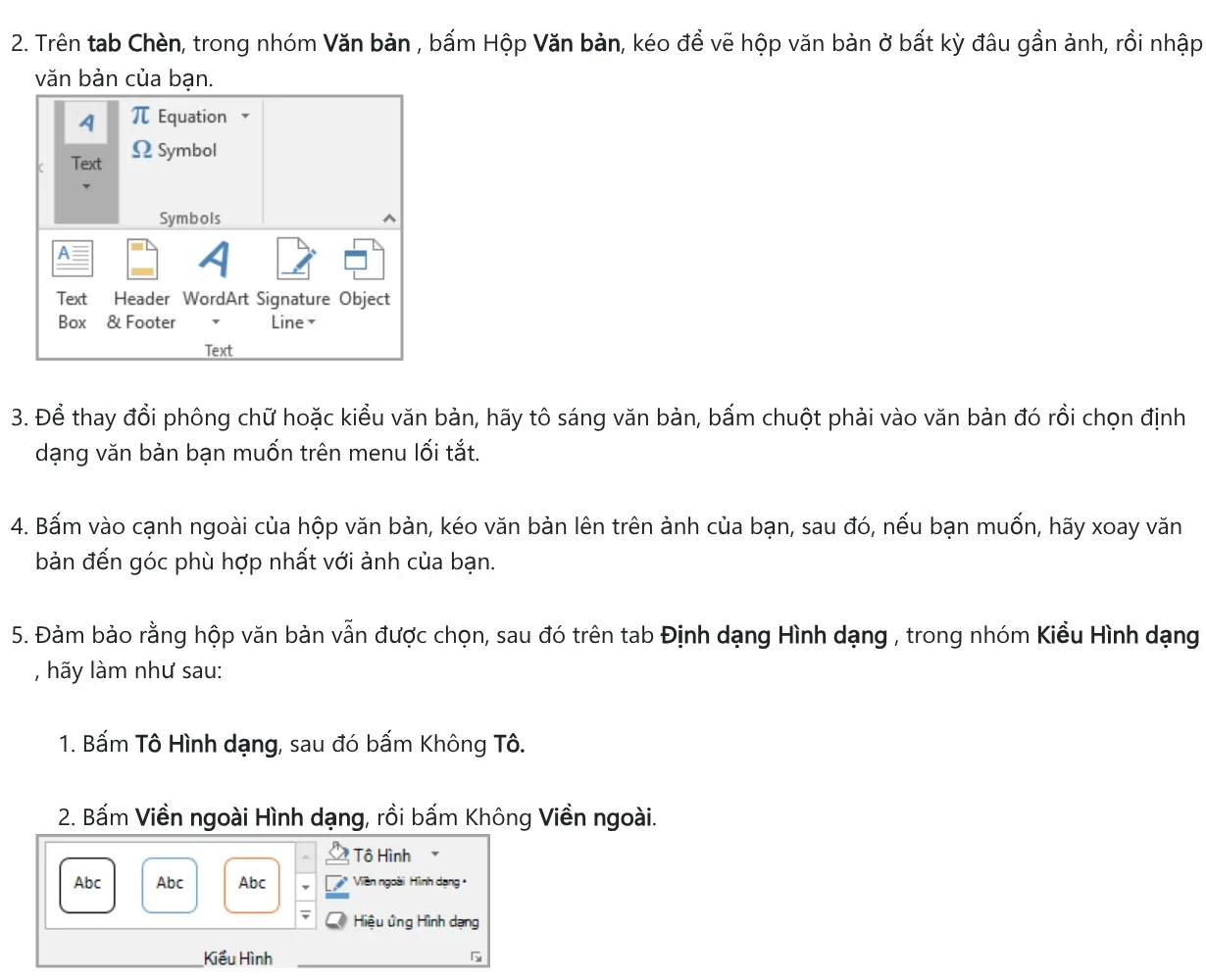
Đừng bỏ qua bước nhóm. Nhóm lại giúp chữ và ảnh thành một khối, kéo đi đâu cũng giữ đúng vị trí chữ đã đặt.
Chữ ngắn và cần nổi bật thì dùng WordArt
Microsoft gợi ý chọn giữa hai cách theo độ dài chữ. Hộp văn bản hợp với chữ dài hơn hoặc không cần kiểu cầu kỳ, bạn định dạng tuỳ ý. WordArt (chữ nghệ thuật) hợp với chữ ngắn cần kiểu cách điệu, giống chữ trên bưu thiếp.
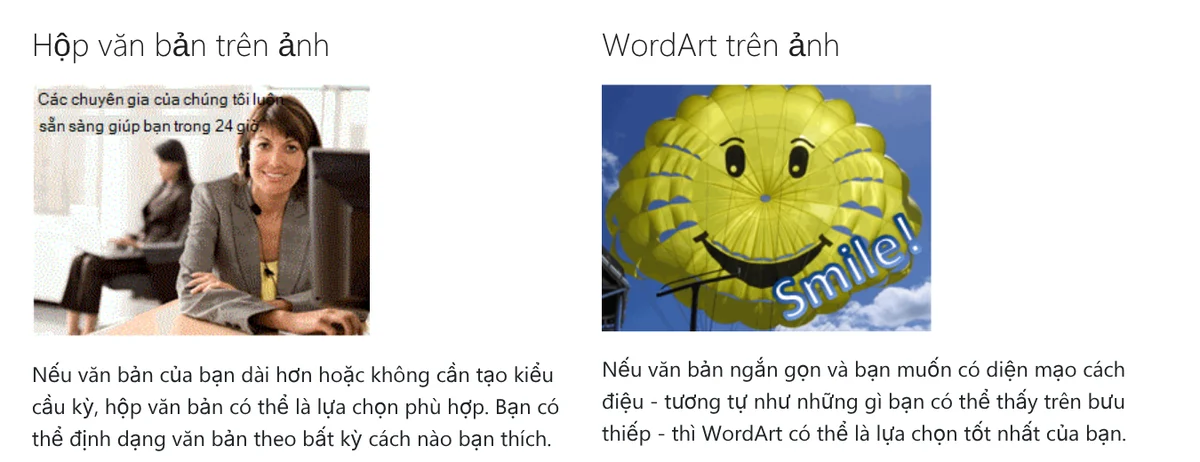
Trong PowerPoint, vào tab Chèn, nhóm Văn bản, bấm WordArt, chọn kiểu rồi gõ chữ. Kéo WordArt lên ảnh, giữ Ctrl chọn cả ảnh lẫn WordArt, rồi nhóm lại như hộp văn bản.
Với ảnh bán hàng, một tiêu đề ngắn bằng WordArt kèm một dòng giá bằng hộp văn bản thường đủ. Nhiều kiểu chữ trên cùng một ảnh dễ làm rối mắt người xem.
Trong Word, đặt ảnh và chữ chung một Bức vẽ Mới
Word cần thêm một bước so với PowerPoint. Microsoft hướng dẫn tạo một khung vẽ trước:
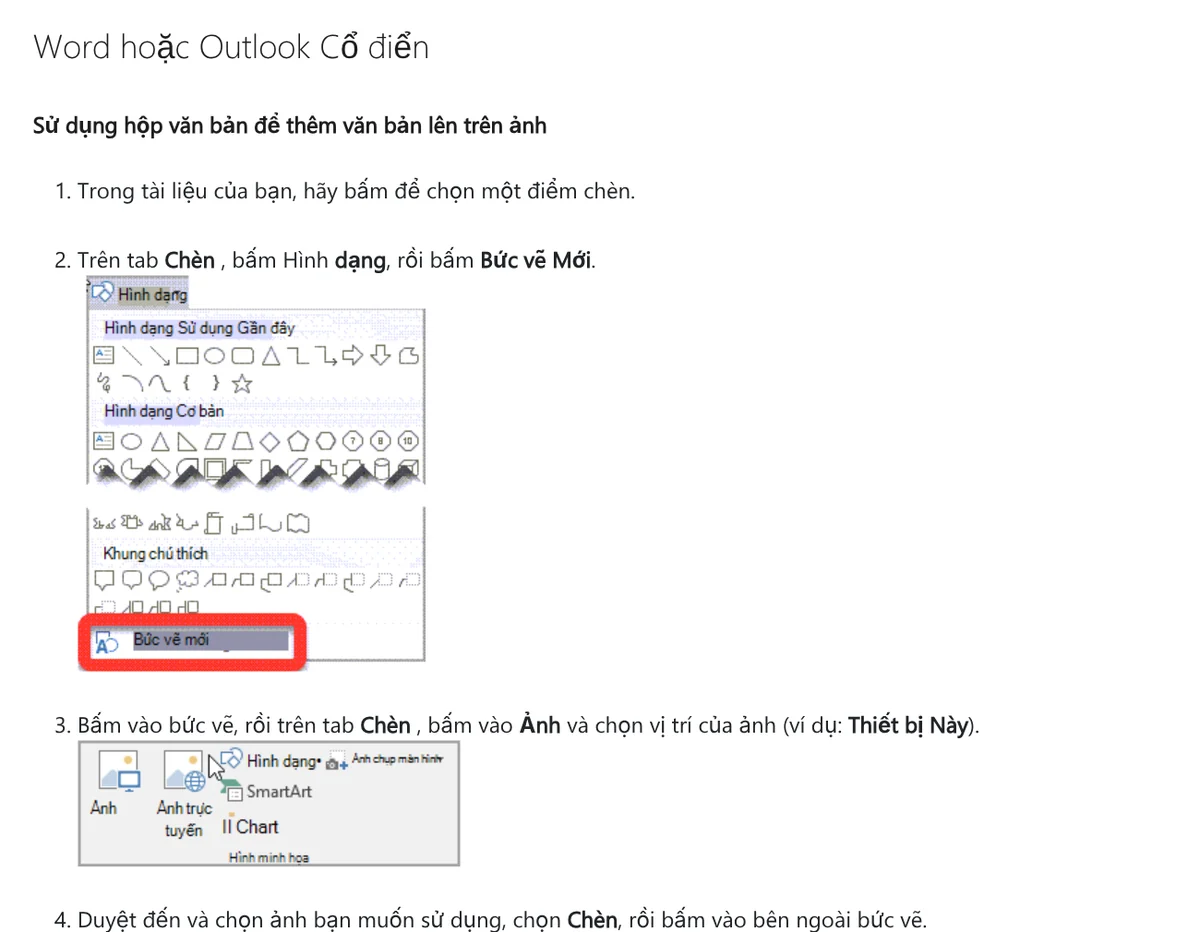
- Bấm chọn điểm chèn trong tài liệu.
- Vào Chèn > Hình dạng > Bức vẽ Mới (New Drawing Canvas).
- Bấm vào bức vẽ, chọn Chèn > Ảnh, chọn ảnh từ máy, bấm Chèn, rồi bấm ra ngoài bức vẽ.
- Vào Chèn > Hộp Văn bản > Vẽ Hộp Văn bản, kéo tạo hộp, gõ chữ và kéo lên trên ảnh.
- Bỏ màu tô và viền như trong PowerPoint, rồi chọn cả hai và Nhóm.
Nếu chỉ muốn chữ của đoạn văn chạy đè lên ảnh, bạn dùng Tùy chọn bố trí của ảnh. Chọn ảnh, mở Tùy chọn bố trí hoặc Định dạng Ảnh > Sắp xếp > Ngắt dòng Văn bản, rồi chọn Sau Văn bản (Behind Text). Ảnh nằm dưới, chữ trong tài liệu nằm đè lên trên.
Microsoft lưu ý kiểu Cùng dòng với Văn bản đặt ảnh vào đoạn văn như một chữ. Ảnh sẽ dịch chuyển khi bạn thêm hay xoá chữ phía trước. Các kiểu bố trí khác cho phép kéo ảnh đi khắp trang.
Làm sao lưu ảnh đã viết chữ thành tệp JPEG hoặc PNG?
Cách gọn nhất là dùng PowerPoint. Theo hướng dẫn lưu trang chiếu thành ảnh trên Windows:
- Chọn trang chiếu ở ngăn hình thu nhỏ bên trái.
- Vào Tệp > Lưu Dưới dạng, hoặc Lưu Bản sao nếu tệp đang lưu trên OneDrive hay SharePoint.
- Ở ô Lưu dưới dạng Loại, chọn JPEG (.jpg) hoặc PNG (.png). Có cả GIF và SVG.
- Bấm Lưu, rồi chọn Chỉ Trang chiếu Này.
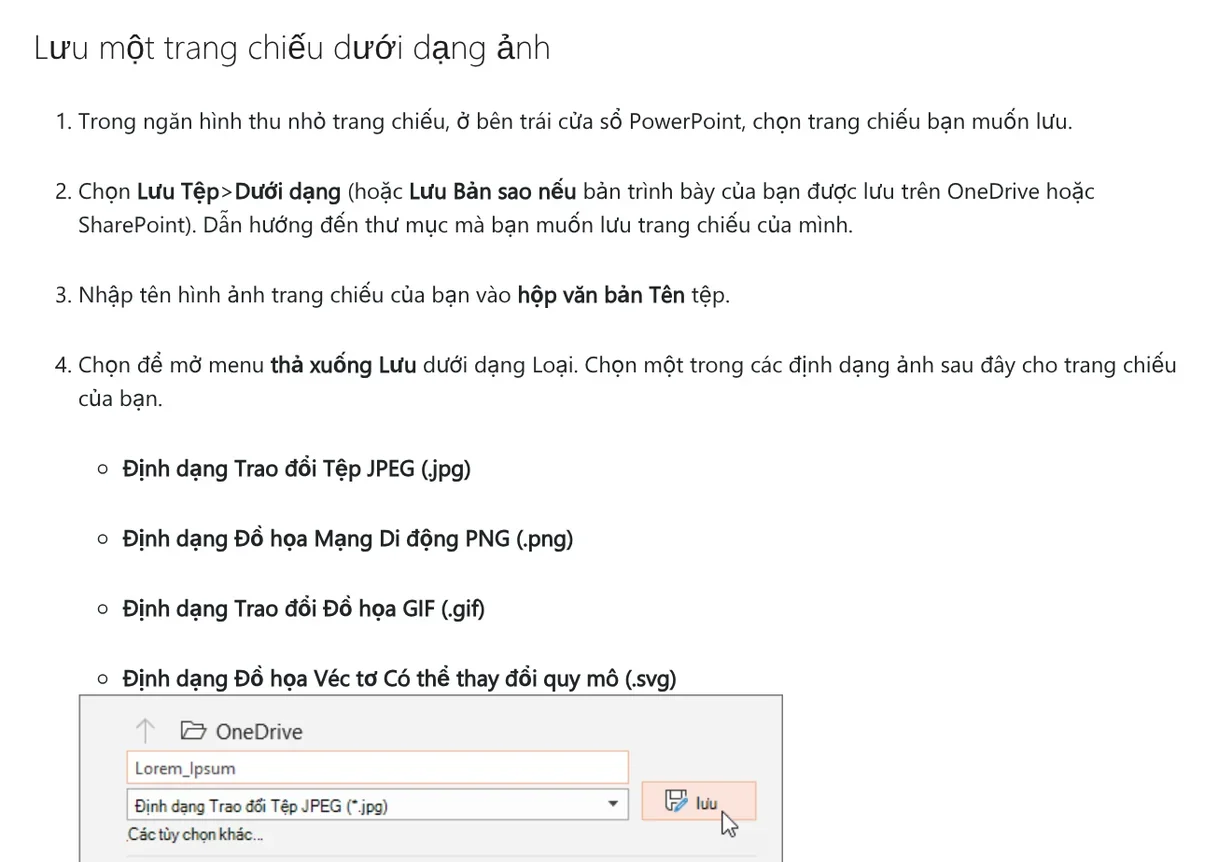
Chọn Tất cả trang chiếu thì mỗi trang chiếu thành một tệp ảnh riêng. Đây là mẹo hay khi cần làm cả loạt ảnh: mỗi trang chiếu là một ảnh sản phẩm có chữ. Trên máy Mac, bạn vào Tệp > Xuất, chọn định dạng và nhập được cả chiều rộng, chiều cao của ảnh.
Chỉnh kích cỡ trang chiếu trước khi viết chữ
Trang chiếu mới trong PowerPoint mặc định khổ màn hình rộng 16:9. Trang hướng dẫn kích cỡ trang chiếu chỉ cách đổi: vào tab Thiết kế, chọn Kích cỡ Trang chiếu, rồi chọn Standard 4:3, Màn hình rộng 16:9 hoặc Kích cỡ Trang chiếu Tùy chỉnh.
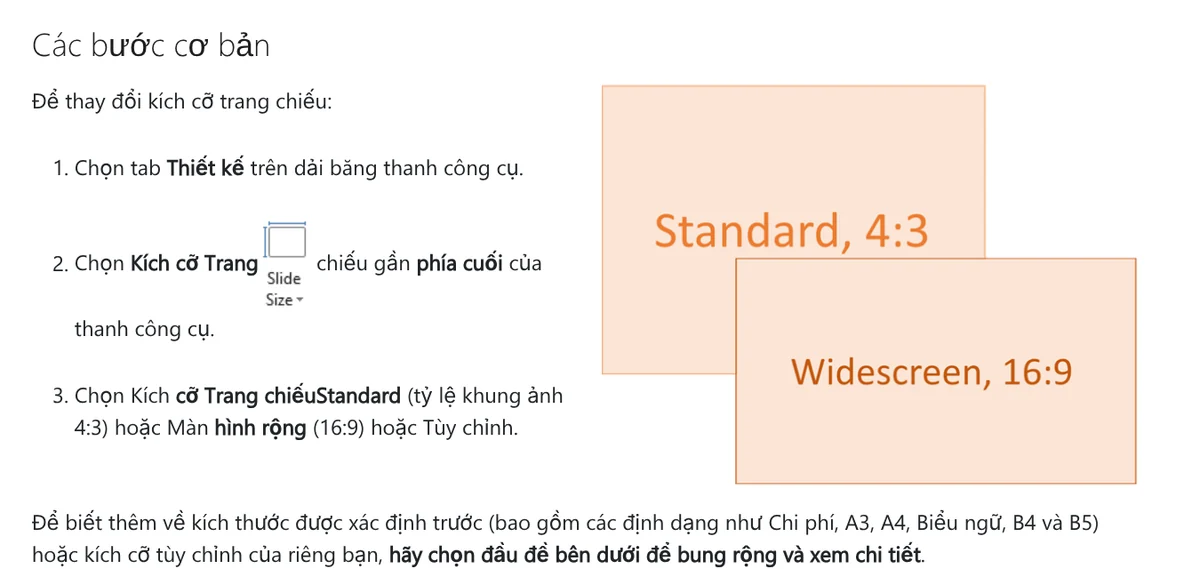
Ô tuỳ chỉnh nhận số đo theo inch, xentimét hoặc pixel. Bạn có thể đặt khổ dọc hay vuông cho ảnh đăng mạng xã hội. Xem bài ba tỉ lệ khung 4:5, 1:1, 16:9 dùng khi nào để chọn đúng khổ.
Hãy đổi kích cỡ trước khi viết chữ. Đổi sau, nếu không tự co giãn được nội dung, PowerPoint sẽ hỏi Phóng đại hay Bảo đảm Vừa khít. Phóng đại có thể làm nội dung tràn khỏi trang chiếu.
Năm lỗi hay gặp khi viết chữ lên ảnh trong PowerPoint và Word
Quên nhóm chữ với ảnh. Di chuyển ảnh là chữ đứng lại chỗ cũ. Luôn chọn cả hai rồi Nhóm.
Hộp văn bản còn nền trắng hoặc viền. Chọn Không Tô và Không Viền ngoài ở tab Định dạng Hình dạng.
Đổi khổ trang chiếu sau khi đã đặt chữ. Chữ bị co nhỏ hoặc tràn ra ngoài. Chọn khổ trước, viết chữ sau.
Ảnh trong Word nhảy lung tung. Ảnh đang ở kiểu Cùng dòng với Văn bản. Đổi sang kiểu bố trí khác trong Tùy chọn bố trí.
Lưu nhầm cả bản trình bày. Khi PowerPoint hỏi, chọn Chỉ Trang chiếu Này nếu chỉ cần một ảnh.
Bài sáu lỗi hay gặp khi chèn chữ lên ảnh có thêm các lỗi về phông, màu và chỗ đặt chữ. Cần chèn tiêu đề, cụm nhấn màu và badge cho cả thư mục ảnh một lượt thì làm từng trang chiếu sẽ rất lâu. Skill Chèn chữ tiêu đề và badge lên ảnh giá 49.000đ làm việc này ở ba khung 4:5, 1:1, 16:9. Mới dùng skill lần đầu thì đọc hướng dẫn dùng skill chèn chữ.
Nguồn tham khảo (5) · đọc ngày 09/10/2026
- Hỗ trợ Microsoft: Thêm văn bản lên trên ảnh
- Hỗ trợ Microsoft: Lưu trang chiếu dưới dạng hình ảnh hoặc tệp bản trình bày riêng
- Hỗ trợ Microsoft: Thay đổi kích cỡ của các trang chiếu PowerPoint
- Hỗ trợ Microsoft: Ngắt dòng văn bản quanh ảnh trong Word
- Ảnh minh hoạ: Unsplash (Julio Lopez), giấy phép Unsplash.
Linh SEO Agent
Đọc thêm: Công cụ AI miễn phí tạo slide thuyết trình
Đọc thêm: Cách chèn chữ vào ảnh trên iPhone không cần cài app
Đọc thêm: Chèn logo vào ảnh online và hàng loạt cho ảnh bán hàng
Skill làm việc này, đang bán

Bài cùng chủ đề
 Sáu lỗi hay gặp khi chèn chữ lên ảnh và cách sửa
 Cách chèn chữ vào ảnh trên iPhone không cần cài app
 Chèn chữ vào ảnh hàng loạt: tên, giá cho cả trăm ảnh bán hàng
 Chèn chữ ký vào ảnh bán hàng, kèm số điện thoại liên hệ
 Chèn logo vào ảnh online và hàng loạt cho ảnh bán hàng
 Tỉ lệ khung hình ảnh 4:5, 1:1, 16:9, 9:16 dùng khi nào








