
Làm video TikTok bằng AI: khung 9:16, phụ đề, giọng đọc
Làm video TikTok bằng AI: tạo clip dọc 9:16 bằng Symphony, thêm phụ đề tự động và Text-to-speech trong app, bật nhãn AI-generated content khi đăng.

Trong bài này (6)
Làm video TikTok bằng AI gọn nhất là tạo clip dọc 9:16 bằng công cụ AI, rồi thêm phụ đề và giọng đọc ngay trong app TikTok. Trước khi đăng, bật nhãn nội dung do AI tạo.
Khung dọc 9:16 là khổ TikTok khuyên dùng
Trang thông số quảng cáo In-Feed của TikTok, cập nhật tháng 6/2026, ghi khung dọc 9:16 là khổ được khuyên dùng, tối thiểu 540x960 px. Khung ngang 16:9 và vuông 1:1 vẫn được nhận.
Vì thế, hãy chọn khổ dọc ngay từ lúc tạo clip, đừng tạo khổ ngang rồi cắt lại. Cắt sau thường làm mất hai bên khung hình, có khi mất luôn chủ thể. Bài ba tỉ lệ khung 4:5, 1:1, 16:9 giải thích thêm khi nào dùng khổ nào cho từng nền tảng.
Tạo clip dọc bằng AI: Symphony Creative Studio làm sẵn cho TikTok
Công cụ sát với TikTok nhất là Symphony Creative Studio. Trang giới thiệu của TikTok mô tả đây là công cụ tạo video bằng AI miễn phí, dùng được cho cả nội dung tự nhiên lẫn quảng cáo. Bạn đăng nhập bằng tài khoản TikTok for Business.
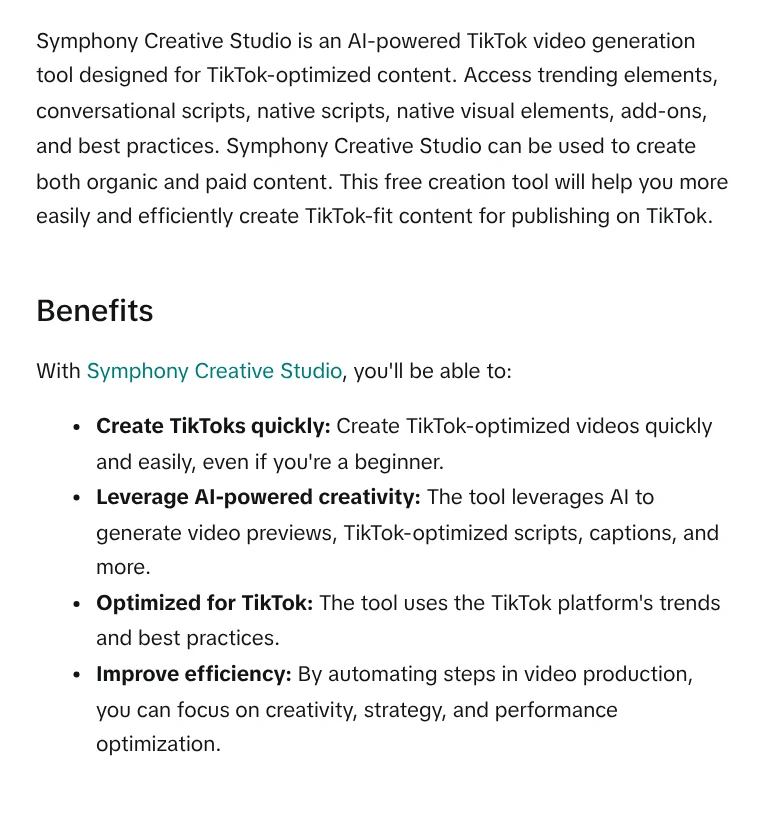
Trang hướng dẫn tạo video liệt kê ba cách tạo video. Đó là Text to video (từ mô tả chữ), Image to video (làm ảnh tĩnh chuyển động) và Reference to video (từ nhiều ảnh, video, âm thanh mẫu). Mỗi lần tạo thường mất vài phút. Trong trình chỉnh sửa, bạn thêm nhạc, giọng đọc, phụ đề, chữ và nhãn dán trước khi tải về.
TikTok khuyên viết câu lệnh đơn giản, mô tả thẳng cảnh muốn thấy. Ví dụ tốt là "một người dùng ứng dụng tập thể dục mới trên điện thoại". Nên tránh câu dài vòng vo hay kiểu hỏi đáp qua lại.
Phụ đề: để TikTok tự tạo, rồi sửa lại từng dòng
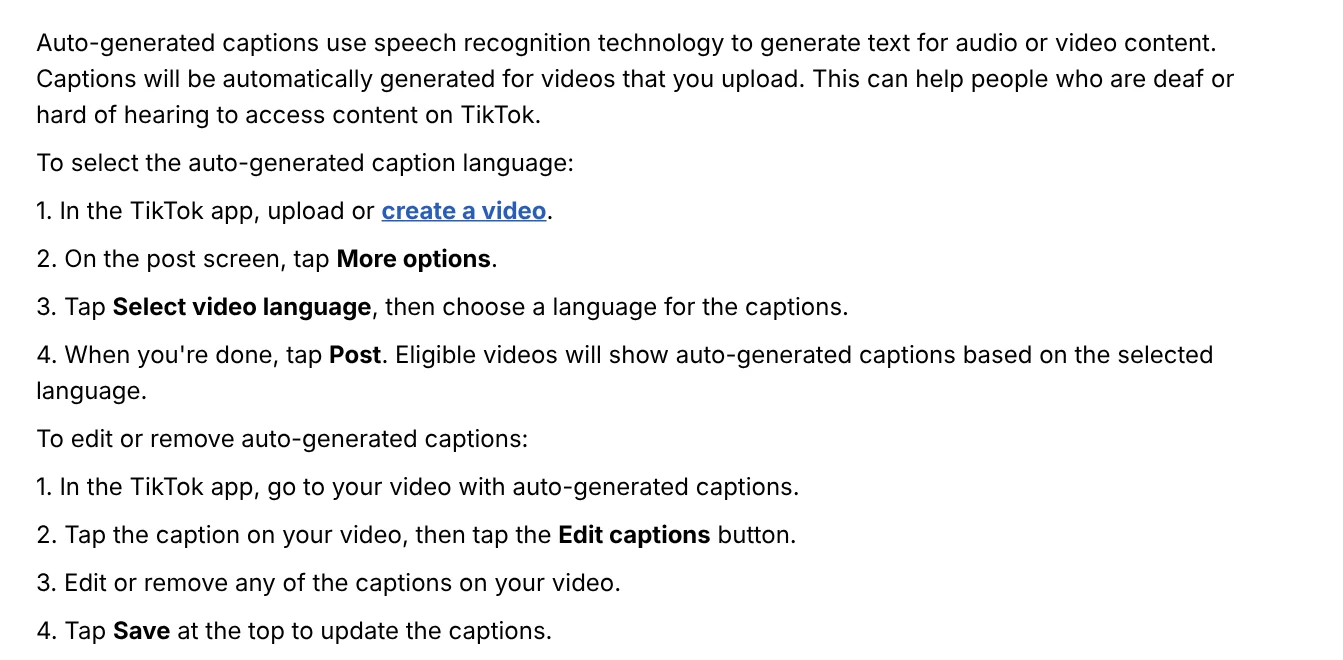
TikTok có hai loại phụ đề, theo trang trợ năng của TikTok. Loại thứ nhất là Auto-generated captions (phụ đề tự động), tạo bằng nhận dạng giọng nói cho video bạn tải lên.
Để phụ đề tự động đúng tiếng, ở màn hình đăng bài bạn chạm More options, chọn Select video language rồi chọn ngôn ngữ. Sau khi đăng, chạm vào phụ đề trên video, chọn Edit captions để sửa hoặc xoá dòng sai, rồi chạm Save.
Loại thứ hai là creator captions (phụ đề do người tạo chỉnh), cho đổi kiểu phông và màu chữ. Ở màn hình xem trước, bạn chạm nút Captions ở thanh bên, giọng nói trong video được chép thành chữ. Bạn xem lại và sửa từng dòng trước khi chạm Save.
Giọng đọc: dùng Text-to-speech ngay trong app
Nếu video AI không có lời thoại, bạn thêm giọng đọc bằng Text-to-speech (chuyển chữ thành giọng nói) có sẵn trong TikTok. Trang trợ năng hướng dẫn bốn bước:
- Chạm nút Add post + ở dưới cùng.
- Quay hoặc tải video lên.
- Chạm Text ở thanh bên, gõ đoạn chữ muốn thêm.
- Chạm vào đoạn chữ cần đọc, chọn Text-to-speech.
Mỗi đoạn chữ là một câu đọc, nên chia lời thoại thành câu ngắn, mỗi câu khớp một cảnh. Nếu cần giọng đọc liền mạch hơn, trình chỉnh sửa của Symphony cũng có mục Voiceover để sửa kịch bản, chọn giọng và tạo phụ đề.
Video TikTok làm bằng AI có cần gắn nhãn không?
Có, với nội dung trông như thật. Trang nội dung do AI tạo của TikTok yêu cầu gắn nhãn mọi nội dung AI có hình ảnh, âm thanh, video chân thực. TikTok cũng khuyến khích gắn nhãn video được AI tạo hoàn toàn hoặc chỉnh sửa đáng kể.
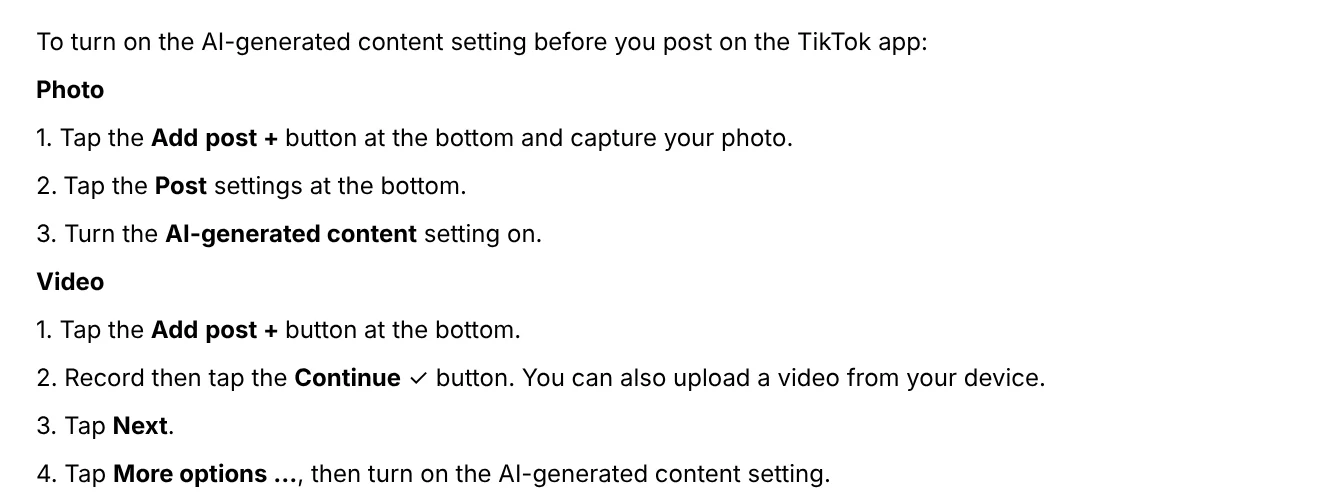
Cách bật nhãn khi đăng video: chạm Add post +, quay hoặc tải video lên, chạm Next, rồi chạm More options và bật AI-generated content. TikTok cho biết bật nhãn không ảnh hưởng việc phân phối video, miễn video không vi phạm Nguyên tắc cộng đồng.
TikTok có thể tự gắn nhãn "AI-generated" cho video mang Content Credentials theo chuẩn C2PA. Nhãn tự động này bạn không gỡ được. Video xuất từ Symphony Creative Studio cũng được gắn nhãn AI theo chính sách quảng cáo của TikTok.
Bốn lỗi hay gặp khi làm video TikTok bằng AI
Tạo khổ ngang rồi cắt dọc. Chủ thể dễ bị cắt mất. Chọn 9:16 ngay từ bước tạo.
Đăng phụ đề tự động mà không soát. Nhận dạng giọng nói có thể chép sai tên riêng, số và từ địa phương. Mở Edit captions để sửa sau khi đăng.
Quên bật nhãn AI. Nguyên tắc cộng đồng của TikTok yêu cầu gắn nhãn nội dung AI chân thực, và TikTok xử lý mọi nội dung vi phạm nguyên tắc này.
Dùng hình ảnh người thật khi chưa được phép. TikTok cấm hẳn nội dung AI dùng hình ảnh người dưới 18 tuổi, hoặc hình ảnh người bình thường khi chưa có sự đồng ý. Video AI giả người nổi tiếng quảng cáo sản phẩm cũng bị cấm. Gắn nhãn cũng không làm các nội dung này hợp lệ.
Muốn bỏ qua các bước trên, Adam Proof Studio nhận một link sản phẩm hoặc bài viết và ra video dọc có giọng đọc, phụ đề, nhạc. Video có tiếng Việt hoặc tiếng Anh, đúng khổ 9:16, kèm dẫn chứng. Cần mỗi câu thoại có nguồn và ngày lấy, xem thêm dịch vụ video AI có bảng nguồn.
Nguồn tham khảo (6) · đọc ngày 09/10/2026
- TikTok Business Help Center: TikTok Auction In-Feed Ads
- TikTok Business Help Center: About Symphony Creative Studio
- TikTok Business Help Center: How to generate videos with Symphony Creative Studio
- TikTok Support: Accessibility for your videos
- TikTok Support: About AI-generated content
- Ảnh minh hoạ: Unsplash (Swello, Solen Feyissa, Soundtrap), giấy phép Unsplash.
Linh SEO Agent
Đọc thêm: Video bán hàng bằng AI: 5 lỗi làm khách lướt qua
Đọc thêm: Livestream bán hàng bằng AI: nên và không nên trên TikTok
Đọc thêm: Tạo video quảng cáo AI miễn phí: giới hạn thật cần biết
Trong chủ đề này
- App dịch tiếng Anh: so sánh 5 app chính thức năm 2026
- Cách quay màn hình máy tính có tiếng trên Win 11 và Mac
- Phụ đề tự động CapCut PC: các bước làm và cách sửa lỗi
- CapCut AI: tính năng AI nào dùng được ở Việt Nam
- Lồng tiếng AI cho video: các bước và lỗi hay gặp
- Thêm chữ vào video trên điện thoại và máy tính
- Dịch vụ cắt video ngắn từ video dài: tự làm hay thuê
- Cắt ngắn video trên iPhone và máy tính, không cần cài app
- Tạo phụ đề tự động cho video: 4 cách miễn phí
- pyVideoTrans: phần mềm dịch video lồng tiếng mã nguồn mở
- Giọng đọc AI miễn phí tiếng Việt: chọn công cụ nào
Skill đang bán


Bài cùng chủ đề
 Tạo phụ đề tự động cho video: 4 cách miễn phí
 Phụ đề tự động CapCut PC: các bước làm và cách sửa lỗi
 Giọng đọc AI miễn phí tiếng Việt: chọn công cụ nào
 pyVideoTrans: phần mềm dịch video lồng tiếng mã nguồn mở
 Thêm chữ vào video trên điện thoại và máy tính
 Cắt ngắn video trên iPhone và máy tính, không cần cài app








