Cách chuyển ảnh từ iPhone sang máy tính bằng Bluetooth?
Hướng dẫn của Apple không có bước gửi ảnh từ iPhone sang máy tính qua Bluetooth. Cách thay: cáp USB, Ảnh iCloud, hoặc gửi qua Wi-Fi không cần cáp.

Trong bài này (5)
Hướng dẫn của Apple không có cách chuyển ảnh từ iPhone sang máy tính bằng Bluetooth. Apple chỉ cách dùng cáp USB, Ảnh iCloud, hoặc AirDrop nếu máy tính là Mac. Muốn không cáp trên Windows, bạn gửi qua Wi-Fi.
Bluetooth trên iPhone dành cho phụ kiện, không phải để gửi ảnh
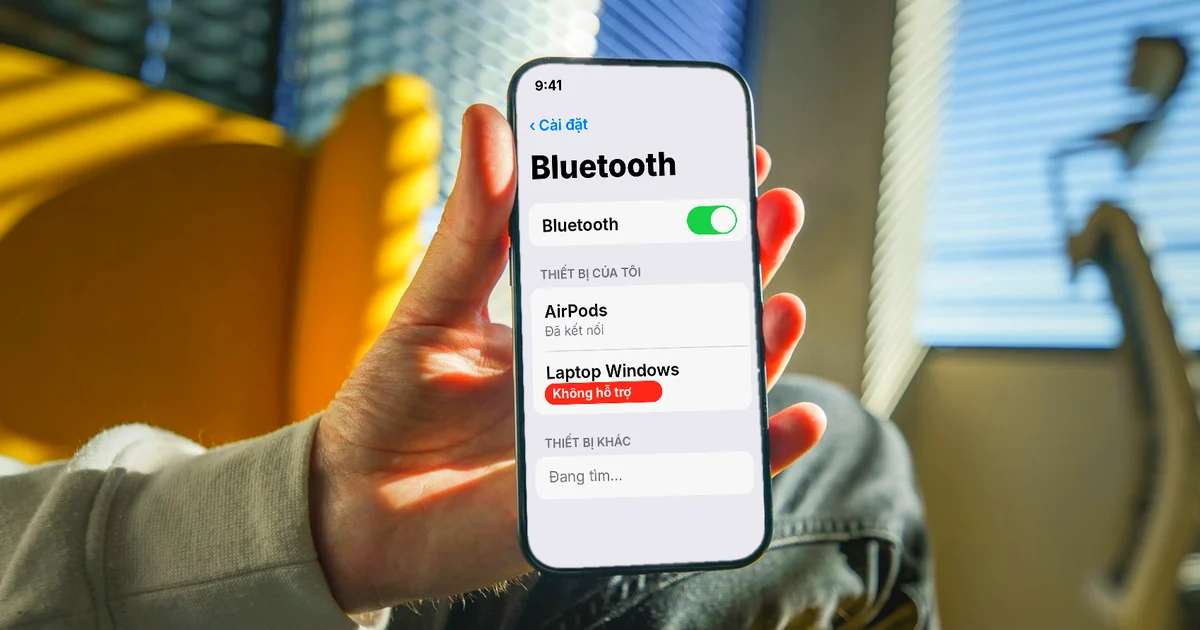
Trang Kết nối iPhone với các phụ kiện Bluetooth, đọc ngày 09/10/2026, ghi rõ mục đích của Bluetooth trên iPhone. Đó là truyền phát nhạc và video, chơi trò chơi, kết nối bàn phím và các phụ kiện tương tự.
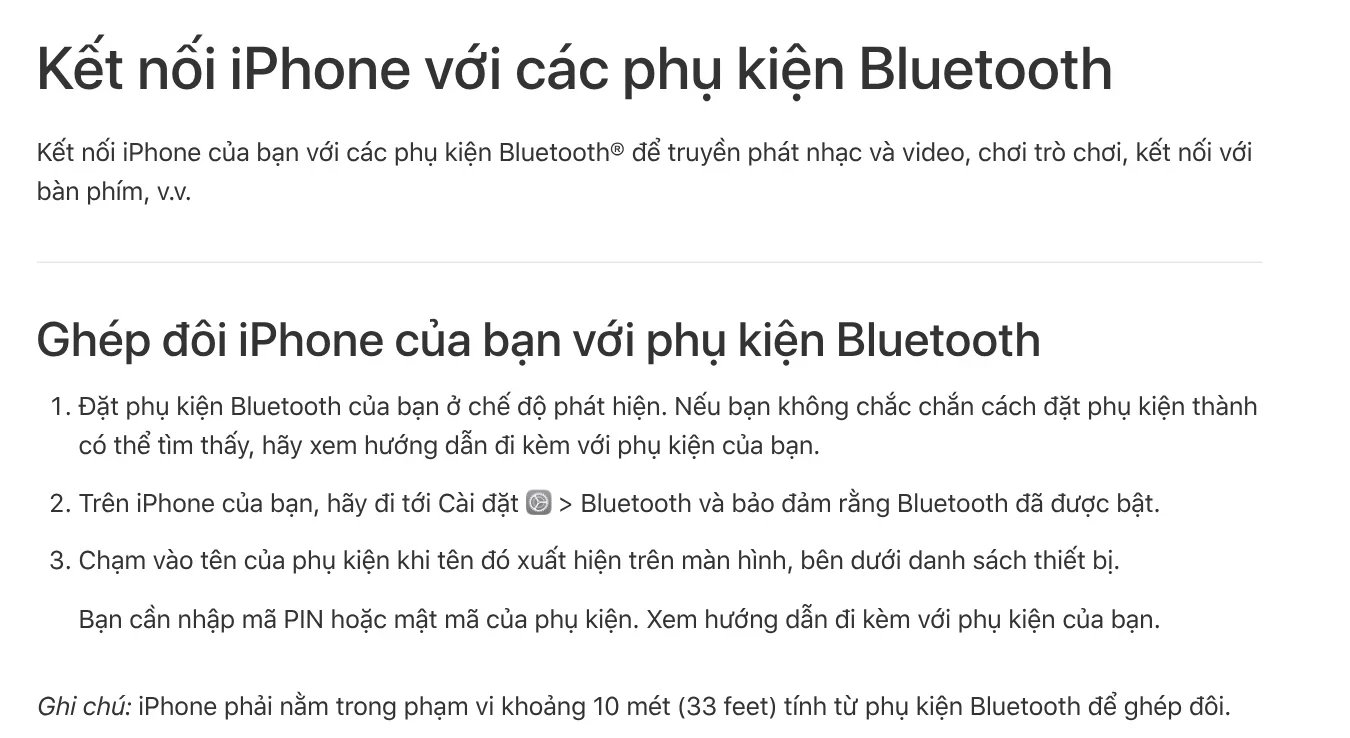
Các bước trên trang đều xoay quanh việc ghép đôi phụ kiện. Bạn bật chế độ phát hiện, vào Cài đặt > Bluetooth, chạm tên phụ kiện. iPhone phải ở trong khoảng 10 mét so với phụ kiện để ghép đôi. Không có bước nào nói tới gửi ảnh hay tệp sang máy tính.
Nhiều người tìm cách chuyển ảnh từ iPhone sang máy tính bằng Bluetooth vì quen làm vậy với điện thoại Android. Với iPhone, bạn nên chuyển sang các cách Apple có hướng dẫn, đỡ mất thời gian dò cài đặt.
Windows có mục gửi tệp qua Bluetooth, nhưng iPhone phải hỗ trợ ở đầu kia
Trang hỗ trợ của Microsoft hướng dẫn gửi và nhận tệp qua Bluetooth trong Windows. Bạn vào Cài đặt > Bluetooth & thiết bị > Thiết bị, rồi chọn Gửi hoặc nhận tệp qua Bluetooth trong phần Cài đặt liên quan.
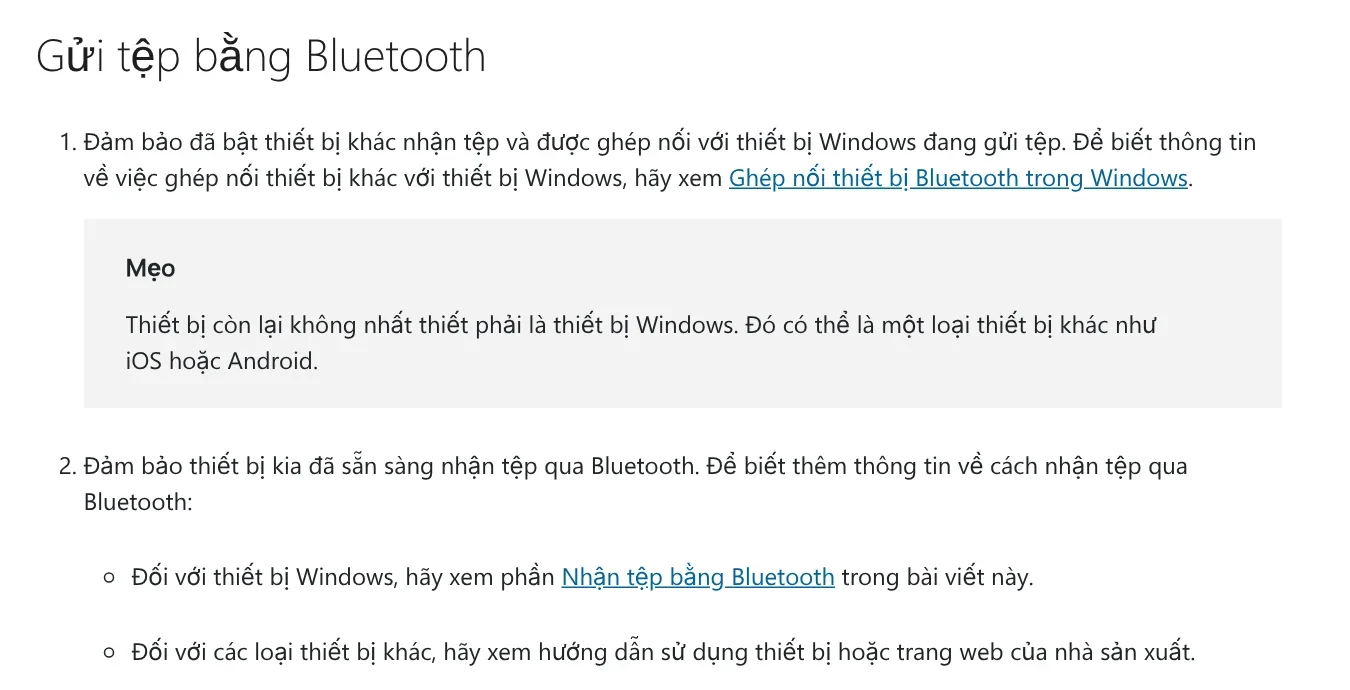
Microsoft có ghi thiết bị còn lại có thể là iOS hoặc Android. Nhưng ngay bước sau, trang dặn bạn xem hướng dẫn của nhà sản xuất thiết bị đó để biết cách nhận tệp qua Bluetooth. Phía Apple, như phần trên, không có hướng dẫn nào như vậy. Vì thế mục này trên Windows hợp với điện thoại Android hơn là iPhone.
Cáp USB là cách Apple hướng dẫn cho máy Windows
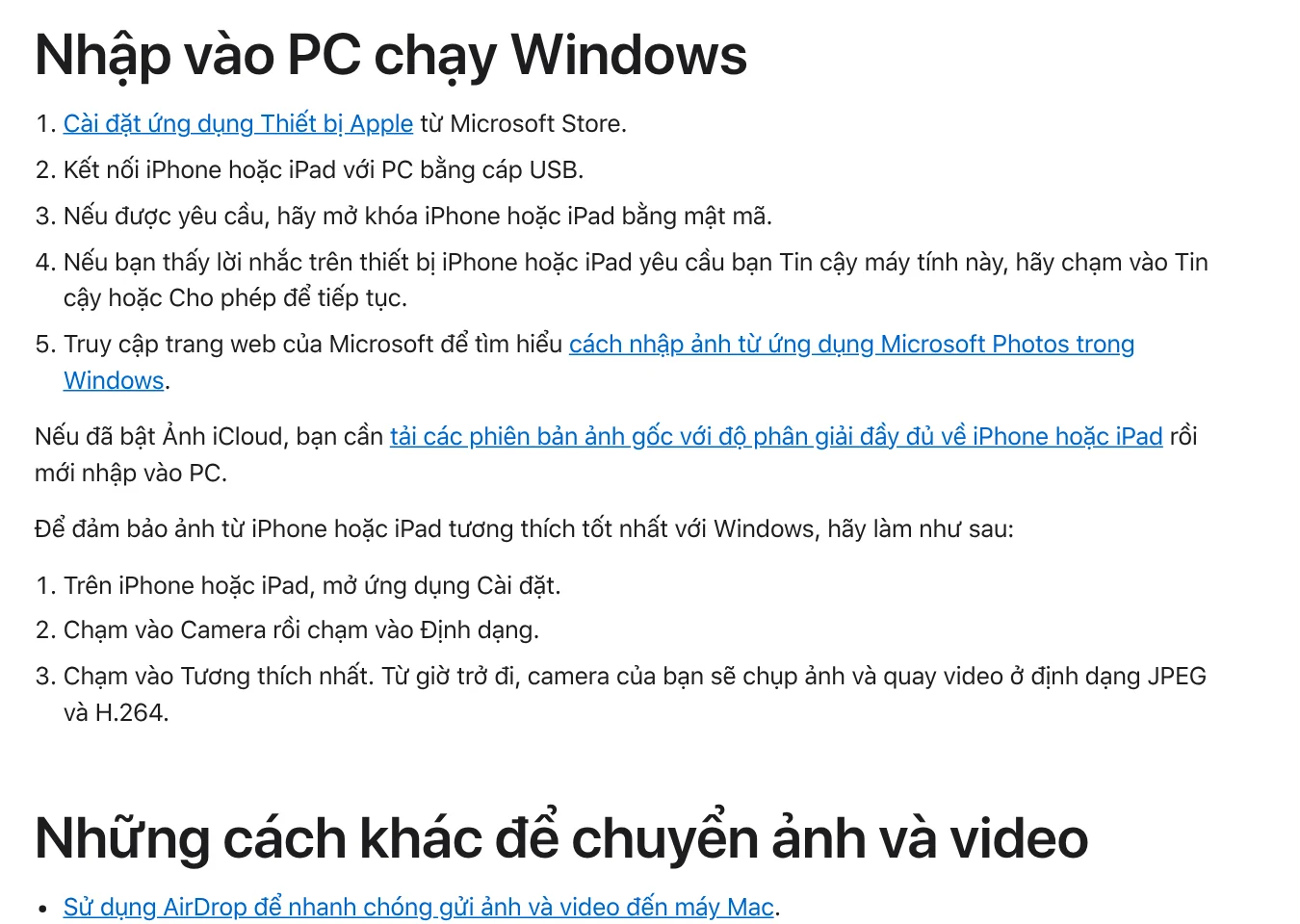
Trang chuyển ảnh của Apple, đăng ngày 21/9/2026, hướng dẫn nhập ảnh vào PC chạy Windows theo năm bước:
- Cài ứng dụng Thiết bị Apple từ Microsoft Store.
- Kết nối iPhone với PC bằng cáp USB.
- Mở khoá iPhone bằng mật mã nếu được hỏi.
- Khi iPhone hỏi có tin cậy máy tính này không, chạm Tin cậy hoặc Cho phép.
- Làm theo hướng dẫn của Microsoft để nhập ảnh bằng ứng dụng Ảnh (Microsoft Photos) trên Windows.
Ở bước cuối, trang nhập ảnh của Microsoft ghi bạn chọn Nhập, chọn thiết bị đã kết nối, rồi chọn ảnh và nơi lưu. Điện thoại phải bật và mở khoá, nếu không PC sẽ không tìm thấy.
Apple cũng gợi ý một mẹo để ảnh mở dễ trên Windows. Vào Cài đặt > Camera > Định dạng, chọn Tương thích nhất. Từ đó camera chụp ảnh JPEG và quay video H.264.
Ảnh iCloud không cần cáp, nhưng tốn dung lượng đám mây
Cách thứ hai Apple hướng dẫn là Ảnh iCloud. Ảnh tự tải lên và hiện trên các thiết bị Apple, trên iCloud.com và cả trên PC. Ảnh gốc được lưu ở độ phân giải đầy đủ.
Điểm cần tính là dung lượng. Trang iCloud của Apple tại Việt Nam ghi bạn có 5GB miễn phí, gói iCloud+ 50GB giá 25.000đ mỗi tháng. Thư viện ảnh lớn hơn 5GB thì bạn phải mua thêm dung lượng.
Còn AirDrop thì sao? Trang AirDrop của Apple mô tả tính năng chia sẻ với các thiết bị Apple ở gần, cần bật cả Wi-Fi lẫn Bluetooth. Trang chuyển ảnh cũng chỉ ghi dùng AirDrop để gửi sang máy Mac.
Không cáp, không iCloud thì chuyển ảnh sang Windows bằng gì?
Cách còn lại là gửi qua Wi-Fi bằng một ứng dụng chạy trên máy tính. AdamDrop của văn phòng làm đúng việc này: quét một mã QR, gửi ảnh, video, tệp giữa iPhone và máy tính Windows. Không cáp, không tài khoản, không đi qua máy chủ nào.
AdamDrop gửi được hai chiều, cả thư mục hay video 4 GB một lần. Đứt Wi-Fi thì gửi tiếp đúng chỗ dừng. Ảnh giữ nguyên bản gốc, không nén, không đổi tên. Ứng dụng là một tệp exe khoảng 930 KB.
Năm lỗi hay gặp khi chuyển ảnh từ iPhone sang Windows:
PC không thấy iPhone. iPhone đang khoá hoặc bạn chưa chạm Tin cậy. Mở khoá, cắm lại cáp.
Cáp chỉ sạc được. Microsoft lưu ý không phải cáp USB nào cũng truyền được tệp. Thử cáp khác.
Thiếu ảnh khi nhập. Bật Ảnh iCloud thì ảnh gốc có thể chỉ nằm trên đám mây. Tải bản gốc về iPhone trước khi nhập.
Ảnh không mở được trên Windows. Đổi định dạng camera sang Tương thích nhất cho các ảnh chụp sau.
Dò mãi mục Bluetooth trên iPhone. Apple không hướng dẫn cách này, chọn cáp, iCloud hoặc Wi-Fi cho nhanh.
AdamDrop bản 1 năm có giá ưu đãi 34.300đ tới hết 30/10/2026, giá gốc 49.000đ. Bản AdamDrop không giới hạn giá ưu đãi 104.300đ cũng tới hết 30/10/2026, giá gốc 149.000đ. Xem thêm cách nhận tệp sau khi mua trước khi đặt.
Nguồn tham khảo (7) · đọc ngày 09/10/2026
- Apple: Kết nối iPhone với các phụ kiện Bluetooth
- Microsoft: Gửi và nhận tệp qua Bluetooth trong Windows
- Apple: Chuyển ảnh và video từ iPhone hoặc iPad sang máy Mac hoặc PC
- Microsoft: Nhập ảnh và video từ điện thoại sang PC
- Apple: iCloud
- Apple: Cách sử dụng AirDrop trên iPhone và iPad
- Ảnh minh hoạ: Unsplash (Aditya Chinchure, Brett Wharton), giấy phép Unsplash.
Linh SEO Agent
Đọc thêm: AirDrop iPhone sang Windows được không, và 4 cách thay thế
Hướng dẫn đầy đủ của chủ đề này: Gửi file từ iPhone sang laptop Windows: so sánh 6 cách