
Tạo phụ đề tự động cho video: 4 cách miễn phí
Tạo phụ đề tự động miễn phí bằng YouTube Studio, CapCut Web, Clipchamp và tệp SRT dùng lại nhiều nơi. Kèm các bước, giới hạn và lỗi hay gặp.


Trong bài này (6)
- Cách 1: YouTube Studio tạo phụ đề tự động tiếng Việt khi bạn tải video lên
- Cách 2: CapCut Web tạo phụ đề tự động ngay trong trình dựng video
- Cách 3: Clipchamp tạo phụ đề không giới hạn thời lượng, tải được tệp SRT
- Cách 4: Tạo tệp SRT một lần, dùng lại cho mọi nơi đăng video
- Vì sao video của bạn không có phụ đề tự động?
- Năm lỗi hay gặp khi tạo phụ đề tự động
Bạn có thể tạo phụ đề tự động miễn phí bằng YouTube Studio, CapCut Web hoặc Clipchamp, cả ba đều nhận tiếng nói thành chữ. Cách thứ tư là lấy tệp SRT từ một nơi để dùng lại ở nơi khác.
Cách 1: YouTube Studio tạo phụ đề tự động tiếng Việt khi bạn tải video lên
Tính đến ngày 09/10/2026, trang trợ giúp phụ đề tự động của YouTube liệt kê tiếng Việt trong các ngôn ngữ hỗ trợ cho video dài và video Shorts. Bạn không cần bật gì thêm. Nếu phụ đề tự động có sẵn, YouTube tự xuất bản lên video sau khi xử lý xong âm thanh.
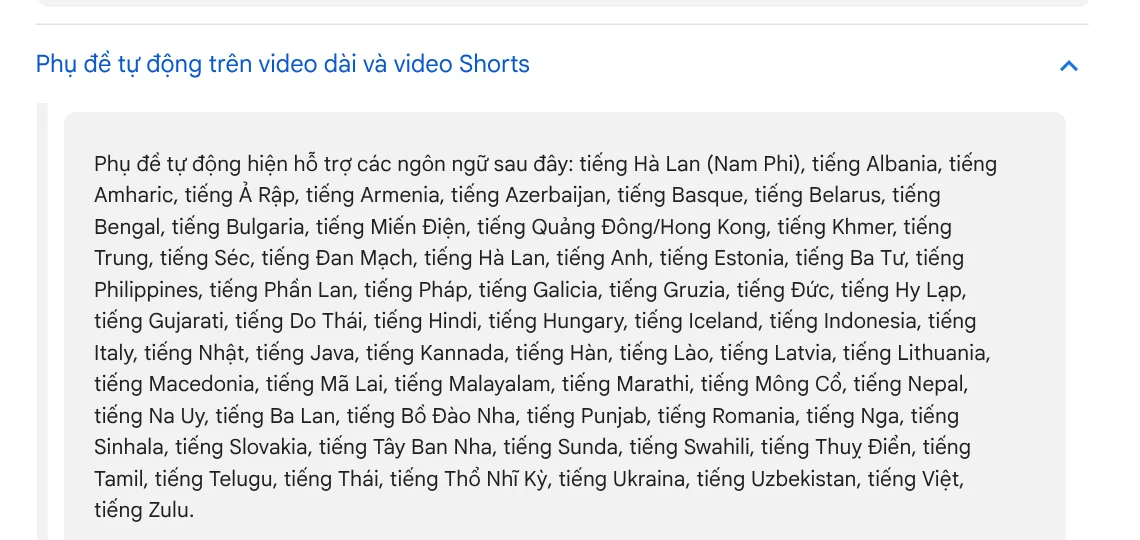
YouTube nói rõ phụ đề tự động có thể sai do phát âm, giọng địa phương hoặc tạp âm, và nhà sáng tạo phải tự kiểm tra. Cách kiểm và sửa:
- Đăng nhập YouTube Studio, chọn Phụ đề ở trình đơn bên trái.
- Nhấp vào video cần sửa.
- Ở phần Phụ đề, nhấp biểu tượng Tuỳ chọn khác cạnh bản phụ đề tự động.
- Sửa hoặc xoá những đoạn chép sai.
Phụ đề tự động có thể chưa có ngay lúc tải lên, vì thời gian xử lý tuỳ độ phức tạp của âm thanh. Với video phát trực tiếp, tính tới ngày 09/10/2026 phụ đề tự động chỉ có tiếng Anh.
Cách 2: CapCut Web tạo phụ đề tự động ngay trong trình dựng video
Trang trình tạo phụ đề AI của CapCut bản tiếng Việt hướng dẫn ba bước:
- Mở CapCut Web, chọn Media, rồi Upload để đưa video lên dòng thời gian.
- Chọn Captions (phụ đề) ở bảng bên trái, chọn Auto captions, chọn ngôn ngữ trong video và nhấn Generate.
- Nhấn Export ở góc trên bên phải, chỉnh độ phân giải, tốc độ khung hình rồi xuất.
Trang ghi CapCut Web hỗ trợ hơn 20 ngôn ngữ và cho đổi phông, cỡ, màu, vị trí chữ phụ đề. Bạn cũng tải được tệp SRT của riêng mình lên để thay phụ đề tự tạo.
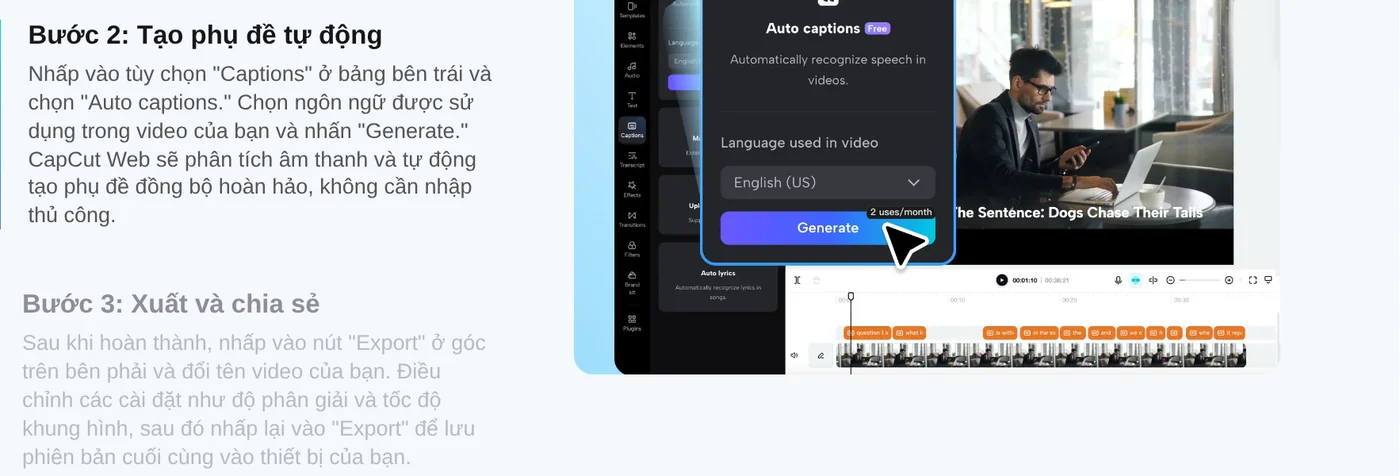
Về chi phí, mục câu hỏi thường gặp ghi phụ đề AI trên CapCut Web dùng miễn phí, không có chi phí ẩn. Ảnh minh hoạ trên cùng trang lại hiện dòng "2 uses/month" (2 lượt mỗi tháng) cạnh nút Generate. Hai thông tin này chưa khớp nhau, nên bạn xem số lượt còn lại trong công cụ trước khi làm nhiều video.
Cách 3: Clipchamp tạo phụ đề không giới hạn thời lượng, tải được tệp SRT
Microsoft Clipchamp có trình tạo phụ đề tự động gồm bốn bước. Bạn tải lên hoặc quay video, chọn ngôn ngữ phụ đề, chỉnh phông, màu, cỡ và vị trí. Cuối cùng, tải xuống video cùng tệp chép lời .SRT.
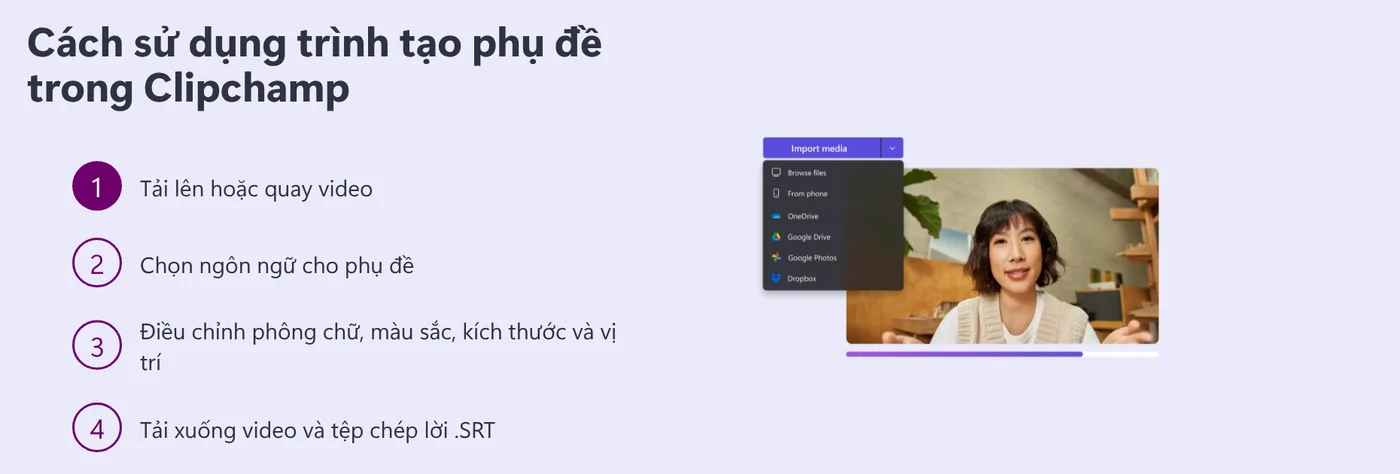
Mục câu hỏi thường gặp của Clipchamp ghi ba điều đáng chú ý. Tất cả người dùng được dùng chú thích tự động miễn phí. Không giới hạn thời lượng video được tạo phụ đề. Clipchamp không lưu trữ tệp âm thanh của bạn.
Hai giới hạn cần biết: mỗi lần chỉ nhận dạng chính xác một ngôn ngữ, và bản chép lời chỉ tải được dạng .srt. Trang biên tập video bằng AI ghi phụ đề tự động hỗ trợ 80 ngôn ngữ, chạy trên Edge, Chrome hoặc ứng dụng Clipchamp cho Windows.
Cách 4: Tạo tệp SRT một lần, dùng lại cho mọi nơi đăng video
Tệp SRT là tệp chữ chứa lời thoại kèm mốc thời gian từng dòng. Có tệp này, bạn không phải tạo phụ đề tự động lại cho mỗi nền tảng. Các công cụ ở trên nối được với nhau qua tệp này:
- Lấy tệp phụ đề từ YouTube: trang chỉnh sửa phụ đề của YouTube hướng dẫn chọn Chỉnh sửa cạnh ngôn ngữ, bấm Tuỳ chọn, rồi Tải phụ đề xuống. Trang không ghi định dạng tệp tải về, nên bạn xem đuôi tệp trước khi đưa sang công cụ khác.
- Lấy SRT từ Clipchamp: tải kèm ở bước cuối khi xuất video.
- Đưa SRT vào CapCut Web: vào phần phụ đề, chọn nhập phụ đề và tải tệp SRT lên.
- Gắn SRT cho video trên Google Drive: trang trợ giúp Drive nhận tệp .srt, .sbv và nhiều định dạng khác. Tệp .srt phải mã hoá UTF-8 và nhỏ hơn 2 MB.

Cách này hợp khi bạn đăng một video lên nhiều nơi. Sửa lỗi chính tả một lần trong tệp SRT, mọi bản đăng đều đúng như nhau.
Vì sao video của bạn không có phụ đề tự động?
YouTube liệt kê sáu nguyên nhân phổ biến. Âm thanh còn đang xử lý, ngôn ngữ chưa được hỗ trợ, hoặc video quá dài. Âm thanh kém, đầu video có đoạn im lặng dài, hoặc nhiều người nói chồng lên nhau. Các nguyên nhân này cũng làm phụ đề ở CapCut và Clipchamp kém chính xác, vì công cụ nào cũng dựa vào nhận dạng lời nói.
Năm lỗi hay gặp khi tạo phụ đề tự động
Đăng ngay mà không đọc lại. Tên riêng, tên sản phẩm và con số hay bị chép sai nhất. Đọc lại toàn bộ trước khi đăng, nhất là video bán hàng.
Để hai người nói chồng lên nhau. Công cụ nhận dạng sẽ trộn lời hai người. Khi quay, để mỗi người nói hết câu rồi người kia mới nói.
Trộn hai ngôn ngữ trong một đoạn. Clipchamp ghi chỉ nhận dạng chính xác một ngôn ngữ mỗi lần. Video song ngữ nên tạo phụ đề từng phần.
Lưu tệp SRT sai mã hoá. Google Drive yêu cầu tệp UTF-8. Mở và lưu lại bằng trình soạn thảo có chọn UTF-8 để giữ đúng dấu tiếng Việt.
Chữ phụ đề khó đọc trên nền sáng. Chữ trắng trên nền trời sáng gần như biến mất. Thêm nền chữ tối hoặc viền, xem thêm sáu lỗi hay gặp khi chèn chữ. Video dọc nhớ chừa vùng nút bấm, đọc thêm ba tỉ lệ khung 4:5, 1:1, 16:9.
Nếu bạn muốn bỏ qua khâu tự làm phụ đề, hãy thử Adam Proof Studio. Bạn dán một link sản phẩm hoặc bài viết, công cụ ra video dọc có sẵn giọng đọc, phụ đề và nhạc, đúng khổ từng nền tảng.
Nguồn tham khảo (5) · đọc ngày 09/10/2026
- YouTube Trợ giúp: Sử dụng phụ đề tự động và Chỉnh sửa hoặc xoá phụ đề
- CapCut: Trình tạo phụ đề AI
- Microsoft Clipchamp: Trình tạo phụ đề tự động và Biên tập video bằng AI
- Google Drive Trợ giúp: Thêm bản phụ đề vào tệp video
- Ảnh minh hoạ: Unsplash (John Lockwood, Glenn Carstens-Peters), giấy phép Unsplash.
Linh SEO Agent
Đọc thêm: Dịch vụ cắt video ngắn từ video dài: tự làm hay thuê
Đọc thêm: Tóm tắt cuộc họp AI bằng tiếng Việt: công cụ nào làm được
Hướng dẫn đầy đủ của chủ đề này: Làm video TikTok bằng AI: khung 9:16, phụ đề, giọng đọc
Skill đang bán


Bài cùng chủ đề
 Phụ đề tự động CapCut PC: các bước làm và cách sửa lỗi
 pyVideoTrans: phần mềm dịch video lồng tiếng mã nguồn mở
 Lồng tiếng AI cho video: các bước và lỗi hay gặp
 Giọng đọc AI miễn phí tiếng Việt: chọn công cụ nào
 Dịch vụ cắt video ngắn từ video dài: tự làm hay thuê
 Cách quay màn hình máy tính có tiếng trên Win 11 và Mac








