Cắt ngắn video trên iPhone và máy tính, không cần cài app
Cắt ngắn video bằng công cụ có sẵn: ứng dụng Ảnh trên iPhone, QuickTime trên Mac, Clipchamp trên Windows hoặc trình duyệt. Kèm 4 lỗi hay gặp.


Trong bài này (5)
Cắt ngắn video không cần phần mềm riêng: iPhone dùng ứng dụng Ảnh, Mac dùng QuickTime Player, Windows dùng Clipchamp. Cả ba đều làm theo một cách: kéo hai đầu thanh thời gian rồi lưu.
Cắt ngắn video trên iPhone: dùng ứng dụng Ảnh và lưu thành clip mới
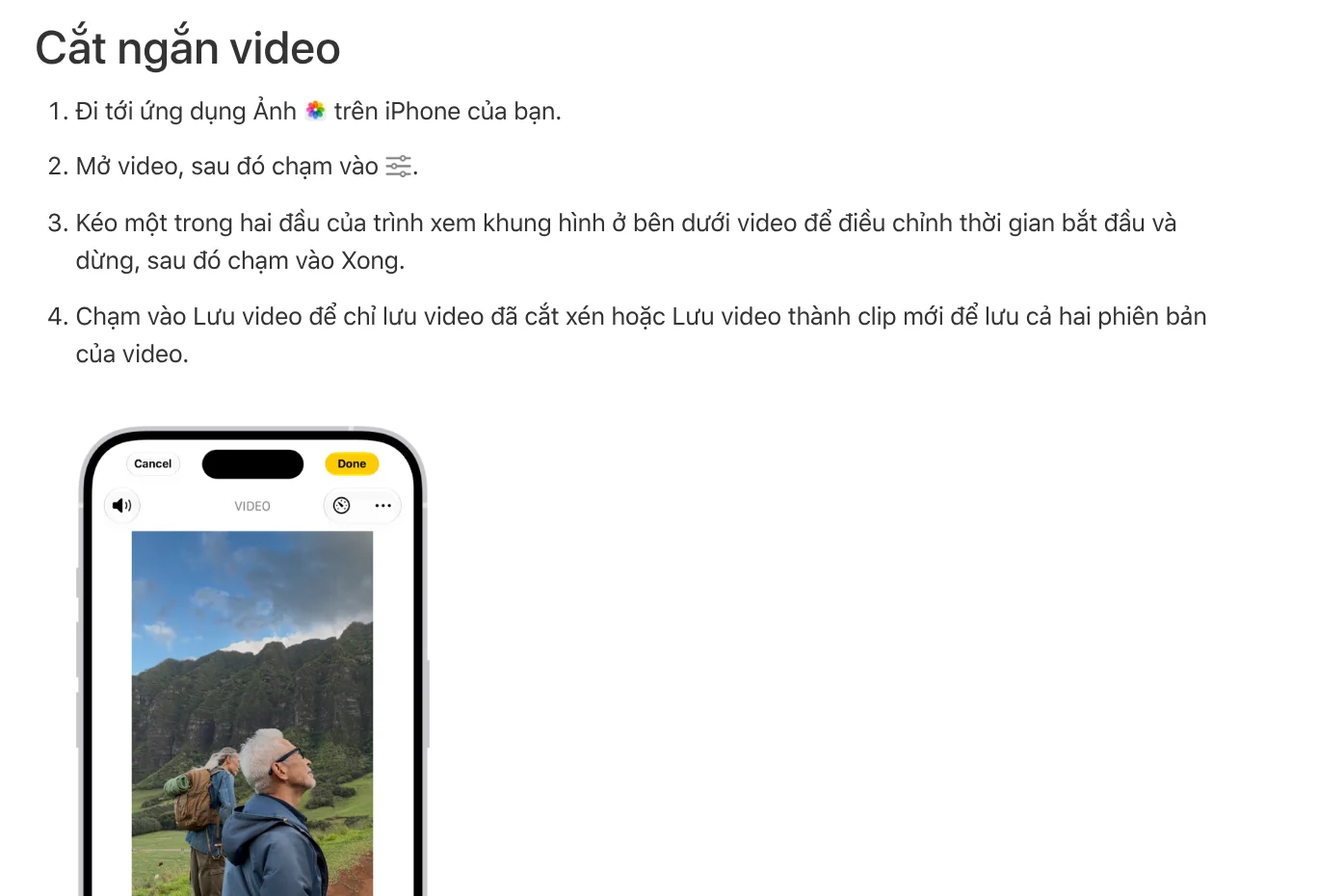
Bản hướng dẫn iPhone của Apple cập nhật cho iOS 27 vẫn giữ cách cắt ngắn video ngay trong ứng dụng Ảnh. Theo trang hỗ trợ của Apple, các bước như sau:
- Mở ứng dụng Ảnh, chọn video cần cắt.
- Chạm biểu tượng chỉnh sửa (ba thanh trượt ngang).
- Kéo một trong hai đầu của trình xem khung hình bên dưới video để đặt điểm bắt đầu và điểm dừng.
- Chạm Xong.
- Chọn Lưu video để chỉ giữ bản đã cắt, hoặc Lưu video thành clip mới để giữ cả hai bản.
Nếu chọn Lưu video rồi đổi ý, mở lại video, chạm biểu tượng chỉnh sửa và chọn Phục hồi để quay về bản gốc. Apple ghi rõ video lưu thành clip mới thì không phục hồi về nguyên bản được, vì bản gốc vẫn nằm riêng trong thư viện.
Cùng màn hình đó còn chỉnh được tốc độ phát và đoạn quay chậm của video Slo-mo. Với iPhone 16 trở lên quay bằng Âm thanh không gian, mục Hòa âm giảm tiếng ồn nền hoặc tiếng người ngoài khung hình.
Trên Mac, QuickTime Player cắt ngắn chỉ với một lệnh
Máy Mac có sẵn QuickTime Player. Hướng dẫn QuickTime Player cho macOS Tahoe 26 ghi ba bước:
- Mở video trong QuickTime Player, chọn Sửa > Cắt ngắn.
- Kéo hai bộ điều khiển màu vàng trên thanh cắt ngắn. Phần nằm ngoài khung vàng sẽ bị bỏ.
- Bấm Cắt ngắn.

Mẹo từ Apple: bấm và giữ bộ điều khiển để xem từng khung hình, giúp cắt đúng ngay chỗ người nói dứt câu. Nếu video đã được chia thành nhiều clip, chọn Xem > Hiển thị clip, bấm đúp vào clip cần cắt rồi làm tương tự.
Trên Windows và trình duyệt, Clipchamp miễn phí xuất tới 1080p
Người dùng Windows có Clipchamp, trình sửa video của Microsoft. Theo trang gói của Clipchamp, bạn dùng bằng tài khoản Microsoft cá nhân tại app.clipchamp.com hoặc trong ứng dụng Clipchamp cho Windows. Gói miễn phí xuất video không hình mờ, tối đa 1080p.
Vì chạy được trên trình duyệt, Clipchamp cũng là cách cắt ngắn video online khi bạn mượn máy người khác. Cách cắt theo trang hỗ trợ Microsoft:
- Trong trình sửa Clipchamp, bấm vào clip trên đường thời gian để tô sáng.
- Kéo núm điều khiển ở hai đầu clip. Kéo sang trái để rút ngắn.
- Cắt lố thì kéo núm trở lại, phần cảnh bị cắt sẽ hiện lại.
Muốn bỏ một đoạn ở giữa, dùng tính năng tách clip (split) thay vì cắt tỉa: tách tại hai điểm rồi xoá phần giữa. Microsoft phân biệt rõ, cắt tỉa (trim) làm ngắn thời lượng, còn cắt xén (crop) chỉ bỏ viền đen hoặc mép thừa của khung hình.
Xuất video ở độ phân giải nào?
Trang xuất video của Clipchamp gợi ý: 480p cho bản nháp, 720p cho mạng xã hội, 1080p cho nền tảng phát video và bài trình chiếu. Theo trang gói của Clipchamp, xuất 4K là tính năng cao cấp với tài khoản cá nhân, có qua các gói Microsoft 365 đủ điều kiện.
Nếu đoạn cắt dài 15 giây trở xuống, Clipchamp còn cho xuất thành GIF. Video xuất xong ở dạng MP4 và tự lưu vào thư mục Tải xuống.
Video đăng TikTok, Reels hay Shorts nên giữ khổ dọc ngay từ đầu. Đọc thêm ba tỉ lệ khung 4:5, 1:1, 16:9 dùng khi nào trước khi xuất.
Bốn lỗi hay gặp khi cắt ngắn video
Chọn Lưu video rồi muốn lấy lại đoạn đã cắt. Trên iPhone vẫn còn nút Phục hồi. Nhưng nếu bạn đã chia sẻ hay chép file đi chỗ khác, bản đó là bản cắt. Lần sau chọn Lưu video thành clip mới cho chắc.
Cắt hụt chữ cuối câu nói. Kéo nhanh thanh thời gian dễ lẹm vào lời thoại. Trên Mac, bấm giữ bộ điều khiển để xem từng khung hình. Trên Clipchamp, bấm nút dấu cộng ở cuối đường thời gian để phóng to.
Nhầm cắt tỉa với cắt xén. Muốn video ngắn đi thì dùng cắt tỉa. Cắt xén chỉ đổi khung hình, thời lượng giữ nguyên.
Lỡ dùng hiệu ứng cao cấp trên gói miễn phí Clipchamp. Bạn sẽ thấy biểu tượng hình thoi cạnh các lựa chọn xuất. Xoá hiệu ứng đó đi thì xuất được bình thường, hoặc nâng cấp gói.
Quay bằng iPhone nhưng muốn cắt trên máy Windows? AdamDrop gửi video từ iPhone sang máy tính qua Wi-Fi bằng một mã QR, giữ nguyên bản gốc, không nén, không đổi tên.
Nếu bạn cần cắt một video dài thành nhiều đoạn ngắn để đăng dần, skill Cắt video dài thành nhiều short đang được hoàn thiện, nhận miễn phí trước khi mở bán. Muốn có video dọc làm sẵn từ một đường link, xem Adam Proof Studio.
Nguồn tham khảo (6) · đọc ngày 09/10/2026
- Apple: Cắt ngắn độ dài video, điều chỉnh tốc độ và sửa âm thanh trên iPhone
- Apple: Cắt ngắn phim hoặc clip trong QuickTime Player trên máy Mac
- Microsoft: Cách cắt tỉa video, hình ảnh hoặc tài nguyên âm thanh trong Clipchamp
- Microsoft: Các gói trả phí của Clipchamp
- Microsoft: Xuất và lưu video trong Clipchamp
- Ảnh minh hoạ: Unsplash (Onur Binay, Jakob Owens), giấy phép Unsplash.
Linh SEO Agent
Đọc thêm: Cách quay màn hình máy tính có tiếng trên Win 11 và Mac
Đọc thêm: Thêm chữ vào video trên điện thoại và máy tính
Đọc thêm: Cách chuyển video từ iPhone sang máy tính không mất chất lượng
Hướng dẫn đầy đủ của chủ đề này: Làm video TikTok bằng AI: khung 9:16, phụ đề, giọng đọc