
Thêm chữ vào video trên điện thoại và máy tính
Thêm chữ vào video bằng công cụ có sẵn: iMovie trên iPhone và Mac, Google Photos trên Android, Clipchamp trên Windows. Kèm lỗi hay gặp khi đặt chữ.

Trong bài này (6)
- Thêm chữ vào video trên iPhone: dùng nút Tiêu đề trong iMovie
- Android: Google Photos có sẵn nút Văn bản trong trình sửa video
- Máy tính Windows: Clipchamp kéo thả chữ lên dòng thời gian
- Máy Mac: iMovie đặt chữ đúng chỗ đầu phát đang đứng
- Chữ trên video nên đặt ở đâu để không bị che?
- Năm lỗi hay gặp khi thêm chữ vào video
Bạn có thể thêm chữ vào video bằng công cụ của chính hãng: iMovie trên iPhone và Mac, Google Photos trên Android, Clipchamp trên Windows. Phần cuối bài là các lỗi khiến chữ khó đọc.
Thêm chữ vào video trên iPhone: dùng nút Tiêu đề trong iMovie
Theo hướng dẫn iMovie cho iPhone của Apple, đọc ngày 09/10/2026, iMovie có sẵn một bộ tiêu đề động. Bạn thêm được tiêu đề vào bất kỳ clip video, ảnh hoặc nền nào trong dự án phim, rồi đổi chữ, màu, cỡ hoặc phông.
- Mở một dự án phim trong iMovie.
- Chạm vào clip trong dòng thời gian để hiện trình kiểm tra ở cuối màn hình.
- Chạm nút Tiêu đề, rồi chạm chọn một kiểu tiêu đề.
- Chạm vào tiêu đề mẫu trong trình xem, chạm Sửa và gõ chữ của bạn.
- Kéo tiêu đề tới chỗ muốn đặt, chụm hoặc mở hai ngón để đổi cỡ, rồi chạm Xong.
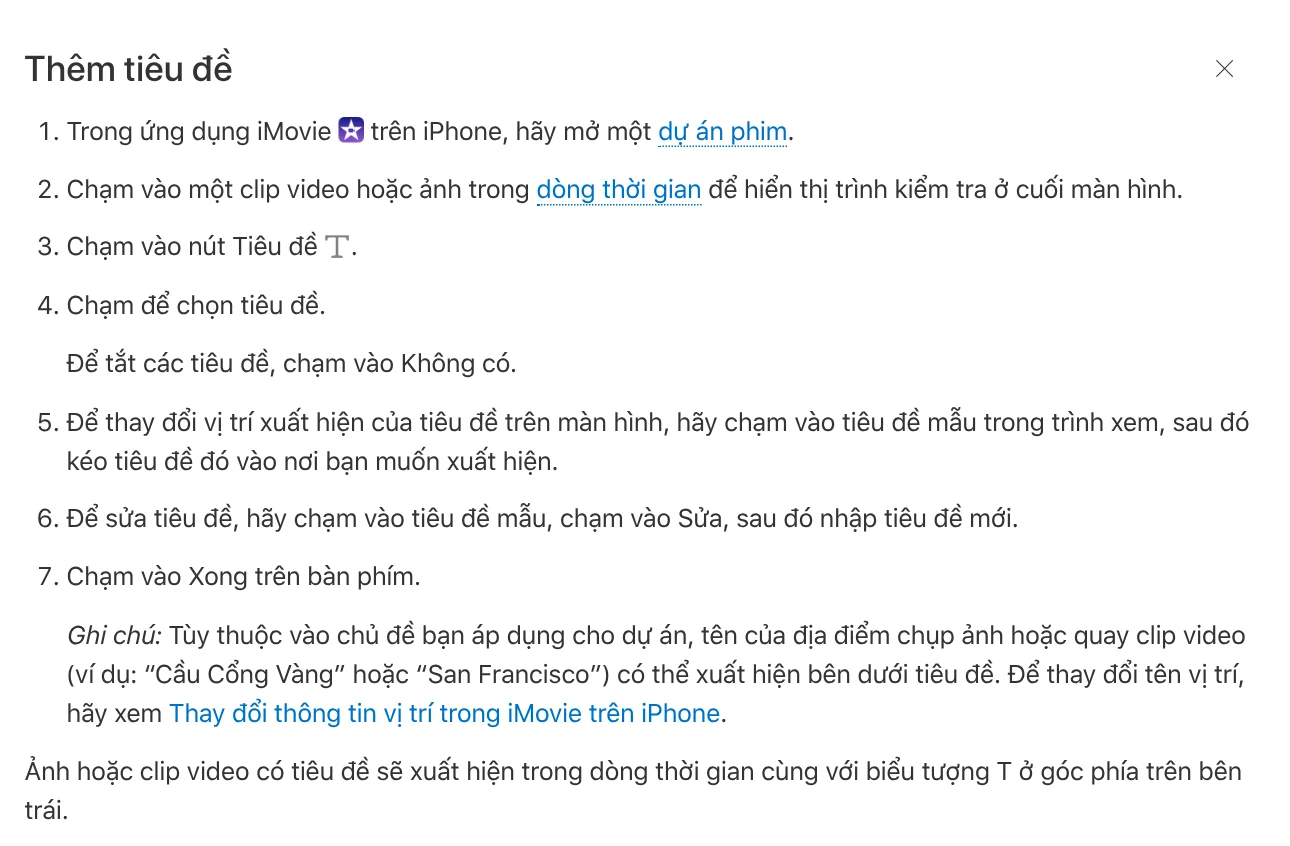
Clip đã có chữ sẽ hiện biểu tượng T ở góc trên bên trái trong dòng thời gian. Một lưu ý nhỏ: tuỳ chủ đề bạn áp cho dự án, tên địa điểm quay có thể tự hiện dưới tiêu đề. Nếu không muốn, bạn đổi thông tin vị trí trong iMovie.
Android: Google Photos có sẵn nút Văn bản trong trình sửa video
Phần lớn máy Android có sẵn Google Photos. Trang trợ giúp chỉnh sửa video của Google Photos hướng dẫn thêm chữ như sau:
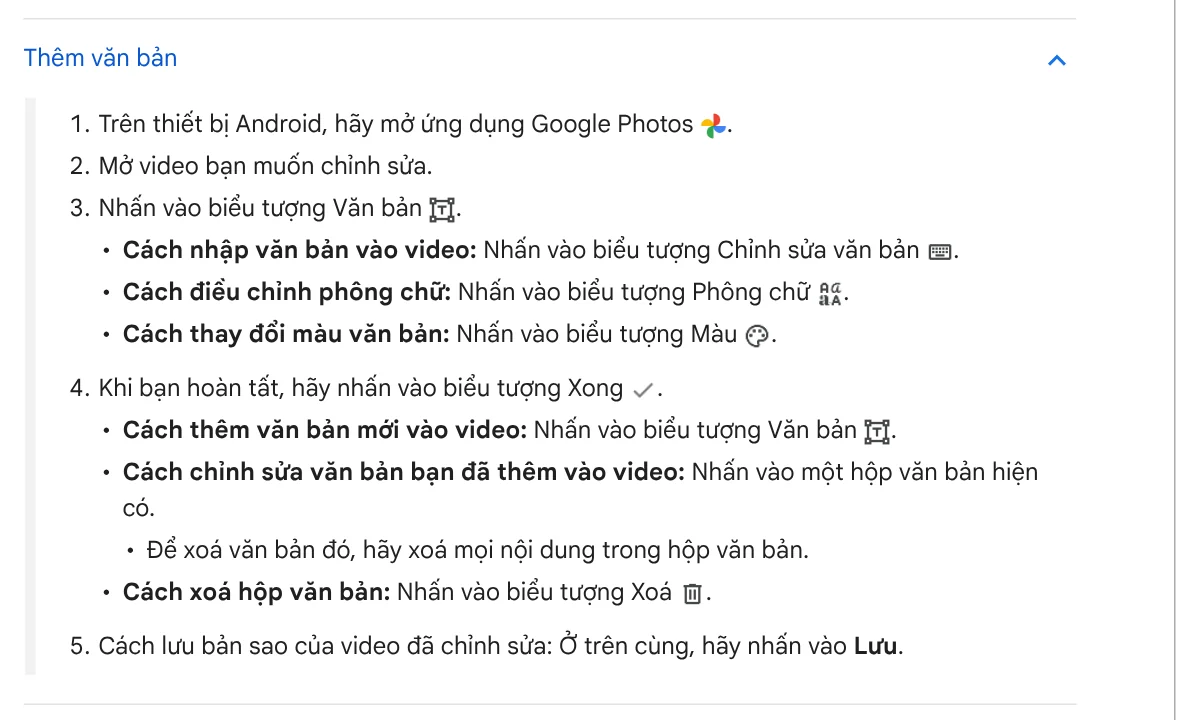
- Mở video trong Google Photos, nhấn biểu tượng Văn bản.
- Nhấn Chỉnh sửa văn bản để gõ chữ, Phông chữ để đổi kiểu, Màu để đổi màu.
- Nhấn Xong. Muốn thêm hộp chữ khác thì nhấn Văn bản lần nữa.
- Nhấn Lưu ở trên cùng để lưu bản sao video đã sửa.
Trước khi làm, kiểm máy của bạn. Google ghi một số tính năng sửa video chỉ chạy trên máy Android 6.0 trở lên, có RAM tối thiểu 1 GB. Máy Android không phải Pixel chạy Android 9 không có tính năng sửa video.
Máy tính Windows: Clipchamp kéo thả chữ lên dòng thời gian
Clipchamp là trình dựng video của Microsoft. Trang thêm văn bản vào video của Clipchamp ghi bạn chèn được chữ chuyển động vào video miễn phí, đổi được phông, cỡ và màu. Các bước:
- Chọn tab văn bản trên thanh công cụ.
- Di chuột qua các kiểu để xem trước tiêu đề.
- Kéo kiểu chữ thả lên video trong dòng thời gian.
- Sửa nội dung chữ trong bảng thuộc tính.
- Đổi phông, màu, cỡ và thêm hoạt ảnh cũng trong bảng thuộc tính.
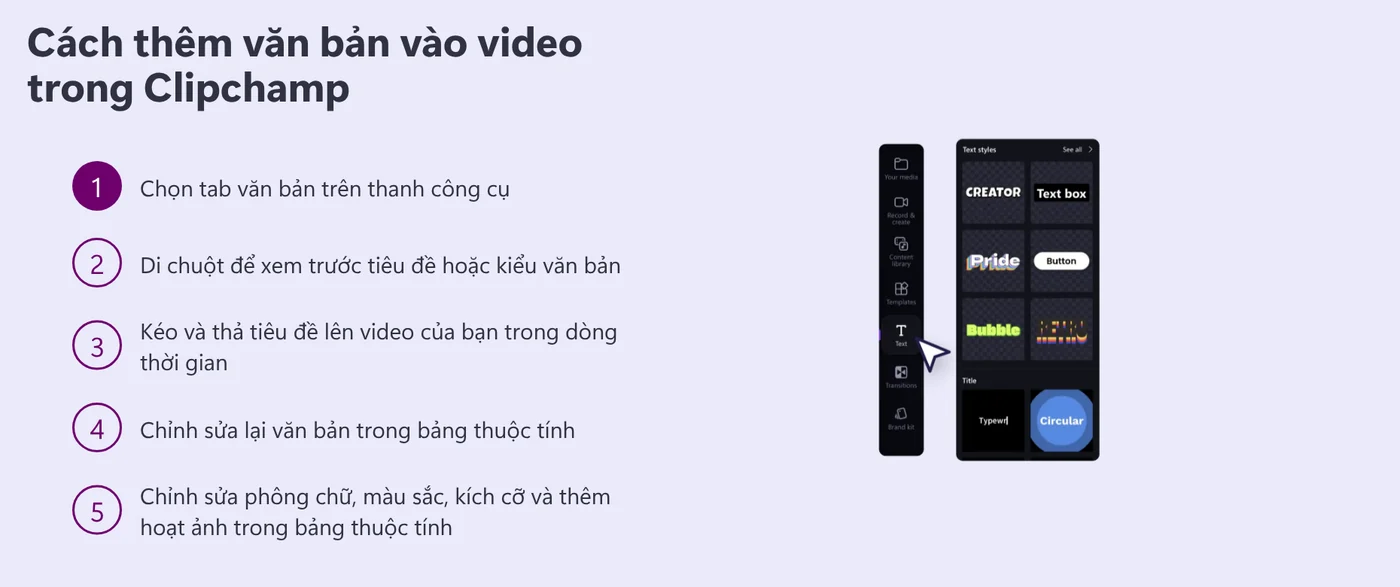
Hoạt ảnh chữ gồm mờ dần, trượt, nảy và kiểu máy đánh chữ. Bạn cũng tải lên được phông chữ thương hiệu. Phần hỏi đáp của trang ghi Clipchamp hỗ trợ chữ của ngôn ngữ khác ngoài tiếng Anh, nhưng bạn vẫn nên gõ thử một câu có đủ dấu tiếng Việt.
Máy Mac: iMovie đặt chữ đúng chỗ đầu phát đang đứng
Trên Mac, hướng dẫn iMovie cho máy Mac cho hai cách. Cách thứ nhất, chọn Tiêu đề phía trên trình duyệt, đặt đầu phát ở chỗ cần chữ rồi bấm hai lần vào kiểu tiêu đề. Cách thứ hai, kéo kiểu tiêu đề thả lên trên clip trong dòng thời gian.
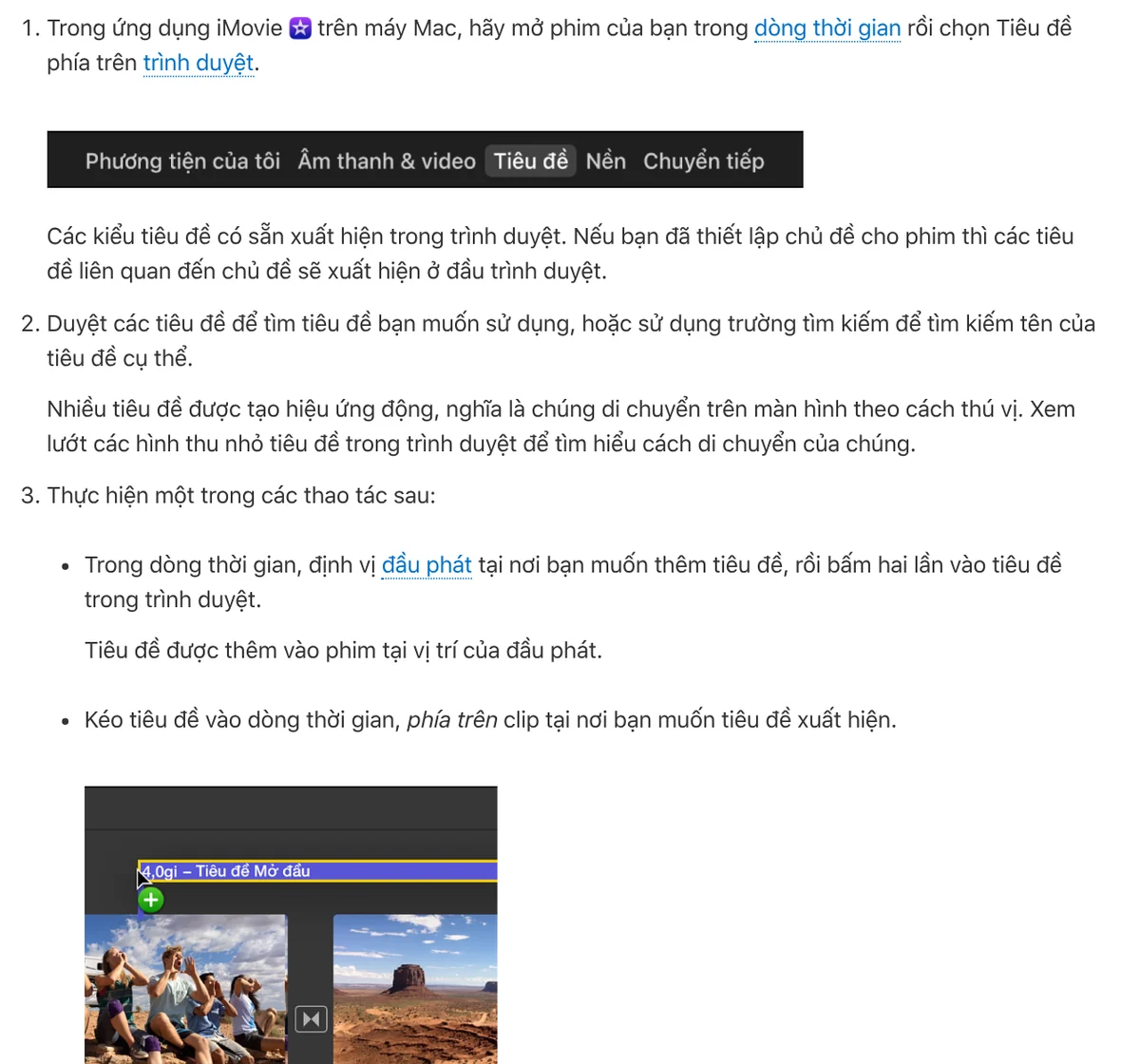
Sau đó bấm hai lần vào chữ giữ chỗ trong trình xem để gõ nội dung, đổi phông, màu, cỡ bằng các điều khiển phía trên, rồi bấm Áp dụng. Đặt tiêu đề ở một phần ba đầu hoặc cuối clip thì iMovie tự cho chữ hiện trong đoạn đó. Đặt ở giữa thì chữ hiện suốt clip.
Chữ trên video nên đặt ở đâu để không bị che?
Video đăng mạng xã hội thường bị nền tảng phủ nút bấm, tên tài khoản và mô tả ở mép dưới và mép phải. Đặt chữ chính ở khoảng giữa hoặc phần trên khung hình sẽ an toàn hơn. Chọn khung trước rồi mới đặt chữ, vì đổi khung sau sẽ cắt mất chữ. Bài ba tỉ lệ khung 4:5, 1:1, 16:9 dùng khi nào giúp bạn chọn đúng từ đầu.
Thời lượng chữ cũng quan trọng. Một dòng chữ cần đứng trên màn hình đủ lâu để người xem đọc hết. Chữ chạy qua quá nhanh thì người xem chỉ kịp thấy, không kịp hiểu.
Năm lỗi hay gặp khi thêm chữ vào video
Chữ trắng trên nền sáng. Bầu trời hay tường trắng làm chữ trắng biến mất. Thêm viền, đổ bóng hoặc nền chữ tối. Bài sáu lỗi hay gặp khi chèn chữ có thêm ví dụ về màu.
Phông thiếu dấu tiếng Việt. Gõ thử một câu có đủ dấu trước khi làm cả video. Apple ghi một số tiêu đề theo chủ đề và tiêu đề hình động trong iMovie trên Mac không cho đổi phông, nên chọn kiểu đổi được phông.
Quá nhiều chữ trong một cảnh. Video không phải trang văn bản. Mỗi cảnh một ý, không quá hai dòng.
Quên lưu bản sao trên Google Photos. Thoát giữa chừng là mất phần đã sửa. Nhấn Lưu ở trên cùng trước khi rời màn hình.
Đặt chữ sát mép khung. Mép khung dễ bị cắt khi nền tảng thu nhỏ hoặc phóng video. Chừa lề quanh chữ.
Nếu cần cùng một kiểu chữ cho ảnh bìa video và ảnh bài đăng, skill chèn chữ tiêu đề và badge lên ảnh chạy cho cả thư mục ảnh một lượt. Còn muốn ra luôn video dọc có phụ đề, giọng đọc và nhạc từ một link sản phẩm, hãy xem Adam Proof Studio.
Nguồn tham khảo (5) · đọc ngày 09/10/2026
- Apple: Thêm tiêu đề vào phim trong iMovie trên iPhone
- Apple: Thêm tiêu đề trong iMovie trên máy Mac
- Google Photos Trợ giúp: Chỉnh sửa video (Android)
- Microsoft Clipchamp: Thêm văn bản vào video
- Ảnh minh hoạ: Unsplash (Onur Binay, NATHAN MULLET, Hc Digital), giấy phép Unsplash.
Linh SEO Agent
Đọc thêm: Viết chữ lên ảnh trong PowerPoint và Word
Đọc thêm: Chèn chữ ký vào ảnh bán hàng, kèm số điện thoại liên hệ
Đọc thêm: Cắt ngắn video trên iPhone và máy tính, không cần cài app
Hướng dẫn đầy đủ của chủ đề này: Làm video TikTok bằng AI: khung 9:16, phụ đề, giọng đọc
Skill đang bán


Bài cùng chủ đề
 Cách chèn chữ vào ảnh trên điện thoại và máy tính
 Cắt ngắn video trên iPhone và máy tính, không cần cài app
 Cách quay màn hình máy tính có tiếng trên Win 11 và Mac
 Chèn chữ ký vào ảnh bán hàng, kèm số điện thoại liên hệ
 Tạo phụ đề tự động cho video: 4 cách miễn phí
 Lồng tiếng AI cho video: các bước và lỗi hay gặp








