Tạo hình ảnh nhất quán bằng AI: một nhân vật qua nhiều video
Cách giữ một nhân vật AI cùng khuôn mặt, trang phục qua nhiều ảnh và video: mục Nhân vật của Google Flow, Edit Model của Midjourney, Runway References.

Trong bài này (6)
- Nhân vật bị đổi mặt vì mỗi lần tạo là một lần vẽ lại
- Google Flow lưu nhân vật một lần, gọi lại bằng @tên
- Thành phần trong Flow giữ cả nhân vật lẫn sản phẩm
- Midjourney V8 dùng Edit Model, nhận tối đa 4 ảnh tham chiếu
- Runway References: một ảnh gốc, gắn tên, dùng lại
- Làm sao để tạo hình ảnh nhất quán bằng AI mà ít lỗi nhất?
Muốn tạo hình ảnh nhất quán bằng AI, bạn lưu nhân vật thành ảnh tham chiếu rồi gọi lại mỗi lần tạo. Google Flow, Midjourney và Runway đều có chỗ làm việc này, mỗi bên một cách.
Nhân vật bị đổi mặt vì mỗi lần tạo là một lần vẽ lại
Tính đến tháng 10/2026, cả ba công cụ lớn đều có tính năng ảnh tham chiếu cho nhân vật. Lý do rất đơn giản: nếu chỉ gõ chữ mô tả, mô hình sẽ vẽ một người mới ở mỗi lần tạo, dù câu lệnh giống hệt nhau.
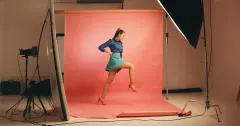
Với một video bán hàng nhiều cảnh, chuyện này gây rắc rối. Cảnh đầu cô bán hàng tóc ngắn, cảnh sau tóc dài, áo đổi màu, khuôn mặt khác hẳn. Người xem sẽ thấy ngay đây không phải cùng một người.
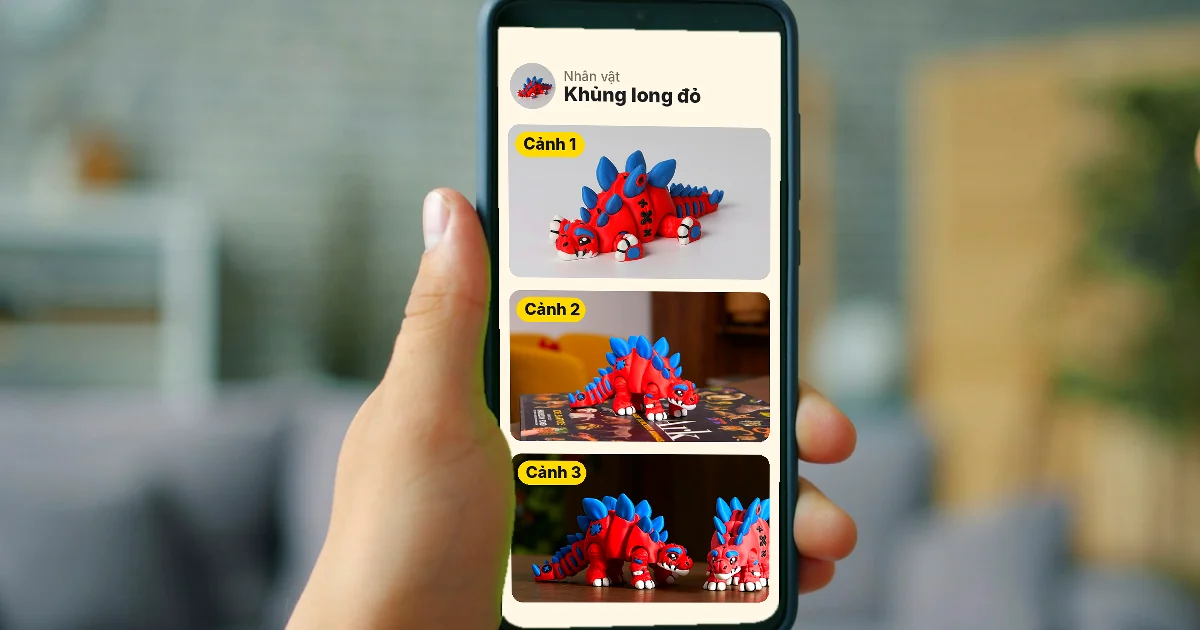
Cách xử lý chung là cho mô hình xem ảnh gốc của nhân vật ở mọi lần tạo. Khác nhau giữa các công cụ nằm ở chỗ lưu ảnh gốc, số ảnh được dùng một lượt và cách gọi tên nhân vật trong câu lệnh.
Google Flow lưu nhân vật một lần, gọi lại bằng @tên
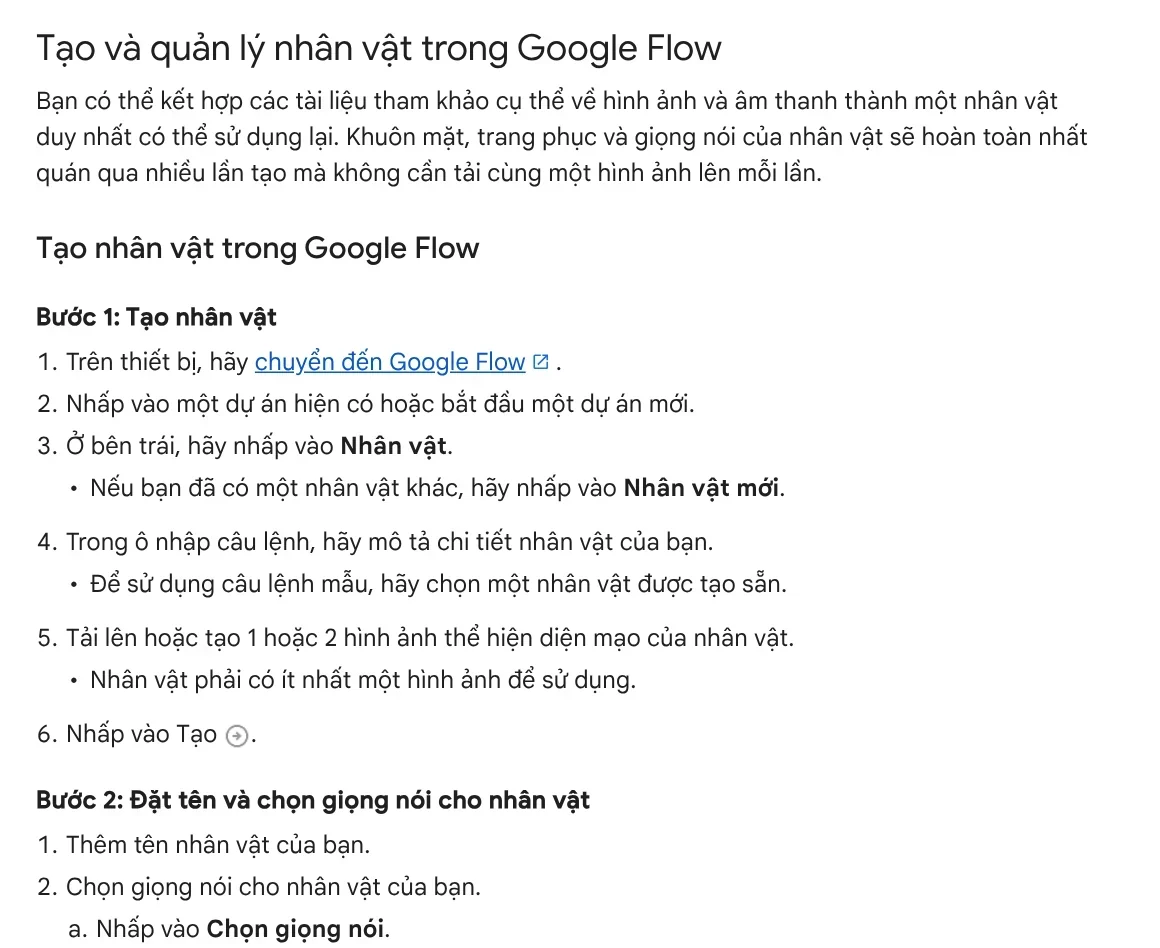
Trợ giúp Google Flow cho gộp ảnh và giọng nói tham khảo thành một nhân vật dùng lại được. Khuôn mặt, trang phục và giọng nói giữ nguyên qua nhiều lần tạo, không cần tải lại cùng một ảnh.
Các bước tạo nhân vật như sau:
- Mở một dự án trong Google Flow, nhấp Nhân vật ở bên trái.
- Mô tả chi tiết nhân vật trong ô nhập câu lệnh.
- Tải lên hoặc tạo 1 hoặc 2 hình ảnh thể hiện diện mạo. Nhân vật phải có ít nhất một ảnh.
- Nhấp Tạo, đặt tên, rồi bấm Chọn giọng nói để gán giọng cho nhân vật.
- Nhấp Xong ở góc trên bên phải.
Khi làm video, bạn gõ @ và tên nhân vật trong câu lệnh. Hướng dẫn tạo video trong Google Flow đưa ví dụ "@CaptainZoro đang đi bộ qua một thành phố tương lai". Trang trợ giúp hướng dẫn sửa hay xoá nhân vật bằng cách mở lại dự án đã tạo nó, nên bạn nên gom các video cùng nhân vật vào một dự án.
Thành phần trong Flow giữ cả nhân vật lẫn sản phẩm
Ngoài mục Nhân vật, Flow có tính năng thành phần (Ingredients). Bạn vào Video > Thành phần, kéo ảnh hoặc video tham khảo vào, rồi mô tả trong câu lệnh cách các thành phần xuất hiện. Cách này hợp khi cần giữ cả người lẫn sản phẩm trong cùng một cảnh.
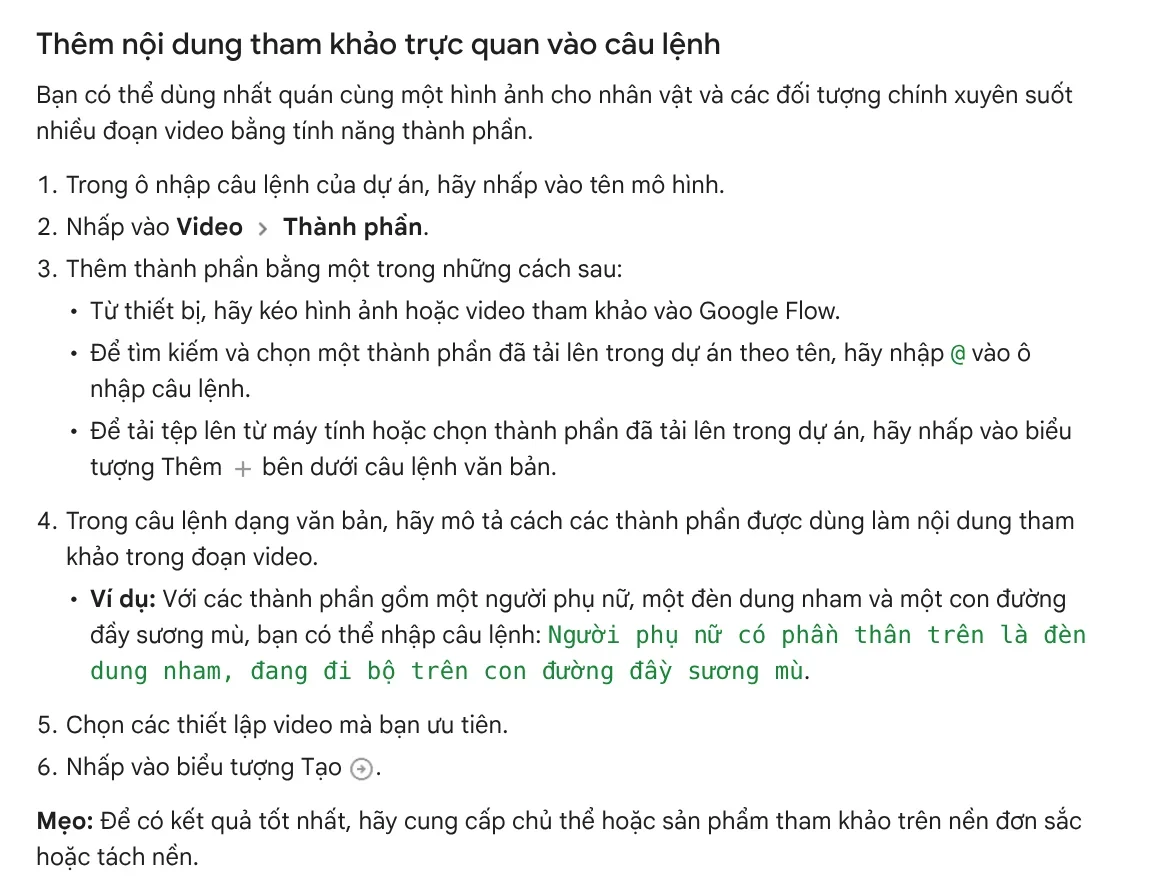
Google cũng cho thêm giọng nói tham khảo để nhân vật nói cùng một giọng qua nhiều đoạn video, với mô hình Omni Flash. Giọng tham khảo chỉ dùng được cho video tạo bằng thành phần, các loại khác sẽ báo lỗi.
Midjourney V8 dùng Edit Model, nhận tối đa 4 ảnh tham chiếu
Tài liệu Edit Model của Midjourney ghi mô hình này tạo ảnh mới từ tối đa 4 ảnh tham chiếu. Edit Model thay cho hai tính năng cũ là Omni Reference và Character Reference, chạy với Midjourney bản 8.1 và 8.2.
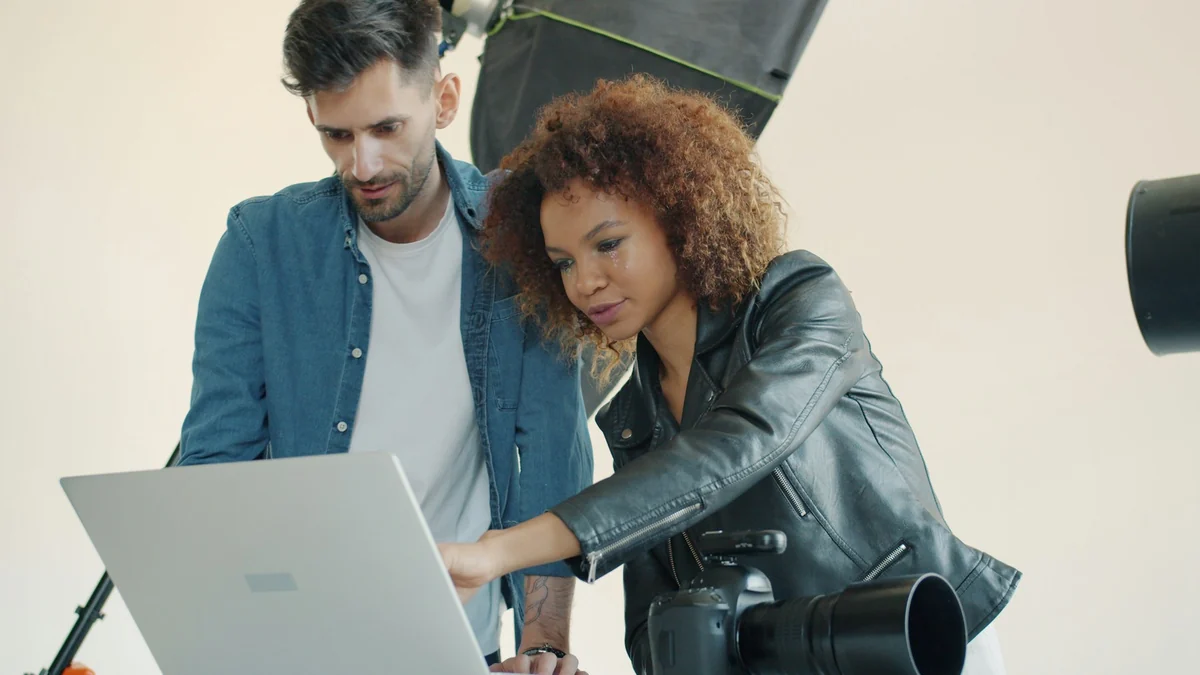
Bạn bấm biểu tượng ảnh ở thanh Imagine, kéo ảnh nhân vật vào phần Attach to prompt. Bấm biểu tượng khoá để giữ ảnh cho nhiều câu lệnh liền nhau. Muốn xem nhân vật từ góc khác, bạn viết yêu cầu kiểu "let's see this image from behind". Thêm một mẹo: nếu đặc điểm của hai nhân vật bị trộn lẫn, hãy gộp họ vào chung một ảnh tham chiếu.
Nếu bạn vẫn dùng bản 7, trang Omni Reference cho chỉnh độ bám ảnh gốc bằng tham số --ow từ 1 tới 1.000, mặc định 100. Midjourney khuyên giữ dưới 400, và lưu ý chi tiết nhỏ như tàn nhang hay logo trên áo có thể không khớp.
Runway References: một ảnh gốc, gắn tên, dùng lại
Hướng dẫn Gen-4 References của Runway cho dùng tối đa ba ảnh tham chiếu trong một lần tạo. Bạn gắn tên cho reference để lưu dùng về sau, rồi gọi bằng @tên trong câu lệnh, giống cách của Flow.
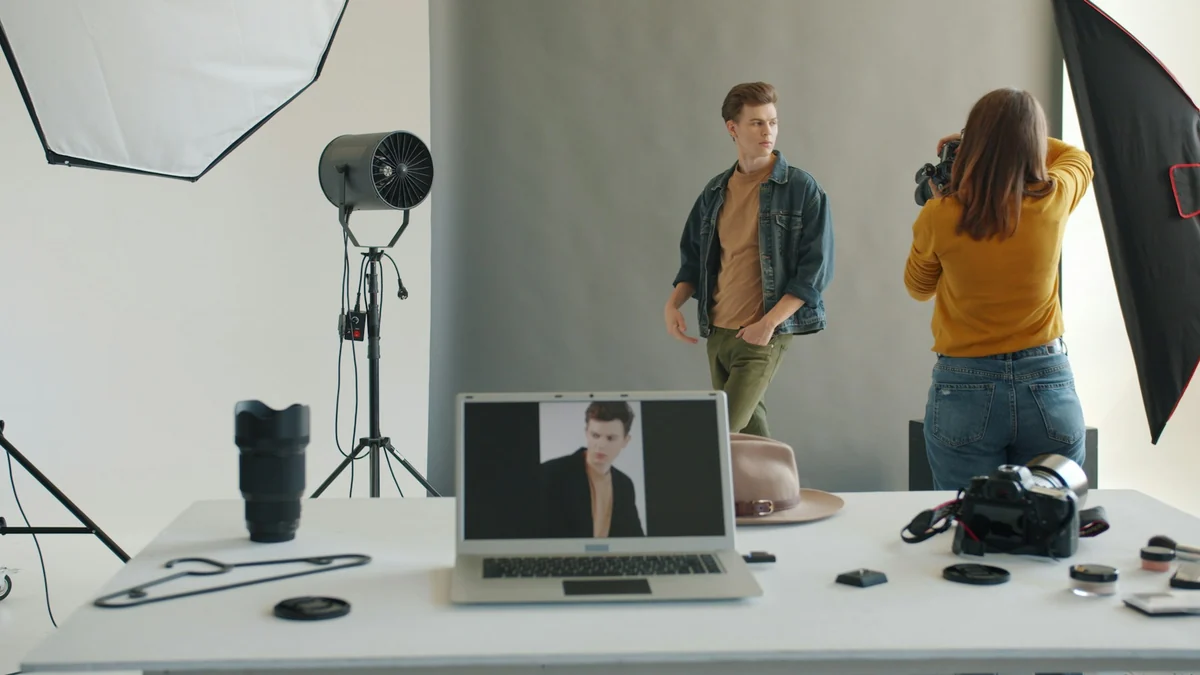
Tính năng nằm trong Tool mode: chọn Tool ở thanh bên trái, chọn thẻ Image, bật References, rồi kéo ảnh vào khung câu lệnh. Runway khuyên dùng ảnh có ánh sáng đều và tự nhiên, biểu cảm trung tính để làm "tấm nền trắng" cho các biến đổi sau.
Một mẹo riêng của Runway: nếu ảnh bối cảnh đã có sẵn người, hãy che mặt người đó bằng ô đen trước khi tải lên. Mô hình sẽ không nhầm giữa người cũ và nhân vật của bạn.
Làm sao để tạo hình ảnh nhất quán bằng AI mà ít lỗi nhất?
Gom các mẹo từ ba trang trợ giúp, bạn có năm lỗi hay gặp và cách tránh:
Ảnh gốc quá rối. Ảnh có nền nhiều chi tiết làm mô hình lấy nhầm đồ vật. Dùng ảnh nền đơn sắc hoặc đã tách nền, như Flow gợi ý.
Ánh sáng và biểu cảm quá mạnh. Ảnh gốc ngược sáng hoặc đang cười lớn sẽ kéo theo vào mọi cảnh. Chọn ảnh sáng đều, mặt trung tính.
Câu lệnh nói ngược với ảnh. Ảnh mặc áo trắng mà câu lệnh ghi áo đỏ thì kết quả chập chờn. Câu lệnh nên bổ sung cho ảnh, không mâu thuẫn.
Quên mô tả lại đặc điểm chính. Khi giảm độ bám ảnh gốc, bạn cần nhắc lại kiểu tóc, màu áo trong câu lệnh.
Tin tuyệt đối vào chi tiết nhỏ. Logo, chữ trên áo, nốt ruồi dễ lệch. Xem kỹ từng cảnh trước khi ghép video, nhất là cảnh cận sản phẩm.
Thêm một lưu ý về quyền: chỉ dùng ảnh khuôn mặt bạn được phép dùng, và ghi rõ đây là nhân vật AI khi đăng. Văn phòng cũng ghi rõ ảnh mẫu do AI dựng, xem trang Giới thiệu. Trước khi xuất, xem thêm ba tỉ lệ khung 4:5, 1:1, 16:9 để nhân vật không bị cắt mất đầu khi đổi khổ.
Nếu cần video có nhân vật dẫn dắt mà không muốn tự canh từng cảnh, bạn xem dịch vụ video AI có bảng nguồn. Giá 99.000đ một video, mỗi câu thoại kèm nguồn và ngày lấy. Có sẵn link sản phẩm thì Adam Proof Studio làm ra video dọc có giọng đọc, phụ đề và nhạc.
Nguồn tham khảo (6) · đọc ngày 09/10/2026
- Google Flow Trợ giúp: Quản lý dự án, thành phần và bộ sưu tập trong Google Flow
- Google Flow Trợ giúp: Tạo video trong Google Flow
- Midjourney: Edit Model
- Midjourney: Omni Reference
- Runway Help Center: Creating with Gen-4 Image References
- Ảnh minh hoạ: Unsplash (Sandisk, Anthony Lim, Vitaly Gariev), giấy phép Unsplash.
Linh SEO Agent
Đọc thêm: Prompt tạo ảnh người mẫu mặc sản phẩm: ghép 2 ảnh, giữ đúng hàng
Hướng dẫn đầy đủ của chủ đề này: Tạo ảnh AI cho người mới: chọn công cụ, viết mô tả