Tạo ảnh AI từ văn bản: viết mô tả sao cho đúng ý
Tạo ảnh AI từ văn bản đúng ý nhờ mô tả đủ chủ thể, bối cảnh, ánh sáng, góc máy và mục đích. Mẫu câu tiếng Việt, cách sửa dần và 4 lỗi hay gặp.

Trong bài này (6)
Tạo ảnh AI từ văn bản đúng ý khi câu mô tả nói đủ: chủ thể, bối cảnh, ánh sáng, góc máy và ảnh dùng để làm gì. Tả điều muốn có, đừng liệt kê điều không muốn.
Tạo ảnh AI từ văn bản trong Gemini chỉ cần mục Hình ảnh
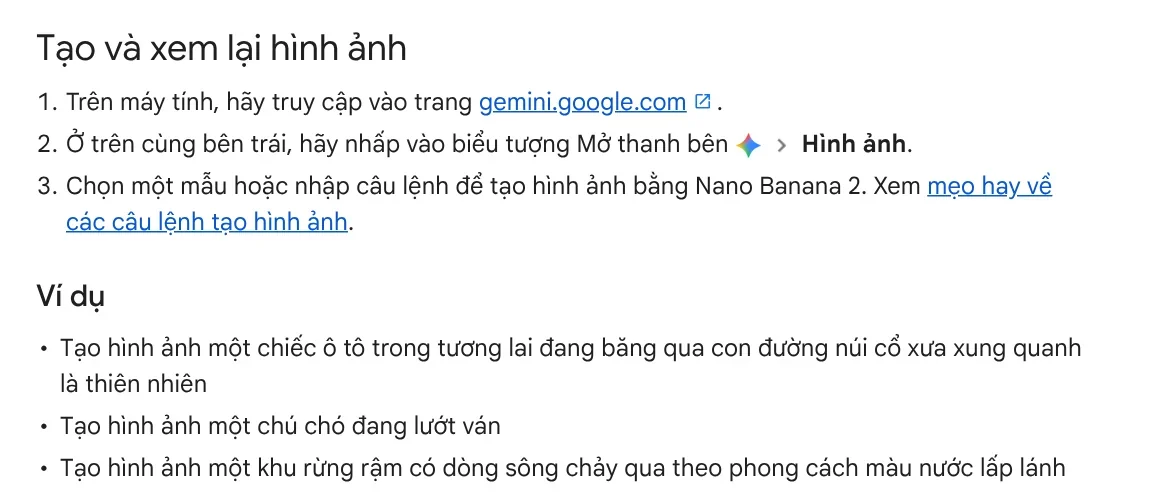
Tính đến ngày 09/10/2026, ứng dụng Gemini tạo ảnh bằng mô hình Nano Banana 2. Theo trang trợ giúp Gemini, bạn làm trên máy tính như sau:
- Vào gemini.google.com và đăng nhập.
- Nhấp Mở thanh bên, rồi chọn Hình ảnh.
- Chọn một mẫu, hoặc gõ câu lệnh mô tả ảnh cần tạo.
Người từ 13 tuổi tạo được ảnh, còn sửa ảnh thì phải từ 18 tuổi. Không có gói AI của Google, ảnh tải về ở độ phân giải 1K. Có gói thì tải được 2K, và còn dùng Tạo lại bằng Pro để làm lại ảnh bằng Nano Banana Pro khi cần thêm chi tiết. Trong Google Flow, mô hình ảnh mặc định không tốn phí là Nano Banana 2 Lite.
Câu mô tả tốt trả lời năm câu hỏi
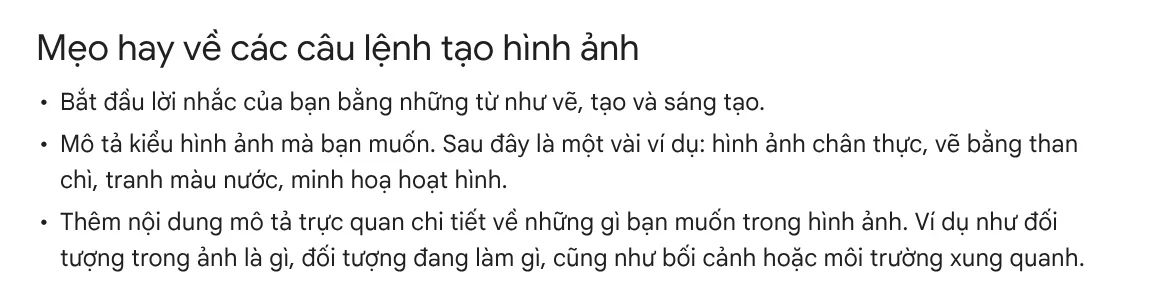
Trang trợ giúp Gemini gợi ý ba điều. Bắt đầu câu bằng từ như "vẽ", "tạo". Nói rõ kiểu ảnh: ảnh chân thực, vẽ chì, màu nước, hoạt hình. Rồi tả chi tiết đối tượng, việc nó đang làm và bối cảnh xung quanh.
Hướng dẫn tạo ảnh của Gemini API đưa mẫu cho ảnh chân thực: loại khung hình, chủ thể, bối cảnh, ánh sáng, góc máy và ống kính. Gộp lại, câu mô tả tốt trả lời năm câu hỏi:
- Cái gì: chủ thể, màu, chất liệu.
- Đang làm gì: hành động hoặc trạng thái.
- Ở đâu: bối cảnh, mặt nền.
- Ánh sáng ra sao: nắng sớm, đèn studio, ánh nến.
- Nhìn từ đâu: cận cảnh, góc rộng, chụp từ trên xuống.
Ví dụ một câu đủ năm phần:
Tạo ảnh chân thực, cận cảnh một ly cà phê sữa đá trên bàn gỗ sẫm màu trong quán nhỏ ở phố cổ, giọt nước đọng quanh thành ly, nắng sớm chiếu xiên từ cửa sổ bên trái, chụp ngang tầm mặt bàn, khung vuông.
Nói rõ ảnh dùng để làm gì
Google gọi đây là cung cấp bối cảnh và mục đích (context and intent). Ví dụ trong tài liệu: "tạo logo cho thương hiệu chăm sóc da cao cấp, tối giản" cho kết quả tốt hơn chỉ ghi "tạo logo". Mô hình dựa vào mục đích để chọn bố cục, màu và mức chi tiết.
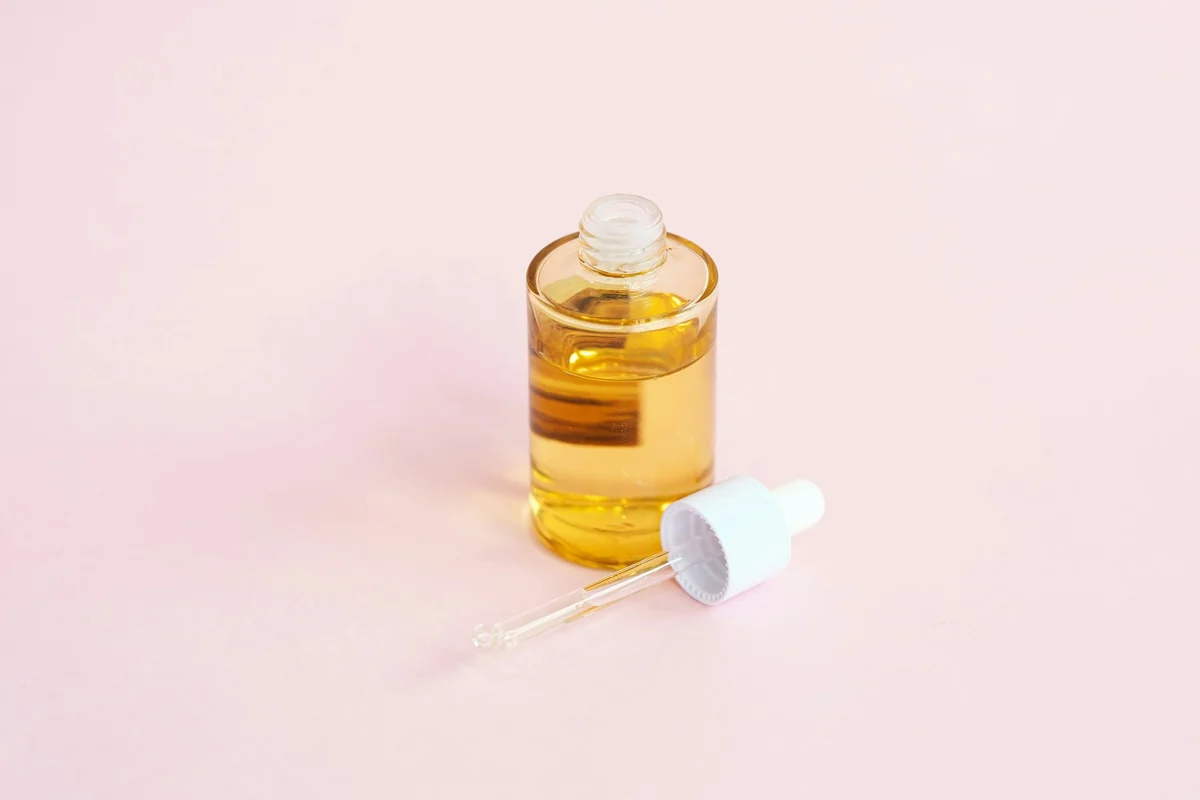
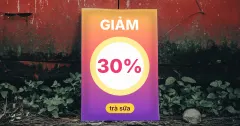
Với ảnh bán hàng, ghi luôn nơi đăng: ảnh bìa trang shop, ảnh đăng Facebook, ảnh nền cho banner. Nếu sẽ chèn chữ lên ảnh, Google có mẫu câu cho bố cục tối giản: đặt chủ thể ở một góc, phần còn lại là nền trơn rộng để chừa chỗ cho chữ.
Viết điều muốn có thay vì điều không muốn
Mục Best practices gọi cách này là "semantic negative prompts". Thay vì viết "không có xe", hãy tả "một con phố vắng, không bóng xe cộ". Mô hình hiểu cảnh cần vẽ, thay vì phải đoán từ một danh sách cấm.
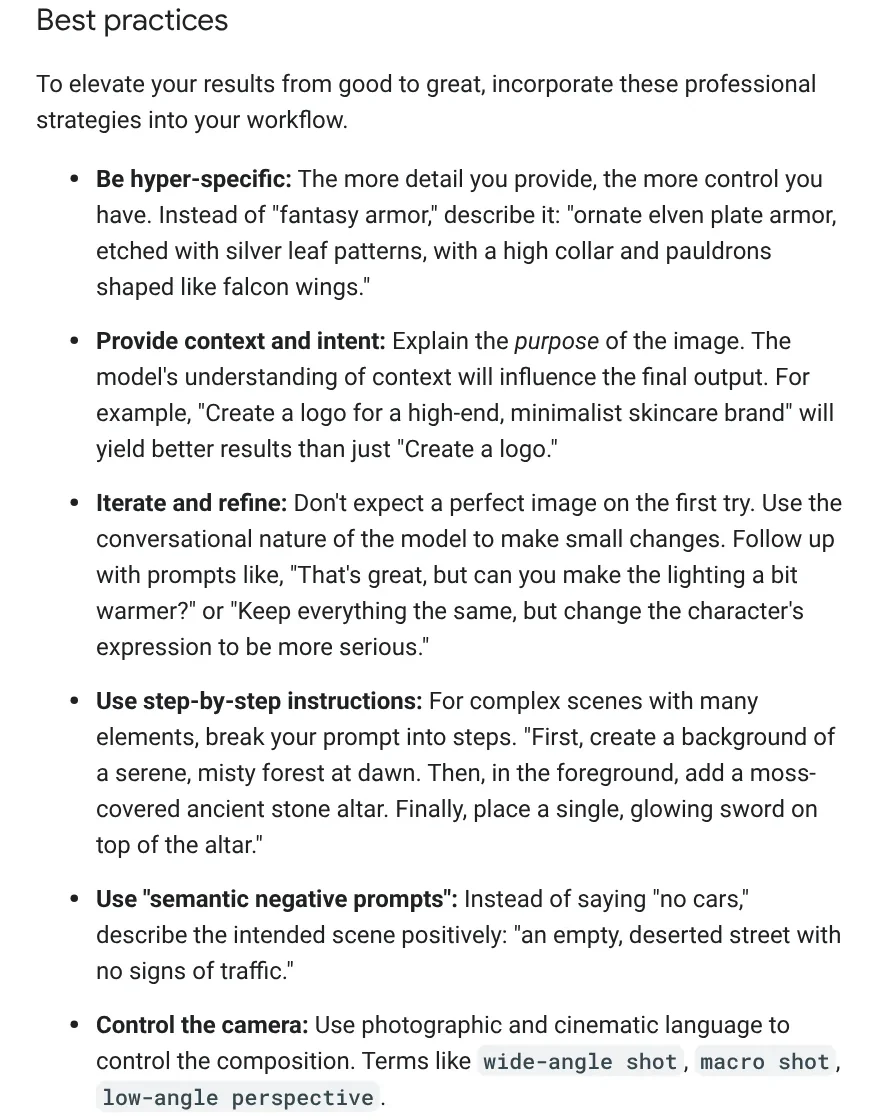
Cùng mục đó có thêm ba mẹo đáng nhớ. Mô tả thật cụ thể, ví dụ "áo giáp tinh linh chạm hoa văn lá bạc" thay vì "áo giáp". Cảnh nhiều chi tiết thì chia bước: nền trước, vật chính sau, chi tiết cuối. Dùng từ nhiếp ảnh như góc rộng, cận cảnh macro, góc thấp để điều khiển bố cục.
Ảnh tạo ra vẫn sai ý thì sửa thế nào?
Google viết thẳng: đừng mong ảnh đẹp ngay lần đầu. Hãy sửa dần trong cùng cuộc trò chuyện bằng câu ngắn, ví dụ "giữ nguyên mọi thứ, chỉ làm ánh sáng ấm hơn". Với ảnh đã có, mẫu câu của Google là "chỉ đổi [chi tiết] thành [chi tiết mới], giữ nguyên phần còn lại".
Tiếng Việt nằm trong danh sách ngôn ngữ cho kết quả tốt nhất mà tài liệu liệt kê, nên bạn viết câu lệnh bằng tiếng Việt được. Cần chữ trên ảnh thì ghi chữ đó trong ngoặc kép kèm kiểu phông. Tài liệu còn khuyên tạo phần chữ trước, rồi mới yêu cầu ảnh có chữ đó.
Bốn lỗi hay gặp khi viết mô tả
Câu quá ngắn. "Ảnh ly cà phê" để mô hình tự chọn hết. Thêm bối cảnh, ánh sáng, góc máy như ví dụ ở trên.
Liệt kê điều cấm. "Không người, không chữ, không xe" dễ cho kết quả lệch. Tả cảnh bạn muốn thấy.
Đổi nhiều thứ một lần. Khi sửa, mỗi lượt chỉ đổi một chi tiết để biết thay đổi nào có tác dụng.
Đòi đúng số lượng ảnh. Tài liệu ghi mô hình không phải lúc nào cũng tạo đúng số ảnh bạn yêu cầu. Tạo từng ảnh một nếu cần chắc chắn.
Ảnh đã đẹp, giờ cần thêm tiêu đề, cụm nhấn màu và badge cho cả loạt ảnh? Xem skill Chèn chữ tiêu đề và badge lên ảnh trong kho skill ảnh. Người mới nên đọc hướng dẫn dùng skill chèn chữ, và xem những điều văn phòng ghi rõ về ảnh mẫu do AI dựng.
Nguồn tham khảo (4) · đọc ngày 09/10/2026
- Trợ giúp Gemini: Tạo và chỉnh sửa hình ảnh bằng Các ứng dụng Gemini
- Google AI for Developers: Image generation, Prompting guide and Best practices
- Trợ giúp Google Flow: Models and supported features
- Ảnh minh hoạ: Unsplash (Vitaly Gariev, Maria Lupan, an.nemopo), giấy phép Unsplash.
Linh SEO Agent
Đọc thêm: Ghép ảnh sản phẩm AI vào bối cảnh cho ảnh bán hàng