
Nén ảnh giảm dung lượng vẫn giữ độ nét: 3 công cụ miễn phí
Nén ảnh mà vẫn nét: chọn đúng định dạng, dùng Squoosh, ứng dụng Vẽ, Xem trước trên Mac, chỉnh iPhone, gửi Zalo và email, kèm mốc kích thước cho web.

Trong bài này (7)
- Nén ảnh đúng cách: giảm kích thước trước, chọn định dạng sau
- Squoosh nén ảnh online ngay trong trình duyệt, ảnh không rời máy
- Trên Windows và Mac, ứng dụng có sẵn đủ để giảm dung lượng ảnh
- iPhone chụp HEIC, có nên chuyển sang Tương thích nhất?
- Gửi ảnh qua Zalo và email mà vẫn giữ chất lượng
- Mốc kích thước: 1.080 pixel cho Instagram, 1.200 pixel cho web
- Ba lỗi hay gặp khi nén ảnh
Muốn nén ảnh mà vẫn nét, bạn đưa ảnh về đúng số pixel cần dùng rồi lưu JPEG hoặc WebP ở mức chất lượng vừa phải. Squoosh, ứng dụng Vẽ và Xem trước trên Mac đều làm được miễn phí.
Nén ảnh đúng cách: giảm kích thước trước, chọn định dạng sau
Mỗi định dạng hợp với một loại ảnh. Trang web.dev của Google khuyên dùng JPEG, WebP có tổn hao hoặc AVIF cho ảnh chụp và ảnh chụp màn hình. Cần giữ chi tiết nhỏ ở độ phân giải cao nhất thì dùng PNG hoặc WebP không mất dữ liệu. Logo, chữ và biểu tượng hợp với định dạng vector như SVG.
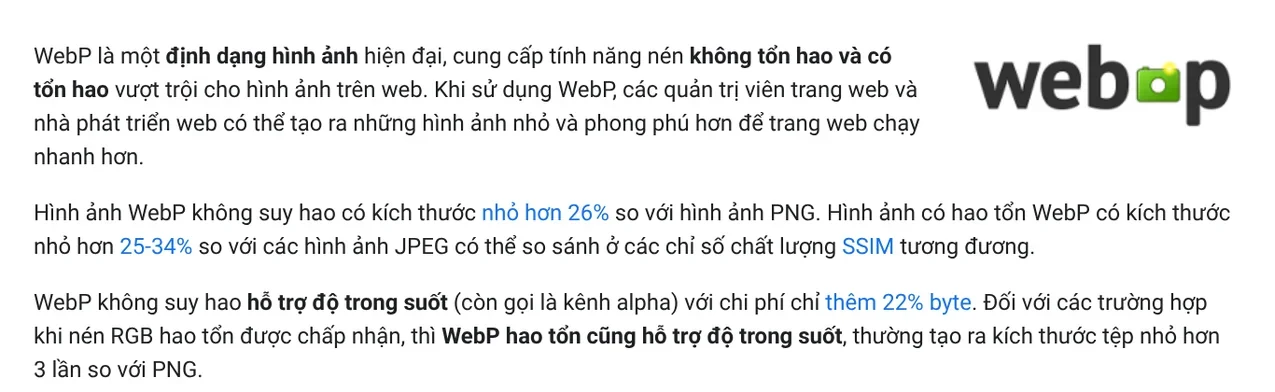
Theo trang WebP của Google for Developers, WebP không suy hao nhỏ hơn 26% so với PNG. WebP có hao tổn nhỏ hơn 25 đến 34% so với JPEG cùng chất lượng.
Squoosh nén ảnh online ngay trong trình duyệt, ảnh không rời máy
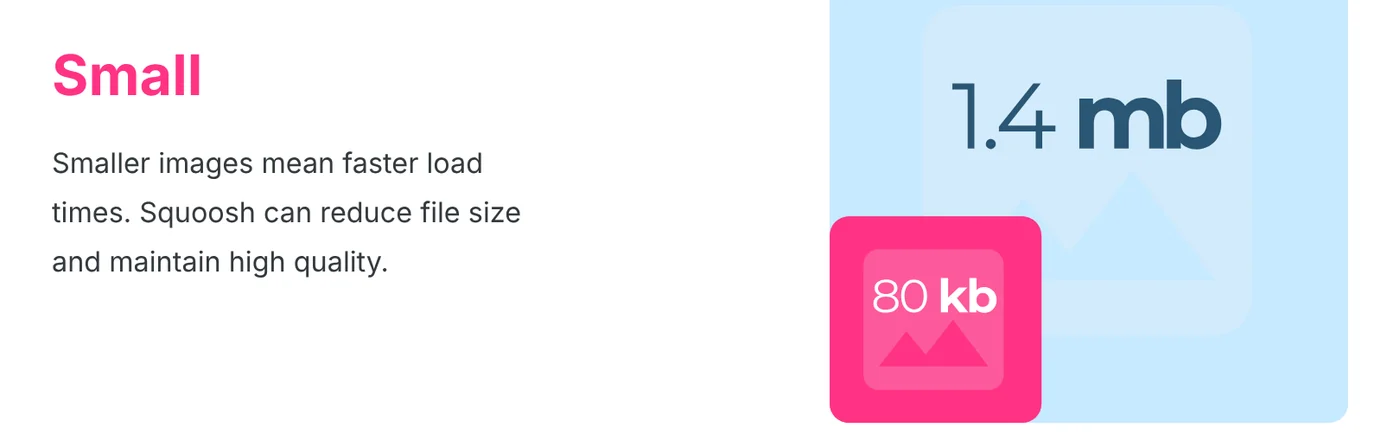
Squoosh là ứng dụng web nén ảnh của nhóm Google Chrome Labs, mã nguồn mở theo giấy phép Apache-2.0 trên GitHub. Khác nhiều trang nén ảnh online, Squoosh không gửi ảnh lên máy chủ.
Cách dùng gồm ba bước:
- Mở squoosh.app, kéo thả ảnh vào hoặc dán ảnh bằng nút Paste.
- Ở bảng Edit, bật Resize (đổi kích thước) để giảm số pixel.
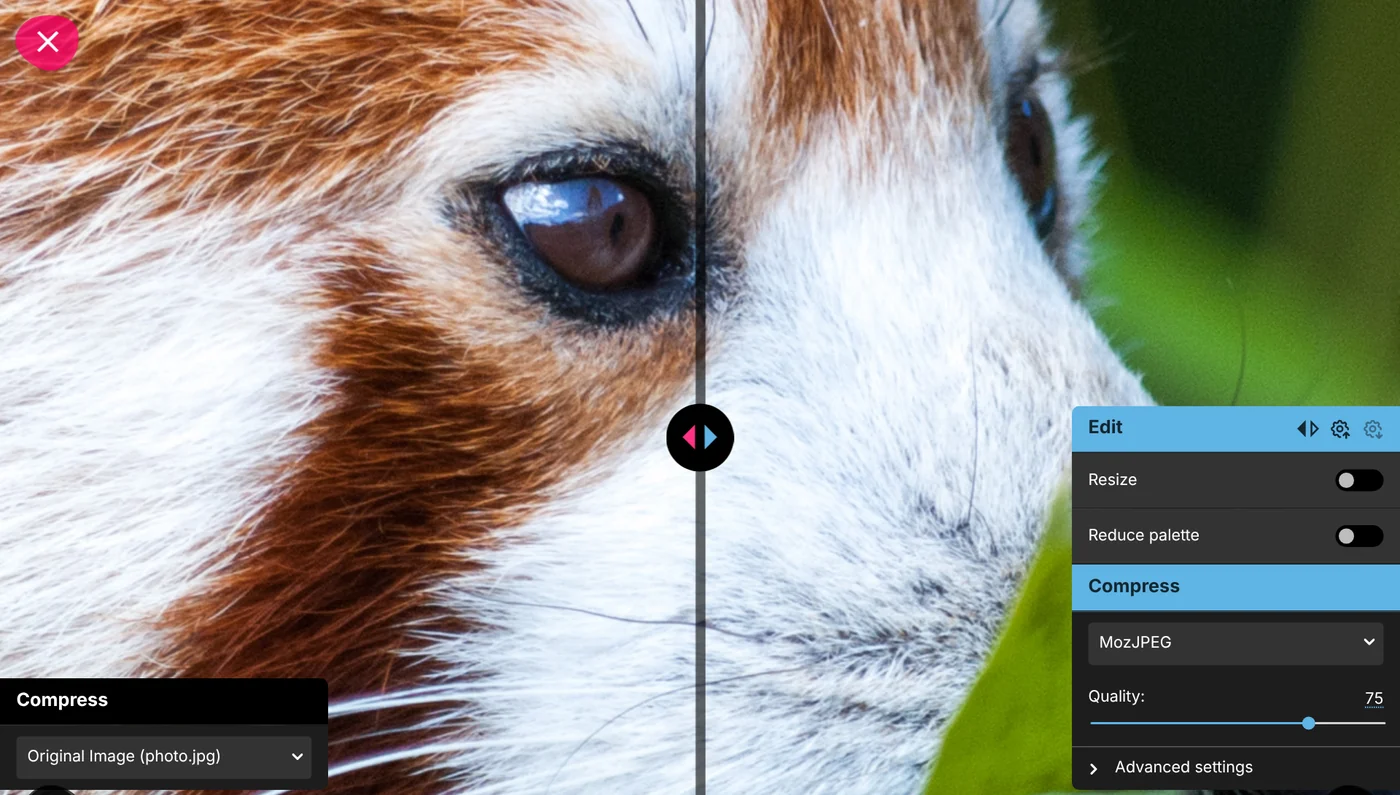
- Ở mục Compress (nén), chọn định dạng rồi kéo thanh Quality (chất lượng), sau đó bấm nút tải xuống.
Danh sách định dạng gồm AVIF, MozJPEG, WebP, OxiPNG, JPEG XL (bản beta) và vài lựa chọn khác. Thanh trượt giữa màn hình cho bạn so bản gốc với bản nén trên cùng một ảnh, để soi tóc hay chữ nhỏ trước khi tải về.
Trên Windows và Mac, ứng dụng có sẵn đủ để giảm dung lượng ảnh
Trên Windows, ứng dụng Vẽ (Paint) đổi được kích thước ảnh. Theo trang ứng dụng Vẽ của Microsoft, bạn chọn Thay đổi kích thước trong tab Trang chủ.

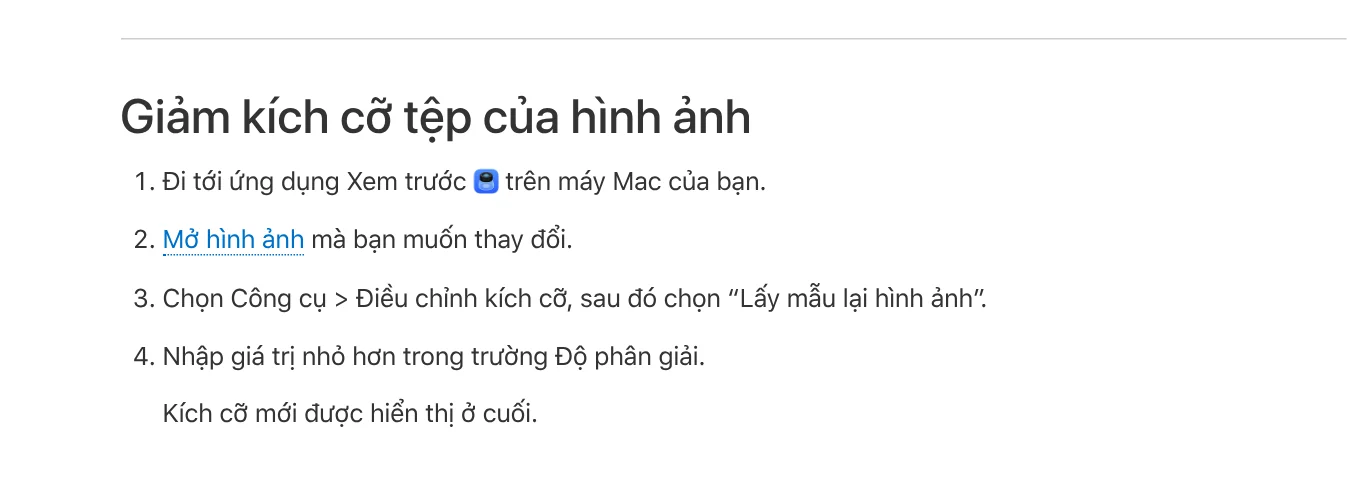
Trên Mac, ứng dụng Xem trước (Preview) có sẵn cách giảm kích cỡ tệp. Trang hỗ trợ Apple hướng dẫn: mở ảnh, chọn Công cụ > Điều chỉnh kích cỡ, chọn Lấy mẫu lại hình ảnh, rồi nhập giá trị nhỏ hơn trong trường Độ phân giải. Kích cỡ tệp mới hiện ngay ở cuối hộp thoại.
Xem trước còn chỉnh được chất lượng khi xuất. Theo Apple, bạn chọn Tệp > Xuất, chọn định dạng HEIC, JPEG, PNG hay các loại khác. Khi chọn JPEG, một thanh chất lượng hiện ra để bạn kéo thấp xuống cho ảnh nhẹ hơn.
iPhone chụp HEIC, có nên chuyển sang Tương thích nhất?
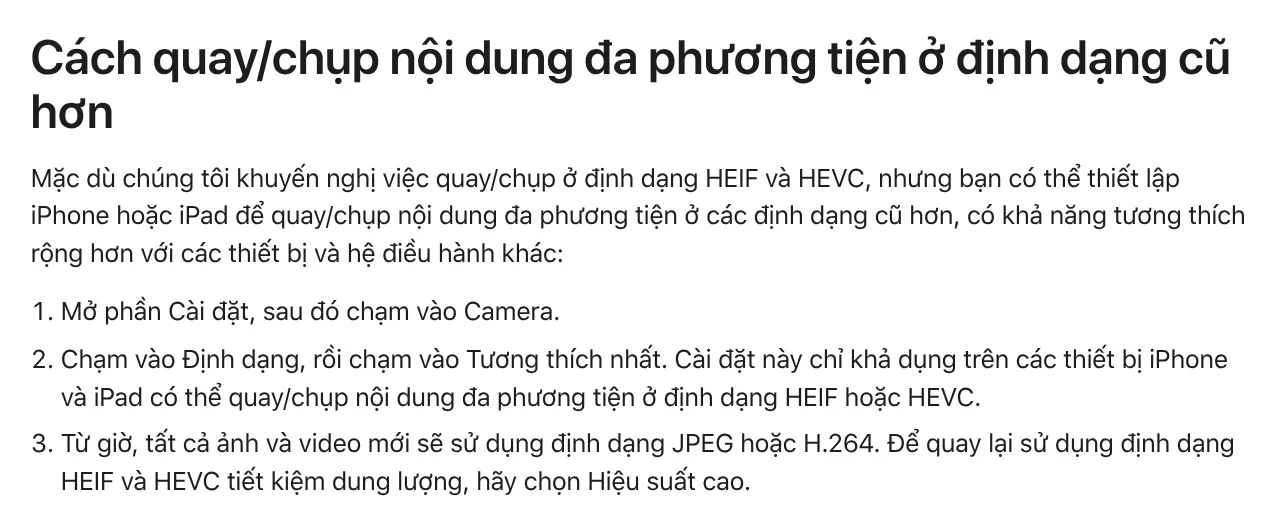
Chỉ nên chuyển khi bạn hay gửi ảnh sang máy hoặc trang web không đọc được HEIC. Theo trang hỗ trợ Apple về HEIF và HEVC, bạn mở Cài đặt > Camera > Định dạng rồi chọn Tương thích nhất. Từ đó ảnh mới sẽ lưu dạng JPEG.
Khi chép ảnh qua cáp USB vào PC, Apple cho biết ảnh HEIF có thể được chuyển thành JPEG. Nếu muốn giữ nguyên tệp gốc, vào Cài đặt > Ứng dụng > Ảnh, cuộn xuống và chạm Giữ lại bản gốc. Các cách chép ảnh khác có trong bài chuyển ảnh từ iPhone sang máy tính Windows.
Gửi ảnh qua Zalo và email mà vẫn giữ chất lượng
Zalo có ba chế độ gửi ảnh. Theo Zalo Help, chế độ Tiêu chuẩn gửi nhanh với chất lượng trung bình. Chế độ HD sắc nét hơn, tối đa 2.560p với ảnh. Chế độ Original giữ nguyên chi tiết như bản gốc nhưng hiện chỉ dành cho người dùng zCloud.
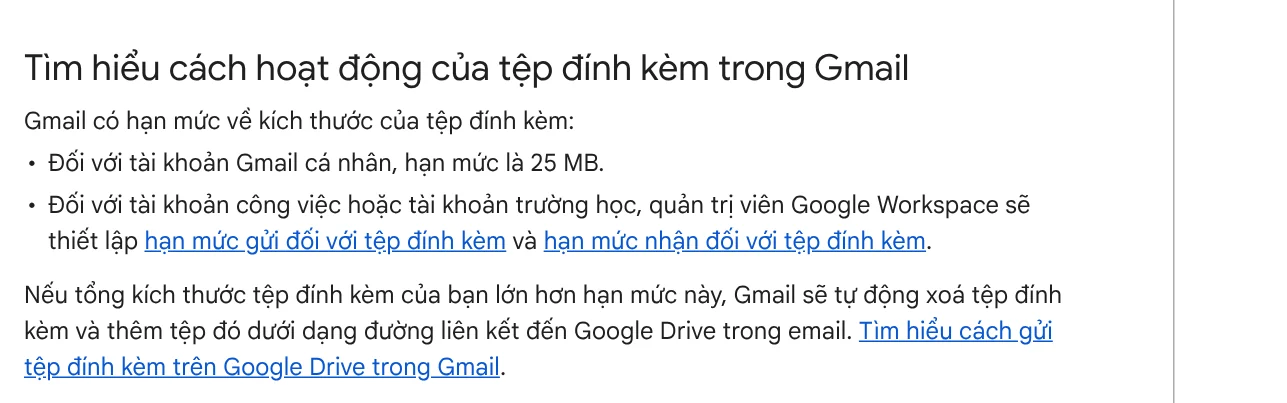
Gmail giới hạn tệp đính kèm. Theo Gmail Trợ giúp, tài khoản cá nhân gửi tối đa 25 MB mỗi thư. Vượt mức đó, Gmail tự xoá tệp đính kèm và thay bằng đường liên kết Google Drive.
Mốc kích thước: 1.080 pixel cho Instagram, 1.200 pixel cho web
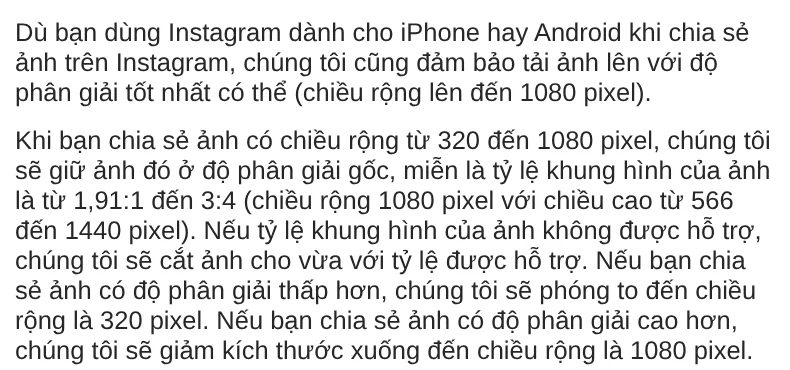
Trung tâm trợ giúp Instagram ghi rõ ảnh được tải lên với chiều rộng tối đa 1.080 pixel. Tỷ lệ khung giữ được từ 1,91:1 đến 3:4, ngoài khoảng đó ảnh sẽ bị cắt.
Chọn khung 4:5, 1:1 hay 16:9 thì xem bài ba tỉ lệ khung dùng khi nào để không bị cắt mất phần quan trọng.
Với ảnh trên trang web, Google khuyên dùng ảnh lớn rộng tối thiểu 1.200 pixel để bài có cơ hội hiện ảnh to trên Google Khám phá. Google cũng nhắc rằng hình ảnh thường chiếm phần lớn dung lượng trang, làm trang tải chậm.
Ba lỗi hay gặp khi nén ảnh
Nén chồng nhiều lần. Theo web.dev, chế độ có tổn hao bỏ bớt một phần thông tin để ảnh nhỏ hơn. Mỗi lần mở bản đã nén ra lưu lại là mất thêm một ít. Hãy giữ bản gốc và luôn nén từ bản gốc.
Dùng JPEG chất lượng thấp cho ảnh có chữ nhỏ hay logo.
Nén trước rồi mới chỉnh sửa. Chi tiết đã mất thì công cụ làm nét nào cũng chỉ đoán lại. Làm nét, cắt khung hay chèn chữ trên bản gốc, nén ở bước cuối cùng.
Nếu ảnh nằm trên iPhone và bạn cần bản gốc trên máy Windows để chỉnh trước khi nén, AdamDrop chuyển cả thư mục ảnh qua Wi-Fi mà không nén.
Nguồn tham khảo (11) · đọc ngày 12/10/2026
- web.dev: Chọn định dạng hình ảnh phù hợp
- Google for Developers: WebP, định dạng hình ảnh cho web
- Squoosh: squoosh.app, kho mã trên GitHub
- Microsoft: Ứng dụng Vẽ
- Apple: Cắt xén, định cỡ lại hoặc xoay hình ảnh trong Xem trước trên máy Mac
- Apple: Chuyển đổi loại tệp hình ảnh bằng ứng dụng Xem trước
- Apple: Sử dụng nội dung đa phương tiện HEIF hoặc HEVC trên thiết bị Apple
- Zalo Help: Phân biệt các chế độ gửi ảnh và video trên Zalo
- Gmail Trợ giúp: Gửi tệp đính kèm với thư Gmail
- Instagram: Độ phân giải hình ảnh của ảnh bạn chia sẻ trên Instagram
- Google Search Central: Google Khám phá, Các phương pháp hay nhất về SEO cho hình ảnh
Linh SEO Agent
Hướng dẫn đầy đủ của chủ đề này: Tạo ảnh sản phẩm bằng AI cho shop online
Bài cùng chủ đề
 Nén video: 5 cách giảm dung lượng video mà hình vẫn sắc nét
 Nén file PDF: 4 cách giảm dung lượng mà chữ vẫn rõ
 Xóa phông ảnh online miễn phí: 4 cách và khi nào dùng
 Xoá background ảnh sản phẩm cho shop online
 Cách ghép ảnh trên điện thoại và máy tính: 4 bước dễ làm
 Xoá vật thể trong ảnh bằng công cụ có sẵn: 3 cách làm









