
Chuyển PPT sang PDF: 5 lỗi cần sửa và cách giữ ghi chú
Chuyển PPT sang PDF bằng lệnh Xuất của PowerPoint trên Windows, Mac, web, cùng Google Slides và Keynote. Kèm cách in ghi chú, nhiều slide một trang.

Trong bài này (9)
- Chuyển PPT sang PDF trên Windows: Tệp, Xuất, Tạo PDF/XPS
- Ghi chú người nói và nhiều slide một trang: chọn trong Tùy chọn
- Trên Mac: Lưu dưới dạng hoặc Xuất, nhưng ít tùy chọn hơn
- PowerPoint cho web giữ liên kết, điện thoại dùng In hoặc Xuất
- Giữ phông chữ: nhúng phông trước khi xuất
- PDF quá nặng: chọn Kích thước tối thiểu và nén ảnh
- Google Slides: Tải xuống PDF, muốn có ghi chú thì đi qua In
- Keynote trên Mac: Xuất ra PDF, đánh dấu ghi chú thuyết trình
- Vì sao PDF từ PowerPoint thiếu ghi chú, mất liên kết hay quá nặng?
Muốn chuyển PPT sang PDF, bạn dùng lệnh Xuất có sẵn trong PowerPoint, Google Slides hoặc Keynote. Phần cần chọn kỹ là PDF có kèm ghi chú và mấy slide một trang.
Chuyển PPT sang PDF trên Windows: Tệp, Xuất, Tạo PDF/XPS
Trang hỗ trợ Microsoft đọc ngày 12/10/2026 ghi rằng PDF cố định định dạng và bố trí của bản trình bày. Hướng dẫn áp dụng cho PowerPoint cho Microsoft 365, 2024, 2021, 2019 và 2016.
Các bước trên Windows:
- Chọn Tệp > Xuất.
- Chọn Tạo Tài liệu PDF/XPS, rồi chọn Tạo PDF/XPS.
- Trong hộp thoại Phát hành dạng PDF hoặc XPS, chọn thư mục lưu và đặt tên ở ô Tên tệp.
- Bấm Phát hành.
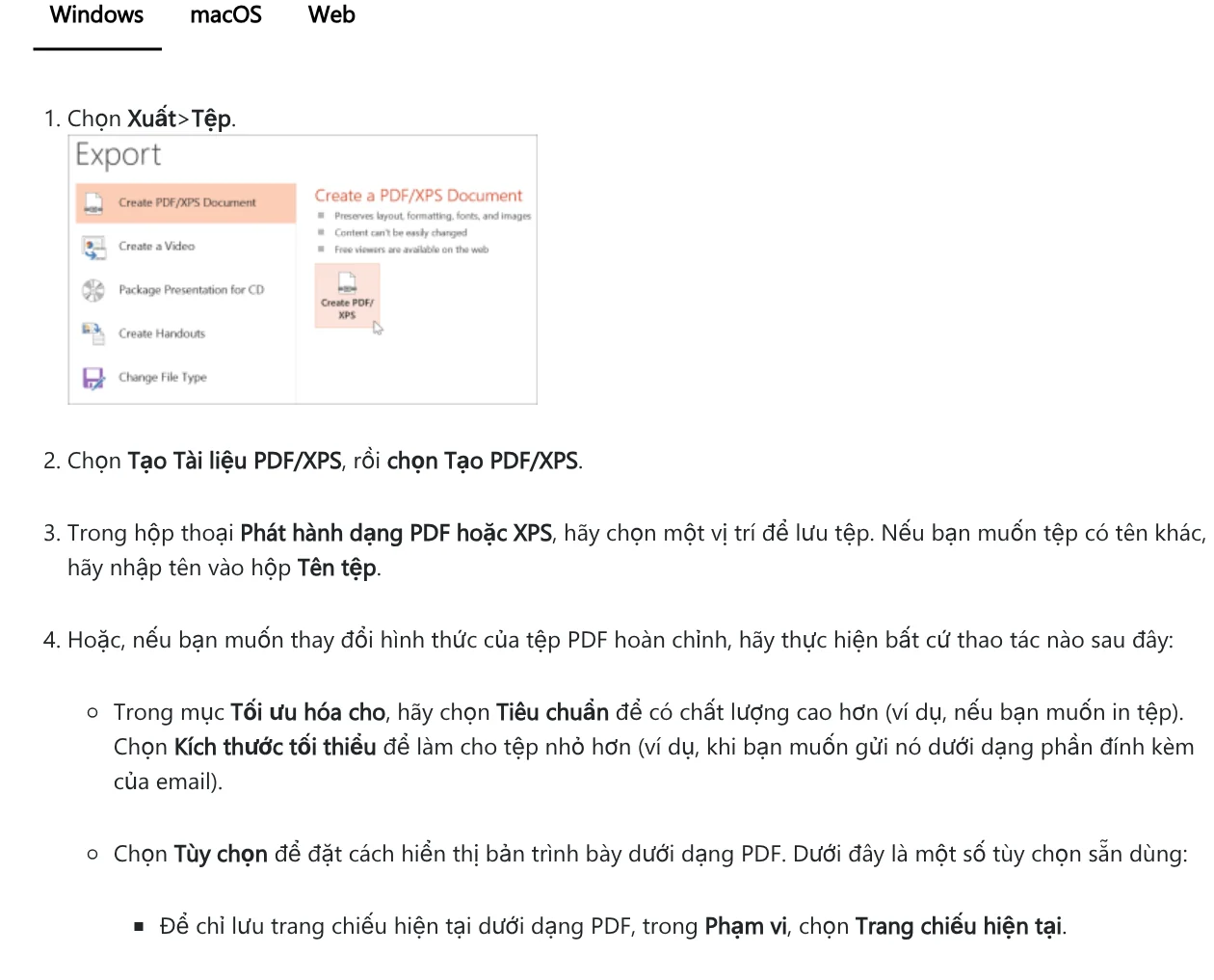
Trước khi bấm Phát hành, mục Tối ưu hóa cho có hai lựa chọn. Tiêu chuẩn cho chất lượng cao hơn, hợp khi cần in. Kích thước tối thiểu cho tệp nhỏ hơn, hợp khi gửi kèm email. Cần chiều ngược lại, từ PDF ra slide sửa được thì dùng công cụ chuyển PDF sang PPT.
Ghi chú người nói và nhiều slide một trang: chọn trong Tùy chọn
Ở Phạm vi, chọn Trang chiếu hiện tại để chỉ xuất slide đang mở, hoặc nhập số slide vào ô Từ và Đến.
Thay vì slide, bạn chọn xuất ghi chú, bản phân phát (handout) hoặc dạng Dàn bài. Với bản phân phát, hộp Số trang chiếu trên mỗi trang cho đặt mấy slide một trang, kèm thứ tự Ngang hoặc Dọc.
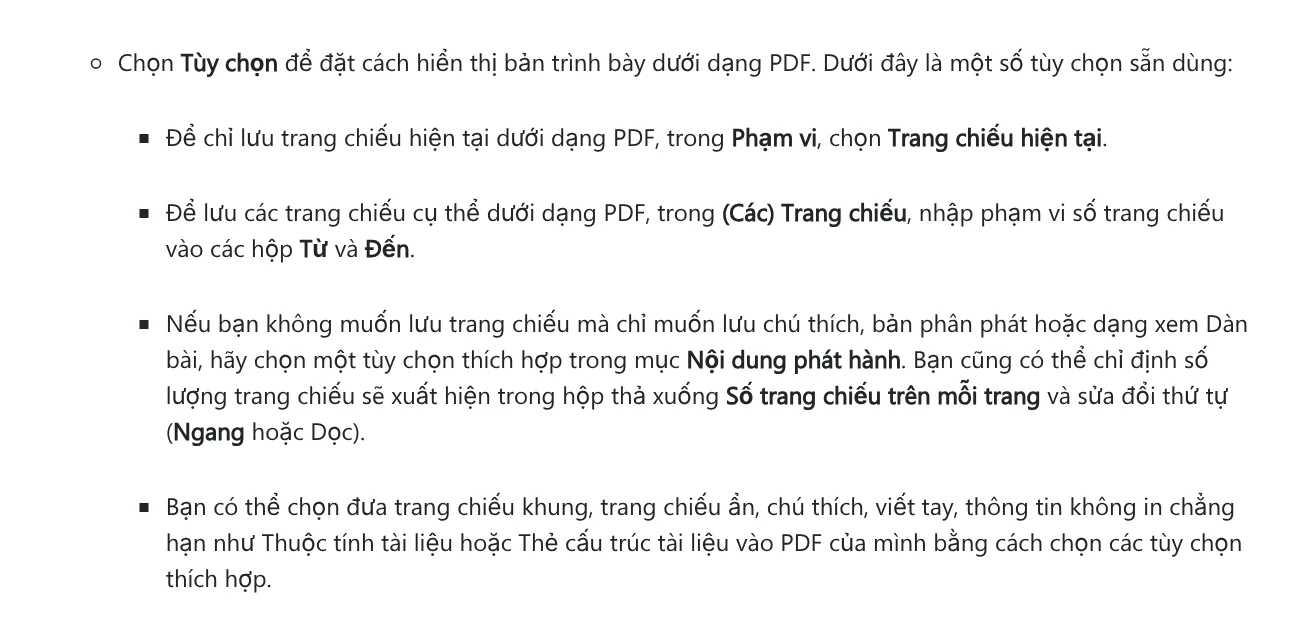
Các hộp kiểm bên dưới cho đưa thêm trang chiếu ẩn, chú thích, nét viết tay và thẻ cấu trúc tài liệu vào PDF.
Trên Mac: Lưu dưới dạng hoặc Xuất, nhưng ít tùy chọn hơn
PowerPoint cho macOS có hai đường và Microsoft ghi cả hai cho kết quả như nhau. Chọn Tệp > Lưu dưới dạng, hoặc Tệp > Xuất, rồi chọn PDF trong menu Định dạng tệp.
Khác biệt nằm ở tùy chọn. Trên Mac, lệnh này không có lưu ghi chú, lưu dạng bản phân phát, đưa trang chiếu ẩn vào PDF hay giảm kích cỡ tệp. Bạn chỉ chỉnh được chất lượng in: vào menu PowerPoint > Tùy chọn > Chung, mục Chất lượng in (Giấy/PDF), chọn Cao, Trung bình hoặc Thấp. Mặc định là Cao.
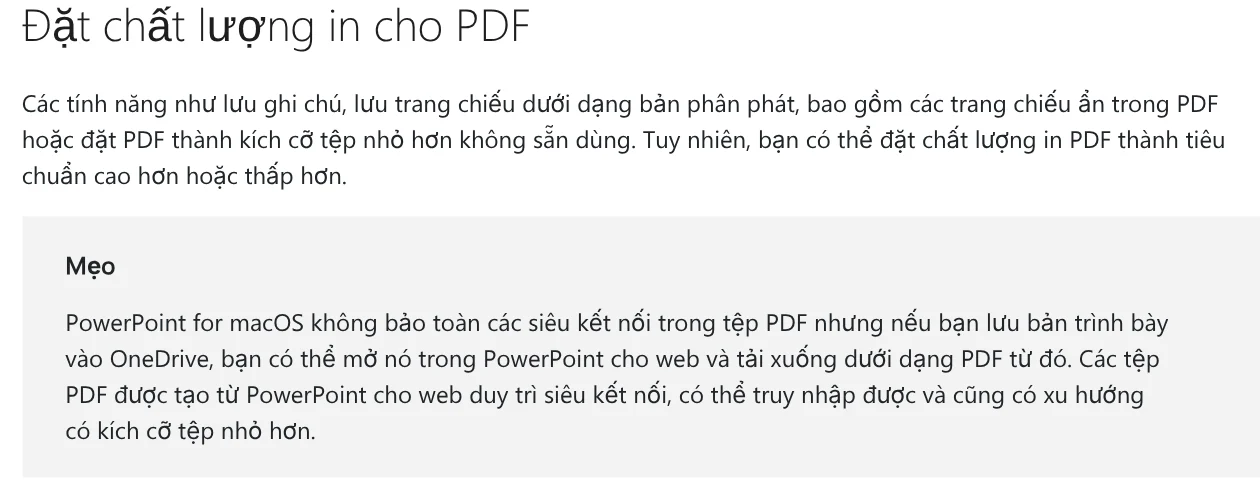
Microsoft cũng ghi PowerPoint cho macOS không giữ siêu kết nối trong PDF.
PowerPoint cho web giữ liên kết, điện thoại dùng In hoặc Xuất
Trên web, bạn chọn Tệp > Xuất, rồi Tải xuống dưới dạng PDF. Theo Microsoft, PDF tạo từ PowerPoint cho web giữ siêu kết nối, hỗ trợ trợ năng và thường nhẹ hơn.

Cần bản có ghi chú trên web, lệnh In của PowerPoint cho web có trang Ghi chú và trang Bản phân phát cho tệp lưu trên OneDrive hoặc SharePoint.
Trên điện thoại, theo trang Lưu tệp PDF trên thiết bị di động: Android: nhấn biểu tượng 3 chấm, chọn In, ở Chọn máy in chọn Lưu dưới dạng PDF. iPhone: nhấn 3 chấm, chọn Xuất, chọn PDF.
Giữ phông chữ: nhúng phông trước khi xuất
Microsoft giải thích rằng nhúng phông tùy chỉnh giúp quá trình chuyển trực tuyến sang PDF dùng đúng phông đó, tránh thay thế.
Trên Windows, chọn Tệp > Tùy chọn > Lưu. Dưới Duy trì độ trung thực khi chia sẻ bản trình bày này, đánh dấu Nhúng phông chữ trong tệp. PowerPoint có thêm lựa chọn Nhúng tất cả ký tự (phù hợp nhất để người khác chỉnh sửa), còn Chỉ nhúng các ký tự được dùng cho tệp nhẹ hơn.
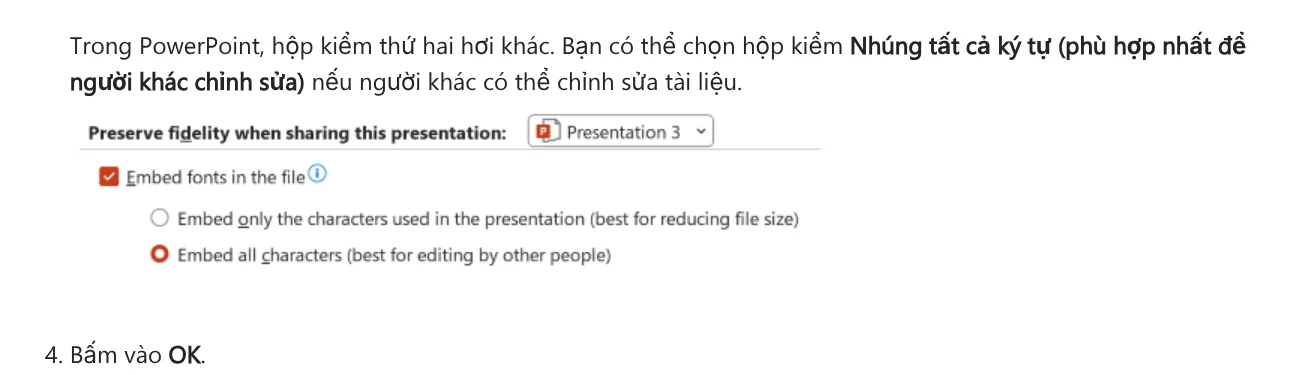
Microsoft khuyên dùng phông OpenType (.OTF) hoặc TrueType (.TTF), tránh phông PostScript. Chữ trên ảnh trong slide: xem bài viết chữ lên ảnh trong PowerPoint và Word. Phông có quyền Không nhúng thì không nhúng được.
PDF quá nặng: chọn Kích thước tối thiểu và nén ảnh
Slide nhiều ảnh chụp là nguyên nhân thường gặp của tệp PDF nặng. Trước khi xuất, bạn nén ảnh ngay trong PowerPoint theo trang Giảm kích cỡ tệp ảnh. Chọn ảnh, vào tab Định dạng ảnh, bấm Nén ảnh trong nhóm Điều chỉnh, rồi chọn Độ phân giải.
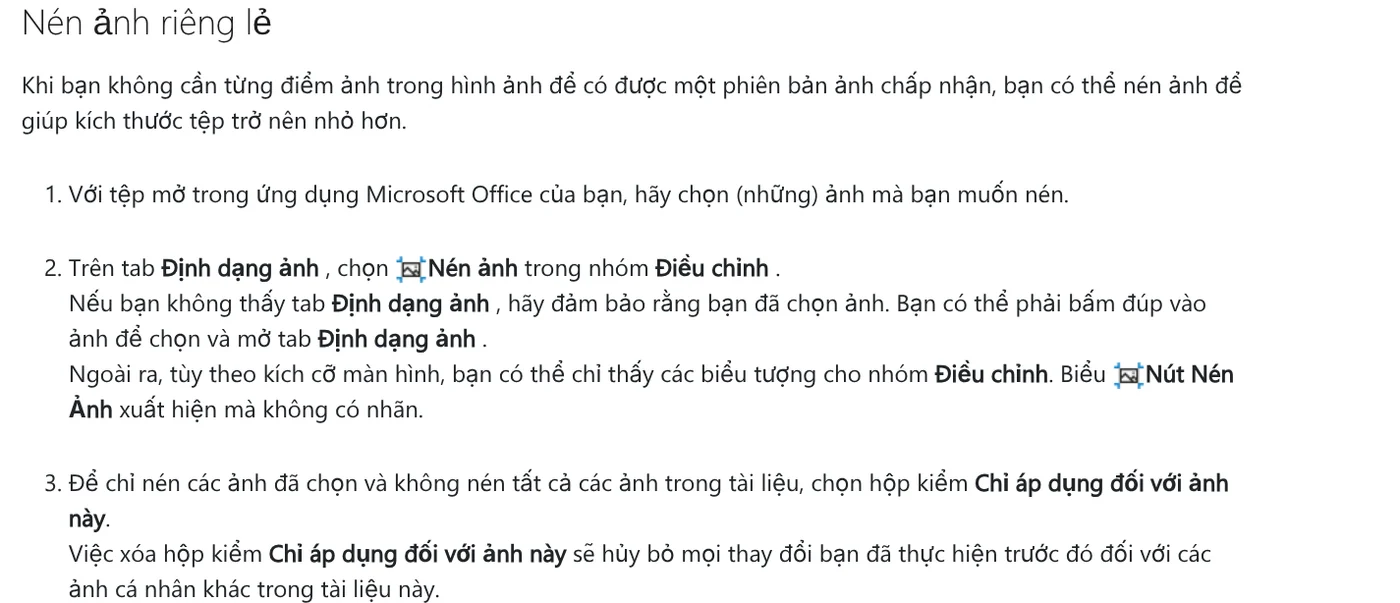
Bỏ chọn Chỉ áp dụng đối với ảnh này thì PowerPoint nén mọi ảnh trong tệp. Độ phân giải ảnh mặc định trong Microsoft 365 là 220 ppi. PDF đã xuất mà vẫn nặng, Stirling PDF có công cụ nén PDF chạy trên máy, không cần tải lên mạng.
Google Slides: Tải xuống PDF, muốn có ghi chú thì đi qua In
Tệp PowerPoint mở được trong Google Trang trình bày: trang trợ giúp Google ghi bạn chọn Tệp > Tải xuống, chọn loại tệp PDF.
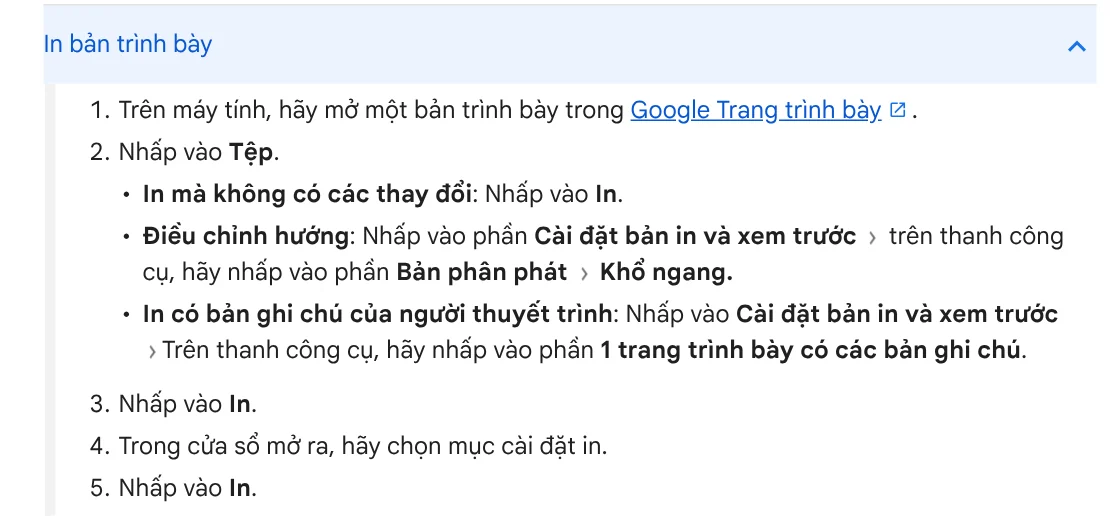
Lệnh Tải xuống chỉ cho ra slide. Muốn PDF kèm ghi chú, làm theo trang In tệp của Google. Chọn Tệp, bấm Cài đặt bản in và xem trước, trên thanh công cụ chọn 1 trang trình bày có các bản ghi chú, rồi bấm In. Cùng thanh công cụ có mục Bản phân phát, nơi Google đặt lựa chọn hướng Khổ ngang.
Keynote trên Mac: Xuất ra PDF, đánh dấu ghi chú thuyết trình
Apple ghi Keynote mở và sửa được tệp .pptx hoặc .ppt: kéo tệp vào biểu tượng Keynote. Nếu thiếu phông, Keynote hiện thông báo, bạn chọn Định dạng > Phông chữ > Thay thế phông chữ để đổi trước khi xuất.
Theo hướng dẫn xuất của Keynote, bạn chọn Tệp > Xuất ra > PDF. Xem thêm: công cụ AI miễn phí tạo slide thuyết trình. Mỗi slide thành một trang PDF. Đánh dấu ô ghi chú thuyết trình và các trang chiếu bị bỏ qua nếu muốn đưa vào. Tùy chọn In từng giai đoạn của bản dựng tách mỗi bước hiệu ứng thành một trang riêng.
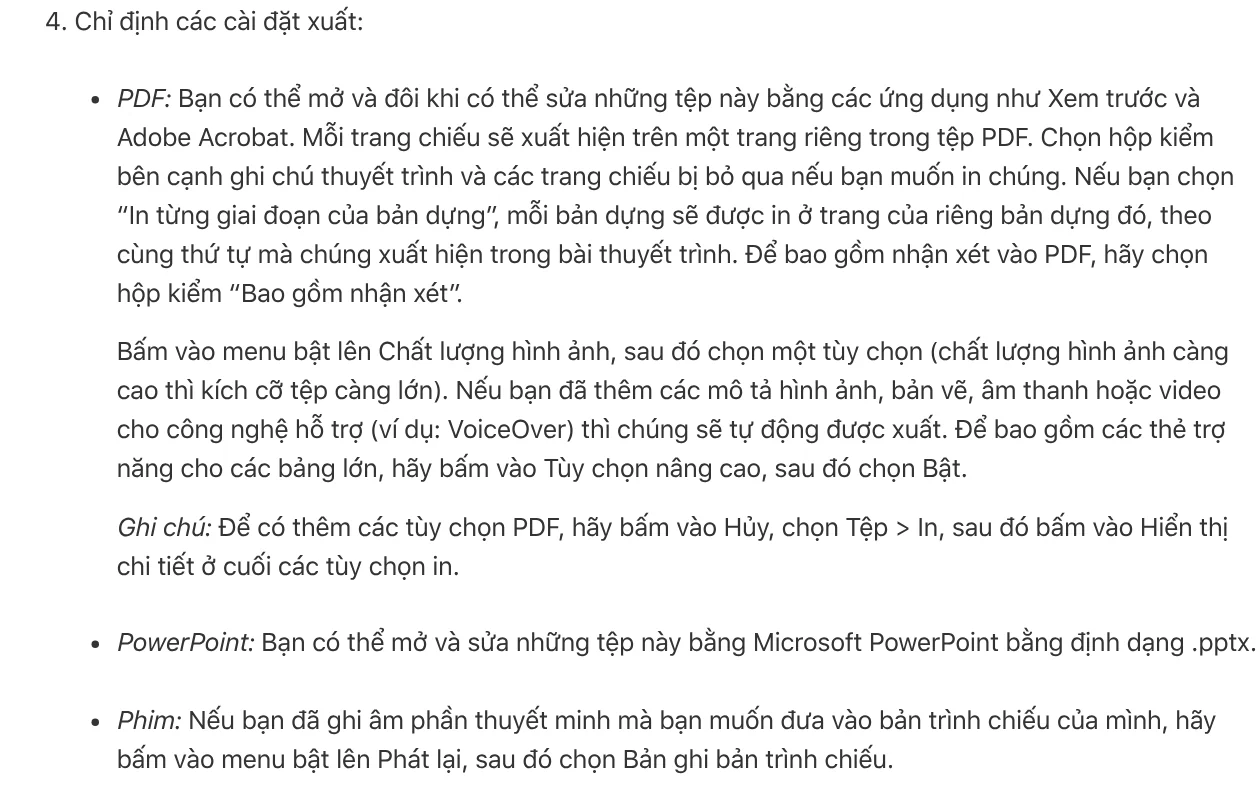
Tệp gốc có mật khẩu thì bản PDF xuất ra cũng mang mật khẩu đó, nhưng bạn đổi hoặc xóa được. Cần thêm tùy chọn PDF, Apple chỉ cách bấm Hủy, chọn Tệp > In rồi Hiển thị chi tiết.
Vì sao PDF từ PowerPoint thiếu ghi chú, mất liên kết hay quá nặng?
Năm lỗi hay gặp khi chuyển PPT sang PDF và cách sửa:
- PDF không có ghi chú: trên Windows, đổi Nội dung phát hành sang ghi chú. Trên Mac, dùng PowerPoint cho web hoặc Keynote.
- Thiếu slide ẩn: đánh dấu ô trang chiếu ẩn trong Tùy chọn, Keynote thì đánh dấu trang chiếu bị bỏ qua.
- Liên kết không bấm được khi xuất trên Mac: lưu lên OneDrive, tải PDF từ PowerPoint cho web.
- Phông bị thay: nhúng phông với tùy chọn Nhúng tất cả ký tự, ưu tiên phông .OTF hoặc .TTF.
- Tệp quá nặng: nén ảnh trước, rồi chọn Kích thước tối thiểu khi xuất.
Bảng tính cũng cần gửi kèm thì xuất bảng tính sang PDF bằng lệnh lưu tương tự. Xuất PDF trên iPhone mà cần in từ máy tính Windows? AdamDrop gửi tệp qua Wi-Fi bằng một mã QR, không cáp, không tài khoản, giữ nguyên bản gốc. Bạn thường cần PDF chỉ có slide, hay bản kèm ghi chú để tự luyện?
Nguồn tham khảo (9) · đọc ngày 12/10/2026
- Hỗ trợ Microsoft: Lưu bản trình bày PowerPoint dưới dạng tệp PDF
- Hỗ trợ Microsoft: In trang chiếu, bản phân phát hoặc ghi chú PowerPoint
- Hỗ trợ Microsoft: Lợi ích của việc nhúng phông chữ tùy chỉnh
- Hỗ trợ Microsoft: Giảm kích cỡ tệp ảnh trong Microsoft Office
- Hỗ trợ Microsoft: Lưu tệp PDF trên thiết bị di động
- Trợ giúp Google Tài liệu: Tạo, xem hoặc tải một tệp xuống
- Trợ giúp Google Tài liệu: In tệp
- Hỗ trợ Apple: Xuất sang PowerPoint hoặc một định dạng tệp khác trong Keynote trên máy Mac
- Hỗ trợ Apple: Mở hoặc đóng bài thuyết trình trong Keynote trên máy Mac
Linh SEO Agent
Skill làm việc này, đang bán
 Bộ 45 slide mẫu dựng sẵn45 slide thật của một khoá học nhiều buổi — clone về, lấy nguyên khối (phễu, cột, thanh tỷ lệ, lộ trình) sang bộ slide của bạn, kèm mục lục từng trang49.000đ
 Slide thuyết trình tự động: Khung trình chiếu bài giảng tối giản cao cấpBiến ghi chú và bài giảng thô thành bộ slide 16:9 tối giản sang trọng, sơ đồ khớp với nội dung, xuất thẳng Canva & PowerPoint.49.000đ
Bài cùng chủ đề
 Chuyển PDF sang PPT: 3 cách lấy slide chỉnh sửa được
 Chỉnh sửa file PDF: 4 cách sửa chữ, ghi chú, xoá trang
 Chuyển Word sang PDF: 6 cách giữ phông, mục lục, liên kết
 Chuyển PDF sang JPG trên Mac, iPhone, Windows: 4 cách
 Chuyển PDF sang Word giữ định dạng: 4 cách và lỗi hay gặp
 Chuyển PDF sang Excel: 4 cách lấy bảng và lỗi hay gặp









