
Làm nét ảnh mờ: 4 cách có sẵn, bằng AI và công cụ miễn phí
Làm nét ảnh mờ bằng công cụ có sẵn: Google Photos, ứng dụng Ảnh trên Mac và Windows, rồi tới Lightroom, Canva, Upscayl. Kèm giới hạn cần biết.

Trong bài này (6)
Muốn làm nét ảnh mờ, bạn nên thử công cụ có sẵn trên máy trước, rồi mới dùng AI phóng to như Lightroom, Canva hay Upscayl. Ảnh giấy tờ thì đừng nhờ AI.
Tính đến ngày 12/10/2026, Google Photos, ứng dụng Ảnh trên Mac và ứng dụng Ảnh trên Windows đều có công cụ làm nét ảnh dựng sẵn. Trước khi chọn công cụ, bạn nên tách hai việc. Làm nét là làm cho các cạnh sắc hơn và nét hơn. Phóng to bằng AI là tăng số điểm ảnh và lấp đầy các chi tiết thiếu. Ảnh lệch nét nặng thì khó cứu, chính Upscayl ghi rõ phần mềm không khử mờ hay chỉnh lấy nét được.
Làm nét ảnh trên điện thoại: thử Làm rõ ảnh của Google Photos
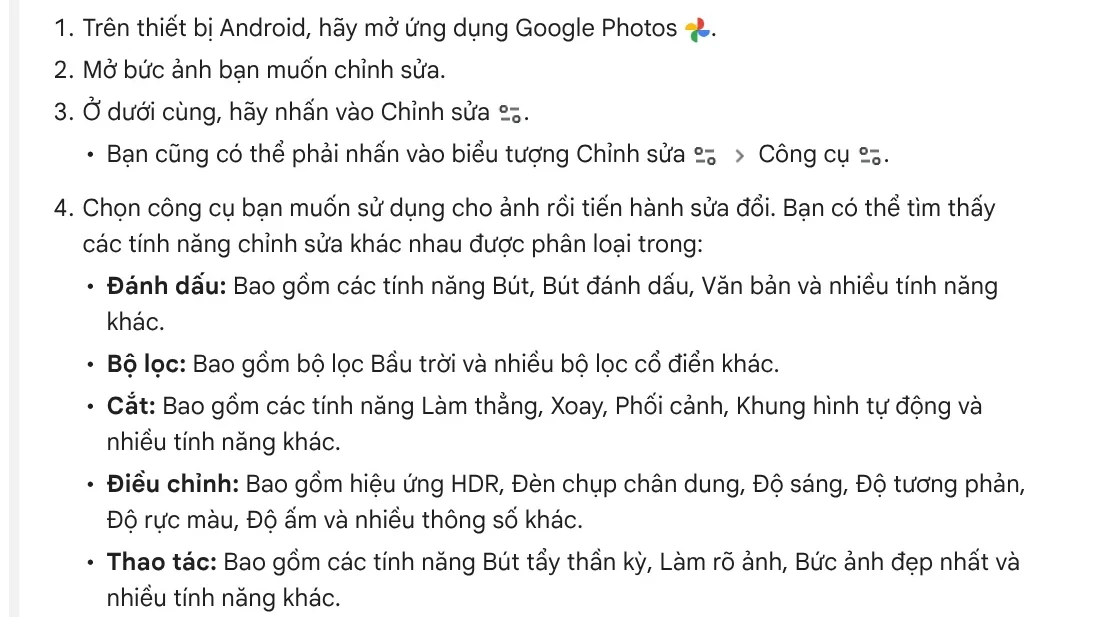
Google Photos có công cụ Unblur (Làm rõ ảnh), nằm trong thẻ Thao tác. Theo trang trợ giúp Google Photos, các bước trên Android như sau:
- Mở ảnh trong Google Photos, nhấn Chỉnh sửa. Một số máy cần nhấn thêm Công cụ.
- Vào thẻ Thao tác, chọn Làm rõ ảnh.
- Nhấn dấu kiểm khi xong, rồi chọn Lưu làm bản sao để ảnh gốc giữ nguyên.
Phần lớn tính năng chỉnh sửa cần máy có RAM tối thiểu 3 GB và Android 8.0 trở lên. Bản Làm rõ ảnh cải tiến cần RAM 4 GB. Khi Google mở Unblur cho mọi người dùng Google Photos từ tháng 5/2024, hãng ghi rõ không cần gói trả phí. Máy iOS 15 trở lên cũng đủ điều kiện.
Ứng dụng Ảnh có sẵn trên iPhone thì dùng mục Điều chỉnh. Trang hỗ trợ Apple hướng dẫn mở ảnh, chạm biểu tượng sửa, chạm Điều chỉnh, rồi vuốt sang trái để xem hết các cài đặt. Chạm vào nút của từng cài đặt để so bản sửa với bản gốc trước khi chạm Xong.
Trên máy tính, ứng dụng Ảnh có sẵn đủ cho ảnh hơi mờ
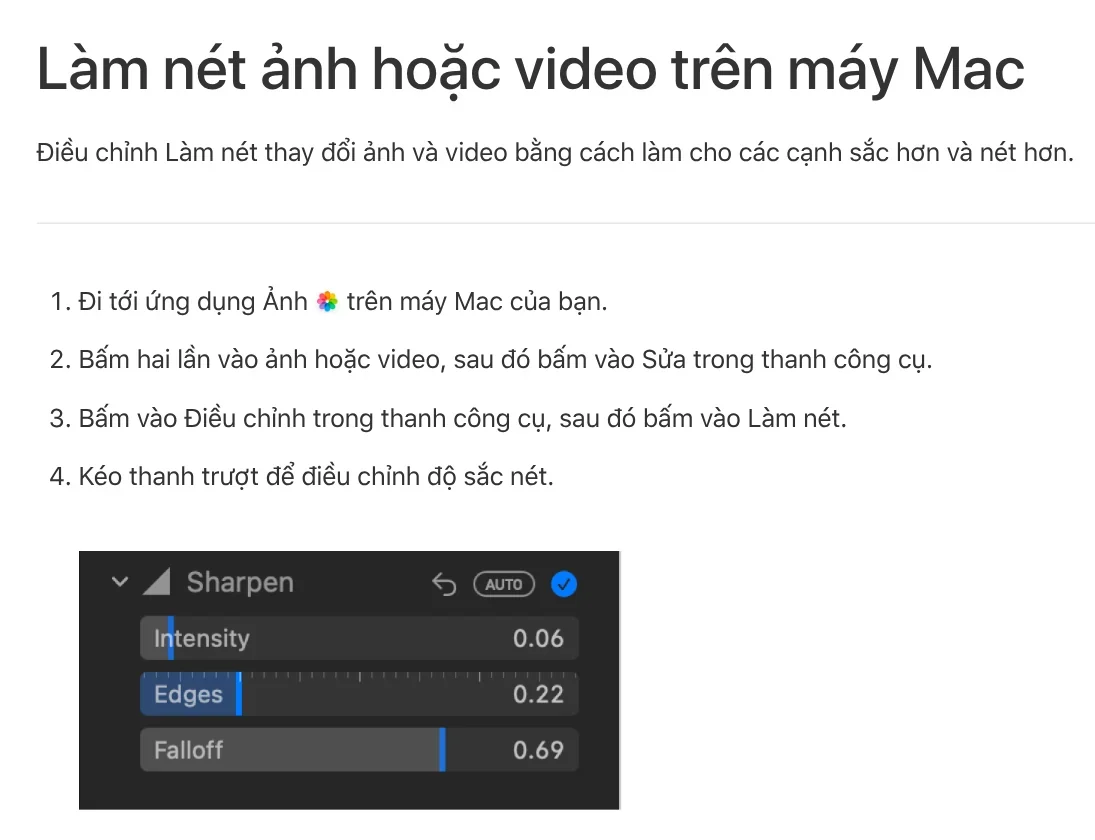
Trên Mac, ứng dụng Ảnh có điều chỉnh Làm nét. Bấm hai lần vào ảnh, bấm Sửa, bấm Điều chỉnh rồi chọn Làm nét. Có ba thanh trượt: Mật độ chỉnh cường độ cạnh được làm nét, Cạnh đặt ngưỡng nhận diện cạnh, Độ giảm làm hiệu ứng mạnh hơn hay dịu hơn.
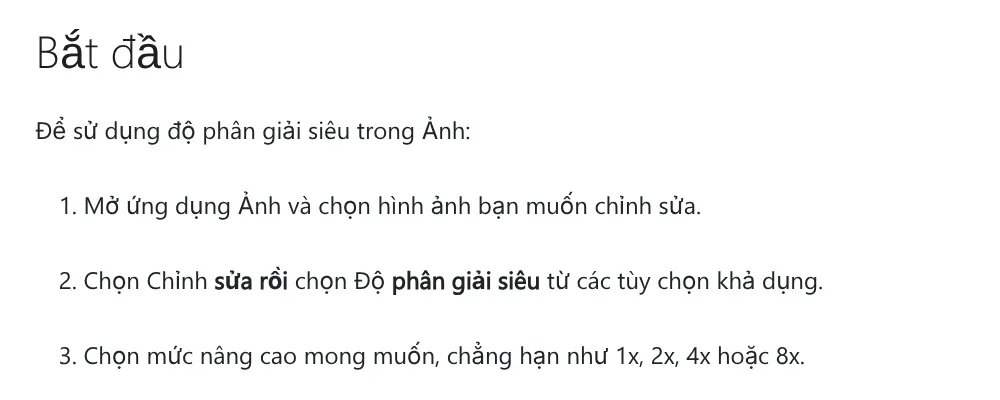
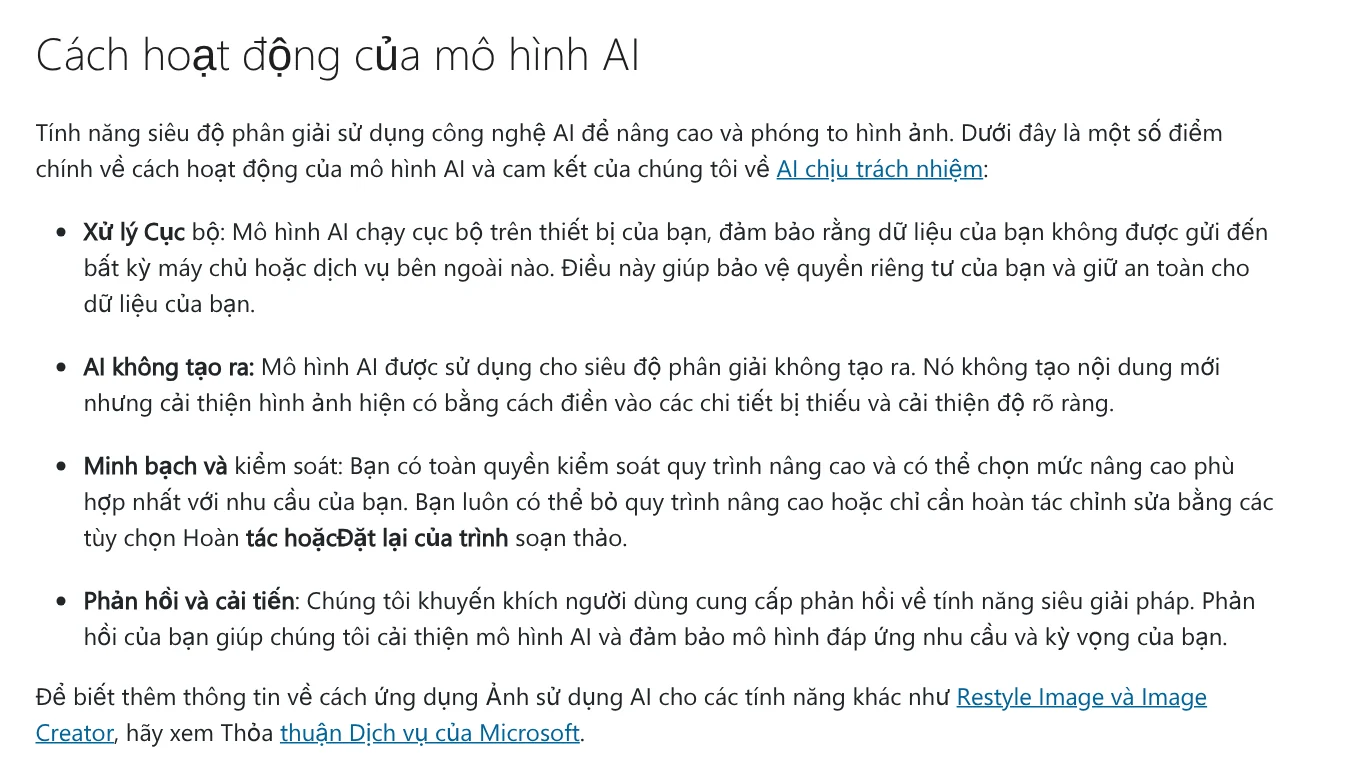
Trên Windows 11, tính năng Super resolution (trang tiếng Việt của Microsoft gọi là Độ phân giải siêu) chỉ dành cho PC Copilot+ và hiện chỉ áp dụng cho ảnh. Mở ảnh trong ứng dụng Ảnh, chọn Chỉnh sửa, chọn Độ phân giải siêu, rồi chọn mức 1x, 2x, 4x hoặc 8x. Microsoft cho biết mô hình chạy cục bộ, dữ liệu không gửi tới máy chủ bên ngoài.
Máy Windows không phải Copilot+ thì chuyển sang Canva hoặc phần mềm miễn phí ở các phần dưới.
Lightroom và Canva: công cụ AI chính hãng khi cần phóng to
Adobe Lightroom có lệnh Enhance (Cải thiện) với ba lựa chọn Denoise, Raw Details và Super Resolution. Theo trang hướng dẫn của Adobe, Super Resolution tạo ảnh mới gấp đôi chiều rộng và gấp đôi chiều cao. Lệnh này nhận ảnh raw, JPEG và TIFF, nên ảnh chụp điện thoại xuất JPEG vẫn dùng được.
Cách làm: mở ảnh ở chế độ xem chi tiết, vào Photo > Enhance, chọn Super Resolution rồi bấm Enhance. Kết quả là một tệp DNG mới xếp cạnh ảnh gốc. Adobe cũng ghi rõ mỗi ảnh chỉ cải thiện được một lần.
Canva có công cụ Làm nét ảnh dùng được trên gói Canva Free. Trang Canva hướng dẫn chọn ảnh, mở Chỉnh sửa, vào bảng Sửa hình ảnh rồi chọn Làm nét ảnh. Kết quả chưa vừa mắt thì tinh chỉnh bằng Độ sắc nét và Độ rõ. Trang nhận tệp JPG và PNG.
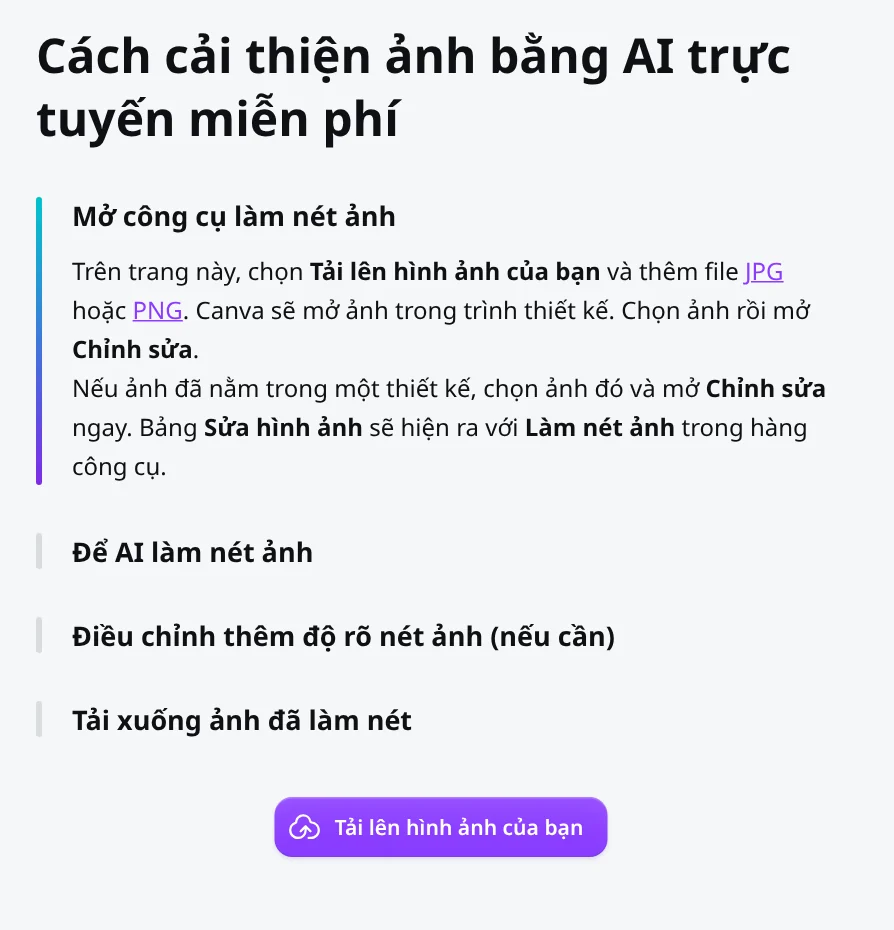
Canva chạy trên web, nên ảnh phải tải lên tài khoản Canva. Ảnh riêng tư thì cân nhắc cách chạy ngay trên máy ở phần sau.
Upscayl và Real-ESRGAN: miễn phí, chạy ngay trên máy
Upscayl Desktop là phần mềm phóng to ảnh bằng AI, miễn phí và mã nguồn mở, có bản cho Linux, macOS và Windows. Trang tải ghi rõ mọi xử lý diễn ra trên máy, không cần kết nối internet. Bản mới nhất lúc đọc là 2.15.
Điều kiện là máy có card đồ hoạ hỗ trợ Vulkan. README của Upscayl cảnh báo phần mềm không chạy với phần lớn card tích hợp hay chỉ với CPU. Hãng còn bán bản Upscayl Cloud theo tín dụng, gói Pro 24,99 USD mỗi tháng cho 300 tín dụng, còn bản Desktop vẫn miễn phí.
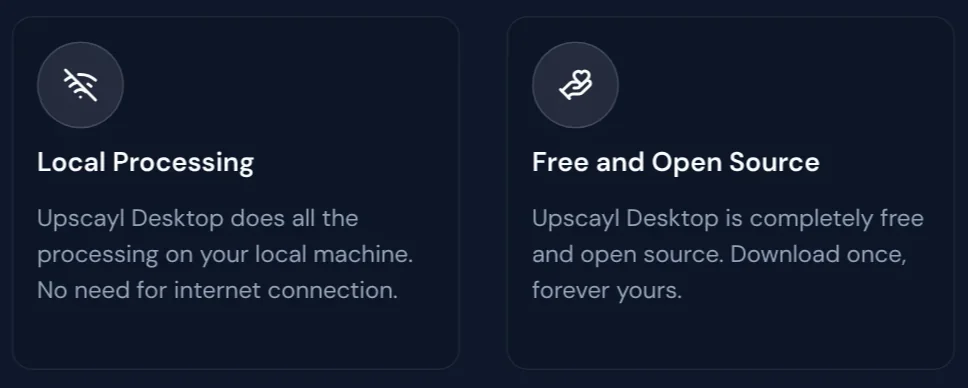
Phía sau, Upscayl dùng mô hình Real-ESRGAN. Nếu quen dòng lệnh, bạn có thể tải thẳng bản chạy sẵn của Real-ESRGAN cho Windows, Linux và macOS, dùng với card Intel, AMD hoặc Nvidia. Bản này phóng to 2, 3 hoặc 4 lần, mặc định là 4.
Ảnh chụp trên iPhone muốn đưa sang máy Windows để chạy Upscayl thì xem cách chuyển ảnh từ iPhone sang máy tính Windows.
AI làm nét ảnh có bịa chi tiết không?
Có thể. Upscayl nói thẳng mô hình của họ cải thiện ảnh bằng cách đoán chi tiết có thể trông thế nào. Microsoft gọi mô hình của mình là không tạo sinh, nhưng cũng mô tả nó cải thiện ảnh bằng cách điền vào các chi tiết bị thiếu. Phần điền thêm là phỏng đoán, không phải thông tin có thật trong ảnh gốc.
Vì vậy, đừng dùng ảnh đã làm nét bằng AI cho giấy tờ tùy thân, hợp đồng, hoá đơn, biển số xe hay ảnh làm bằng chứng. Chữ và số nhỏ có thể bị vẽ lại thành ký tự khác mà nhìn vẫn như thật. Với giấy tờ, cách đúng là chụp lại hoặc quét lại từ bản gốc.
Ảnh chân dung cũng nên phóng to xem kỹ mắt, răng và tóc trước khi đăng. Luôn giữ bản gốc để so: Google Photos có Lưu làm bản sao, Lightroom tạo tệp DNG riêng, còn Windows cho bỏ thay đổi bằng Hoàn tác hoặc Đặt lại.
Ba lỗi hay gặp khi làm nét ảnh
Kéo thanh làm nét quá tay. Cạnh trở nên gắt và hạt nhiễu lộ rõ hơn. Trên Mac, Độ giảm càng cao thì hiệu ứng càng mạnh, nên tăng từng chút và so với bản gốc sau mỗi lần chỉnh.
Làm nét bản đã nén hoặc ảnh chụp màn hình. Chi tiết đã mất thì công cụ nào cũng chỉ đoán lại. Hãy làm trên tệp gốc. Ảnh từ iPhone sang máy Windows có thể gửi bằng AdamDrop qua Wi-Fi bằng một mã QR, giữ nguyên bản gốc, không nén.
Chạy AI chồng nhiều lần. Mỗi lần chạy là thêm một lớp phỏng đoán. Lightroom chỉ cho cải thiện mỗi ảnh một lần, còn với Canva hay Upscayl, bạn nên chọn đúng mức phóng to cần dùng ngay từ đầu.
Làm nét xong ảnh sản phẩm, bạn có thể chèn chữ vào ảnh bằng công cụ có sẵn. Nhiều ảnh cùng lúc thì skill Chèn chữ tiêu đề và badge lên ảnh chạy cả thư mục ảnh một lượt. Ảnh của bạn mờ vì thiếu điểm ảnh, hay vì lệch nét ngay lúc chụp?
Nguồn tham khảo (9) · đọc ngày 12/10/2026
- Google Photos Trợ giúp: Chỉnh sửa ảnh (Android)
- Google: Google Photos editing features availability (bài ngày 10/4/2024)
- Apple: Sửa ảnh và video trên iPhone
- Apple: Làm nét ảnh hoặc video trên máy Mac
- Microsoft: Siêu phân giải trong Ảnh
- Adobe: Easily enhance image quality in Lightroom
- Canva: Làm nét ảnh online bằng AI
- Upscayl: Tải Upscayl, Bảng giá Upscayl Cloud, README trên GitHub
- Real-ESRGAN: Kho mã trên GitHub
Linh SEO Agent
Đọc thêm: Chụp ảnh sản phẩm bằng điện thoại rồi làm đẹp bằng AI
Hướng dẫn đầy đủ của chủ đề này: Tạo ảnh AI cho người mới: chọn công cụ, viết mô tả
Skill làm việc này, đang bán

Bài cùng chủ đề
 Chỉnh sửa ảnh bằng AI: 5 công cụ sửa ảnh bằng lời nhắc
 Canva AI là gì? Tính năng miễn phí và gói Pro năm 2026
 ChatGPT tạo ảnh: 3 cách bắt đầu, giới hạn gói Free và Plus
 Midjourney thinking mode là gì: 4 bước chạy lại ảnh lỗi
 Xoá vật thể trong ảnh bằng công cụ có sẵn: 3 cách làm
 Nano Banana là gì, dùng ở đâu, tốn bao nhiêu









