
Chỉnh sửa file PDF: 4 cách sửa chữ, ghi chú, xoá trang
Chỉnh sửa file PDF bằng Edge, Word, Xem trước trên Mac hoặc Stirling-PDF: thêm chữ, ghi chú, xoá trang, và khi nào nên chuyển sang Word để sửa chữ gốc.

Trong bài này (7)
- Khi nào sửa thẳng trên PDF, khi nào phải chuyển sang Word?
- Chỉnh sửa file PDF trên Windows bằng Microsoft Edge: thêm chữ, ghi chú, điền biểu mẫu
- Sửa chữ có sẵn bằng Word: Word tạo bản sao, PDF gốc giữ nguyên
- Trên Mac, Xem trước ghi chú và điền biểu mẫu nhưng không sửa được chữ gốc
- Sửa chữ gốc ngay trên PDF: Stirling-PDF miễn phí, Adobe online cần Acrobat Pro
- Xoá trang thừa: Xem trước trên Mac hoặc Remove Pages của Stirling
- Bốn lỗi hay gặp khi chỉnh sửa file PDF
Muốn chỉnh sửa file PDF, bạn thêm chữ và ghi chú bằng Edge hoặc Xem trước, sửa chữ gốc bằng Word hay Stirling-PDF. Xoá trang thừa thì Xem trước và Stirling-PDF làm được ngay.
Ngày 12/10/2026, Stirling-PDF có gói Free 0 USD cho cá nhân, còn Edge và Xem trước là trình đọc PDF có sẵn trong trình duyệt và trên máy Mac. Khác nhau ở chỗ công cụ nào chỉ thêm lớp ghi chú, công cụ nào sửa được chữ gốc.
Khi nào sửa thẳng trên PDF, khi nào phải chuyển sang Word?
Chia theo việc bạn cần làm:
- Thêm chữ, ghi chú, tô sáng, điền biểu mẫu: sửa thẳng trên PDF bằng Edge, Xem trước hoặc Stirling-PDF. Bố cục giữ nguyên.
- Sửa vài chữ, đổi một con số có sẵn: thử PDF Text Editor của Stirling-PDF trước, vì nó sửa ngay trong tệp.
- Viết lại cả đoạn, đổi nhiều trang: mở bằng Word, sửa, rồi lưu lại PDF.
- Bản scan hoặc ảnh chụp: chữ trong đó là ảnh, phải nhận dạng chữ (OCR) trước. Cách làm có trong bài chuyển PDF sang Word.
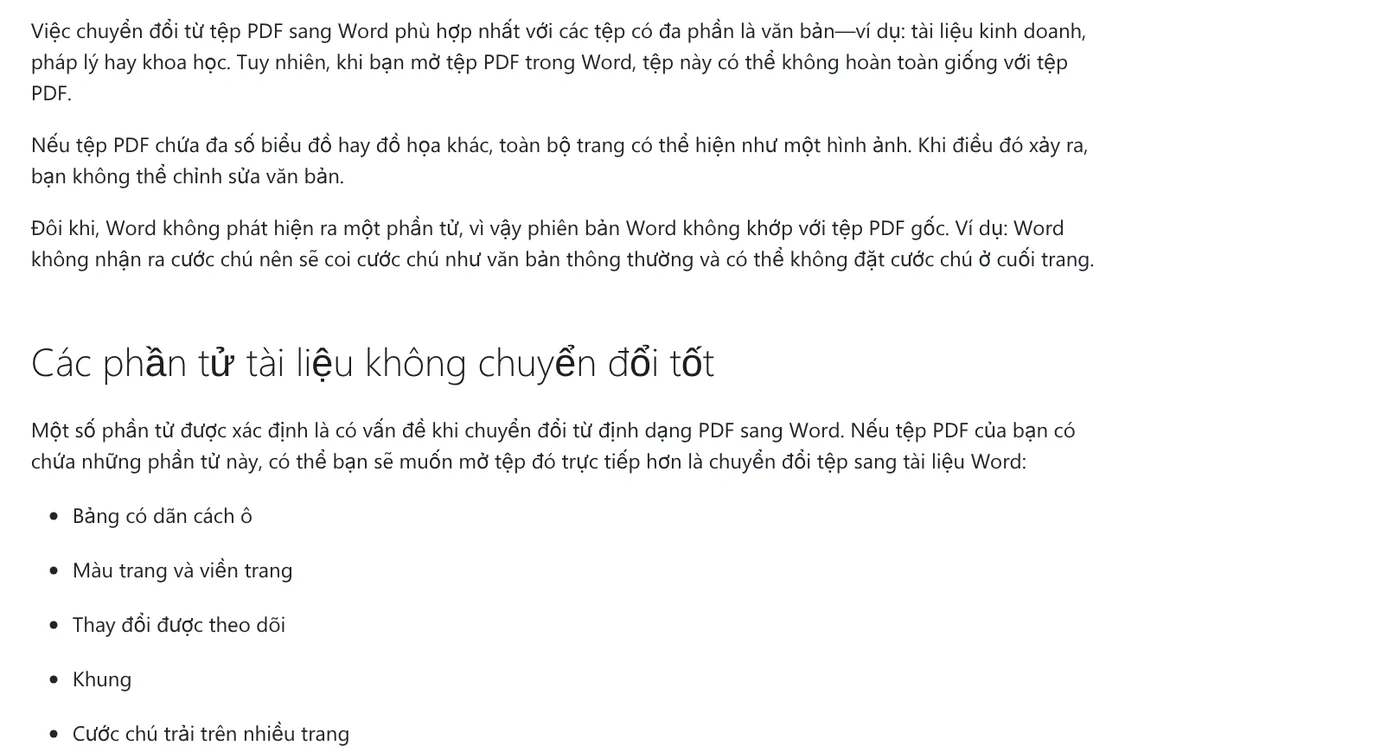
Trang Mở tệp PDF trong Word ghi chuyển đổi hợp nhất với tệp đa phần là văn bản. PDF nhiều biểu đồ có thể hiện cả trang thành ảnh, không sửa được chữ. Tệp có bảng dãn cách ô, khung hay chú thích PDF thì nên mở trực tiếp thay vì chuyển sang Word.
Chỉnh sửa file PDF trên Windows bằng Microsoft Edge: thêm chữ, ghi chú, điền biểu mẫu
Edge có trình đọc PDF tích hợp. Trang trình đọc PDF của Edge hướng dẫn thêm chữ vào chỗ trống: trên thanh công cụ PDF, chọn Thêm văn bản, bấm vào vị trí cần ghi rồi gõ. Bấm vào hộp chữ để di chuyển hoặc đổi phông. Xong thì lưu một bản sao có kèm phần tô sáng, đánh dấu.
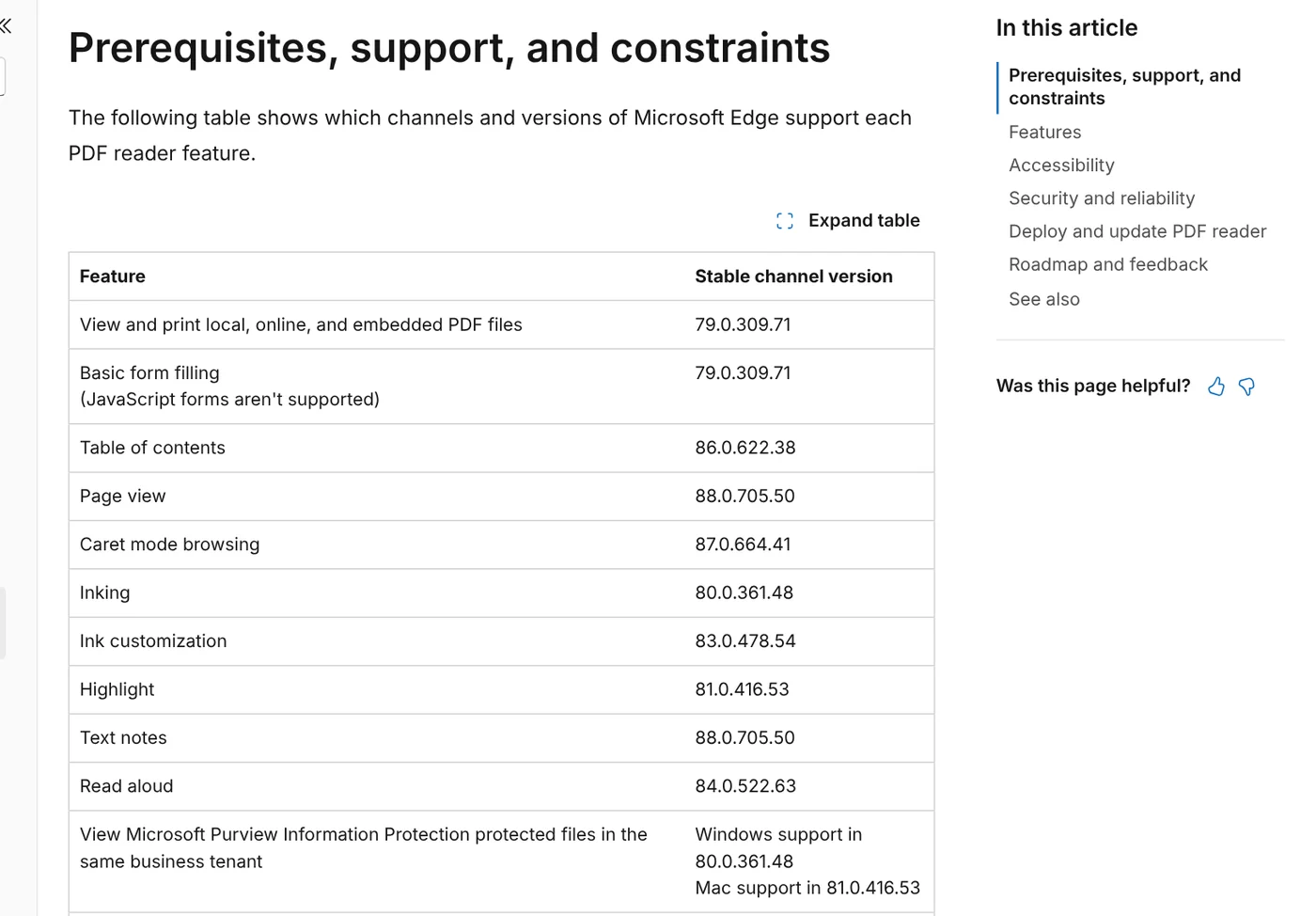
Tài liệu Microsoft Learn về trình đọc PDF của Edge liệt kê thêm các việc làm được trên Windows và macOS:
- Inking (vẽ mực): ghi chú tay, đổi màu và độ dày nét.
- Highlight (tô sáng): chọn đoạn chữ, bấm chuột phải, chọn màu.
- Text notes (ghi chú văn bản): chọn chữ, bấm chuột phải, chọn Add Comment rồi gõ nhận xét.
- Điền biểu mẫu cơ bản: biểu mẫu dùng JavaScript và định dạng cũ XFA không được hỗ trợ.
Trang của Microsoft không nhắc tới sửa chữ gốc, việc đó dành cho Word hoặc Stirling-PDF.
Sửa chữ có sẵn bằng Word: Word tạo bản sao, PDF gốc giữ nguyên
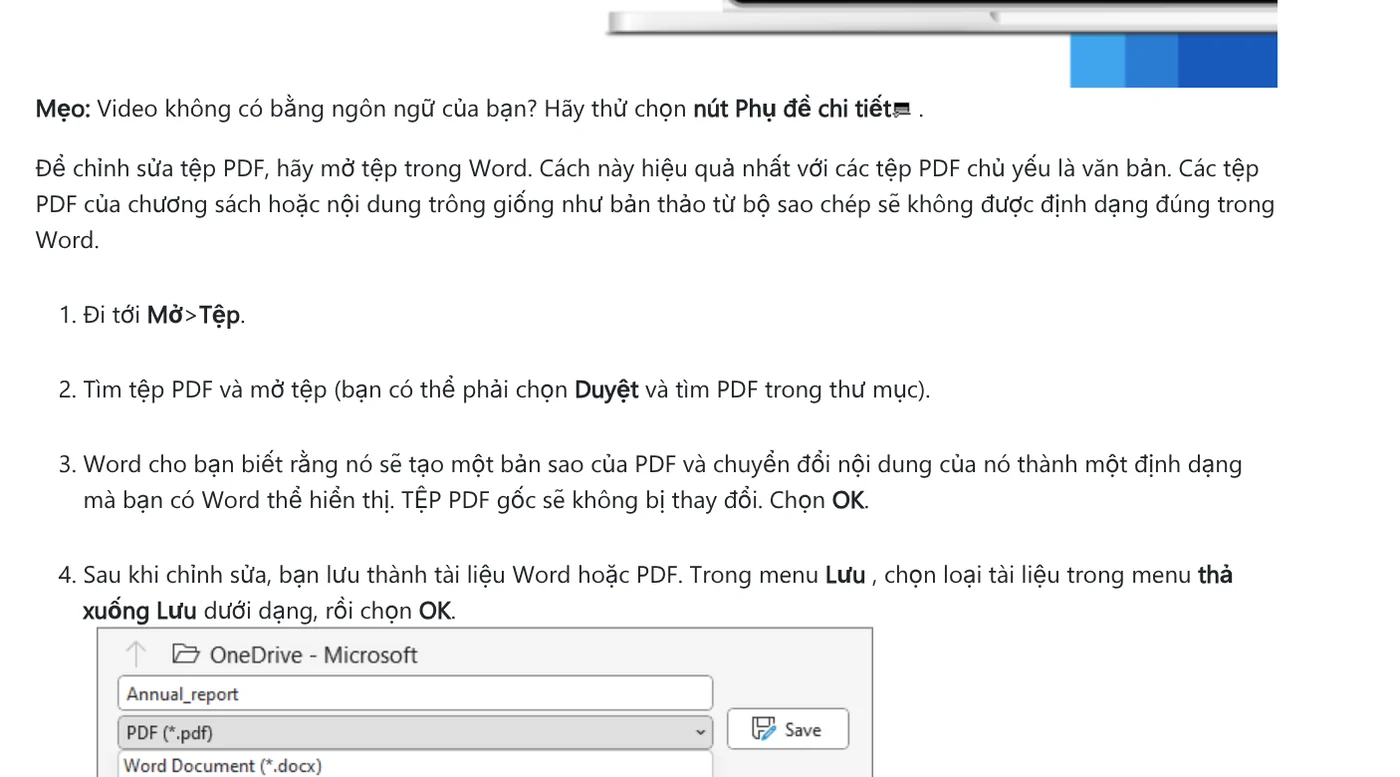
Cách sửa file PDF quen thuộc nhất là mở bằng Word. Theo hướng dẫn Chỉnh sửa PDF của Microsoft:
- Trong Word, vào Tệp > Mở, chọn tệp PDF (có thể phải bấm Duyệt để tìm).
- Word báo sẽ tạo bản sao và chuyển nội dung sang dạng Word hiển thị được. Tệp PDF gốc không đổi. Chọn OK.
- Sửa như một tài liệu Word bình thường.
- Lưu lại: trong hộp Lưu dưới dạng, chọn PDF rồi bấm OK.
Microsoft lưu ý bản chuyển đổi có thể ngắt dòng, ngắt trang khác bản gốc, và PDF chụp từ máy photocopy sẽ lệch định dạng. Hãy so từng trang trước khi gửi.
Trên Mac, Xem trước ghi chú và điền biểu mẫu nhưng không sửa được chữ gốc
Trang Chú thích trên PDF của Apple nói thẳng: bạn không thể sửa văn bản của PDF trong Xem trước (Preview), chỉ dùng được công cụ đánh dấu. Bấm nút Đánh dấu để hiện thanh công cụ, rồi chọn:
- Văn bản: gõ chữ, kéo hộp chữ tới chỗ cần.
- Ghi chú: thêm nhận xét có màu, kéo đi chỗ khác được.
- Tô sáng lựa chọn: tô đoạn chữ đã chọn.
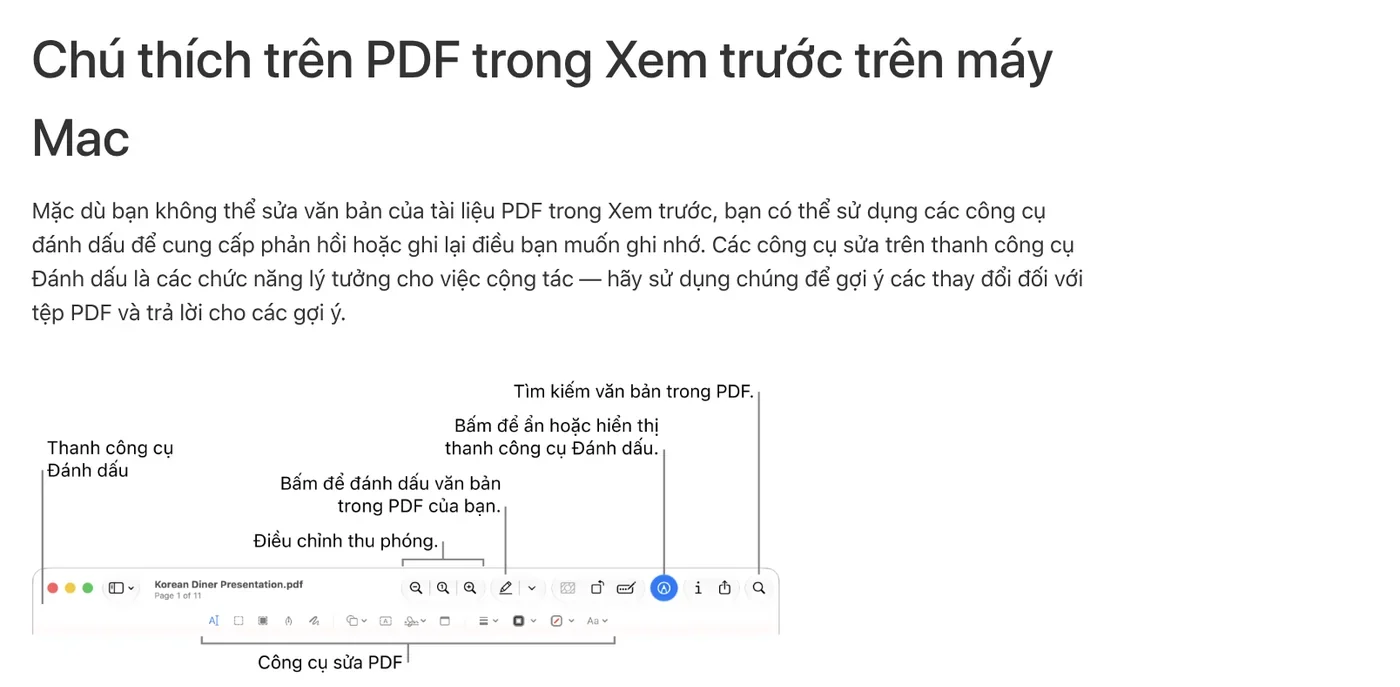
Điền biểu mẫu thì theo hướng dẫn điền biểu mẫu PDF của Apple: bấm vào ô trong biểu mẫu rồi gõ. PDF không cho gõ thẳng vào ô thì thêm một hộp văn bản. Muốn xem lại mọi ghi chú, Apple hướng dẫn chọn Xem > Vùng tô sáng và Ghi chú, chúng hiện ở thanh bên.
Sửa chữ gốc ngay trên PDF: Stirling-PDF miễn phí, Adobe online cần Acrobat Pro
Không muốn qua Word, bạn có hai lựa chọn. Stirling-PDF là bộ công cụ mã nguồn mở chạy trên máy, cách cài có trong bài Stirling PDF là gì. Trang Content and editing của Stirling ghi PDF Text Editor sửa được chữ và ảnh có sẵn trong PDF. Bấm Save PDF để áp dụng, hoặc Download để lưu bản sao.
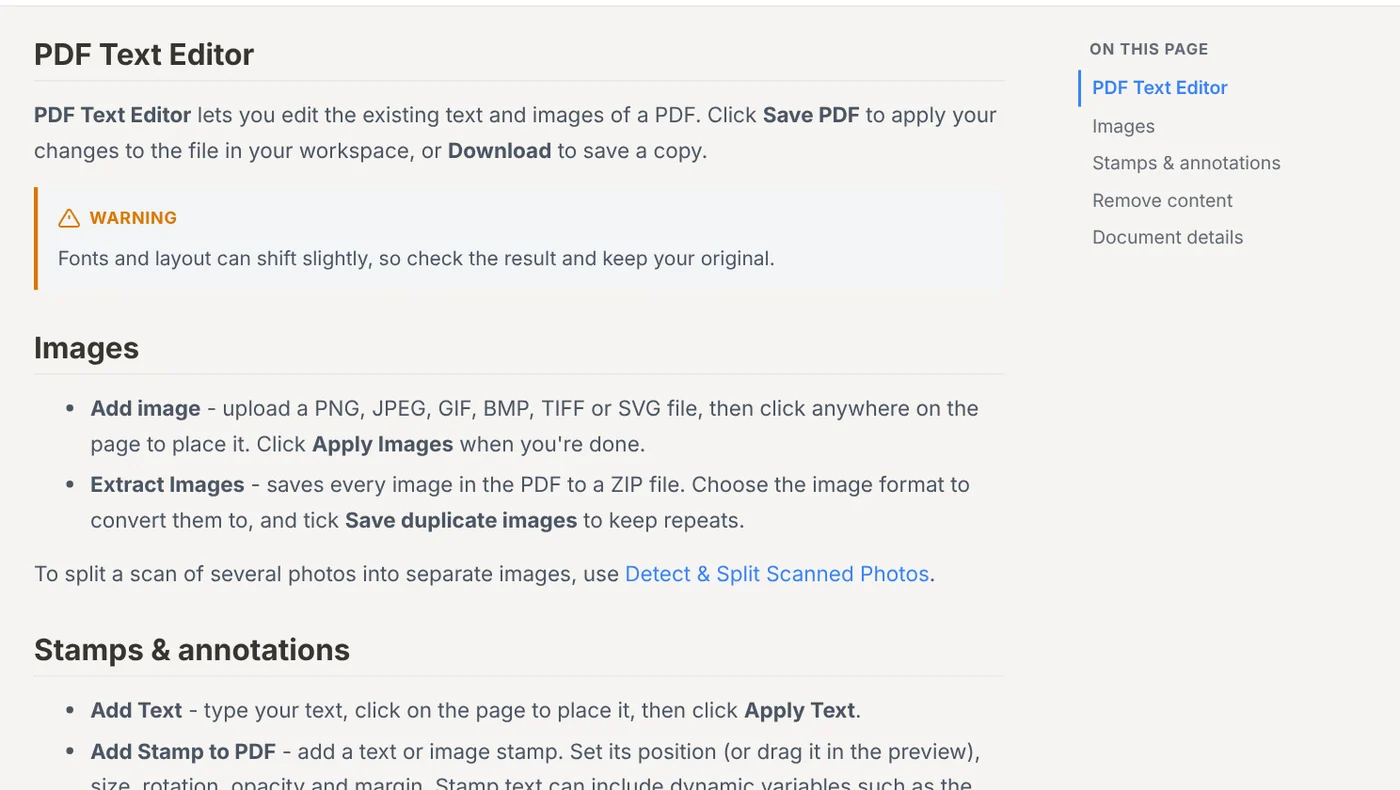
Cùng trang còn có Add Text để thêm chữ mới và Add image để chèn ảnh PNG, JPEG. Trang Read and annotate có thêm công cụ ghi chú Insert Text và Replace Text, lưu bằng Save Changes hoặc Ctrl + S. Ở chế độ Local Only, trang Where your tools run ghi mọi công cụ chạy trên máy, không tải gì lên. Riêng chuyển PDF sang Word thường cần Stirling Cloud hoặc máy chủ.
Lựa chọn thứ hai là Trình chỉnh sửa PDF miễn phí của Adobe Acrobat. Bản online thêm hộp văn bản, ghi chú dính, tô sáng, gạch ngang và vẽ, nhưng phải đăng nhập mới thêm được nhận xét. Sửa chữ có sẵn, sửa lỗi chính tả hay đổi phông thuộc Acrobat Pro, có 7 ngày dùng thử. Tệp được xử lý trên máy chủ Adobe và bị xoá nếu bạn không đăng nhập để lưu.
Xoá trang thừa: Xem trước trên Mac hoặc Remove Pages của Stirling
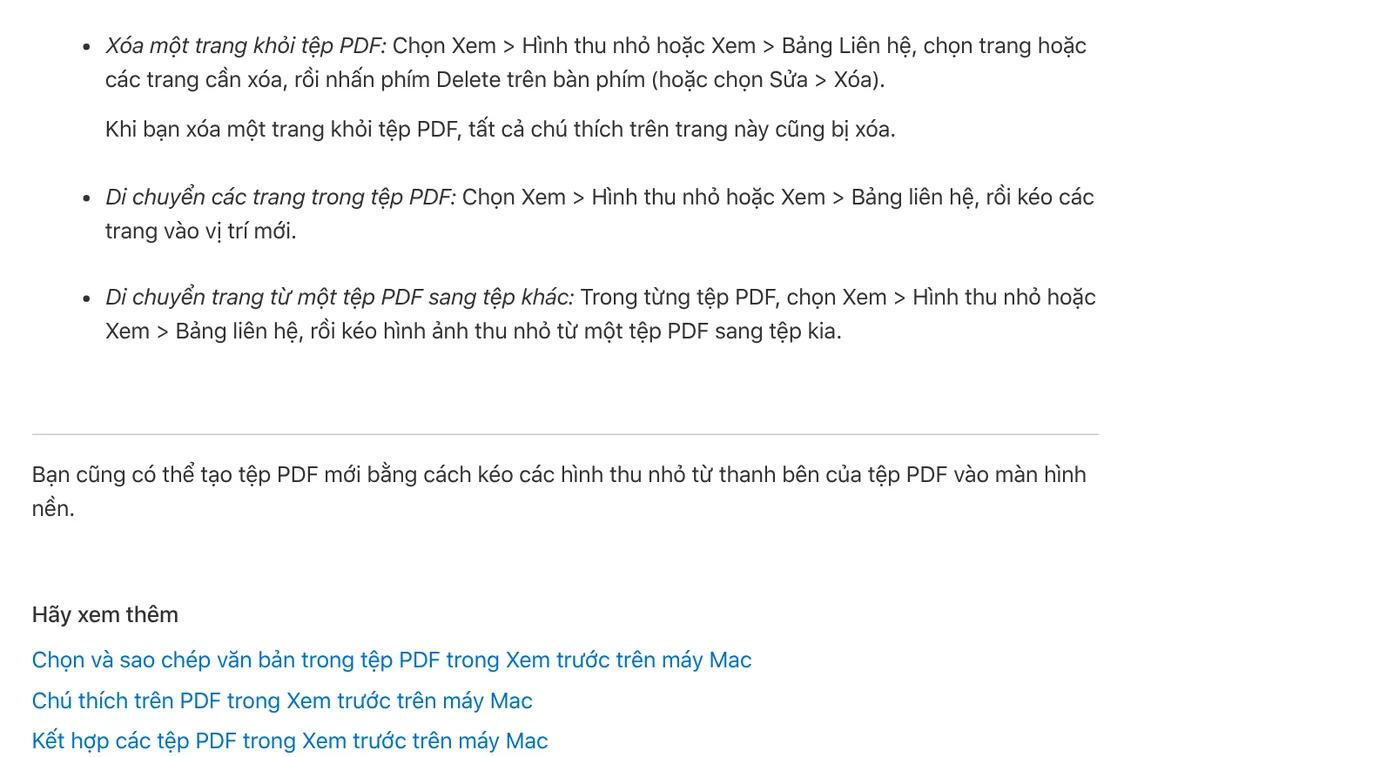
Trên Mac, hướng dẫn thêm, xoá, di chuyển trang của Apple ghi: chọn Xem > Hình thu nhỏ, chọn trang cần xoá rồi nhấn phím Delete, hoặc chọn Sửa > Xoá. Kéo hình thu nhỏ để đổi thứ tự trang. Mọi chú thích trên trang bị xoá cũng mất theo.
Trên Windows hay tệp dài, dùng Stirling-PDF. Trang Page operations có Remove Pages: gõ trang cần xoá như 1,3,5-8. Remove Blank pages tự tìm và bỏ trang trắng. Cần ghép thêm tệp khác vào thì xem bài gộp file PDF.
Bốn lỗi hay gặp khi chỉnh sửa file PDF
Sửa thẳng lên bản duy nhất. Xem trước tự lưu, Stirling cũng khuyên giữ bản gốc. Nhân bản tệp trước khi sửa.
Tưởng Xem trước đã sửa chữ gốc. Apple ghi Xem trước không sửa được văn bản, chữ bạn gõ chỉ là lớp chú thích nằm trên.
Mở bản scan bằng Word rồi không sửa được gì. Chữ trong bản scan là ảnh. Chạy OCR trước, như hướng dẫn trong bài chuyển PDF sang Word.
Không chọn được chữ dù tệp không phải bản scan. Apple ghi có PDF đòi mật khẩu trước khi cho chọn hay chép chữ. Hỏi người gửi mật khẩu, đừng tìm cách phá khoá.
Sửa xong mà tệp quá nặng để gửi, xem cách gửi file lớn từ iPhone sang máy tính qua Wi-Fi. Tệp PDF đang nằm trên iPhone mà bạn muốn sửa trên máy Windows thì chuyển sang trước. AdamDrop gửi tệp từ iPhone sang Windows qua Wi-Fi bằng một mã QR, giữ nguyên bản gốc, không qua máy chủ.
Bạn hay phải sửa loại PDF nào nhất: hợp đồng, biểu mẫu hay bản scan?
Nguồn tham khảo (7) · đọc ngày 12/10/2026
- Microsoft Support: Mở tệp PDF trong Word, Chỉnh sửa PDF
- Microsoft Edge: Trình đọc PDF, Microsoft Learn: PDF reader in Microsoft Edge
- Apple: Chú thích trên PDF trong Xem trước, Điền và ký vào biểu mẫu PDF, Thêm bong bóng lời thoại và ghi chú, Thêm, xóa hoặc di chuyển các trang PDF, Nếu bạn không thể chọn hoặc sao chép văn bản trong PDF
- Stirling PDF Docs: Content and editing, Read and annotate, Page operations, Where your tools run
- Stirling: Pricing
- Adobe Acrobat: Trình chỉnh sửa PDF miễn phí
- Ảnh bìa: nền chụp từ trang chủ Stirling PDF
Linh SEO Agent
Đọc thêm: Chuyển PDF sang PPT: 3 cách lấy slide chỉnh sửa được
Đọc thêm: Chuyển PDF sang JPG trên Mac, iPhone, Windows: 4 cách
Bài cùng chủ đề
 Gộp file PDF thành một tệp trên Mac, iPhone: 5 cách
 Nén file PDF: 4 cách giảm dung lượng mà chữ vẫn rõ
 Chuyển PDF sang PPT: 3 cách lấy slide chỉnh sửa được
 Chuyển PPT sang PDF: 5 lỗi cần sửa và cách giữ ghi chú
 Chuyển PDF sang Word giữ định dạng: 4 cách và lỗi hay gặp
 Chuyển PDF sang JPG trên Mac, iPhone, Windows: 4 cách









