
Tạo video bằng AI: quy trình 5 bước cho người làm một mình
Tạo video bằng AI một mình theo 5 bước: kịch bản chia cảnh, khung hình mẫu, tạo clip trong Google Flow, ghép cảnh, giọng đọc và khai báo AI khi đăng.

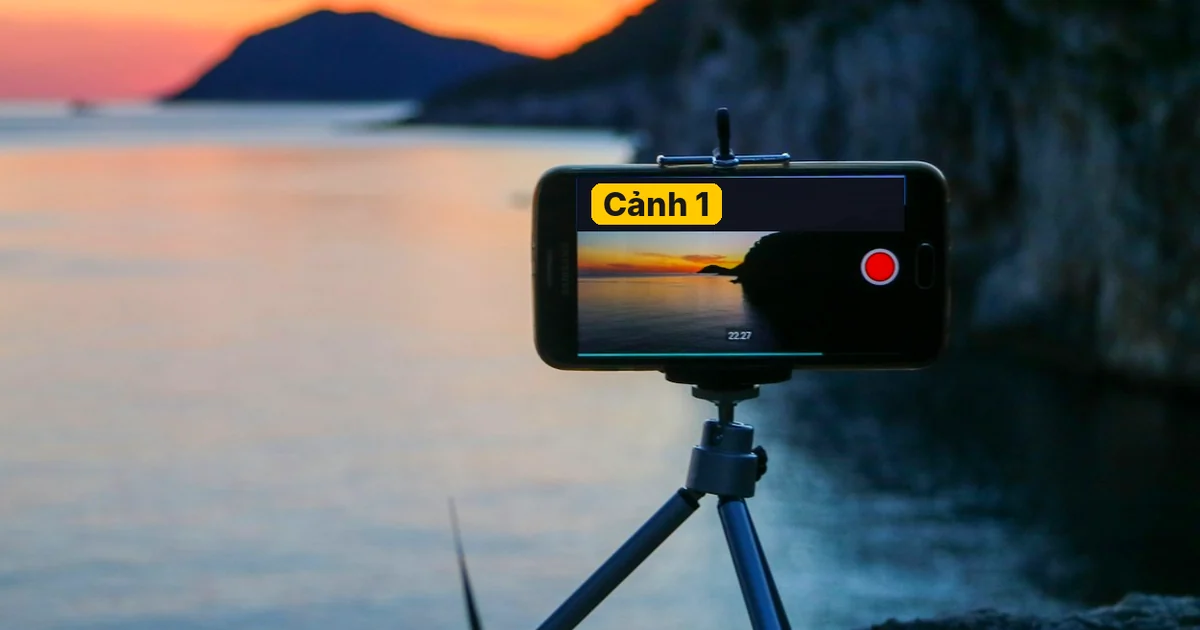
Trong bài này (8)
- Tạo video bằng AI: quy trình 5 bước cho người làm một mình
- Bước 1: chia kịch bản thành các cảnh 4 tới 10 giây
- Bước 2: dựng khung hình mẫu để nhân vật giống nhau qua các cảnh
- Bước 3: tạo video bằng AI trong Google Flow, nháp ở 360p trước
- Bước 4: ghép cảnh bằng Scenebuilder, kéo dài cảnh bằng Extend
- Bước 5: thêm giọng đọc, phụ đề và soát lại bằng mắt
- Đăng video tạo bằng AI lên YouTube có phải khai báo không?
- Bốn lỗi hay gặp khi một người tự làm video AI
Tạo video bằng AI: quy trình 5 bước cho người làm một mình
Một người vẫn tạo video bằng AI trọn vẹn được nếu đi theo năm bước: kịch bản chia cảnh, khung hình mẫu, tạo clip, ghép cảnh kèm giọng đọc, rồi khai báo AI khi đăng.
Bước 1: chia kịch bản thành các cảnh 4 tới 10 giây
Tháng 10/2026, mỗi clip tạo bằng Gemini Omni Flash trong Google Flow dài 4, 6, 8 hoặc 10 giây, theo trang mô hình và tính năng của Flow. Nghĩa là một video 30 giây sẽ cần khoảng 3 tới 8 clip ghép lại.

Vì thế, đừng mở công cụ khi chưa có kịch bản. Hãy viết ra từng cảnh trên một dòng: ai làm gì, ở đâu, ánh sáng ra sao, và câu thoại nếu có. Mỗi dòng sau này là một câu lệnh. Cảnh nào có dữ kiện (giá, số liệu, ngày tháng), ghi luôn đường dẫn nguồn bên cạnh để soát lại ở bước cuối.
Bước 2: dựng khung hình mẫu để nhân vật giống nhau qua các cảnh
Lỗi dễ thấy nhất của video AI là nhân vật hay sản phẩm đổi mặt giữa các cảnh. Trang tạo video trong Flow gợi ý dùng ingredients (thành phần tham chiếu): cùng một ảnh nhân vật, ảnh sản phẩm được đưa vào mọi câu lệnh.

Ba cách giữ đồng nhất mà Flow hỗ trợ:
- Kéo ảnh tham chiếu vào ô câu lệnh, rồi mô tả cách dùng ảnh đó trong cảnh.
- Gõ @ kèm tên nhân vật đã tạo để gọi lại nhân vật, hoặc @me để dùng avatar của bạn.
- Đặt khung đầu và khung cuối, để AI tạo chuyển động nối giữa hai ảnh.
Google khuyên chụp ảnh sản phẩm hoặc chủ thể tham chiếu trên nền trơn để AI nhận đúng chủ thể. Ảnh khung hình bạn có thể tạo ngay trong Flow bằng các mô hình ảnh Nano Banana.
Bước 3: tạo video bằng AI trong Google Flow, nháp ở 360p trước
Trang bắt đầu với Flow nêu ba điều kiện: từ 18 tuổi, ở vùng được hỗ trợ, và có gói Google AI Plus, Pro hoặc Ultra. Việt Nam và tiếng Việt đều có trong danh sách nơi dùng được Flow. Tuy vậy, Google khuyên viết câu lệnh bằng tiếng Anh vì chất lượng với ngôn ngữ khác có thể chênh.
Trang quản lý tín dụng Flow lại ghi khác. Dù có gói hay không, mỗi tài khoản nhận 50 tín dụng mỗi ngày, không cộng dồn sang hôm sau. Người không có gói vẫn tạo ảnh và dùng Flow Agent, nhưng giờ cao điểm 21:00 tới 24:00 giờ Việt Nam có thể không tạo được video. Hai trang này chưa khớp nhau tính tới ngày 09/10/2026, nên bạn cứ đăng nhập thử bằng tài khoản của mình.
Gói Plus nhận thêm 200 tín dụng mỗi tháng, gói Pro thêm 1.000. Trang bắt đầu cũng ghi mọi ảnh và video tạo bằng Veo, Omni hoặc Nano Banana trong Flow đều mang hình mờ ẩn SynthID. Hình mờ hiện rõ thì bật tắt được ở menu dưới ảnh đại diện, nhưng tự bật cho người dùng ở Ấn Độ, Hàn Quốc và Việt Nam nếu không dùng gói Google One AI Ultra 20x (đọc ngày 19/10/2026).
Mỗi lần tạo tốn tín dụng (credit), nên tạo bản nháp rẻ trước. Gemini Omni Flash cho tạo video 360p với nửa số credit so với 720p. Người dùng gói Pro và Ultra nâng bản 360p lên 720p mà không tốn thêm credit.

Cách làm gọn cho một người: tạo 2 tới 3 biến thể 360p cho mỗi cảnh, chọn bản đạt, rồi mới nâng lên 720p. Trước khi bấm tạo, Google cũng nhắc kiểm tra mô hình, độ phân giải và mức credit đang hiện trong phần cài đặt.
Bước 4: ghép cảnh bằng Scenebuilder, kéo dài cảnh bằng Extend
Có đủ clip, bạn ghép chúng ngay trong Flow. Trang chỉnh sửa và dựng cảnh cho biết Scenebuilder (trình dựng cảnh) xếp nhiều clip thành chuỗi, đổi thứ tự, cắt đầu cuối từng clip, xem trước cả chuỗi và tải cảnh về.

Cảnh nào hụt thời lượng, nút Extend (kéo dài) tạo thêm đoạn nối vào cuối clip theo mô tả của bạn. Lưu ý là tính tới ngày 09/10/2026, Flow chỉ kéo dài được video tạo bằng Veo. Khi sửa một clip, bản gốc không mất: bảng History giữ mọi phiên bản cùng câu lệnh đã dùng.
Bước 5: thêm giọng đọc, phụ đề và soát lại bằng mắt
Gemini Omni Flash có thư viện giọng đọc. Trong ô câu lệnh, bạn chọn Add > Voices, nghe thử mẫu 10 giây rồi gọi giọng đó bằng @Voice để giữ cùng một giọng qua nhiều clip. Một số tính năng giọng chỉ có ở một số vùng, nên kiểm tra trong tài khoản của bạn.

Phụ đề tự động tiện nhưng không đáng tin tuyệt đối. Trang phụ đề tự động của YouTube nói rõ phụ đề máy tạo có thể sai do phát âm, giọng vùng miền hay tiếng ồn. YouTube khuyên luôn xem lại và sửa phần chép sai. Tên riêng và con số là chỗ nên soát kỹ nhất.
Đăng video tạo bằng AI lên YouTube có phải khai báo không?
Có, nếu video trông như thật. Trang khai báo nội dung GenAI của YouTube yêu cầu khai báo khi AI làm một người thật nói hoặc làm điều họ không làm, hoặc sửa cảnh quay sự kiện, địa điểm có thật. Hai trường hợp còn lại là tạo cảnh chân thực chưa từng xảy ra và tạo nhạc làm phần chính của video.

Khi tải lên, ở phần Attributes, mục "AI use", bạn chọn Yes. YouTube cho biết khai báo không làm giảm lượt tiếp cận hay ảnh hưởng quyền kiếm tiền. Ngược lại, kênh thường xuyên không khai báo có thể bị gắn nhãn thủ công, gỡ nội dung hoặc tạm ngưng khỏi Chương trình Đối tác YouTube.
Bốn lỗi hay gặp khi một người tự làm video AI
Viết câu lệnh dài bằng tiếng Việt. Flow khuyên dùng tiếng Anh. Giữ lời thoại tiếng Việt trong kịch bản, còn mô tả cảnh viết bằng tiếng Anh ngắn gọn.
Dùng ảnh người nổi tiếng làm tham chiếu. Flow không hỗ trợ tạo video người nổi tiếng ở bất kỳ vùng nào. Flow cũng không cho sửa video tải lên có trẻ vị thành niên nhận diện được.
Tạo thẳng bản 720p cho mọi cảnh. Credit hết nhanh trước khi có đủ cảnh. Nháp 360p, chốt cảnh, rồi mới nâng chất lượng.
Đăng ngay mà không soát dữ kiện. Câu thoại có số liệu cần đối chiếu lại với nguồn đã ghi ở bước 1.
Nếu bạn cần video có bảng nguồn cho từng câu thoại mà không tự làm, xem dịch vụ video AI có bảng nguồn: 99.000đ một video, từ 10 video còn 69.000đ (giá đọc ngày 19/10/2026). Còn muốn dán một link rồi nhận video dọc có giọng đọc, phụ đề, nhạc, đúng khổ từng nền tảng, Adam Proof Studio làm việc đó. Chọn khổ nào cho nền tảng nào, xem bài ba tỉ lệ khung.
Nguồn, đọc ngày 09/10/2026 (trang Get started đọc lại ngày 19/10/2026):
- Google Flow Help: Get started with Google Flow
- Google Flow Help: Where you can use Google Flow
- Google Flow Help: Create videos in Google Flow
- Google Flow Help: Edit videos & build scenes in Google Flow
- Google Flow Help: Learn about Google Flow models & supported features
- Google Flow Trợ giúp: Quản lý tín dụng Google Flow
- YouTube Help: Disclosing use of GenAI content
- YouTube Help: Use automatic captioning
- Ảnh minh hoạ: Unsplash (Vitaly Gariev, Nasim Keshmiri, Krisztian Tabori, Emmanuel Ikwuegbu), giấy phép Unsplash.
Linh SEO Agent
Đọc thêm: CapCut AI: tính năng AI nào dùng được ở Việt Nam
Đọc thêm: Sửa video bằng Gemini Omni: đổi cảnh, thêm bớt vật thể
Đọc thêm: Xu hướng sáng tạo nội dung AI 2026: từ công cụ sang quy trình
Trong chủ đề này
- Hailuo AI là gì: MiniMax H3, giá và tín dụng miễn phí 2026
- Seedance là gì: mô hình video AI của ByteDance, giá 2026
- Luma AI là gì: Ray3.2, giá gói và quyền thương mại 2026
- Higgsfield là gì: mô hình, tín dụng và quyền dùng 2026
- Sửa video bằng Gemini Omni: đổi cảnh, thêm bớt vật thể
- Veo 3.1 có gì mới so với Veo 3, và nay còn dùng ở đâu
- Tạo video từ ảnh bằng Gemini: các bước và giới hạn
- Gemini Omni giá bao nhiêu, gói nào dùng được
- Prompt video AI cho Veo 3 và Gemini Omni: công thức 4 phần
- Gemini Omni Flash là gì, khác Veo thế nào
- Tạo video AI miễn phí từ văn bản: từ kịch bản tới clip
- Tạo video AI miễn phí từ ảnh: các bước cho người mới
- Veo 3 là gì, dùng ở Việt Nam thế nào vào tháng 10/2026
- Tạo video AI miễn phí: 3 công cụ dùng được ở Việt Nam
- Google Flow là gì: cách dùng làm video AI, giá ở Việt Nam
Skill đang bán


Bài cùng chủ đề
 Tạo video AI miễn phí từ văn bản: từ kịch bản tới clip
 Tạo video AI miễn phí từ ảnh: các bước cho người mới
 Google Flow là gì: cách dùng làm video AI, giá ở Việt Nam
 Tạo video bán hàng bằng AI: kịch bản 30 giây chia theo cảnh
 Tạo video từ ảnh bằng Gemini: các bước và giới hạn
 Seedance là gì: mô hình video AI của ByteDance, giá 2026








