
Chuyển ảnh sang PDF trên iPhone, Android: 3 cách làm
Gộp ảnh chụp giấy tờ, hoá đơn thành một tệp PDF bằng công cụ có sẵn: Xem trước trên iPhone và Mac, Google Drive trên Android, Word trên Windows.


Trong bài này (7)
- Chuyển ảnh sang PDF trên iPhone: dùng ứng dụng Xem trước
- Trên Android, Google Drive quét giấy tờ thành một tệp PDF
- Trên Windows, Word lưu ảnh thành PDF không cần phần mềm thêm
- Trên Mac, mở cả loạt ảnh trong Xem trước rồi lưu thành PDF
- Giữ đúng thứ tự trang trước khi gửi
- Tệp PDF bao nhiêu MB thì gửi email, Zalo được?
- Lỗi hay gặp khi chuyển ảnh sang PDF
Muốn chuyển ảnh sang PDF để gửi giấy tờ, hoá đơn, bạn dùng công cụ có sẵn: Xem trước trên iPhone và Mac, Google Drive trên Android, Word trên Windows.
Chuyển ảnh sang PDF trên iPhone: dùng ứng dụng Xem trước
Hướng dẫn sử dụng iPhone của Apple có mục ứng dụng Xem trước (Preview) cho iOS 26 và iOS 27. Theo trang Bắt đầu với Xem trước, ứng dụng này quét tài liệu và kết hợp các trang thành một tệp PDF duy nhất.
Các bước quét, theo trang hỗ trợ của Apple:
- Mở Xem trước, chạm Quét tài liệu.
- Đưa giấy tờ vào khung camera. iPhone tự chụp; muốn tự bấm thì chạm Tự động để đổi sang Thủ công.
- Lặp lại cho từng trang tiếp theo.
- Chạm hình thu nhỏ để cắt xén, xoay hoặc chỉnh màu bản quét.
- Chạm dấu xác nhận khi quét xong.
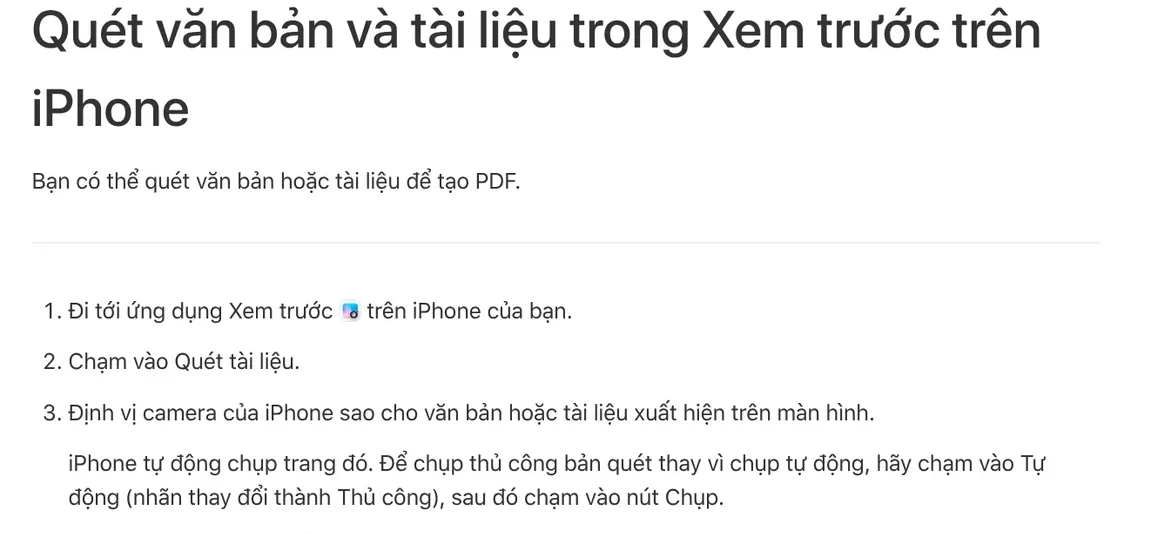
Ảnh đã lưu trong ứng dụng Tệp thì mở bằng Xem trước, chạm Xuất rồi chọn PDF, theo trang xuất và nén của Apple. Muốn thêm ảnh vào cùng tệp, chạm và giữ một hình thu nhỏ, chọn Chèn từ tệp (trang sửa trang PDF).
iPhone chưa có Xem trước thì dùng Ghi chú: chọn Quét tài liệu trong một ghi chú, và bản quét được lưu dưới dạng PDF.
Trên Android, Google Drive quét giấy tờ thành một tệp PDF
Drive Trợ giúp hướng dẫn quét biên nhận, thư, bảng kê thanh toán thành PDF có thể tìm kiếm:
- Mở Google Drive, nhấn biểu tượng Camera ở góc dưới bên phải.
- Hướng camera vào giấy tờ. Đường viền xanh dương cho biết vùng sẽ được cắt.
- Chụp trang. Nhấn Thêm để quét trang kế, Chụp lại nếu mờ, Xoá nếu thừa.
- Chỉnh bằng Cắt và xoay, Bộ lọc hoặc Làm sạch.
- Nhấn Xong, đặt tên, chọn .pdf, chọn thư mục ở Vị trí rồi nhấn Lưu.
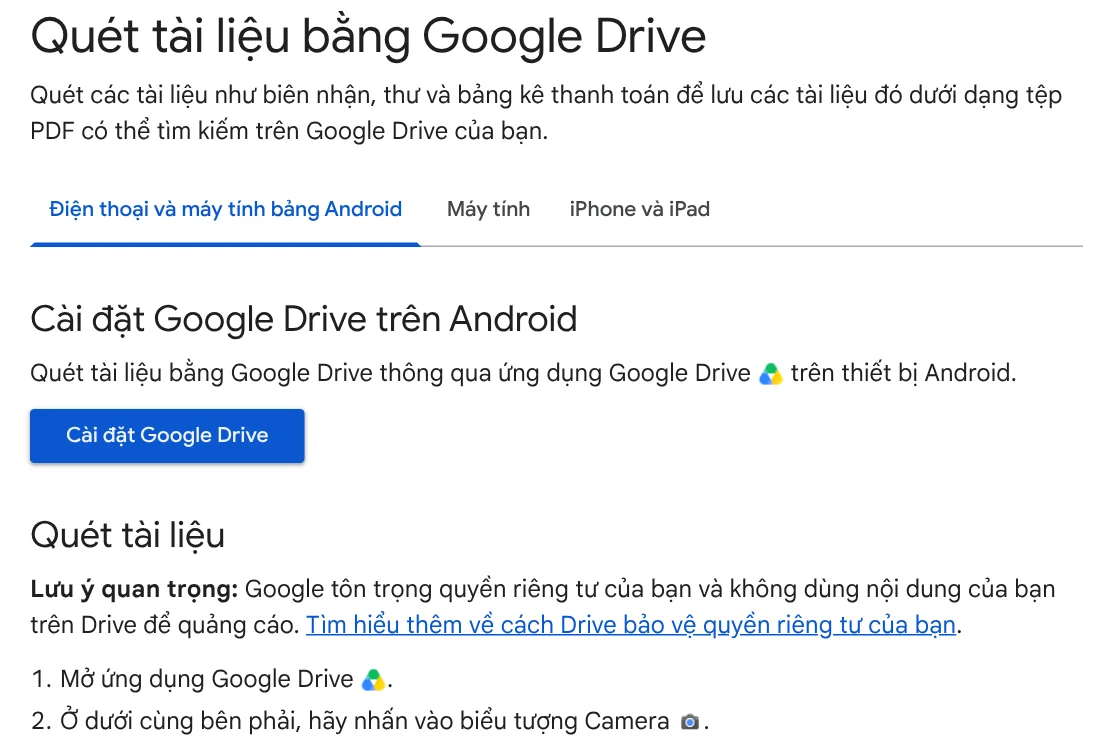
Cùng trang, Google ghi rằng không dùng nội dung trên Drive của bạn để quảng cáo. Tệp nằm trong Drive nên mở lại được trên máy tính khi cần in.
Trên Windows, Word lưu ảnh thành PDF không cần phần mềm thêm
Máy có Office thì Word giữ thứ tự dễ nhất: đặt từng ảnh vào tài liệu theo trình tự, mỗi ảnh một trang. Trang hỗ trợ Microsoft ghi rằng Office lưu được sang PDF mà không cần phần bổ trợ nào.
Trong Word, chọn Tệp > Lưu bản sao, chọn Duyệt, chọn PDF trong danh sách thả xuống rồi Lưu. Mục Tùy chọn cho phép xuất một phạm vi trang hoặc đặt mật khẩu.
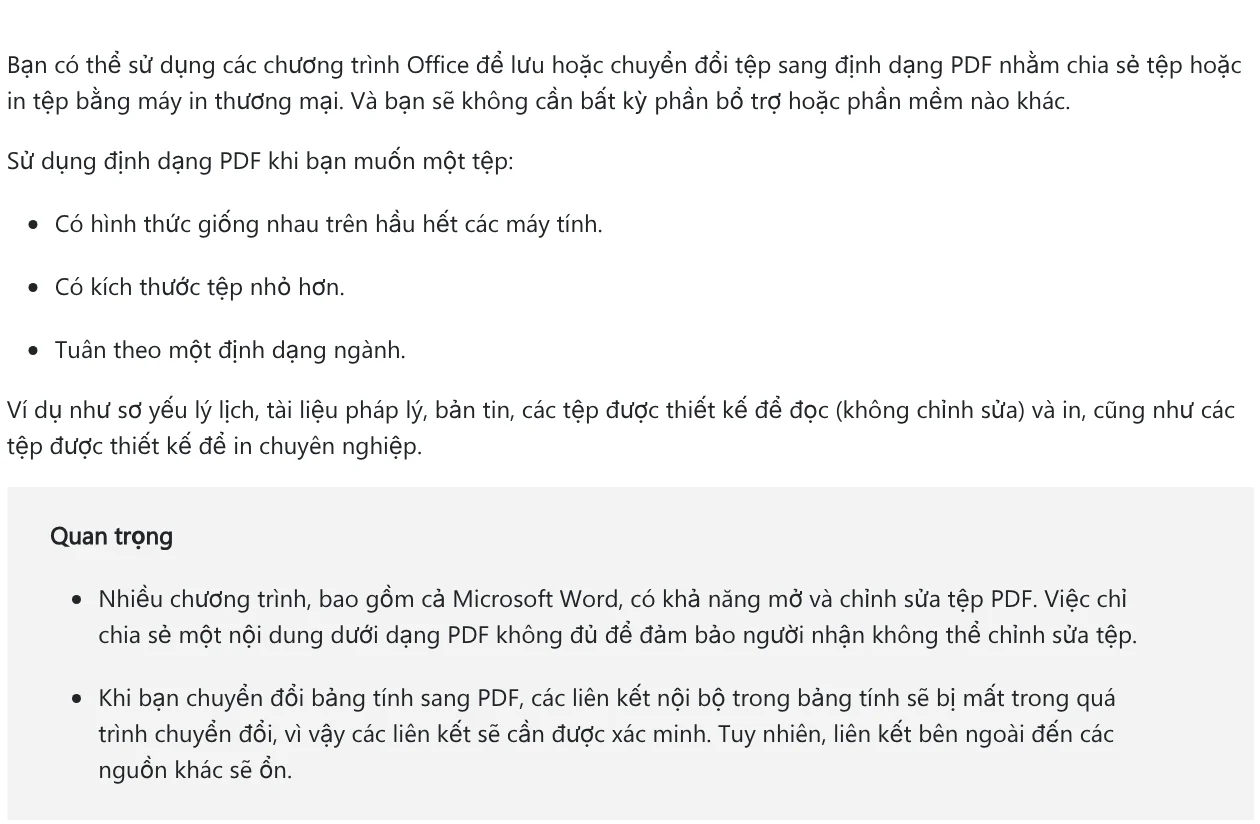
Không có Office, hộp thoại In có lựa chọn Print to PDF, được nhắc tới trong trang sửa lỗi in của Microsoft. Chọn nó thay cho máy in thật, bạn nhận tệp PDF thay vì bản giấy.
Cách chạy trên mọi máy là Adobe Acrobat trực tuyến: miễn phí, không cần đăng ký, nhận JPEG, PNG, HEIC, TIFF. Tệp được xử lý trên máy chủ Adobe và bị xoá, trừ khi bạn đăng nhập để lưu.
Trên Mac, mở cả loạt ảnh trong Xem trước rồi lưu thành PDF
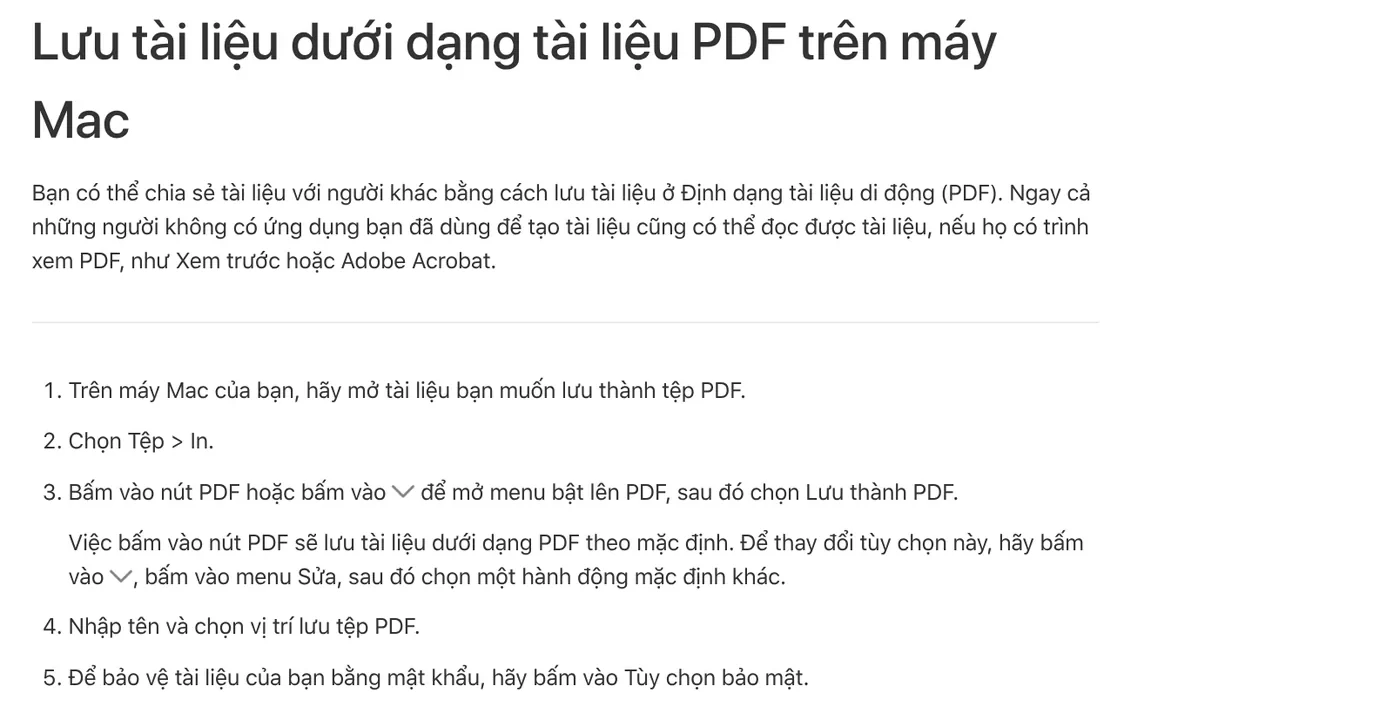
Chọn các ảnh trong Finder, chọn Tệp > Mở bằng > Xem trước. Apple cho biết nhiều tệp có thể mở trong cùng một cửa sổ.
Tiếp theo chọn Tệp > In, bấm nút PDF hoặc mở menu PDF, chọn Lưu thành PDF, rồi đặt tên và chỗ lưu, theo hướng dẫn lưu PDF trên Mac.
Giữ đúng thứ tự trang trước khi gửi
Hồ sơ lệch trang là lỗi dễ gặp nhất khi gộp ảnh. Hãy quét hoặc chọn ảnh theo đúng trình tự, rồi mở PDF soát lại một lượt.
Trên iPhone, mở PDF trong Xem trước, chạm và giữ một hình thu nhỏ rồi kéo lên hoặc xuống, theo trang hỗ trợ của Apple. Trên Mac, chọn Xem > Hình thu nhỏ rồi kéo trang tới chỗ mới (trang sắp xếp trang PDF).

Với Adobe, trang chuyển ảnh gợi ý chuyển từng ảnh rồi dùng Gộp PDF. Ở đó bạn kéo thả tệp theo đúng trình tự trước khi bấm Gộp tệp, tối đa 100 tệp.
Tệp PDF bao nhiêu MB thì gửi email, Zalo được?
Gmail Trợ giúp ghi hạn mức tệp đính kèm cho tài khoản cá nhân là 25 MB. Tệp lớn hơn sẽ được Gmail tự chuyển thành đường liên kết Google Drive.
Với Zalo, bài này không ghi con số vì chưa tìm thấy trang chính thức nêu rõ giới hạn. Dù gửi qua kênh nào, PDF vài MB vẫn tải nhanh và dễ mở trên điện thoại hơn.
Trên iPhone, khi Xuất sang PDF trong Xem trước, bật Tối ưu hóa hình ảnh cho màn hình và Lưu hình ảnh dưới dạng JPEG để tệp nhỏ hơn (Apple). Trên Mac, chọn Tệp > Xuất, rồi Giảm kích cỡ tệp trong Bộ lọc Quartz; Apple lưu ý tệp nén có thể kém nét hơn.
Lỗi hay gặp khi chuyển ảnh sang PDF
Ảnh nghiêng, dính mép bàn. Cắt xén ngay khi quét. Chụp trên nền tối, đủ sáng thì máy bắt mép giấy dễ hơn.
Trang lệch thứ tự. Soát hình thu nhỏ trước khi gửi, kéo trang sai về đúng chỗ, xoá trang hỏng.
Tệp quá nặng. Bật tùy chọn nén khi xuất, hoặc gửi đường liên kết Drive.
Đưa giấy tờ nhạy cảm lên web. Với giấy tờ tuỳ thân, hợp đồng, ưu tiên công cụ chạy trên máy như Xem trước hay Word.
Ảnh nằm trên iPhone mà bạn muốn ghép PDF trên máy Windows thì cần chuyển ảnh sang trước, xem cách chuyển ảnh từ iPhone sang máy tính Windows. AdamDrop của văn phòng gửi ảnh qua Wi-Fi bằng một mã QR, không cáp, giữ nguyên bản gốc, có cả bản không giới hạn. Công cụ khác có trong kho skill.
Nguồn tham khảo (14) · đọc ngày 12/10/2026
- Apple: Bắt đầu với Xem trước trên iPhone
- Apple: Quét tài liệu trong Xem trước trên iPhone
- Apple: Sửa trang PDF trong Xem trước trên iPhone
- Apple: Xuất hoặc nén PDF trên iPhone
- Apple: Quét tài liệu trong Ghi chú
- Drive Trợ giúp: Quét tài liệu bằng Google Drive
- Microsoft: Lưu hoặc chuyển đổi sang PDF trong Office
- Microsoft: Fix printing problems
- Apple: Mở PDF và hình ảnh trong Xem trước trên Mac
- Apple: Lưu tài liệu dưới dạng PDF trên Mac
- Apple: Di chuyển trang PDF trên Mac
- Apple: Giảm kích cỡ tệp PDF trên Mac
- Adobe: Chuyển ảnh sang PDF, Gộp tệp PDF
- Gmail Trợ giúp: Gửi tệp đính kèm
Linh SEO Agent
Hướng dẫn đầy đủ của chủ đề này: Gửi file từ iPhone sang laptop Windows: so sánh 6 cách
Bài cùng chủ đề
 Chuyển ảnh sang Excel: 4 cách lấy bảng từ ảnh chụp
 Chuyển ảnh sang Word: 5 cách lấy chữ từ ảnh để sửa được
 Cách chuyển ảnh từ iPhone sang máy tính Windows: 5 cách
 Chuyển HEIC sang JPG trên iPhone, Windows và Mac: 3 cách
 Cách chuyển ảnh từ iPhone sang máy tính bằng Bluetooth?
 AirDrop iPhone sang Windows được không, và 4 cách thay thế









