
Chuyển HEIC sang JPG trên iPhone, Windows và Mac: 3 cách
Chuyển HEIC sang JPG: đặt iPhone chụp Tương thích nhất, cài phần mở rộng HEIF và HEVC cho Windows rồi lưu bằng Vẽ, hoặc xuất bằng Xem trước trên Mac.

Trong bài này (6)
Muốn chuyển HEIC sang JPG, bạn đặt iPhone chụp ở chế độ Tương thích nhất, xuất bằng Xem trước trên Mac, hoặc cài phần mở rộng HEIF cho Windows rồi lưu lại bằng ứng dụng Vẽ.
Ngày 12/10/2026, trang hỗ trợ của Apple về HEIF và HEVC (đăng ngày 19/12/2025) vẫn hướng dẫn hai cách: đổi định dạng chụp trên iPhone, hoặc xuất ảnh sang JPEG trên Mac. Trên Windows, Phần mở rộng hình ảnh HEIF trên Microsoft Store miễn phí.
HEIC là đuôi tệp của ảnh HEIF. Apple giải thích HEIF (Định dạng hình ảnh hiệu suất cao) nén tốt hơn JPEG, nên tốn ít dung lượng hơn trên máy và trong Ảnh iCloud mà vẫn giữ chất lượng. Từ iPhone 7 trở lên chạy iOS 11 trở lên, máy chụp được ảnh HEIF. Microsoft Store ghi tệp HEIF dùng các đuôi .heic, .hif hoặc .heif.
Muốn iPhone chụp thẳng ra JPG, chọn Tương thích nhất
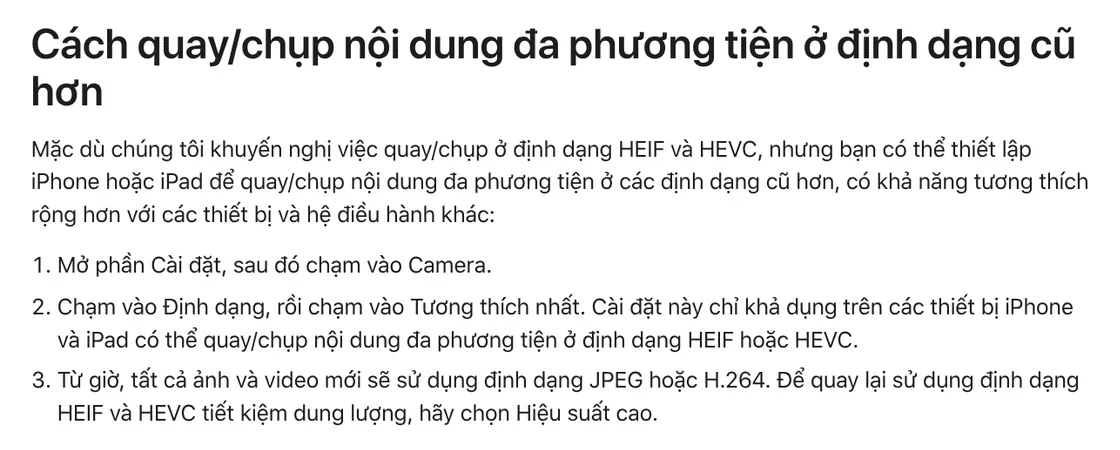
Cách gọn nhất là để iPhone lưu ảnh mới ở JPEG ngay từ đầu. Theo trang hỗ trợ Apple, bạn làm như sau:
- Mở Cài đặt, chạm Camera.
- Chạm Định dạng, rồi chạm Tương thích nhất (Most Compatible).
- Từ giờ, ảnh và video mới dùng định dạng JPEG hoặc H.264.
Muốn quay lại HEIF tiết kiệm dung lượng, bạn chọn Hiệu suất cao (High Efficiency). Apple ghi cài đặt này chỉ có trên iPhone và iPad chụp được HEIF hoặc HEVC.
Cài đặt này chỉ áp dụng cho ảnh chụp mới. Ảnh HEIC đã có trong thư viện vẫn giữ nguyên, bạn cần chuyển theo các cách bên dưới.
Chép ảnh sang PC qua cáp, iPhone có thể tự đổi sang JPEG
Apple cho biết khi gửi ảnh qua AirDrop, Tin nhắn hoặc email mà máy nhận không hỗ trợ định dạng mới, ảnh có thể tự được gửi ở dạng tương thích hơn như JPEG.
Khi nhập ảnh từ iPhone đã nối cáp vào Ảnh, Trình lấy ảnh hoặc PC, ảnh HEIF cũng có thể được chuyển thành JPEG. Nếu không muốn bị chuyển, bạn vào Cài đặt > Ứng dụng > Ảnh, cuộn xuống và chạm Giữ lại bản gốc.
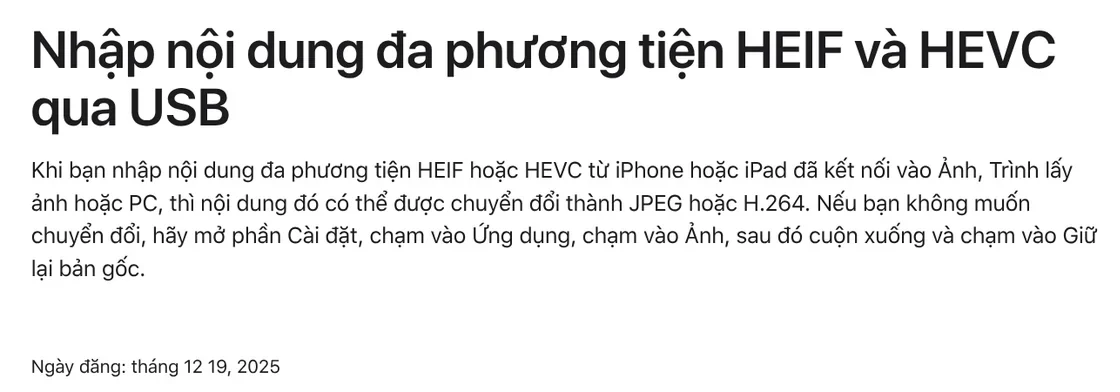
Như vậy, muốn máy tính nhận JPEG thì đừng chọn Giữ lại bản gốc. Apple chỉ ghi ảnh "có thể" được chuyển, nên sau khi chép bạn vẫn nên xem lại đuôi tệp. Các bước cắm cáp và nhập ảnh có trong bài cách chuyển ảnh từ iPhone sang máy tính Windows.
Vì sao Windows không mở được ảnh HEIC?
Windows cần hai phần mở rộng từ Microsoft Store mới xem được ảnh HEIC. Phần mở rộng hình ảnh HEIF cho phép Windows đọc và ghi tệp HEIF, và đang miễn phí. Nhưng trang mô tả ghi rõ phải cài thêm gói Phần mở rộng video HEVC để xem ảnh có đuôi .heic, .hif hoặc .heif.

Phần mở rộng video HEVC của Microsoft Corporation có giá 21.900 đồng trên Microsoft Store Việt Nam ngày 12/10/2026. Cài xong cả hai phần mở rộng, bạn mở lại ảnh HEIC để kiểm.
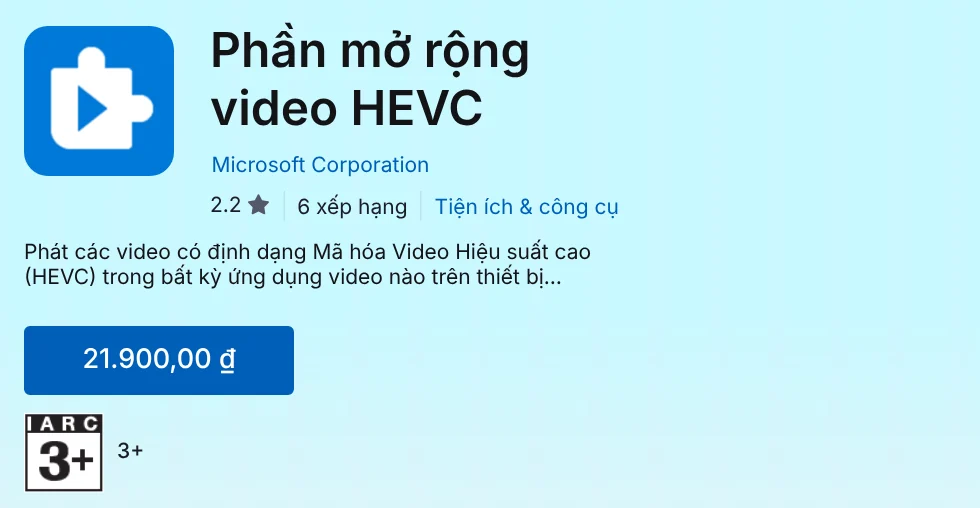
Kiểm giá trên Store trước khi mua, vì giá có thể đổi theo thời điểm và khu vực.
Chuyển HEIC sang JPG trên Windows bằng ứng dụng Vẽ
Sau khi Windows đọc được HEIC, bạn dùng ứng dụng Vẽ (Paint) có sẵn để lưu lại thành JPG. Trang ứng dụng Vẽ của Microsoft ghi Vẽ có trong Windows, lưu được ở nhiều định dạng như PNG, JPEG, BMP và GIF, và cho bạn chọn định dạng khi lưu ảnh.
Cách làm rất ngắn: mở ảnh HEIC bằng Vẽ, khi lưu thì chọn định dạng JPEG, đặt tên mới để không ghi đè lên tệp gốc.

Nếu Vẽ chưa mở được ảnh, bạn kiểm lại đã cài đủ cả hai phần mở rộng HEIF và HEVC chưa. Cách này hợp với vài ảnh. Ảnh nhiều thì nên đổi cài đặt trên iPhone như phần đầu, để các ảnh sau ra JPEG luôn.
Trên Mac, Xem trước chuyển HEIC sang JPG bằng Tệp > Xuất
Mac đọc HEIC sẵn từ macOS High Sierra 10.13 trở lên, nên không cần cài thêm. Trang hỗ trợ Apple về Xem trước hướng dẫn:
- Mở ảnh HEIC trong ứng dụng Xem trước (Preview), chọn Tệp > Xuất.
- Bấm menu bật lên Định dạng, chọn JPEG.
- Kéo thanh chất lượng của hình ảnh cho vừa ý.
- Nhập tên mới hoặc chọn chỗ lưu, rồi bấm Lưu.
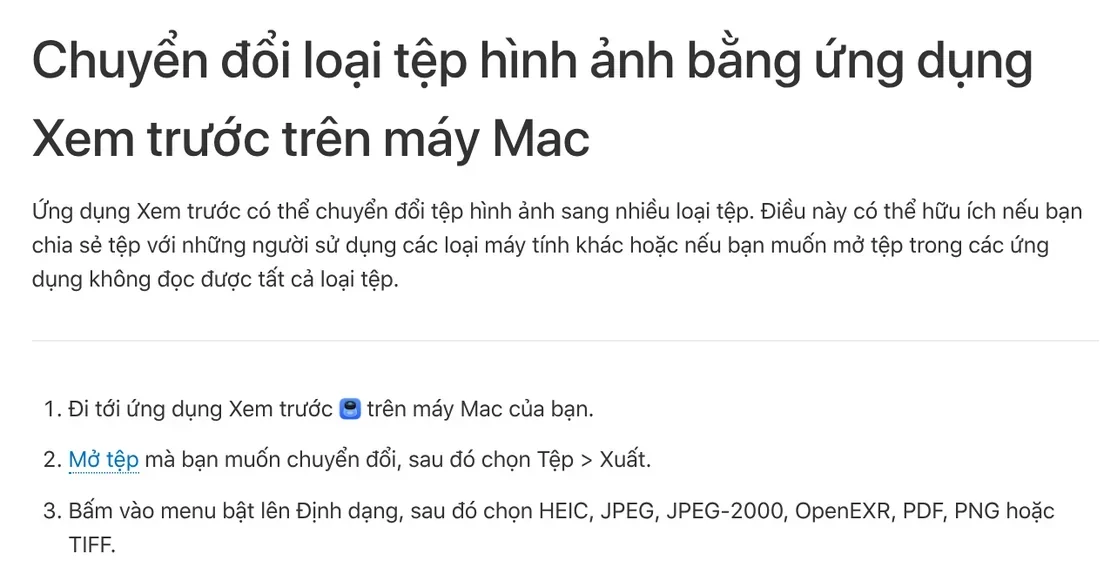
Cần chuyển nhiều ảnh một lúc, bạn mở các tệp trong một cửa sổ, chọn hết ở thanh bên rồi làm các bước trên. Ảnh nằm trong ứng dụng Ảnh trên Mac thì Apple ghi cũng chọn Tệp > Xuất rồi chọn JPEG hoặc PNG. Bạn dùng Mac cho cả ảnh thiết kế thì xem thêm bài mở file PSD trên Mac không cần Photoshop.
Lỗi hay gặp khi chuyển HEIC sang JPG
Windows báo thiếu codec dù đã cài HEIF. Phần mở rộng HEIF chưa đủ cho tệp .heic. Cài thêm Phần mở rộng video HEVC rồi mở lại ảnh.
Đổi cài đặt Camera mà ảnh cũ vẫn là HEIC. Tương thích nhất chỉ áp dụng cho ảnh chụp mới. Ảnh cũ thì xuất lại bằng Xem trước hoặc Vẽ.
Chép qua cáp vẫn nhận HEIC. Có thể bạn đã chọn Giữ lại bản gốc. Ảnh vẫn ở dạng HEIC thì chuyển lại trên máy tính.
Tệp JPG nặng hơn tệp gốc. HEIF nén tốt hơn JPEG, nên cùng một ảnh, bản JPG có thể chiếm nhiều dung lượng hơn. Trên Mac, bạn kéo thanh chất lượng xuống một chút.
Tải ảnh nhạy cảm lên trang chuyển đổi lạ. Ảnh giấy tờ tùy thân, hợp đồng, ảnh gia đình nên chuyển ngay trên máy bằng Xem trước hoặc Vẽ. Tải lên trang web lạ nghĩa là ảnh rời khỏi máy bạn, và bạn không biết nó được giữ ở đâu, bao lâu.
Cần đưa ảnh từ iPhone sang Windows thường xuyên mà không tìm cáp, AdamDrop của văn phòng gửi ảnh qua Wi-Fi bằng một mã QR, không cần tài khoản, không qua máy chủ nào. Ảnh giữ nguyên bản gốc, không nén, nên ảnh HEIC vẫn là HEIC và máy cần hai phần mở rộng ở trên. , có cả bản không giới hạn.
Nguồn tham khảo (4) · đọc ngày 12/10/2026
Linh SEO Agent
Đọc thêm: Cách chuyển video từ iPhone sang máy tính không mất chất lượng
Hướng dẫn đầy đủ của chủ đề này: Gửi file từ iPhone sang laptop Windows: so sánh 6 cách
Bài cùng chủ đề
 Chuyển PDF sang JPG trên Mac, iPhone, Windows: 4 cách
 Chuyển ảnh sang PDF trên iPhone, Android: 3 cách làm
 Chuyển ảnh sang Excel: 4 cách lấy bảng từ ảnh chụp
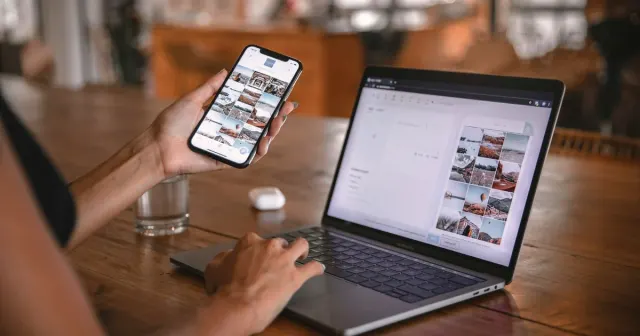 Cách chuyển ảnh từ iPhone sang máy tính Windows: 5 cách
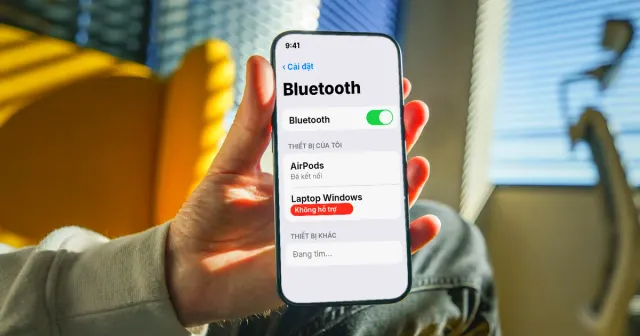 Cách chuyển ảnh từ iPhone sang máy tính bằng Bluetooth?
 AirDrop iPhone sang Windows được không, và 4 cách thay thế









