Gửi file lớn từ iPhone sang máy tính qua Wi-Fi
Gửi file lớn từ iPhone sang máy tính Windows qua Wi-Fi: ứng dụng Thiết bị Apple, thư mục chia sẻ trong app Tệp, hoặc app gửi tệp nội bộ. Kèm lỗi hay gặp.


Trong bài này (6)
- AirDrop không sang được Windows, nên cần đường khác
- Cách 1: ứng dụng Thiết bị Apple, cắm cáp một lần rồi dùng Wi-Fi
- Cách 2: app Tệp trên iPhone mở thư mục chia sẻ của Windows
- Phone Link có gửi được file lớn từ iPhone không?
- Ảnh và video gửi sang phải còn nguyên bản gốc
- Lỗi hay gặp khi gửi file lớn từ iPhone qua Wi-Fi
Muốn gửi file lớn từ iPhone sang máy tính Windows qua Wi-Fi, bạn có ba cách: ứng dụng Thiết bị Apple, thư mục chia sẻ mở bằng app Tệp, hoặc một app gửi tệp trong mạng nội bộ.
AirDrop không sang được Windows, nên cần đường khác
Trang chuyển ảnh và video từ iPhone sang máy Mac hoặc PC của Apple, đăng ngày 21/09/2026, chỉ nhắc AirDrop như cách gửi nhanh sang máy Mac. Với PC chạy Windows, Apple hướng dẫn cài ứng dụng Thiết bị Apple từ Microsoft Store rồi cắm cáp USB.
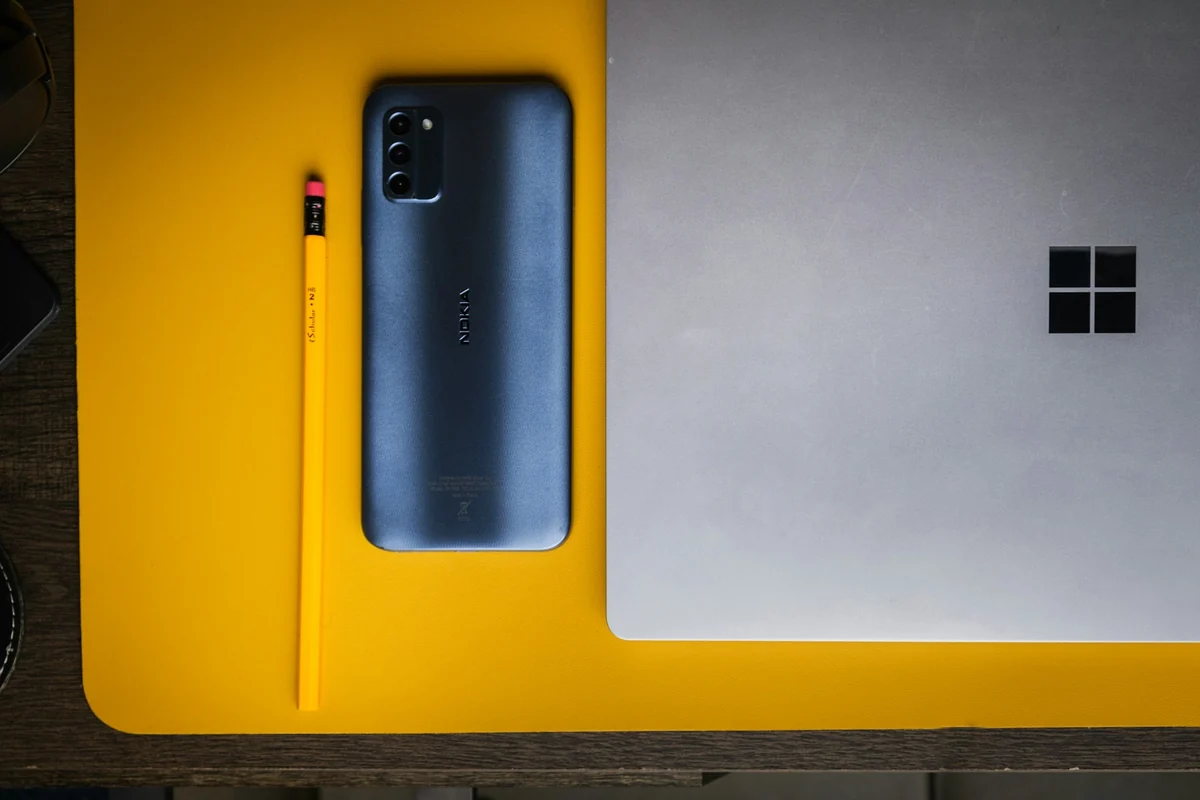
Cáp USB ổn định, nhưng không phải lúc nào cũng có sẵn đúng loại cáp bên cạnh. Khi không có cáp, Wi-Fi trong nhà là đường tự nhiên nhất để chuyển tệp lớn, miễn hai máy cùng một mạng.
Cách 1: ứng dụng Thiết bị Apple, cắm cáp một lần rồi dùng Wi-Fi
Ứng dụng Thiết bị Apple trên Windows đồng bộ được qua Wi-Fi khi iPhone và máy tính cùng một mạng. Lần đầu bạn vẫn phải cắm cáp để bật tính năng này:
- Cắm iPhone vào máy tính bằng cáp USB hoặc USB-C, chạm Tin cậy trên iPhone nếu được hỏi.
- Mở ứng dụng Thiết bị Apple, chọn iPhone ở thanh bên.
- Chọn Cài đặt chung, đánh dấu ô "Hiển thị iPhone này khi kết nối vào Wi-Fi".
- Chọn Áp dụng. Từ lần sau, iPhone hiện trong thanh bên mỗi khi cùng mạng Wi-Fi.
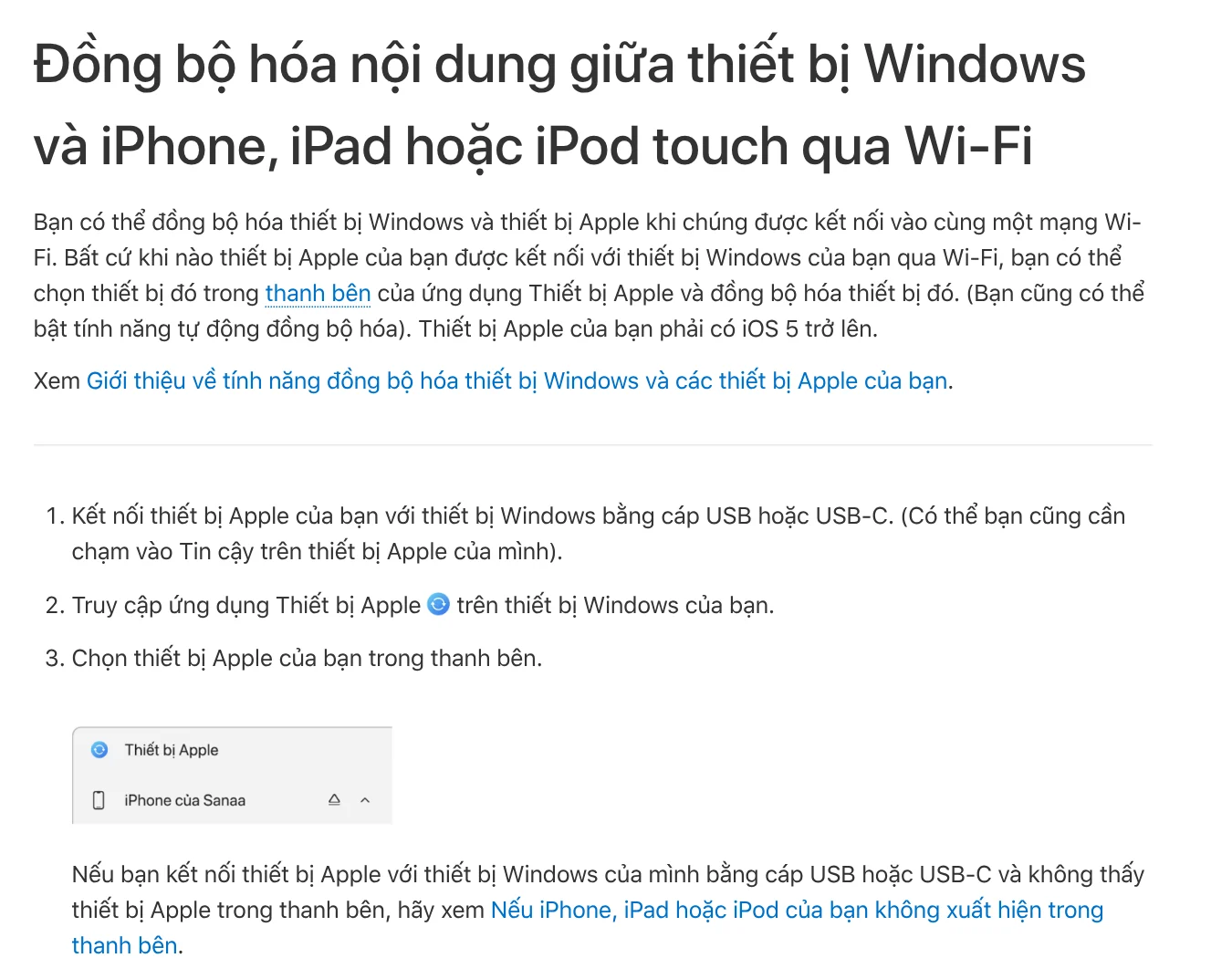
Mục Tệp trong ứng dụng liệt kê các app trên iPhone hỗ trợ chia sẻ tệp. Trang hướng dẫn chuyển tệp mô tả việc kéo tệp từ Windows thả vào từng app. Cách này hợp với đồng bộ định kỳ hơn là gửi nhanh một video vừa quay.
Cách 2: app Tệp trên iPhone mở thư mục chia sẻ của Windows
Đây là cách không cần cài thêm gì. Trên máy tính, bạn chia sẻ một thư mục trong mạng nội bộ. Trang trợ giúp của Microsoft hướng dẫn trên Windows 11:
- Nhấp chuột phải vào thư mục, chọn Show more options.
- Chọn Give access to, rồi Specific people, chọn tài khoản được truy cập.
- Đặt mạng Wi-Fi ở chế độ Private (riêng tư), bật Network discovery và File and printer sharing.
Trên iPhone, hướng dẫn của Apple cho app Tệp như sau: chạm Duyệt, chạm nút ba chấm, chọn Kết nối với máy chủ. Nhập tên máy hoặc địa chỉ mạng của máy tính, chọn Người dùng đã đăng ký, nhập tên và mật khẩu, rồi mở thư mục chia sẻ.
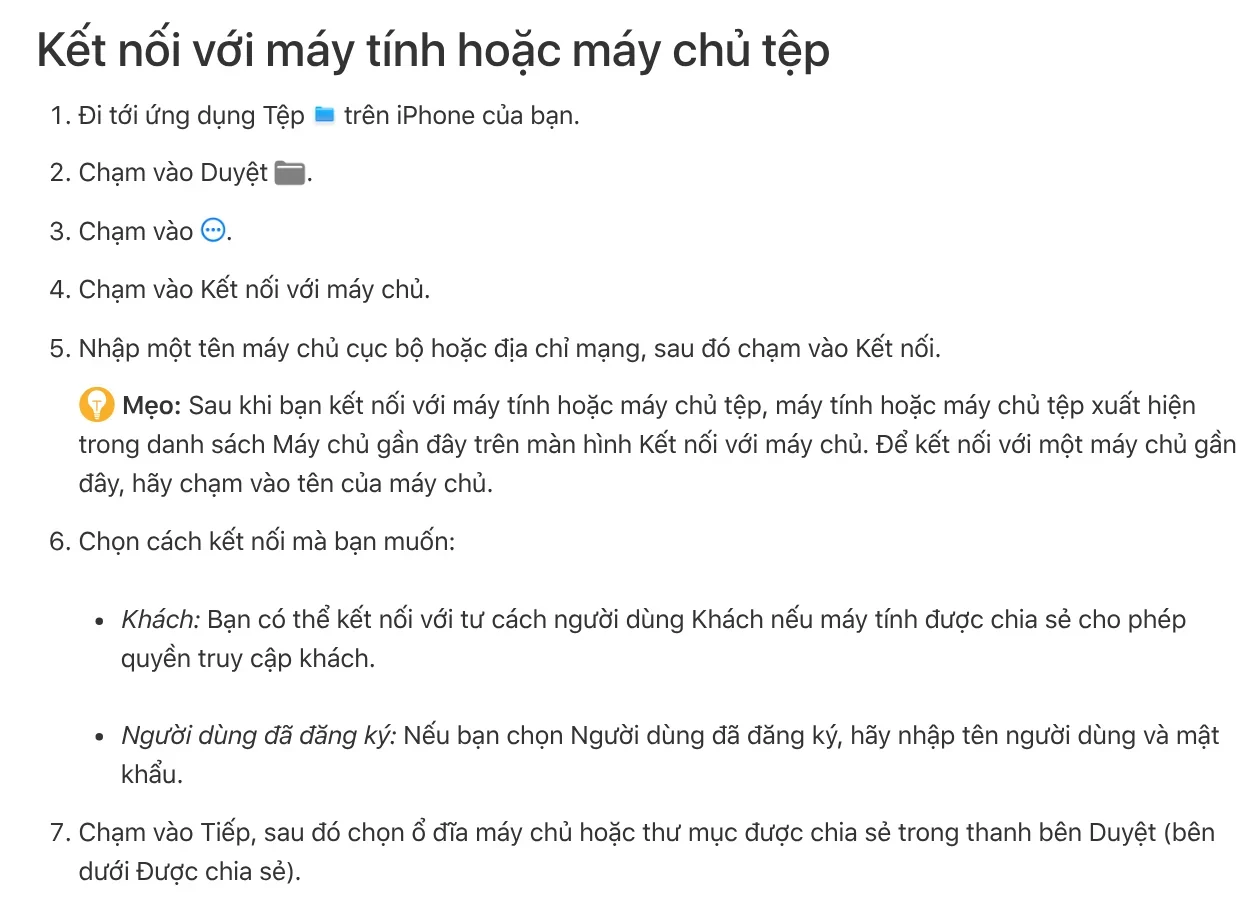
Sau đó bạn chép tệp từ iPhone vào thư mục này như chép giữa hai thư mục. Cách này cần chỉnh vài cài đặt mạng trên Windows, nên hợp với người đã quen máy tính và hay phải gửi file lớn từ iPhone.
Phone Link có gửi được file lớn từ iPhone không?
Trang yêu cầu và cài đặt Phone Link của Microsoft mô tả kết nối iPhone qua Bluetooth, cần iOS 16 trở lên. Các việc chính được nêu là đọc và trả lời tin nhắn, gọi điện, xem thông báo.

Trên Windows 11, Microsoft đang đưa nút Send Files (gửi tệp) giữa iPhone và PC vào tính năng thiết bị di động trong menu Bắt đầu. Tính năng này triển khai dần, có thể chưa có trên mọi máy, và trang không ghi giới hạn dung lượng tệp. Muốn chuyển video vài GB, bạn nên thử trước với một tệp nhỏ hoặc dùng các cách còn lại.
Ảnh và video gửi sang phải còn nguyên bản gốc
Apple lưu ý: nếu đang bật Ảnh iCloud, bạn cần tải bản gốc độ phân giải đầy đủ về iPhone trước khi chuyển sang PC. Bước này giúp tệp chuyển sang máy tính là bản đầy đủ.
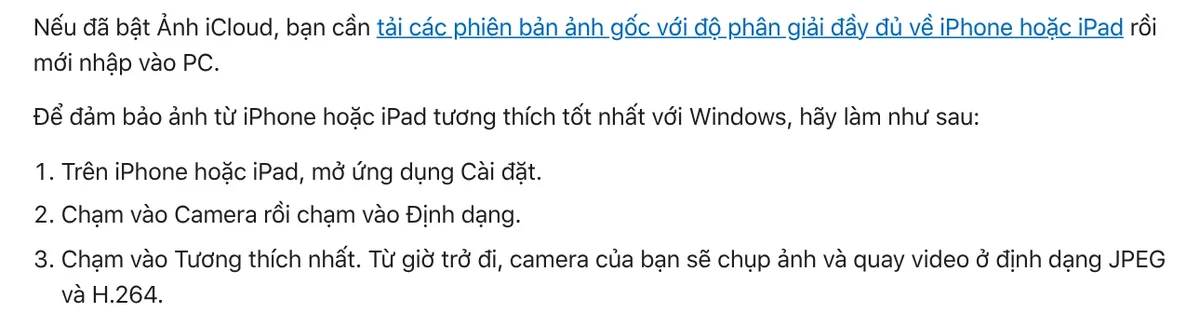
Muốn ảnh mở được trên mọi máy Windows, Apple gợi ý vào Cài đặt > Camera > Định dạng, chọn Tương thích nhất. Từ đó camera chụp ảnh JPEG và quay video H.264.
Lỗi hay gặp khi gửi file lớn từ iPhone qua Wi-Fi
Hai máy không cùng mạng. Microsoft khuyên kiểm tra các máy cùng kết nối qua một bộ phát Wi-Fi. iPhone đang dùng 4G hay mạng khác sẽ không thấy thư mục chia sẻ.
Mạng Windows để ở chế độ Public. Microsoft khuyên đặt mạng Wi-Fi ở chế độ Private khi chia sẻ tệp, kèm bật Network discovery.
Ảnh iCloud chưa tải bản gốc. Đang bật Ảnh iCloud thì tải bản gốc về iPhone trước khi chuyển.
Dịch vụ chia sẻ trên Windows chưa chạy. Microsoft hướng dẫn mở services.msc, đặt các dịch vụ Function Discovery Provider Host, Function Discovery Resource Publication, SSDP Discovery và UPnP Device Host chạy tự động.
Nếu thấy các cách trên rườm rà, AdamDrop của văn phòng gửi ảnh, video, tệp giữa iPhone và máy tính Windows qua Wi-Fi bằng một mã QR. Không cáp, không tài khoản, không đi qua máy chủ nào, gửi được cả thư mục hay video 4 GB một lần. Đứt Wi-Fi thì gửi tiếp đúng chỗ dừng, tệp giữ nguyên bản gốc, không nén, không đổi tên.
Tới hết 30/10/2026, bản AdamDrop 1 năm có giá ưu đãi 34.300đ (giá gốc 49.000đ), bản AdamDrop không giới hạn giá ưu đãi 104.300đ (giá gốc 149.000đ). Xem trước cách nhận tệp sau khi mua và chính sách hoàn tiền.
Nguồn tham khảo (8) · đọc ngày 09/10/2026
- Apple: Chuyển ảnh và video từ iPhone hoặc iPad sang máy Mac hoặc PC
- Apple: Đồng bộ hóa nội dung giữa thiết bị Windows và iPhone qua Wi-Fi
- Apple: Chuyển tệp giữa thiết bị Windows và iPhone
- Apple: Chuyển tệp từ iPhone sang thiết bị lưu trữ, máy chủ hoặc đám mây
- Microsoft: File sharing over a network in Windows
- Microsoft: Phone Link requirements and setup
- Microsoft: Thiết bị di động trong menu Bắt đầu
- Ảnh minh hoạ: Unsplash (Swello, Rinald Rolle, Anastasiia Nelen), giấy phép Unsplash.
Linh SEO Agent
Đọc thêm: App dịch tiếng Anh: so sánh 5 app chính thức năm 2026
Đọc thêm: AirDrop iPhone sang Windows được không, và 4 cách thay thế
Đọc thêm: Gửi file từ iPhone sang laptop Windows: so sánh 6 cách