
Cách chèn chữ vào ảnh trên iPhone không cần cài app
Cách chèn chữ vào ảnh trên iPhone bằng Đánh dấu trong ứng dụng Ảnh: các bước thêm văn bản, nhân bản giữ ảnh gốc, tạo nền tối cho chữ dễ đọc.

Trong bài này (6)
- Ứng dụng Ảnh trên iOS 27 đã có sẵn công cụ ghép chữ vào ảnh
- Cách chèn chữ vào ảnh trên iPhone: sáu thao tác trong hộp văn bản
- Nhân bản ảnh trước khi chèn chữ để luôn còn bản gốc
- Đặt một hình tối mờ dưới chữ để chữ nổi trên mọi nền
- Vì sao chữ đã chèn bị mất hoặc trông khác trên máy khác?
- Làm ảnh bán hàng hằng ngày thì cần một mẫu cố định
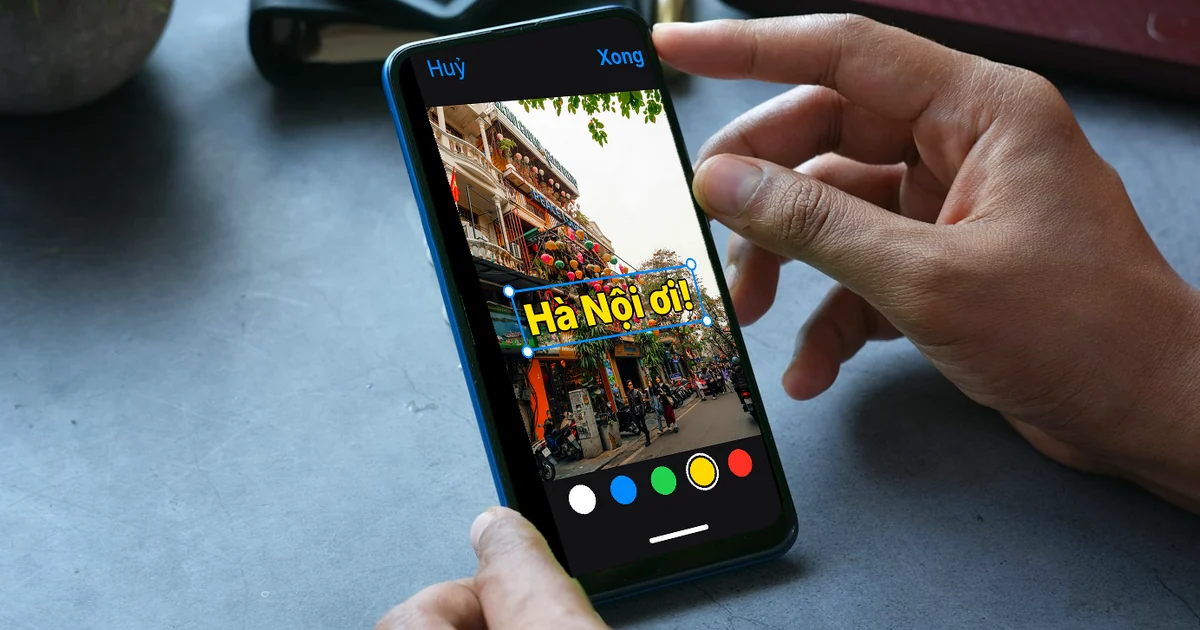
Cách chèn chữ vào ảnh trên iPhone nhanh nhất là dùng công cụ Đánh dấu (Markup) có sẵn trong ứng dụng Ảnh. Bạn mở ảnh, vào Sửa, chọn Đánh dấu rồi thêm văn bản.
Ứng dụng Ảnh trên iOS 27 đã có sẵn công cụ ghép chữ vào ảnh
Hướng dẫn sử dụng iPhone bản iOS 27 của Apple có riêng một mục sửa ảnh và video, trong đó có phần thêm nhãn dán, văn bản. Vì công cụ nằm ngay trong ứng dụng Ảnh, bạn không cần tải app ghép chữ nào từ App Store.
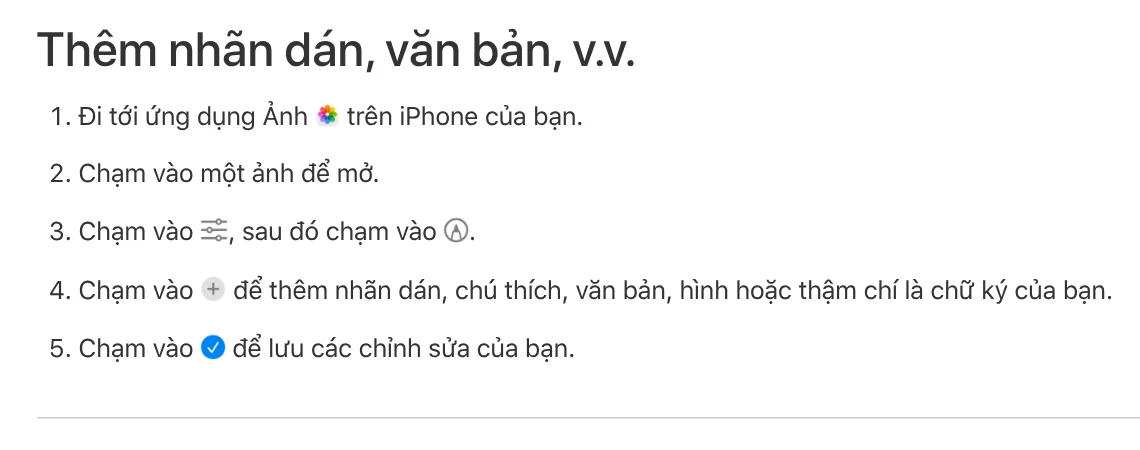
Các bước mở công cụ như sau:
- Mở ứng dụng Ảnh, chạm vào ảnh cần ghép chữ.
- Chạm biểu tượng Sửa (hình các thanh trượt), rồi chạm biểu tượng Đánh dấu (hình ngòi bút trong vòng tròn).
- Chạm dấu cộng để thêm nhãn dán, chú thích, văn bản, hình hoặc chữ ký.
- Chạm dấu kiểm màu xanh để lưu.
Cách chèn chữ vào ảnh trên iPhone: sáu thao tác trong hộp văn bản
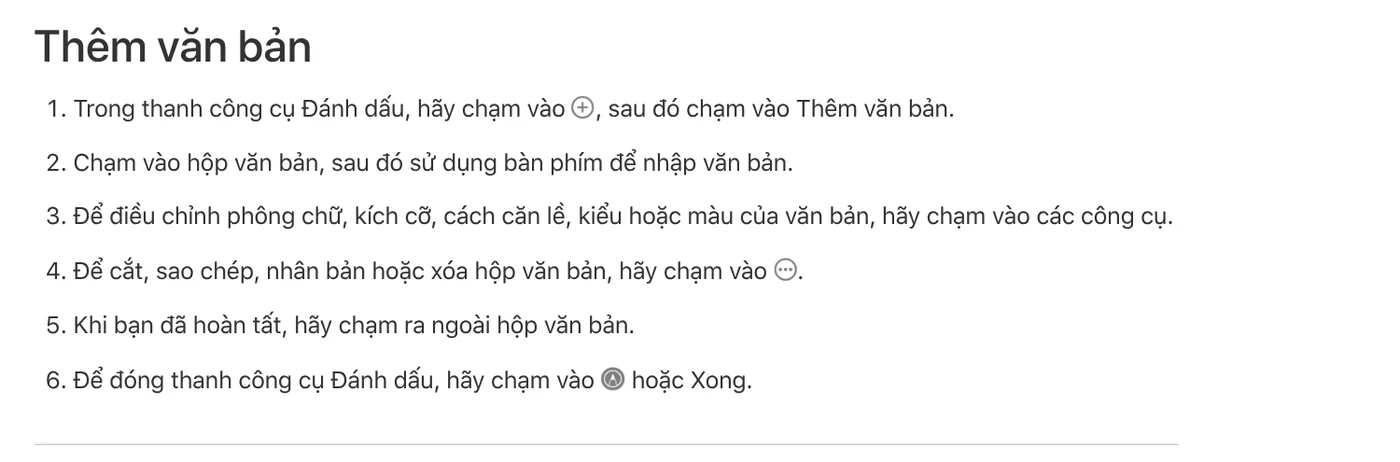
Khi thanh Đánh dấu đã mở, phần còn lại là làm việc với hộp văn bản. Trang Thêm văn bản, hình, nhãn dán bằng Đánh dấu của Apple liệt kê các thao tác:
- Chạm dấu cộng, chọn Thêm văn bản.
- Chạm vào hộp văn bản, gõ nội dung bằng bàn phím.
- Dùng các công cụ bên dưới để chỉnh phông chữ, kích cỡ, căn lề, kiểu chữ hoặc màu.
- Chạm nút ba chấm cạnh hộp để cắt, sao chép, nhân bản hoặc xoá hộp văn bản.
- Chạm ra ngoài hộp khi gõ xong.
- Chạm Xong để đóng thanh Đánh dấu.
Thao tác nhân bản hộp văn bản rất có ích khi bạn cần hai dòng chữ cùng phông, cùng màu. Bạn chỉnh xong dòng đầu, nhân bản rồi sửa nội dung dòng thứ hai, hai dòng sẽ đồng bộ kiểu chữ.
Không thấy thanh công cụ? Apple ghi chú rằng bạn chạm vào nút Đánh dấu để hiện lại. Nếu thanh công cụ đang bị thu nhỏ, chạm vào bản thu nhỏ của nó để mở rộng.
Nhân bản ảnh trước khi chèn chữ để luôn còn bản gốc
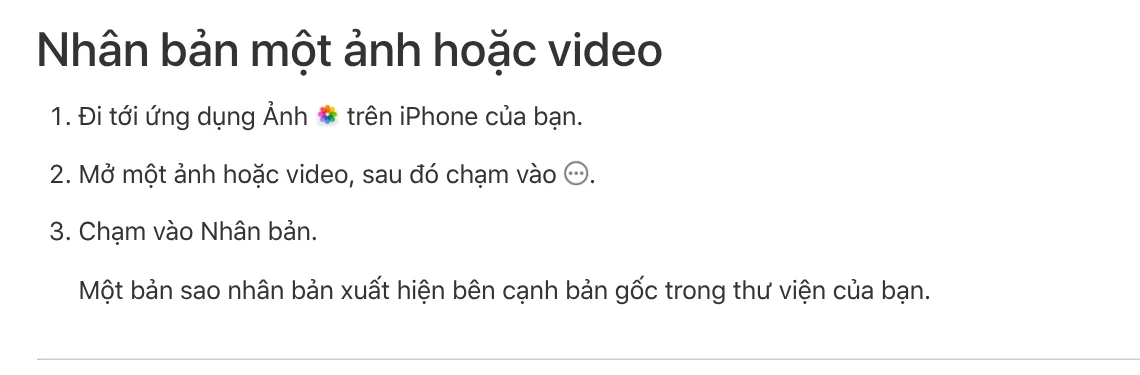
Một ảnh sản phẩm thường cần vài phiên bản chữ khác nhau, ví dụ một bản ghi giá, một bản ghi khuyến mãi. Trang nhân bản và sao chép ảnh của Apple hướng dẫn tạo bản sao: mở ảnh, chạm nút ba chấm, chọn Nhân bản. Bản sao xuất hiện ngay cạnh bản gốc trong thư viện.
Lỡ chèn chữ thẳng lên ảnh gốc cũng chưa mất gì. Theo trang hoàn tác và phục hồi chỉnh sửa ảnh, bạn mở ảnh đã sửa, chạm nút ba chấm rồi chọn Phục hồi nguyên bản. Trong lúc đang sửa, hai nút hoàn tác và làm lại ở đầu màn hình cho phép lùi nhiều bước.
Đặt một hình tối mờ dưới chữ để chữ nổi trên mọi nền
Chữ trắng đặt trên vùng trời sáng hay tường trắng gần như biến mất. Muốn có một dải nền tối dưới chữ, bạn tự tạo bằng công cụ Thêm hình trên cùng thanh công cụ.
Apple cho biết với một hình đã thêm, bạn chỉnh được màu viền, độ dày viền, màu nền và độ mờ. Cách làm gọn:
- Thêm một hình chữ nhật, kéo các chấm trên viền để phủ phần đáy ảnh.
- Chọn màu nền đen, giảm độ mờ để vẫn thấy ảnh phía sau.
- Thêm văn bản màu trắng, kéo đặt lên trên hình chữ nhật.
Cùng cách đó, một hình tròn hoặc bong bóng trò chuyện có màu nổi sẽ thành nhãn nhỏ kiểu "Mới" hay "Giảm giá" ở góc ảnh.
Vì sao chữ đã chèn bị mất hoặc trông khác trên máy khác?
Quên lưu. Chạm ra ngoài hộp văn bản chỉ kết thúc việc gõ. Bạn vẫn phải chạm dấu kiểm hoặc Xong thì chỉnh sửa mới được lưu vào ảnh.
Ảnh đổi trên mọi thiết bị. Khi bật Ảnh iCloud, mọi sửa đổi được lưu trên tất cả thiết bị của bạn. Muốn giữ ảnh sạch trên máy Mac hay iPad, hãy nhân bản trước rồi mới chèn chữ.
Ảnh nằm trong ứng dụng Tệp, không có trong thư viện. Bạn mở bằng ứng dụng Xem trước. Trang chú thích PDF hoặc hình ảnh trong Xem trước cho biết ứng dụng này cũng thêm được nhãn dán, chữ ký, hình hoặc văn bản.
Chữ khó đọc dù đã lưu. Thường do màu chữ gần màu nền, hoặc chữ quá nhỏ khi ảnh hiện trên điện thoại người xem. Bài sáu lỗi hay gặp khi chèn chữ có thêm các lỗi về phông và màu.
Làm ảnh bán hàng hằng ngày thì cần một mẫu cố định
Đánh dấu hợp với vài ảnh mỗi ngày. Khi phải làm hàng chục ảnh, chèn tay từng tấm dễ làm chữ lệch vị trí, lệch cỡ giữa các ảnh. Nếu ảnh còn đăng lên nhiều nền tảng, bạn nên chọn khung trước khi chèn chữ, xem bài ba tỉ lệ khung 4:5, 1:1, 16:9.
Skill Chèn chữ tiêu đề và badge lên ảnh của văn phòng chèn tiêu đề, một cụm nhấn màu và badge theo bộ nhận diện cho cả thư mục ảnh một lượt. Skill có ba khung 4:5, 1:1, 16:9. Ảnh nền sáng được tự siết lớp tối để chữ dễ đọc. Mới làm quen với skill ảnh, bạn đọc trước hướng dẫn dùng skill chèn chữ.
Nguồn tham khảo (6) · đọc ngày 09/10/2026
- Apple: Sửa ảnh và video trên iPhone
- Apple: Thêm văn bản, hình, nhãn dán, v.v. bằng Đánh dấu trên iPhone
- Apple: Nhân bản và sao chép các ảnh và video trên iPhone
- Apple: Hoàn tác và phục hồi các chỉnh sửa ảnh trên iPhone
- Apple: Chú thích PDF hoặc hình ảnh trong Xem trước trên iPhone
- Ảnh minh hoạ: Unsplash (Ozgu Ozden, Oleg Ivanov), giấy phép Unsplash.
Linh SEO Agent
Đọc thêm: Chèn chữ ký vào ảnh bán hàng, kèm số điện thoại liên hệ
Đọc thêm: Cắt ngắn video trên iPhone và máy tính, không cần cài app
Đọc thêm: Chèn chữ vào ảnh hàng loạt: tên, giá cho cả trăm ảnh bán hàng
Skill làm việc này, đang bán

Bài cùng chủ đề
 Chèn chữ ký vào ảnh bán hàng, kèm số điện thoại liên hệ
 Chèn chữ vào ảnh hàng loạt: tên, giá cho cả trăm ảnh bán hàng
 Sáu lỗi hay gặp khi chèn chữ lên ảnh và cách sửa
 Viết chữ lên ảnh trong PowerPoint và Word
 Chèn logo vào ảnh online và hàng loạt cho ảnh bán hàng
 Cắt ngắn video trên iPhone và máy tính, không cần cài app








