
Xoá vật thể trong ảnh bằng công cụ có sẵn: 3 cách làm
Xoá vật thể trong ảnh của bạn bằng Bút tẩy thần kỳ của Google Photos, Dọn dẹp trên iPhone, Xoá trong ứng dụng Ảnh Windows hoặc Xóa Magic của Canva.

Trong bài này (6)
- Xoá vật thể trong ảnh trên Android: dùng Bút tẩy thần kỳ của Google Photos
- iPhone có Dọn dẹp, nhưng chỉ từ iPhone 15 Pro trở lên
- Trên máy tính Windows, ứng dụng Ảnh có sẵn công cụ Xoá
- Canva Xóa Magic chạy trên web, nhưng là công cụ của Canva Pro
- Ảnh nào nên xoá chi tiết thừa, ảnh nào không?
- Ba lỗi hay gặp khi xoá chi tiết thừa
Muốn xoá vật thể trong ảnh của bạn, hãy dùng công cụ có sẵn trên máy trước: Google Photos, Dọn dẹp trên iPhone, ứng dụng Ảnh trên Windows. Canva hợp khi bạn đã có gói Pro.
Tính đến ngày 12/10/2026, cả bốn công cụ trên đều dùng AI để lấp chỗ trống sau khi xoá người qua đường, dây điện hay vết bẩn. Chúng khác nhau ở máy được hỗ trợ và gói cần trả. Bài này chỉ nói về ảnh do chính bạn chụp. Phần cuối giải thích vì sao ảnh đã xoá chi tiết thừa không nên dùng làm bằng chứng.
Xoá vật thể trong ảnh trên Android: dùng Bút tẩy thần kỳ của Google Photos
Magic Eraser (trang tiếng Việt gọi là Bút tẩy thần kỳ) nằm trong thẻ Thao tác của Google Photos. Theo trang trợ giúp Google Photos, các bước trên Android như sau:
- Mở ảnh, nhấn biểu tượng Chỉnh sửa, rồi nhấn Tìm kiếm và gõ tên công cụ.
- Nhấn, khoanh tròn hoặc vuốt lên vùng muốn bỏ.
- Nhấn Xoá. Chọn sai thì nhấn Bỏ chọn, hoặc Tinh chỉnh vùng chọn để thêm, bớt đối tượng.
- Nhấn Xong, rồi chọn Lưu làm bản sao để ảnh gốc giữ nguyên.
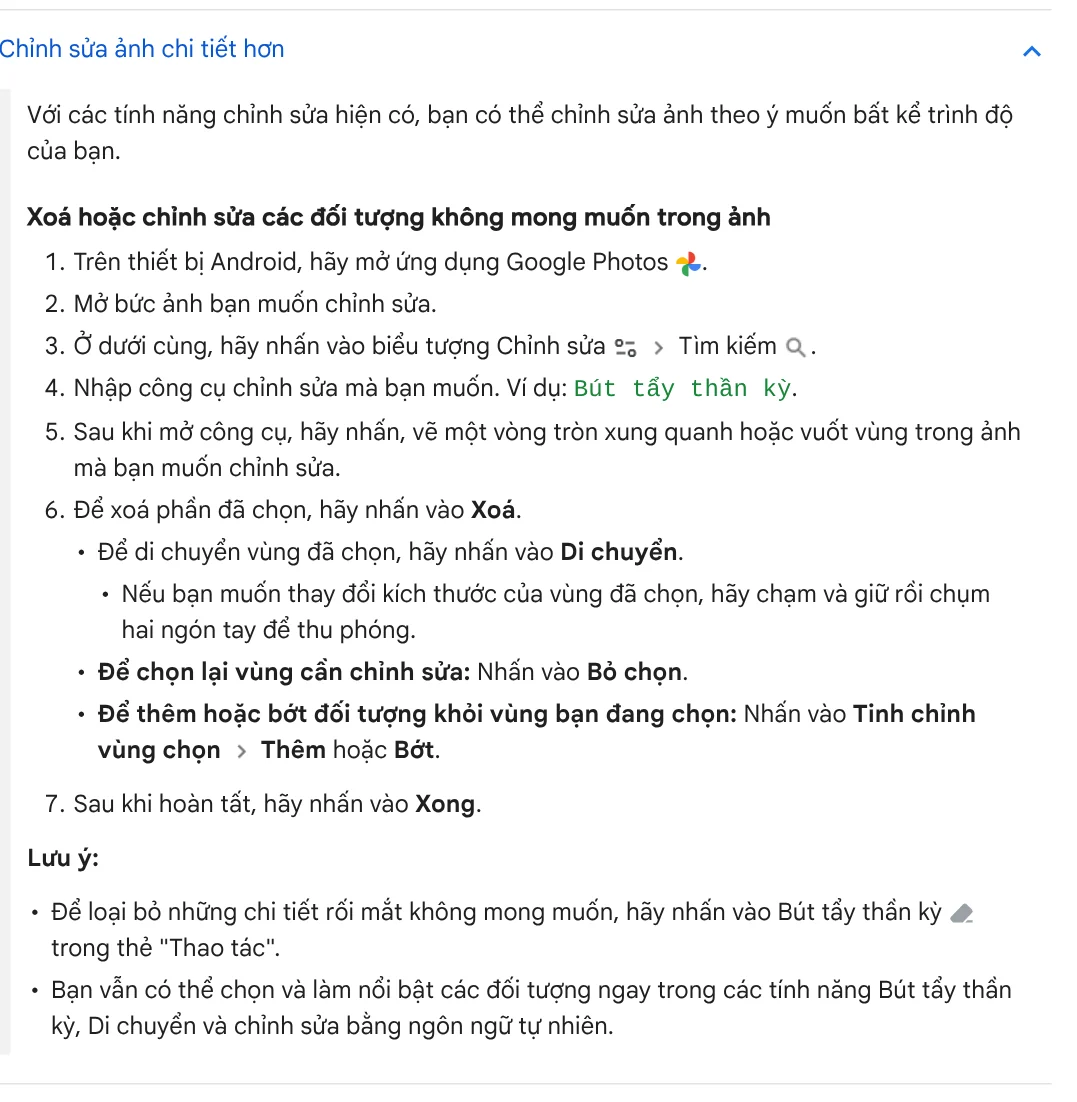
Trang này ghi phần lớn tính năng chỉnh sửa cần RAM tối thiểu 3 GB và Android 8.0 trở lên, một số công cụ cần RAM 4 GB hoặc 6 GB. Bạn phải dùng tài khoản Google cá nhân, tài khoản Google Workspace hay tài khoản trường học không có các tính năng này. Khi Google mở Magic Eraser cho mọi người dùng Google Photos từ ngày 15/5/2024, hãng ghi rõ không cần gói trả phí. iPhone chạy iOS 15 trở lên cũng đủ điều kiện, nên đây là lựa chọn cho iPhone đời cũ.
iPhone có Dọn dẹp, nhưng chỉ từ iPhone 15 Pro trở lên
Ứng dụng Ảnh trên iPhone có công cụ Clean Up (Dọn dẹp), chạy bằng Apple Intelligence. Trang hướng dẫn của Apple ghi trên iOS 27, Apple Intelligence có trên iPhone 15 Pro, iPhone 15 Pro Max và các đời iPhone 16 trở lên. Tiếng Việt nằm trong danh sách ngôn ngữ Siri và thiết bị được hỗ trợ.
Cách làm: mở ảnh, chạm biểu tượng sửa, chạm Công cụ rồi Dọn dẹp. Chạm, vẽ hoặc khoanh tròn thứ cần xoá. Một số đối tượng được tô sáng sẵn để bạn chạm nhanh. Xong thì chạm dấu kiểm rồi Xong.
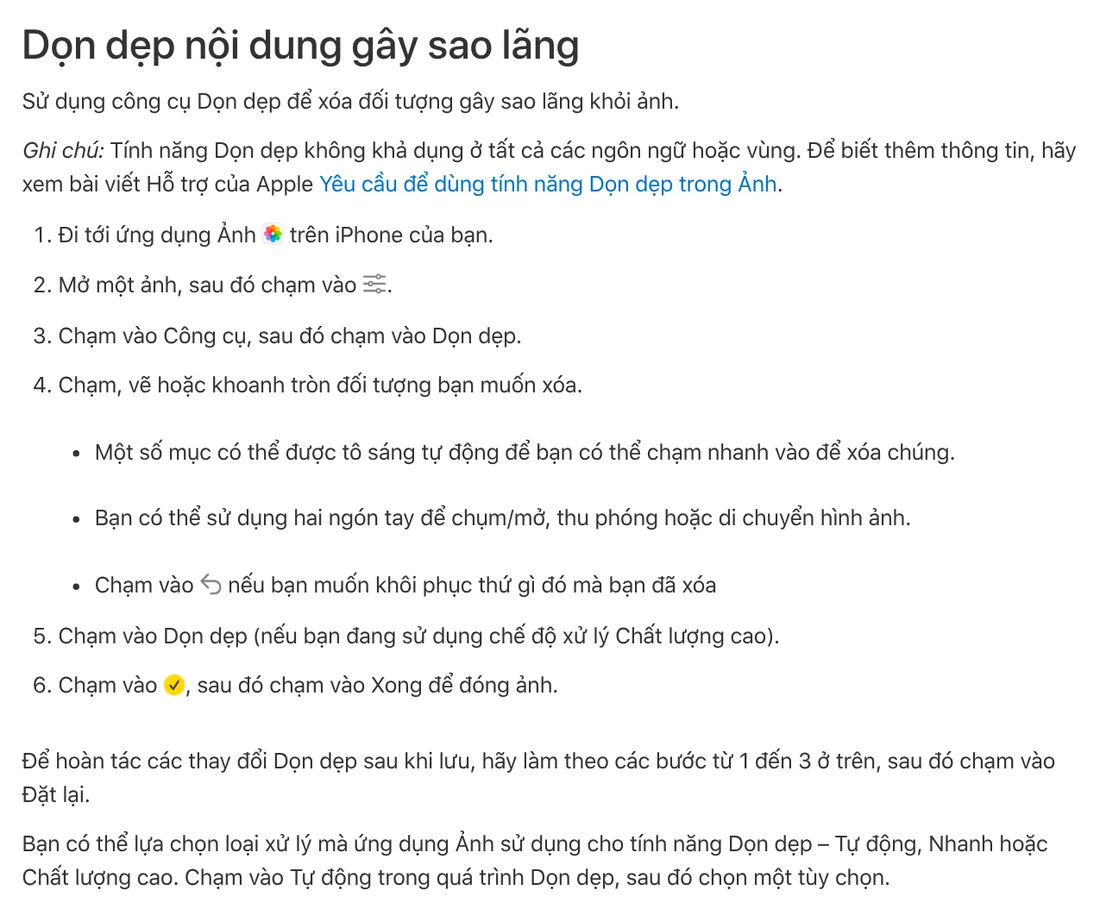
Apple lưu ý Dọn dẹp không khả dụng ở mọi ngôn ngữ hay vùng. Các tính năng dựa vào mô hình chạy trên máy chủ, trong đó có công cụ chỉnh sửa ảnh thông minh, có giới hạn sử dụng hằng ngày. Muốn bỏ thay đổi sau khi lưu, mở lại Dọn dẹp rồi chạm Đặt lại.
Trên máy tính Windows, ứng dụng Ảnh có sẵn công cụ Xoá
Ứng dụng Ảnh (Microsoft Photos) có Generative Erase, trang tiếng Việt dịch là Xóa Tạo. Trang hỗ trợ Microsoft hướng dẫn: mở ảnh, chọn Chỉnh sửa hình ảnh, chọn Xóa rồi kéo cọ qua vùng cần sửa. Chỉnh Kích cỡ cọ cho khớp vật cần bỏ.
Khi Tự động áp dụng bật, vùng tô bị xoá ngay khi bạn tô xong. Khi tắt, bạn tô nhiều vùng bằng Thêm dấu, bỏ bớt bằng Loại bỏ dấu, rồi mới chọn Xóa. Microsoft cho biết việc xử lý diễn ra cục bộ, dữ liệu không rời khỏi máy.
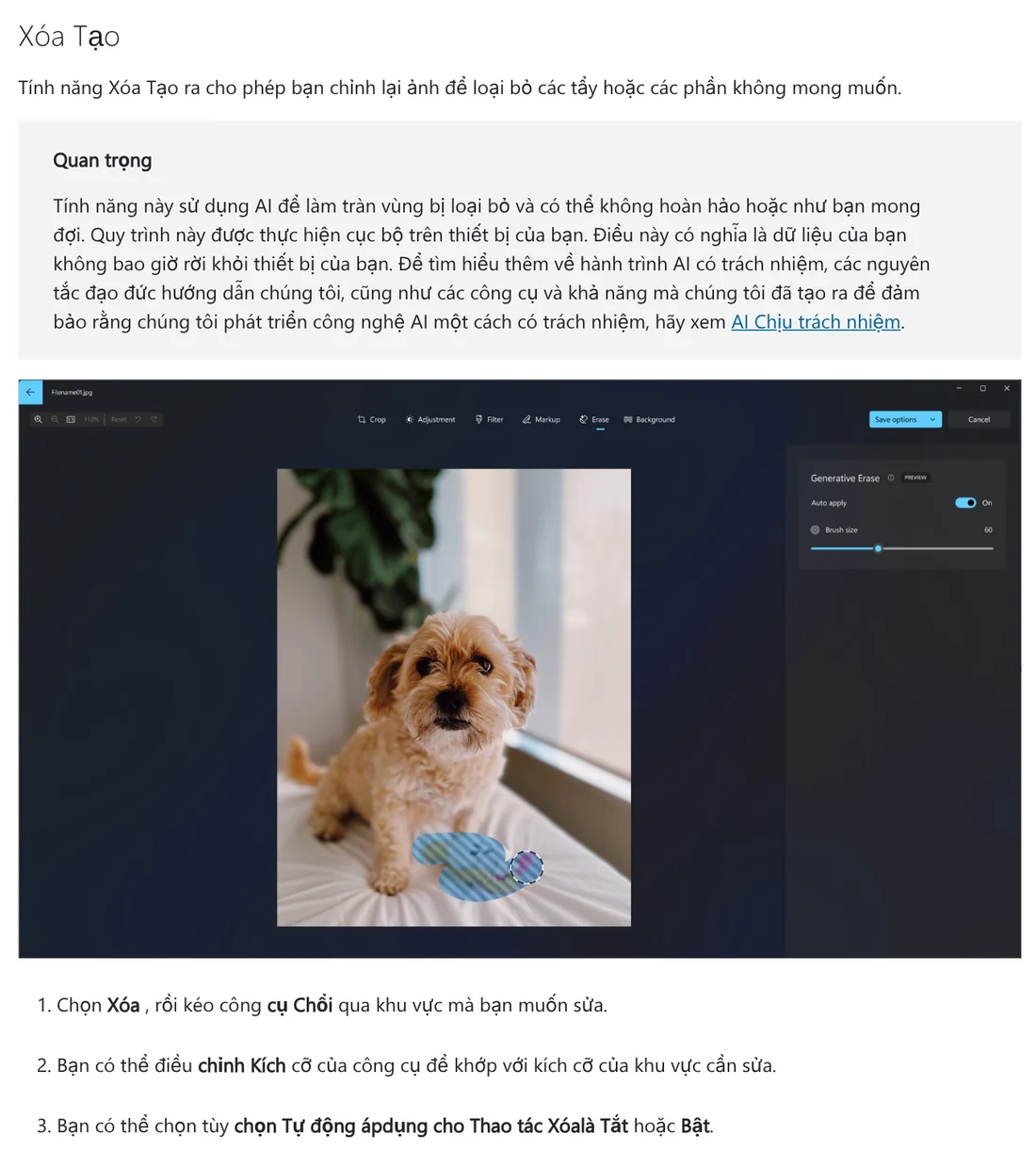
Trang này xếp Xóa trong nhóm chỉnh sửa chung; phần dành riêng cho PC Copilot+ là Restyle và Siêu phân giải. Khi Microsoft đưa Generative Erase lên Windows 10 và máy Arm64 năm 2024, hãng yêu cầu ứng dụng Ảnh bản 2024.11020.21001.0 trở lên. Không thấy nút Xóa thì cập nhật ứng dụng Ảnh trong Microsoft Store.
Canva Xóa Magic chạy trên web, nhưng là công cụ của Canva Pro
Trang Xóa Magic của Canva gọi đây là công cụ xoá hình ảnh của Canva Pro. Trang nhận ảnh JPEG, PNG, HEIC/HEIF, WEBP và SVG, dùng được trên web và ứng dụng Canva cho iOS, Android. Trang giá Canva có bản dùng thử miễn phí cho gói Pro.
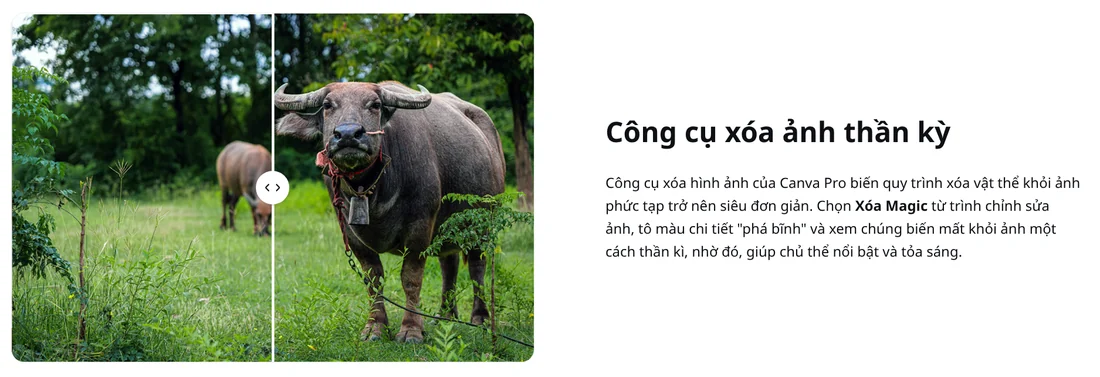
Theo Trung tâm trợ giúp Canva, bạn vào Dự án, mở thẻ Hình ảnh, chọn nút Thêm trên ảnh rồi Chỉnh sửa hình ảnh. Trong phần Công cụ, chọn Xóa Magic. Có ba cách chọn: Cọ vẽ để tô lên đối tượng, Nhấp để chọn từng đối tượng, Tiền cảnh để chọn chủ thể chính. Nhấp Xóa và chờ ảnh xử lý. Khi chọn Lưu, ảnh đã sửa thành tệp riêng trong thẻ Hình ảnh, ảnh gốc vẫn còn.
Canva chạy trên đám mây, nên ảnh phải tải lên tài khoản Canva. Ảnh riêng tư thì cân nhắc ứng dụng Ảnh trên Windows, vốn xử lý ngay trên máy.
Ảnh nào nên xoá chi tiết thừa, ảnh nào không?
Chỉ dùng các công cụ này cho ảnh của bạn: người lạ lọt khung, dây điện cắt ngang trời, vết bẩn trên tường. Bài này không hướng dẫn và không khuyến khích xoá watermark, logo, chữ ký, nhãn AI hay dấu bản quyền trên ảnh của người khác. Những dấu đó cho biết ai làm ra ảnh và ảnh được tạo thế nào.
Phần AI lấp vào là phỏng đoán. Microsoft ghi rõ vùng bị loại bỏ được lấp bằng AI và có thể không như bạn mong đợi. Google cho biết ảnh sửa bằng Magic Eraser đã mang siêu dữ liệu theo chuẩn IPTC cho biết ảnh được chỉnh bằng AI tạo sinh, và Google Photos hiện dòng này cạnh tên tệp.
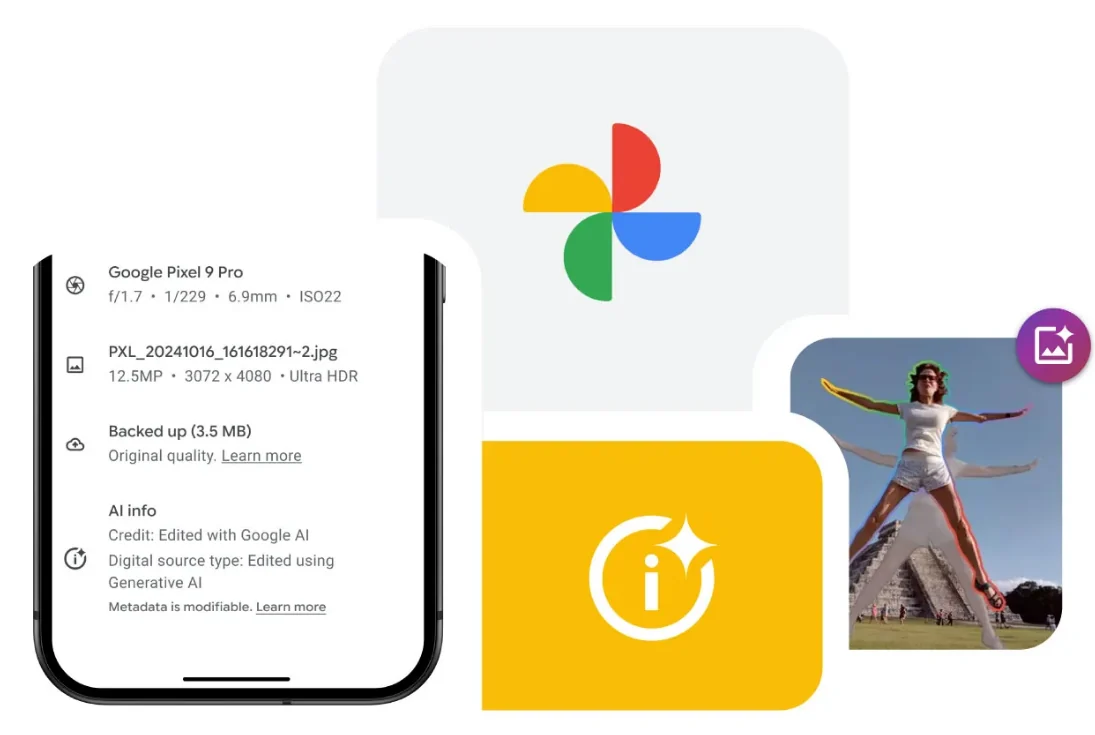
Vì vậy, đừng dùng ảnh đã xoá vật thể làm bằng chứng: ảnh hiện trường va chạm, ảnh hàng lỗi gửi đổi trả, ảnh hồ sơ bảo hiểm. Ảnh sản phẩm để bán cũng vậy. Xoá vết xước hay vết ố trên món hàng là khiến người mua thấy một món không có thật. Hãy chỉ xoá thứ nằm ngoài sản phẩm, như dây sạc hay hộp giấy phía sau.
Ba lỗi hay gặp khi xoá chi tiết thừa
Tô sát mép vật cần xoá. AI cần một chút nền quanh vật để đoán phần lấp. Tô rộng hơn vật một chút, nhất là với bóng đổ, vì bóng còn lại sẽ lộ ngay.
Xoá vật to nằm sát chủ thể. Một người đứng che nửa khung hay cành cây chạm vào tóc thường để lại vệt nhoè. Thử xoá từng phần nhỏ, so lại với bản gốc sau mỗi lần.
Lưu đè lên ảnh gốc. Google Photos có Lưu làm bản sao, Canva lưu thành tệp riêng, iPhone cho Đặt lại sau khi lưu. Hãy giữ bản gốc, vì lần chỉnh sau có thể cần nó. Ảnh sau khi xoá mà hơi mờ thì xem cách làm nét ảnh, còn tệp quá nặng để gửi thì nén ảnh trước.
Ảnh đã sạch chi tiết thừa là nền tốt để chèn chữ vào ảnh. Cần chèn tiêu đề, cụm nhấn màu và badge cho cả thư mục ảnh một lượt thì dùng skill Chèn chữ tiêu đề và badge lên ảnh, giá 49.000đ.
Nguồn tham khảo (7) · đọc ngày 12/10/2026
- Google Photos Trợ giúp: Chỉnh sửa ảnh (Android)
- Google: Google Photos editing features availability (bài ngày 10/4/2024)
- Google: Making AI edits more transparent in Google Photos (bài ngày 24/10/2024)
- Apple: Dọn dẹp, mở rộng và định lại khung ảnh trên iPhone
- Microsoft: Chỉnh sửa ảnh và video trong Windows
- Microsoft: Windows Photos gets Generative erase (bài ngày 22/2/2024)
- Canva: Xóa vật thể trong ảnh online, Magic Eraser, Xóa hoặc sửa lại ảnh, Bảng giá
Linh SEO Agent
Đọc thêm: Chỉnh sửa ảnh bằng AI: 5 công cụ sửa ảnh bằng lời nhắc
Đọc thêm: Chụp ảnh sản phẩm bằng điện thoại rồi làm đẹp bằng AI
Hướng dẫn đầy đủ của chủ đề này: Tạo ảnh sản phẩm bằng AI cho shop online
Skill làm việc này, đang bán

Bài cùng chủ đề
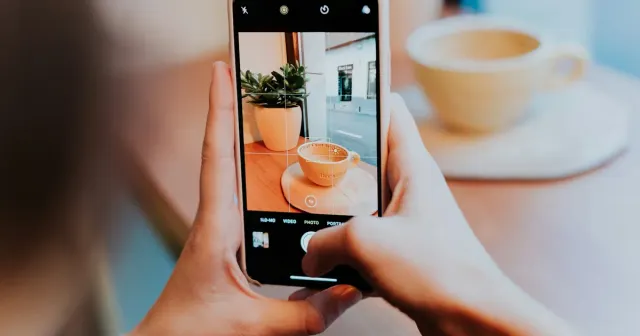 Chụp ảnh sản phẩm bằng điện thoại rồi làm đẹp bằng AI
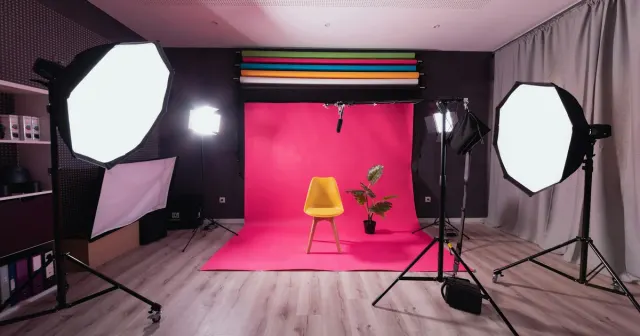 Xoá background ảnh sản phẩm cho shop online
 Xóa phông ảnh online miễn phí: 4 cách và khi nào dùng
 Cách ghép ảnh trên điện thoại và máy tính: 4 bước dễ làm
 Nén ảnh giảm dung lượng vẫn giữ độ nét: 3 công cụ miễn phí
 Cách chèn chữ vào ảnh trên điện thoại và máy tính









