
Cách ghép ảnh trên điện thoại và máy tính: 4 bước dễ làm
Ghép ảnh thành một khung bằng công cụ miễn phí: Google Photos trên Android, iPhone và web, Phím tắt của Apple, lưới trong Canva. Kèm cách chọn khung đăng.

Trong bài này (6)
- Ghép ảnh trên Android: Google Photos ghép tối đa 6 ảnh một lần
- Ghép ảnh trên iPhone: cài Google Photos hoặc dựng một phím tắt
- Ghép ảnh online trên máy tính: Google Photos web hoặc Canva
- Ghép 2 ảnh thành 1: chọn bố cục 2 ô rồi căn lại từng ảnh
- Ghép ảnh xong đăng mạng xã hội thì chọn khung nào?
- Bốn lỗi hay gặp khi ghép ảnh
Muốn ghép ảnh thành một khung, bạn chỉ cần Google Photos trên điện thoại hoặc trình duyệt, hoặc lưới trong Canva. Chọn khung theo nơi đăng trước khi thả ảnh vào.
Tính đến ngày 12/10/2026, trang trợ giúp của Google Photos cho ghép tối đa 6 ảnh trong ứng dụng điện thoại và tối đa 9 ảnh trên web. Bài này nói về ảnh ghép dạng khung (collage): nhiều ảnh xếp thành ô trong một tấm, kể cả ghép 2 ảnh thành 1 nằm cạnh nhau.
| Nơi ghép ảnh | Số ảnh mỗi lần ghép | Yêu cầu |
|---|---|---|
| App Google Photos trên Android | Tối đa 6 ảnh | RAM từ 3 GB và Android 8.0 trở lên |
| App Google Photos trên iPhone | Tối đa 6 ảnh | iOS 18 trở lên và app Google Photos 7.64 trở lên |
| Google Photos trên web | Tối đa 9 ảnh | Trình duyệt tại photos.google.com; Google gợi ý sửa ảnh ghép trong app |
| Lưới Canva | Tự chọn số ô | Lưu được PNG hoặc JPG; công cụ xóa nền gắn nhãn Pro |
Ghép ảnh trên Android: Google Photos ghép tối đa 6 ảnh một lần
Phần lớn máy Android có sẵn Google Photos. Theo trang Tạo và chỉnh sửa ảnh ghép của Google Photos, cách nhanh nhất là đi từ ảnh:
- Mở ứng dụng Google Photos, chọn tối đa 6 ảnh.
- Ở dưới cùng, nhấn Tạo, rồi Ảnh ghép.
- Nhấn biểu tượng Mẫu để đổi kiểu khung, đổi số ô.
- Nhấn Lưu để cất ảnh ghép vào thư viện, hoặc nhấn Chia sẻ để gửi thẳng.
Công cụ Đường viền chỉnh độ rộng viền, độ bo góc và màu viền. Chạm và giữ một ảnh để xoay hoặc kéo nó sang ô khác.
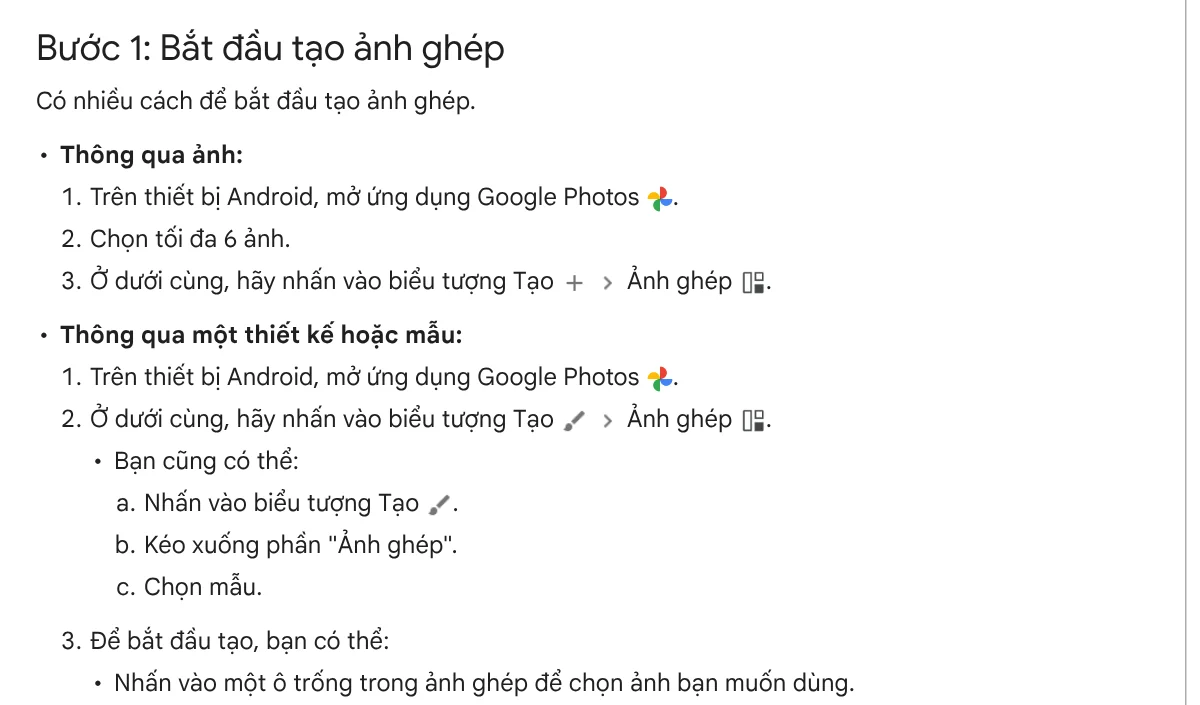
Trang trợ giúp ghi hai giới hạn. Máy phải có RAM tối thiểu 3 GB và chạy Android 8.0 trở lên. Mẫu kiểu lưới không cho kéo đường viền hay xếp lớp ảnh chồng lên nhau.
Ghép ảnh trên iPhone: cài Google Photos hoặc dựng một phím tắt
Trên iPhone, có hai cách ghép ảnh không tốn tiền: một ứng dụng miễn phí của Google, hoặc ứng dụng Phím tắt có sẵn của Apple.
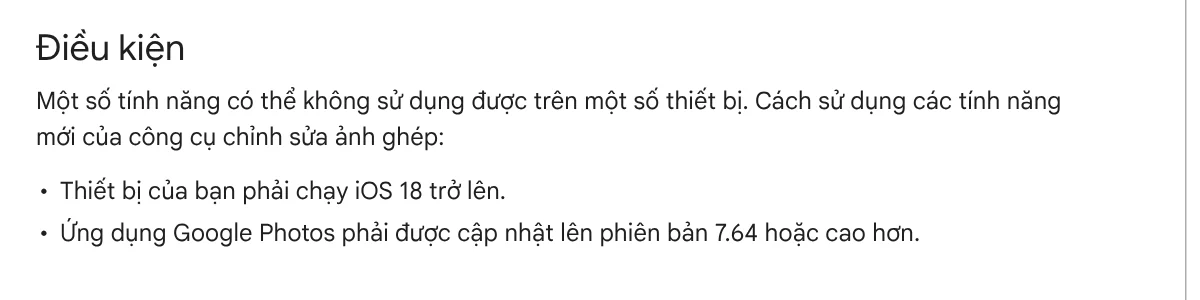
Cách 1: Google Photos cho iPhone. Các bước giống bản Android: chọn tối đa 6 ảnh, nhấn Tạo, rồi Ảnh ghép. Trang trợ giúp bản iPhone ghi rõ điều kiện để dùng công cụ ảnh ghép mới: máy chạy iOS 18 trở lên, ứng dụng Google Photos từ phiên bản 7.64.
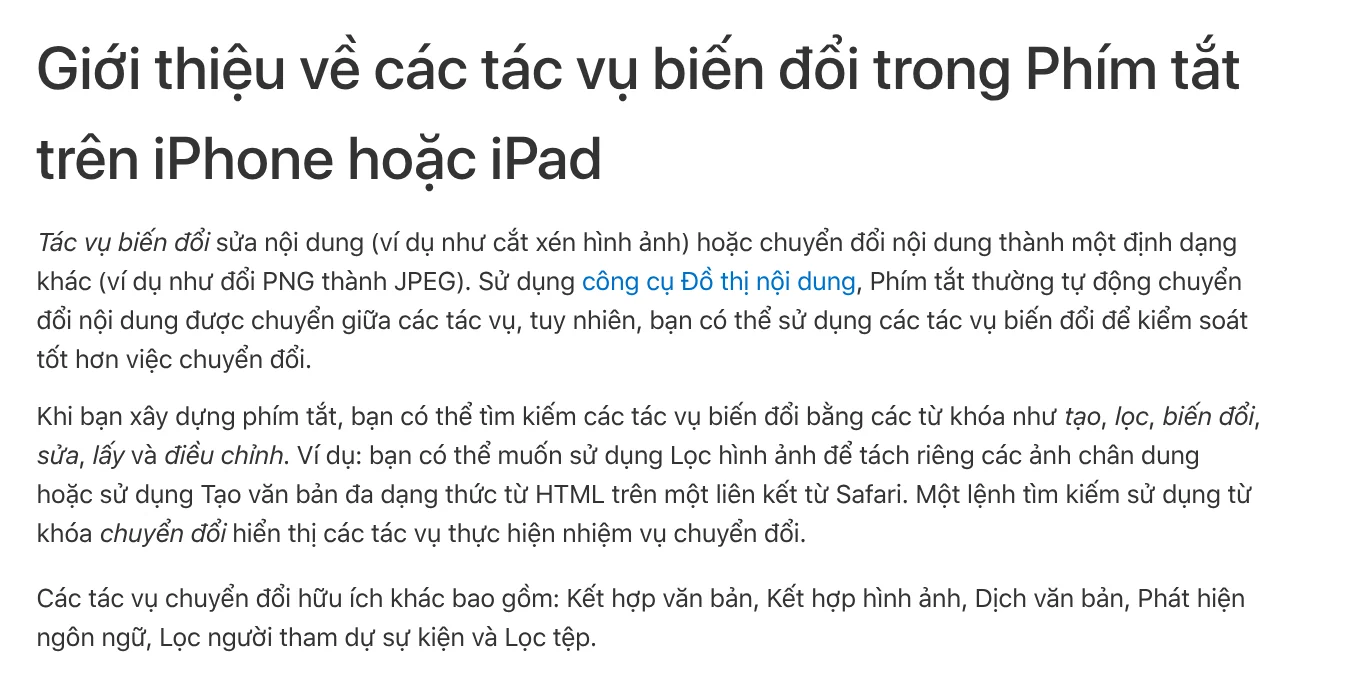
Cách 2: ứng dụng Phím tắt (Shortcuts) của Apple. Trang về tác vụ biến đổi liệt kê tác vụ Kết hợp hình ảnh (Combine Images) trong Phím tắt. Theo trang Tạo phím tắt tùy chỉnh, bạn chạm dấu cộng ở góc trên, đặt tên phím tắt, rồi chạm Thêm tác vụ. Thêm lần lượt tác vụ chọn ảnh, tác vụ Kết hợp hình ảnh, và tác vụ lưu ảnh vào thư viện, rồi chạm Xong.
Cách này không có mẫu trang trí, nhưng dựng một lần là dùng mãi.
Ghép ảnh online trên máy tính: Google Photos web hoặc Canva
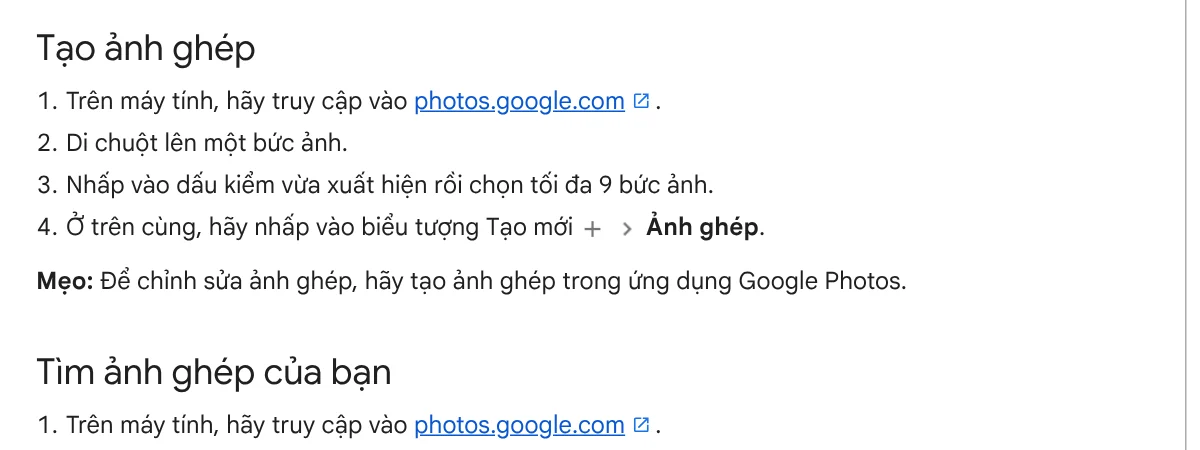
Google Photos trên web. Bản Máy tính của trang trợ giúp hướng dẫn: vào photos.google.com, di chuột lên một ảnh, nhấp dấu kiểm và chọn tối đa 9 ảnh, rồi nhấp Tạo mới, Ảnh ghép. Muốn chỉnh sửa ảnh ghép, Google khuyên làm trong ứng dụng.
Canva. Hợp khi bạn muốn tự đặt nền, chữ và số ô. Trang trợ giúp Canva về lưới hướng dẫn: trong trình biên tập, chọn Thành phần, vào Lưới rồi chọn một lưới. Nhấn Tải lên để đưa ảnh của bạn vào, kéo ảnh vào ô cho tới khi khớp. Nút Giãn cách trên thanh công cụ chỉnh khoảng hở giữa các ô.
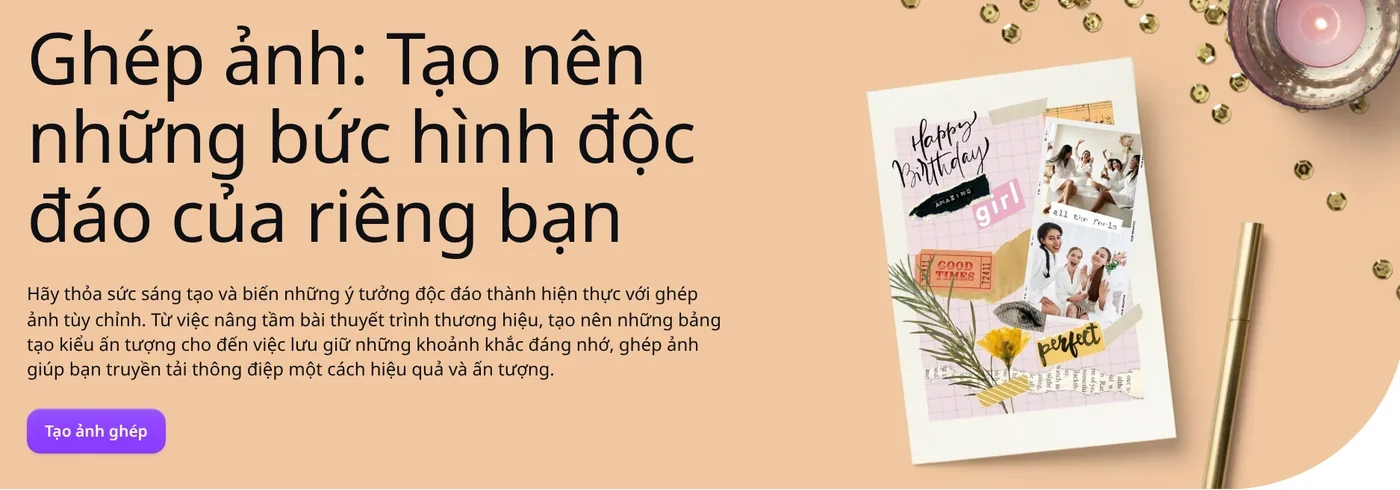
Theo trang Free Photo Collage Maker của Canva, ảnh ghép lưu được dưới dạng PNG hoặc JPG. Công cụ xoá phông nền trên trang Ghép ảnh được gắn nhãn Pro.
Ghép 2 ảnh thành 1: chọn bố cục 2 ô rồi căn lại từng ảnh
Ghép 2 ảnh thành 1 nằm cạnh nhau hay dùng cho ảnh trước và sau, hai mặt sản phẩm, hai góc chụp.
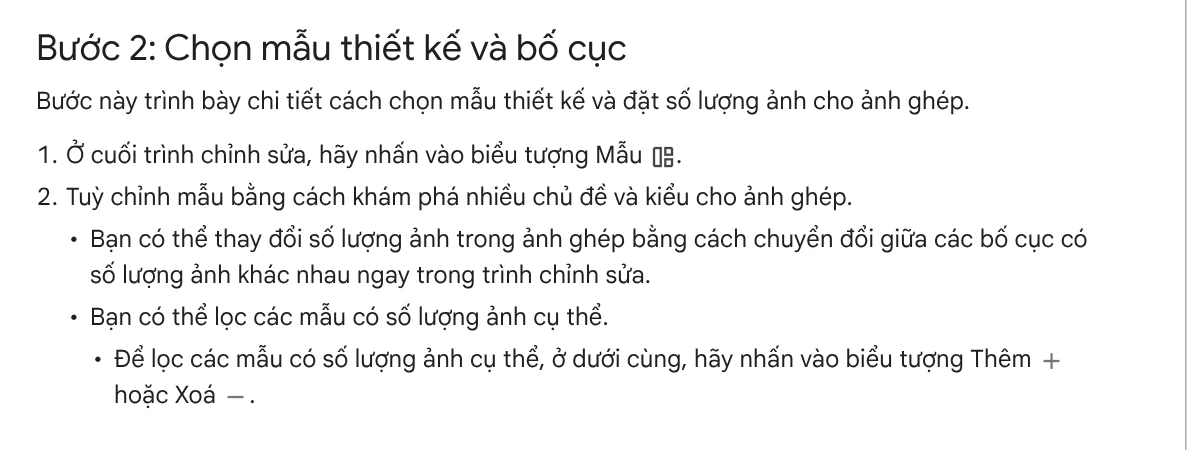
Trong Google Photos, chọn đúng 2 ảnh rồi tạo ảnh ghép. Ở bước Mẫu, trang trợ giúp cho lọc mẫu theo số lượng ảnh bằng nút Thêm hoặc Xoá. Chụm hoặc kéo hai ngón tay trên một ô để phóng to, thu nhỏ ảnh trong ô đó.
Để hai ảnh trông như một cặp, dùng cùng hướng ảnh: hai ảnh dọc đặt cạnh nhau, hai ảnh ngang xếp trên dưới. Phóng to từng ô sao cho chủ thể hai bên cao ngang nhau, và giữ viền mỏng một màu.
Ghép ảnh xong đăng mạng xã hội thì chọn khung nào?
Ảnh ghép thường bị cắt vì tỉ lệ khung không hợp nơi đăng. Trang trợ giúp Instagram về độ phân giải ảnh ghi rằng ảnh có tỉ lệ từ 1,91:1 tới 3:4 được giữ nguyên. Ngoài khoảng đó, ảnh bị cắt cho vừa tỉ lệ được hỗ trợ.
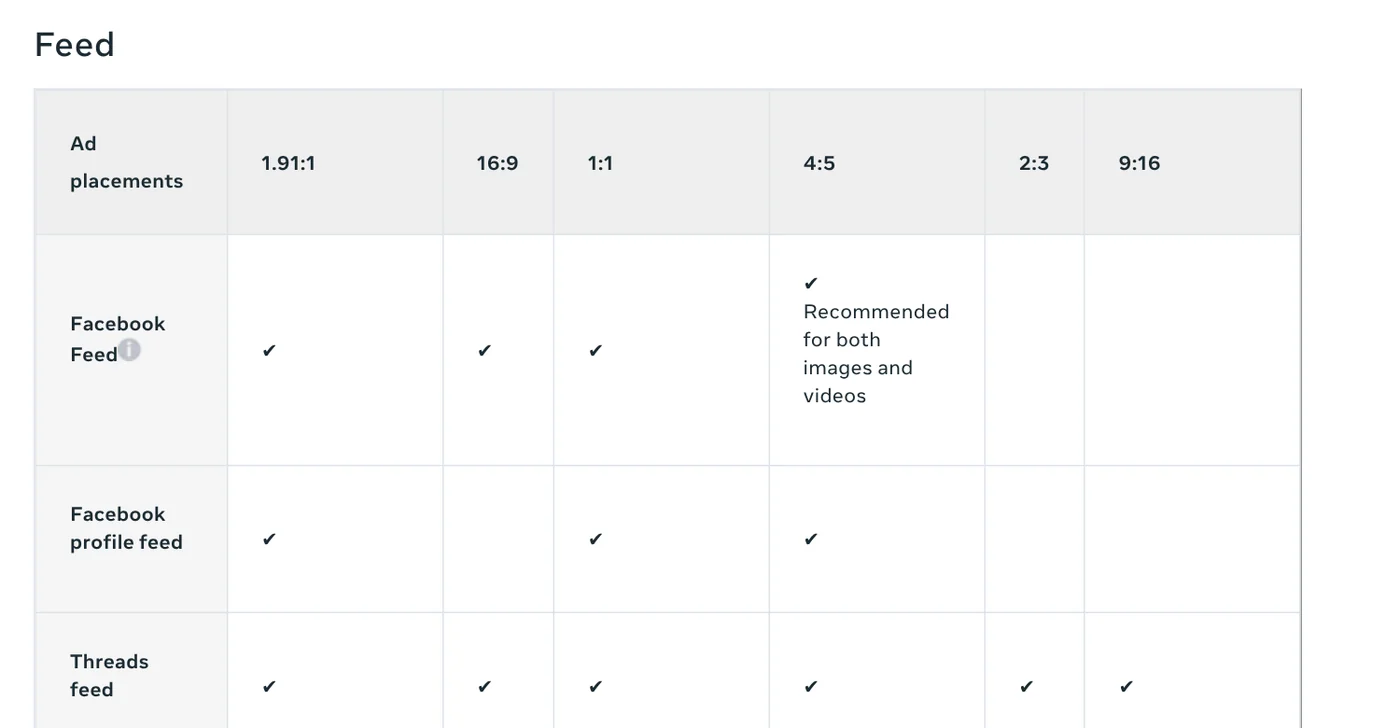
Với Facebook, bảng tỉ lệ theo vị trí hiển thị của Meta khuyên dùng 4:5 cho Facebook Feed (bảng tin) với cả ảnh lẫn video.
Tính nhẩm trước khi ghép giúp bạn tránh bị cắt. Hai ảnh dọc 3:4 đặt cạnh nhau ra khung rộng 6:4, tức 3:2, là ảnh ngang và trông nhỏ trên bảng tin. Hai ảnh ngang 4:3 xếp chồng ra khung 4:6, tức 2:3, dài hơn 3:4 nên Instagram sẽ cắt. Cách gọn nhất là chọn mẫu hoặc khổ thiết kế 4:5 trước, rồi mới thả ảnh vào ô. Bài tỉ lệ khung hình ảnh 4:5, 1:1, 16:9, 9:16 dùng khi nào có bảng đầy đủ cho từng nền tảng.
Bốn lỗi hay gặp khi ghép ảnh
Chọn quá nhiều ảnh cho một khung. Sáu ảnh trên màn hình điện thoại là sáu ô nhỏ. Bốn ảnh trở xuống thường đủ rõ.
Xoá ảnh gốc quá sớm. Ảnh ghép đã gộp thành một tấm, không tách lại được. Giữ ảnh gốc tới khi đăng xong.
Chèn chữ lên đường viền giữa hai ô. Chữ bị cắt đôi khi nền tảng cắt khung. Đặt chữ gọn trong một ô, hoặc ở dải trống phía dưới. Bài cách chèn chữ vào ảnh có các bước trên từng thiết bị.
Đổi khung sau khi đã ghép. Đổi từ 1:1 sang 4:5 sau cùng sẽ cắt mất mép ảnh và chữ. Chọn khung trước.
Bạn ghép ảnh sản phẩm hằng ngày và cần cùng một kiểu chữ trên mọi ảnh? Skill Chèn chữ tiêu đề và badge lên ảnh của văn phòng chèn tiêu đề, một cụm nhấn màu và badge cho cả thư mục ảnh trong một lượt. Skill ra ba khung 4:5, 1:1 và 16:9. Ảnh ghép của bạn hay đăng ở đâu nhất: bảng tin Facebook, Instagram hay Zalo?
Nguồn tham khảo (10) · đọc ngày 12/10/2026
- Google Photos Trợ giúp: Tạo và chỉnh sửa ảnh ghép trong Google Photos (Android)
- Google Photos Trợ giúp: Tạo và chỉnh sửa ảnh ghép (iPhone và iPad)
- Google Photos Trợ giúp: Tạo ảnh ghép (Máy tính)
- Apple: Giới thiệu về các tác vụ biến đổi trong Phím tắt
- Apple: Tạo phím tắt tùy chỉnh trên iPhone hoặc iPad
- Canva Trợ giúp: Sử dụng lưới
- Canva: Free Photo Collage Maker
- Canva: Ghép ảnh
- Instagram Help Center: Image resolution of photos you share on Instagram
- Meta Business Help Center: Aspect ratios supported by placements
Linh SEO Agent
Hướng dẫn đầy đủ của chủ đề này: Tạo ảnh sản phẩm bằng AI cho shop online
Skill làm việc này, đang bán

Bài cùng chủ đề
 Cách chèn chữ vào ảnh trên điện thoại và máy tính
 Chụp ảnh sản phẩm bằng điện thoại rồi làm đẹp bằng AI
 Ghép ảnh sản phẩm AI vào bối cảnh cho ảnh bán hàng
 Prompt tạo ảnh người mẫu mặc sản phẩm: ghép 2 ảnh, giữ đúng hàng
 Thêm chữ vào video trên điện thoại và máy tính
 Xoá vật thể trong ảnh bằng công cụ có sẵn: 3 cách làm









