
Chỉnh sửa ảnh bằng AI: 5 công cụ sửa ảnh bằng lời nhắc
Chỉnh sửa ảnh bằng AI với Gemini, ChatGPT, Google Photos và Canva: tải ảnh lên, gõ yêu cầu sửa. Kèm gói, giới hạn và nhãn AI của từng công cụ.

Trong bài này (6)
Chỉnh sửa ảnh bằng AI giờ chỉ cần tải ảnh lên và gõ một câu mô tả thay đổi. Gemini, ChatGPT, Google Photos và Canva đều làm được, mỗi công cụ có gói, giới hạn và nhãn AI riêng.
Dữ kiện dưới đây lấy từ trang trợ giúp chính thức, đọc ngày 12/10/2026. Chỉ dùng các cách này với ảnh của bạn, hoặc ảnh đã được người trong ảnh và chủ ảnh cho phép.
Gemini sửa ảnh bạn tải lên bằng Nano Banana 2
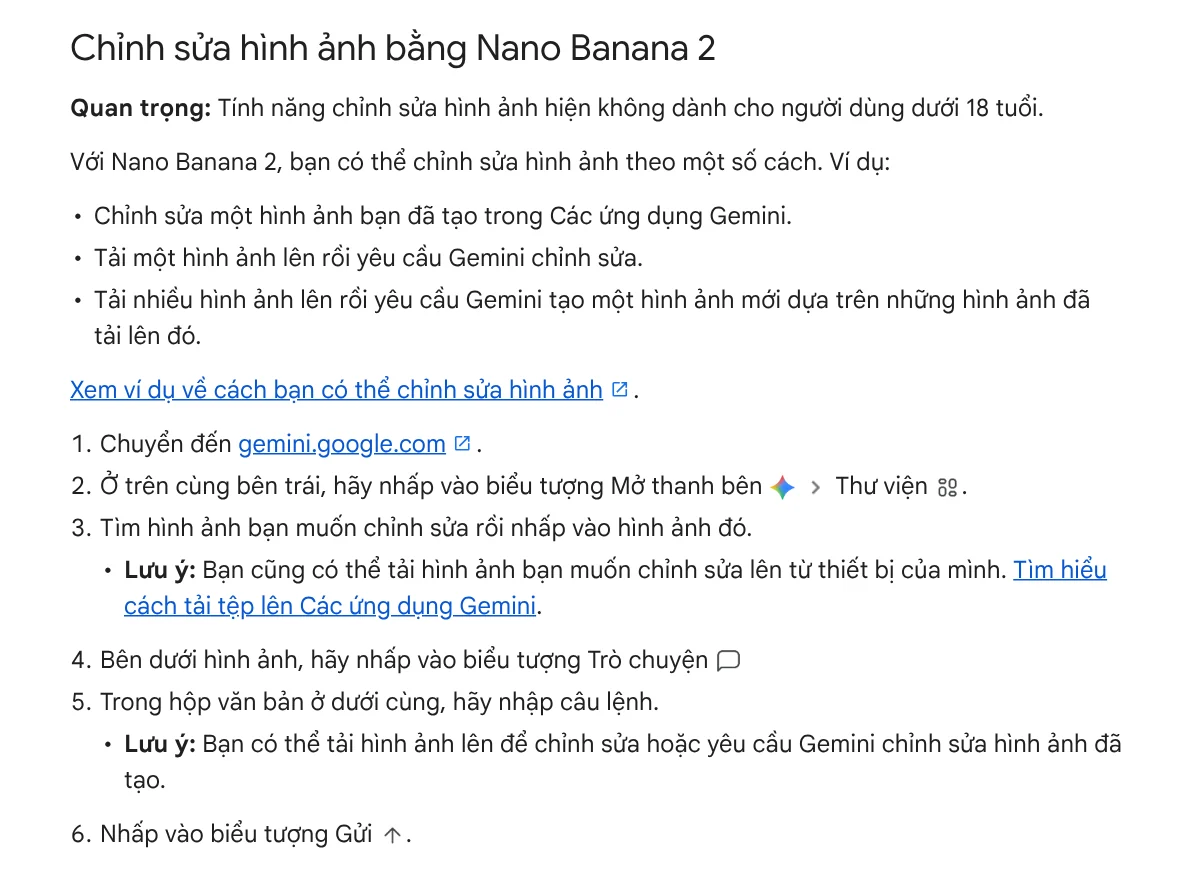
Trong ứng dụng Gemini, việc tạo và chỉnh sửa hình ảnh do mô hình Nano Banana 2 đảm nhận. Trang trợ giúp Các ứng dụng Gemini liệt kê ba cách: sửa ảnh đã tạo trong Gemini, tải một ảnh lên rồi yêu cầu sửa, hoặc tải nhiều ảnh lên để Gemini tạo một ảnh mới từ chúng. Nano Banana 2 có cả chỉnh sửa từng phần, tức đổi nhanh một chi tiết cụ thể trong ảnh.
Các bước trên máy tính:
- Vào gemini.google.com, mở thanh bên, chọn Thư viện, rồi chọn ảnh cần sửa. Ảnh trong máy thì tải lên.
- Nhấp biểu tượng Trò chuyện bên dưới ảnh.
- Gõ câu lệnh vào hộp văn bản, rồi nhấp Gửi.
Tính năng chỉnh sửa hình ảnh không dành cho người dưới 18 tuổi. Ảnh tải xuống ở độ phân giải 2K nếu bạn có gói AI của Google, 1K nếu không có.
Không có gói AI thì bạn dùng hạn mức tiêu chuẩn. Trang hạn mức của Gemini ghi Google AI Plus cao gấp 2 lần, Google AI Pro gấp 4 lần. Hạn mức làm mới sau mỗi 5 giờ, tới khi chạm mức hằng tuần. Trang Google One (trang tiếng Anh, xem từ Mỹ) ghi AI Plus 4,99 USD/tháng (khoảng 130.000 đồng) và AI Pro 19,99 USD/tháng (khoảng 522.000 đồng), tỷ giá Vietcombank 12/10/2026.
ChatGPT cho bạn tô vùng cần sửa rồi mới mô tả
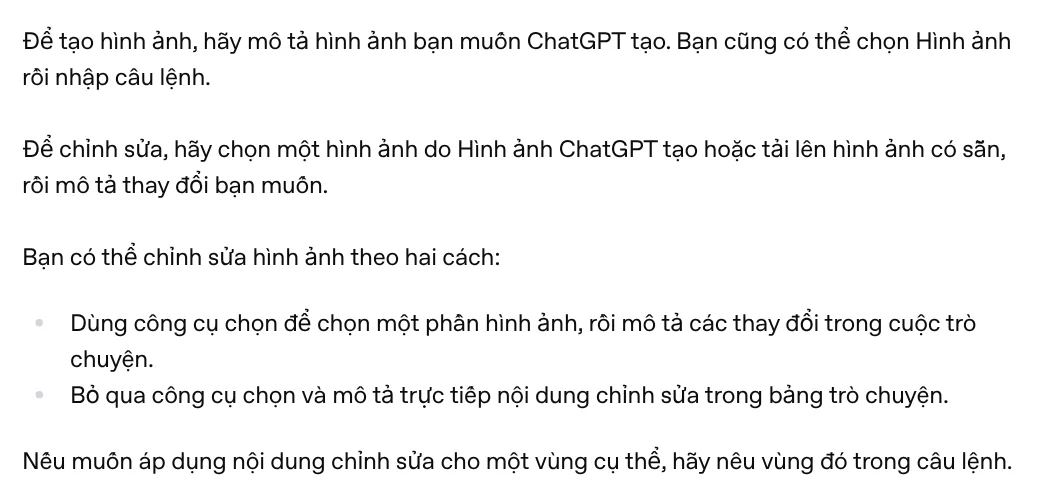
Trang Hình ảnh trong ChatGPT cho biết ChatGPT Images có trên mọi gói, trên web, iOS và Android. Để sửa, bạn chọn một ảnh ChatGPT đã tạo hoặc tải ảnh có sẵn lên, rồi mô tả thay đổi. Có hai cách:
- Dùng công cụ chọn để tô một phần ảnh, rồi mô tả thay đổi cho vùng đó.
- Bỏ qua công cụ chọn, mô tả thẳng trong khung trò chuyện, nhớ nêu rõ vùng cần sửa.
OpenAI ghi rõ vùng đánh dấu không phải lúc nào cũng chính xác, nội dung sửa có thể tràn ra ngoài vùng đã chọn. Mọi ảnh tạo bằng ChatGPT tự lưu trong mục Hình ảnh.
Trang giá ChatGPT (trang tiếng Anh) ghi gói Free tạo ảnh có giới hạn, Go nhiều hơn, Plus tạo ảnh phức tạp và chính xác hơn. Trang ChatGPT Plus ghi giá 20 USD/tháng (khoảng 522.000 đồng, tỷ giá Vietcombank 12/10/2026).
Google Photos sửa bằng lời nhắc qua nút Hỏi, chưa có ở mọi nơi
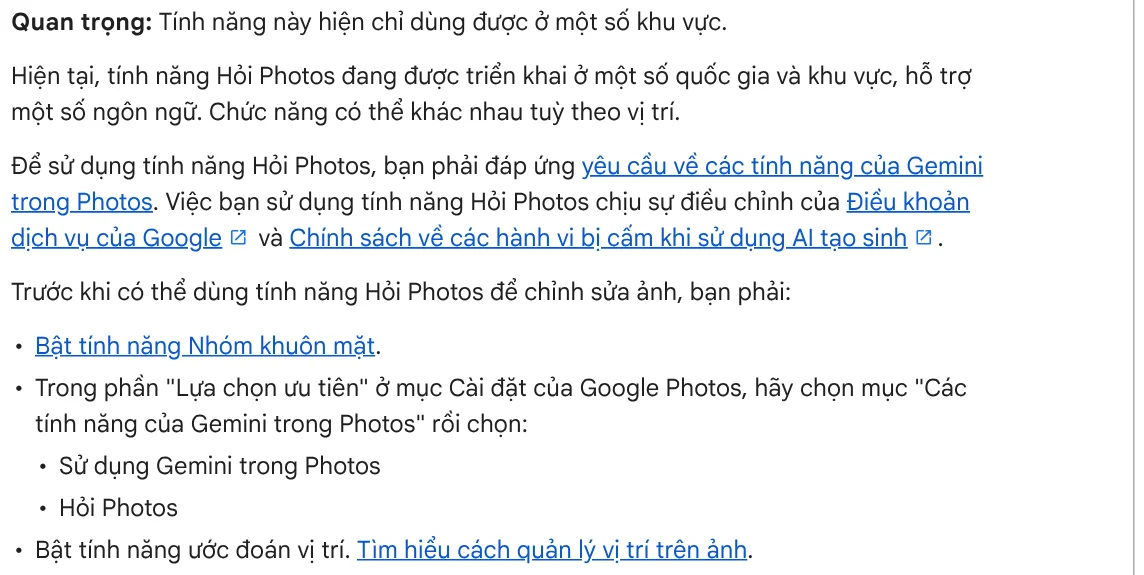
Google Photos sửa ảnh bằng câu chữ qua tính năng Hỏi Photos (Ask Photos). Trang Chỉnh sửa ảnh của Google Photos hướng dẫn trên Android: mở ảnh, nhấn Chỉnh sửa rồi Hỏi. Gõ hoặc nói yêu cầu như "xoá ánh sáng lóa", nhấn Enter, rồi Lưu.
Bạn phải từ 18 tuổi, dùng tài khoản Google cá nhân, bật Nhóm khuôn mặt, ước đoán vị trí và các tính năng Gemini trong Photos. Hỏi Photos mới triển khai ở một số quốc gia, khu vực và ngôn ngữ; trang trợ giúp không nêu danh sách. Không bật được theo hướng dẫn thì có thể tài khoản của bạn chưa đủ điều kiện.
Muốn chỉ tách chủ thể khỏi nền thì không cần lời nhắc: bài xoá phông ảnh online miễn phí có bốn cách dùng công cụ sẵn trên máy.
Canva và Photoshop: tô vùng cần đổi rồi gõ lời nhắc
Chỉnh sửa Magic (Magic Edit) của Canva dùng để thêm, thay thế hay đổi một thứ trong ảnh. Bạn chọn ảnh, chọn Chỉnh sửa, rồi Chỉnh sửa Magic. Sau đó tô vùng muốn đổi hoặc nhấp chọn đối tượng, mô tả nội dung mới, rồi chọn Tạo.
Canva khuyên tránh thêm cờ, chữ, khuôn mặt hay bàn tay vì dễ sai lệch, và mỗi lần chỉ thêm một thứ.
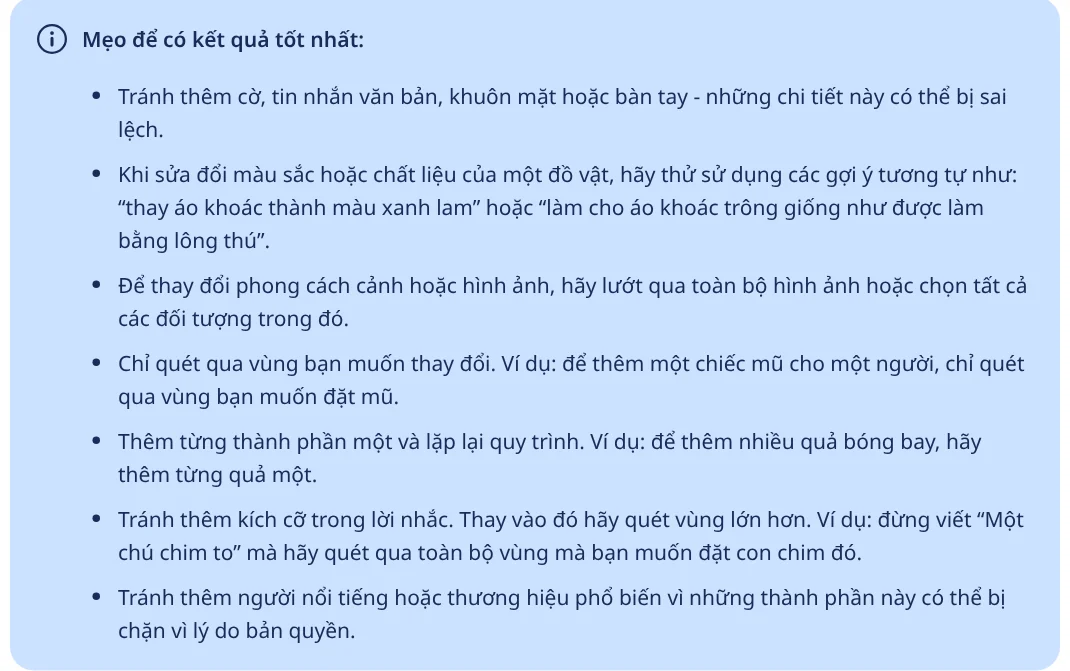
Trang lượt sử dụng AI của Canva ghi Canva Miễn phí được tối đa 20 lượt dùng công cụ AI tiêu chuẩn hoặc cao cấp mỗi tháng. Canva Pro được tối đa 200 lượt công cụ AI cao cấp.
Photoshop có Generative Fill (tô tạo sinh), theo trang trợ giúp Adobe dùng để thêm, xoá hoặc sửa nội dung trong ảnh bằng lệnh văn bản. Tính năng này dùng tín dụng tạo sinh, lượng tín dụng hằng tháng tuỳ gói Creative Cloud.
Ảnh chỉnh sửa bằng AI có bị gắn nhãn không?
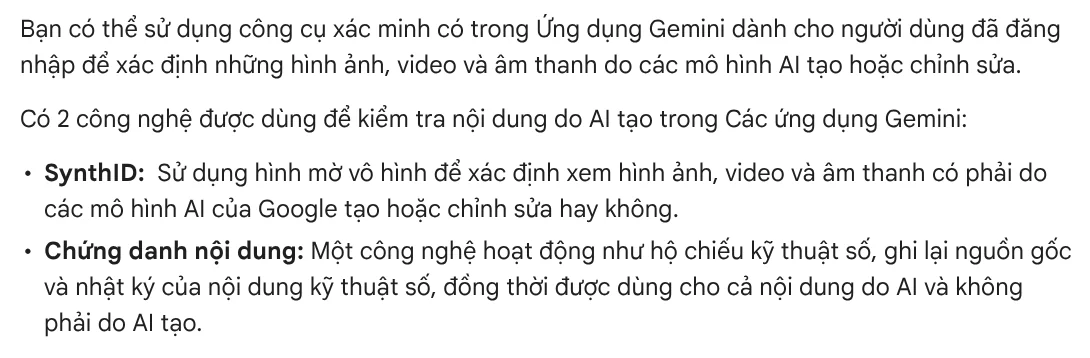
Ảnh qua AI của Google và của OpenAI có tín hiệu nguồn gốc mà phần mềm đọc được, dù mắt thường không thấy. Trang xác minh nội dung AI của Gemini giải thích hai công nghệ. SynthID là hình mờ vô hình, cho biết ảnh có do mô hình AI của Google tạo hoặc chỉnh sửa hay không. Chứng danh nội dung (Content Credentials) giống hộ chiếu số, ghi nguồn gốc và nhật ký của tệp.
Bạn có thể tải ảnh lên Gemini và hỏi ảnh có phải do AI của Google tạo hoặc chỉnh sửa không. Chỉnh sửa quá nhỏ có thể không có hình mờ phát hiện được, và Gemini chỉ nhận diện nội dung từ AI của Google.
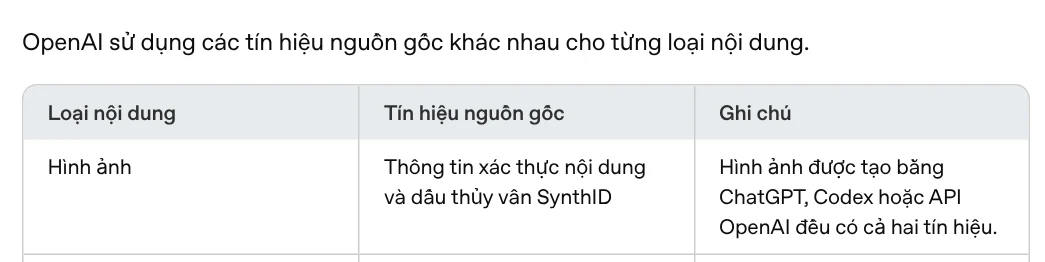
Trang tín hiệu nguồn gốc của OpenAI ghi ảnh tạo bằng ChatGPT có cả Thông tin xác thực nội dung (siêu dữ liệu C2PA) lẫn dấu thủy vân SynthID. Các tín hiệu này không thay thế nhãn hiển thị mà nơi đăng có thể yêu cầu. Google Photos có mục Thông tin về AI cho ảnh đã sửa bằng AI.
Các tín hiệu này giúp người xem biết ảnh đã qua AI.
Lỗi hay gặp khi chỉnh sửa ảnh bằng AI
Sửa nhiều thứ một lượt. Trong Gemini, Nano Banana 2 Lite (khi đặt mô hình Flash-Lite) không được thiết kế cho nhiều lần chỉnh sửa, nên chọn Flash hoặc Pro khi cần sửa nhiều vòng.
Bắt AI viết chữ tiếng Việt lên ảnh. Chữ nên chèn sau, bằng công cụ có sẵn như trong bài cách chèn chữ vào ảnh.
Không giữ ảnh gốc. Trong Google Photos, chọn Lưu làm bản sao để ảnh gốc còn nguyên.
Muốn tạo hẳn ảnh mới bằng AI thì xem Google Flow là gì. Sửa xong mà cần chèn tiêu đề, cụm nhấn màu và badge cho cả thư mục ảnh, skill Chèn chữ tiêu đề và badge lên ảnh (49.000đ) làm một lượt theo bộ nhận diện bạn đặt sẵn.
Nguồn tham khảo (15) · đọc ngày 12/10/2026
- Các ứng dụng Gemini Trợ giúp: Tạo và chỉnh sửa hình ảnh bằng Các ứng dụng Gemini
- Các ứng dụng Gemini Trợ giúp: Các bản nâng cấp và hạn mức sử dụng
- Các ứng dụng Gemini Trợ giúp: Xác minh hình ảnh, video và âm thanh do AI tạo
- Google One: Google AI plans (trang tiếng Anh)
- Trợ giúp OpenAI: Hình ảnh trong ChatGPT
- Trợ giúp OpenAI: ChatGPT Plus là gì
- Trợ giúp OpenAI: Tín hiệu nguồn gốc trong nội dung do OpenAI tạo
- OpenAI: ChatGPT Pricing (trang tiếng Anh)
- Google Photos Trợ giúp: Chỉnh sửa ảnh
- Google Photos Trợ giúp: Thông tin về AI trên ảnh
- Trợ giúp Canva: Sử dụng Chỉnh sửa Magic
- Trợ giúp Canva: Hiểu lượt sử dụng AI của bạn
- Adobe: Chỉnh sửa ảnh bằng Generative Fill trong Photoshop
- Adobe: Tổng quan về tín dụng tạo sinh
- Vietcombank: Tỷ giá, bán ra 26.120 đồng/USD ngày 12/10/2026
Linh SEO Agent
Đọc thêm: Xoá vật thể trong ảnh bằng công cụ có sẵn: 3 cách làm
Hướng dẫn đầy đủ của chủ đề này: Tạo ảnh AI cho người mới: chọn công cụ, viết mô tả
Skill làm việc này, đang bán

Bài cùng chủ đề
 ChatGPT tạo ảnh: 3 cách bắt đầu, giới hạn gói Free và Plus
 Làm nét ảnh mờ: 4 cách có sẵn, bằng AI và công cụ miễn phí
 Canva AI là gì? Tính năng miễn phí và gói Pro năm 2026
 Nano Banana là gì, dùng ở đâu, tốn bao nhiêu
 Tạo ảnh AI chân thật: 6 lỗi khiến ảnh trông giả
 Tạo ảnh AI từ văn bản: viết mô tả sao cho đúng ý









