
Nén video: 5 cách giảm dung lượng video mà hình vẫn sắc nét
Nén video để gửi Zalo, email, đăng mạng bằng HandBrake, Clipchamp, iPhone, QuickTime, iMovie hoặc ffmpeg. Kèm mốc bitrate và độ phân giải hợp lý.


Trong bài này (8)
- Nén video ít mất nét nhất: hạ độ phân giải trước, rồi mới hạ bitrate
- HandBrake miễn phí, mã nguồn mở, có preset dưới 25 MB
- Clipchamp xuất 720p cho mạng xã hội, 480p cho bản nháp
- Trên iPhone, quay HEVC và chọn độ phân giải thấp hơn từ đầu
- Trên Mac, QuickTime và iMovie nén video không cần cài thêm
- ffmpeg cho người quen dòng lệnh: CRF 23, tăng 6 là nhẹ khoảng một nửa
- Gửi Zalo, email hay đăng TikTok thì nén mức nào?
- Bốn lỗi hay gặp khi nén video
Muốn nén video, bạn hạ độ phân giải về 720p hoặc 1080p rồi xuất lại bằng HandBrake, Clipchamp, iPhone, QuickTime, iMovie hoặc ffmpeg. Mức nén chọn theo nơi nhận video.
Ngày 12/10/2026, YouTube khuyên tải video 1080p ở khoảng 8 Mbps, còn Gmail chỉ nhận tệp đính kèm 25 MB. Video 4K nên có 35 đến 45 Mbps, tức một phút đã nặng khoảng 260 MB.
Nén video ít mất nét nhất: hạ độ phân giải trước, rồi mới hạ bitrate
Dung lượng video xấp xỉ bitrate (tốc độ bit, lượng dữ liệu mỗi giây) nhân thời lượng. Hạ độ phân giải thì cùng một bitrate chỉ phải chia cho ít điểm ảnh hơn, nên hình đỡ nhòe.
Trang mã hoá video tải lên của YouTube cho mốc tham khảo. Video SDR ở 24 đến 30 hình mỗi giây nên có 8 Mbps cho 1080p, 5 Mbps cho 720p, 2,5 Mbps cho 480p. Ở 48 đến 60 hình mỗi giây, các mốc là 12, 7,5 và 4 Mbps.
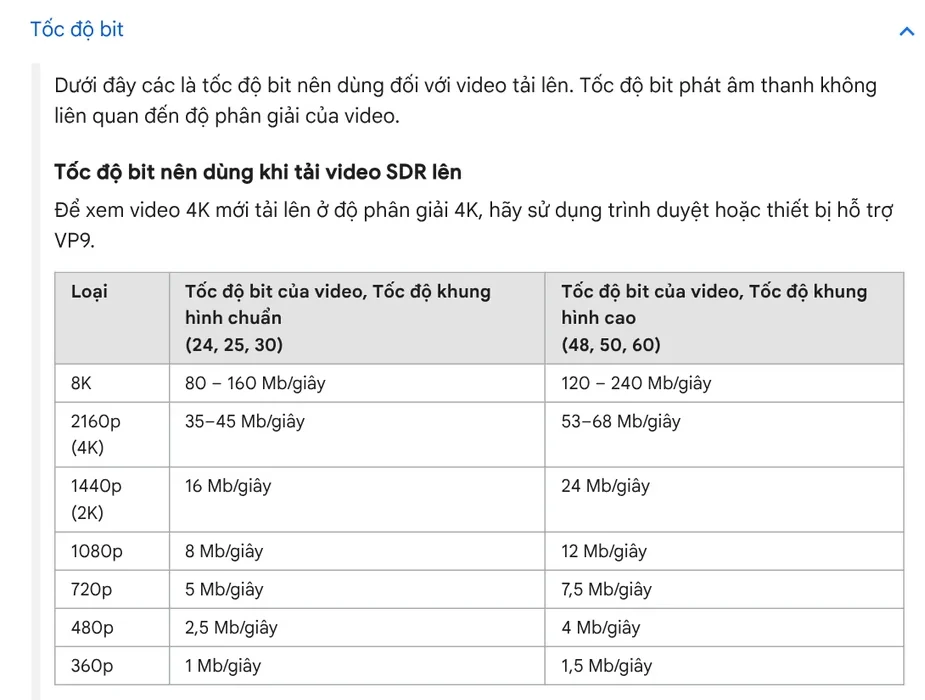
Một phút 720p ở 5 Mbps nặng khoảng 37,5 MB. YouTube cũng khuyên dùng MP4, H.264 và giữ tốc độ khung hình lúc quay.
HandBrake miễn phí, mã nguồn mở, có preset dưới 25 MB
HandBrake là phần mềm chuyển mã video miễn phí, mã nguồn mở, chạy trên Windows, Mac và Linux, bản 1.11.2 ngày 12/10/2026. Hướng dẫn nhanh có bốn bước:
- Bấm Open Source hoặc kéo video vào cửa sổ chính.
- Chọn preset (bộ cài đặt sẵn). Mặc định Fast 1080p30 nhanh và chạy được trên hầu hết thiết bị.
- Đặt tên ở ô Save As, chọn nơi lưu bằng nút Browse.
- Bấm Start.
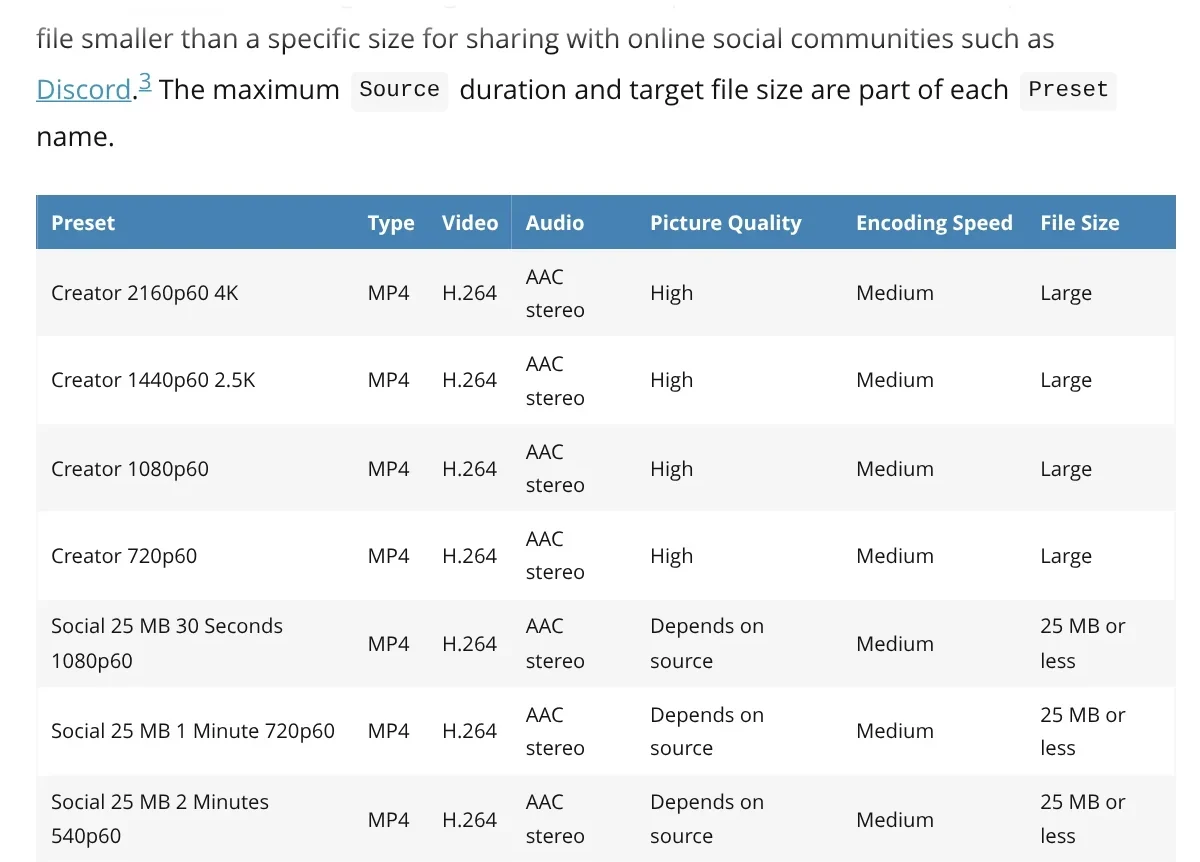
Nhóm preset Web có bốn preset Social giữ tệp từ 25 MB trở xuống: 30 giây ở 1080p60, 1 phút ở 720p60, 2 phút ở 540p60, 5 phút ở 360p60.
Muốn tự chỉnh, trang chất lượng ghi rằng với x264 và x265, RF càng thấp hình càng đẹp, tệp càng nặng. Mức khuyên dùng: RF 19 đến 23 cho 720p, 20 đến 24 cho 1080p.
Clipchamp xuất 720p cho mạng xã hội, 480p cho bản nháp
Clipchamp là trình dựng video của Microsoft, chạy trên Chrome, Edge hoặc ứng dụng Windows. Cách xuất: bấm nút xuất ở góc trên bên phải, chọn độ phân giải, chờ xong. Tệp MP4 ở 30 fps tự lưu vào thư mục Tải xuống.
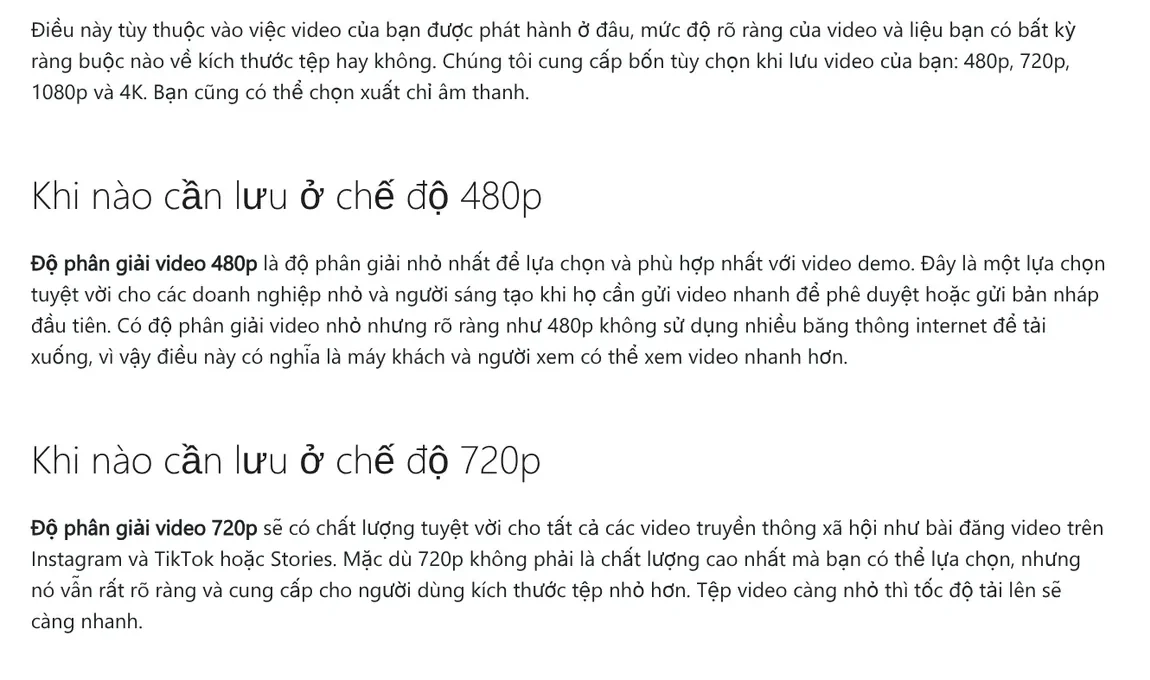
Trang chọn độ phân giải ghi 480p hợp bản nháp gửi duyệt, 720p hợp Instagram và TikTok, 1080p hợp YouTube và là mức miễn phí cao nhất.
Trên iPhone, quay HEVC và chọn độ phân giải thấp hơn từ đầu
Trên iPhone, cách gọn nhất là quay sẵn tệp nhẹ. Apple ghi HEVC (còn gọi là H.265) nén tốt hơn H.264, tốn ít dung lượng hơn mà vẫn giữ chất lượng hình.
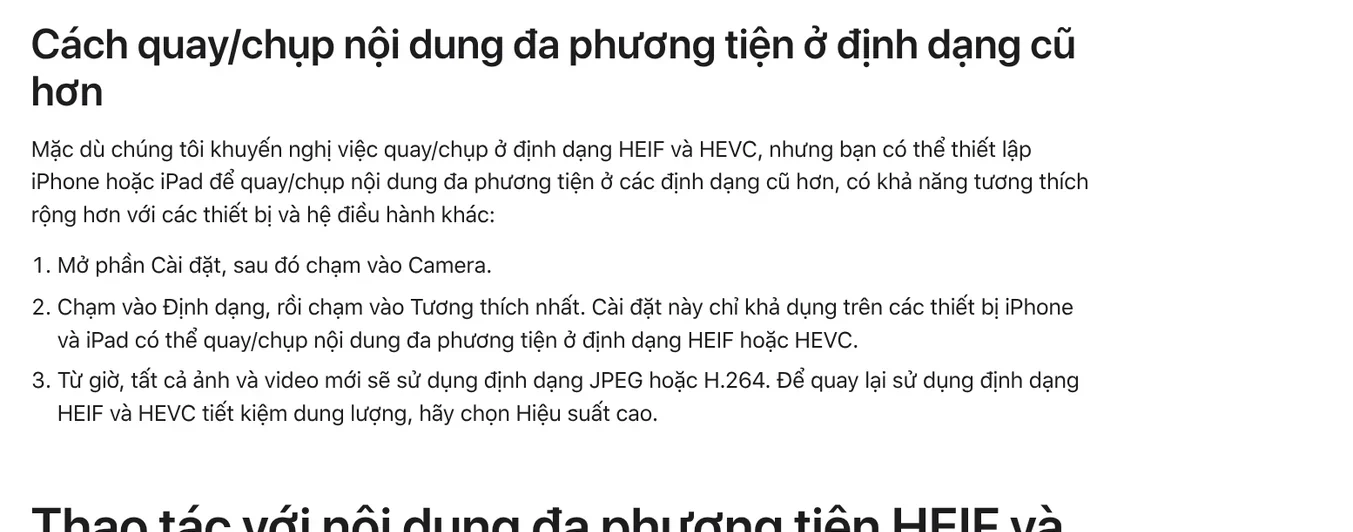
- Cài đặt > Camera > Định dạng: chọn Hiệu suất cao.
- Cài đặt > Camera > Quay video: chọn HD thay vì 4K khi chỉ cần gửi tin nhắn.
Máy nhận không đọc được HEVC thì video gửi qua AirDrop hay Tin nhắn có thể tự đổi sang H.264. Video 4K đã quay thì nén trên máy tính.
Trên Mac, QuickTime và iMovie nén video không cần cài thêm
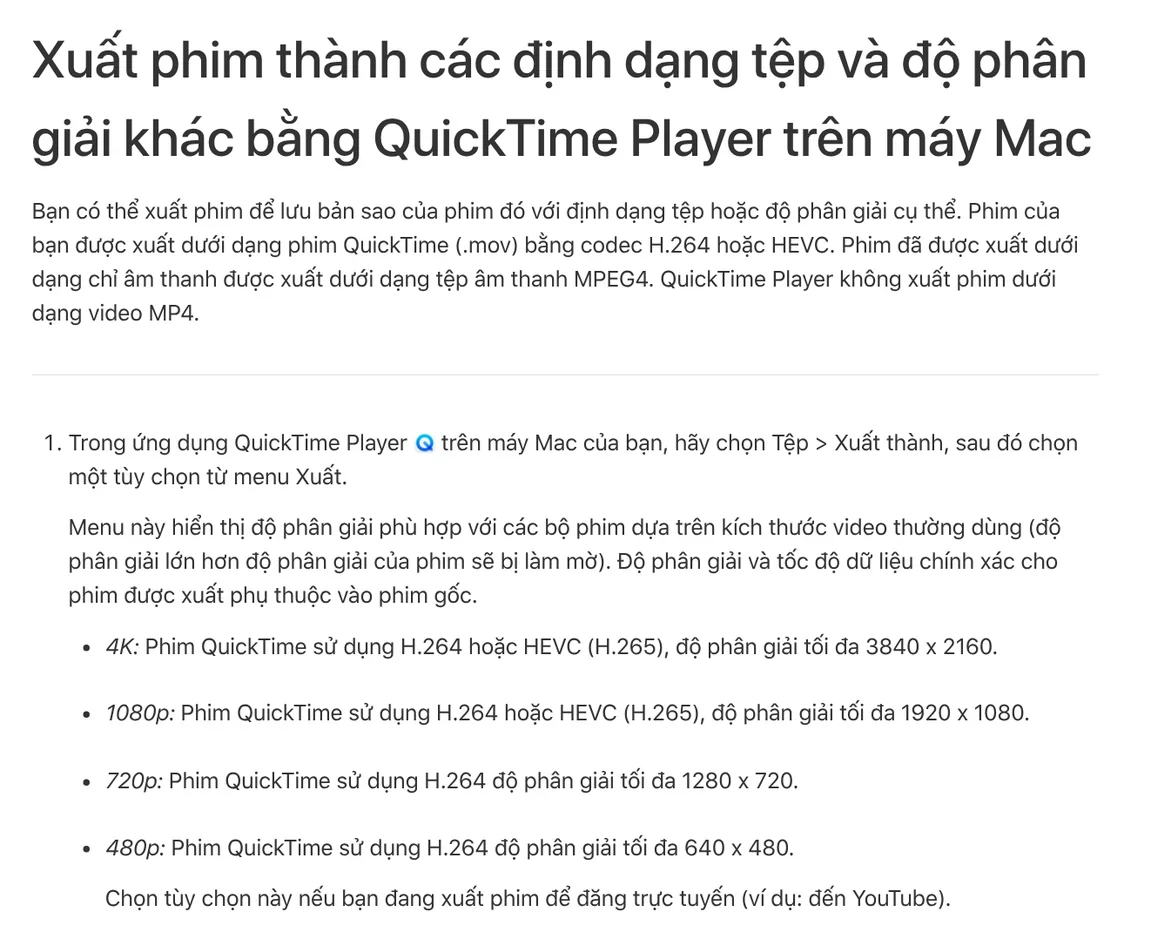
Trong QuickTime Player, chọn Tệp > Xuất thành, rồi chọn 4K, 1080p, 720p hoặc 480p. Ở 4K và 1080p, menu Định dạng có Kích cỡ tệp nhỏ hơn (HEVC) và Độ tương thích cao hơn (H.264). Tệp xuất ra là .mov, không phải MP4.
iMovie cho chỉnh kỹ hơn. Apple hướng dẫn chọn Tệp > Chia sẻ > Tệp, đặt Độ phân giải, rồi chọn Chất lượng Tùy chỉnh và kéo thanh trượt tốc độ bit. Dung lượng dự tính hiện ngay dưới ảnh xem trước.
ffmpeg cho người quen dòng lệnh: CRF 23, tăng 6 là nhẹ khoảng một nửa
FFmpeg là công cụ dòng lệnh chạy trên Linux, Mac và Windows. Lệnh sau hạ video về 720p, nén H.264, giữ nguyên âm thanh:
ffmpeg -i vao.mp4 -vf scale=-2:720 -c:v libx264 -preset slow -crf 23 -c:a copy -movflags +faststart ra.mp4
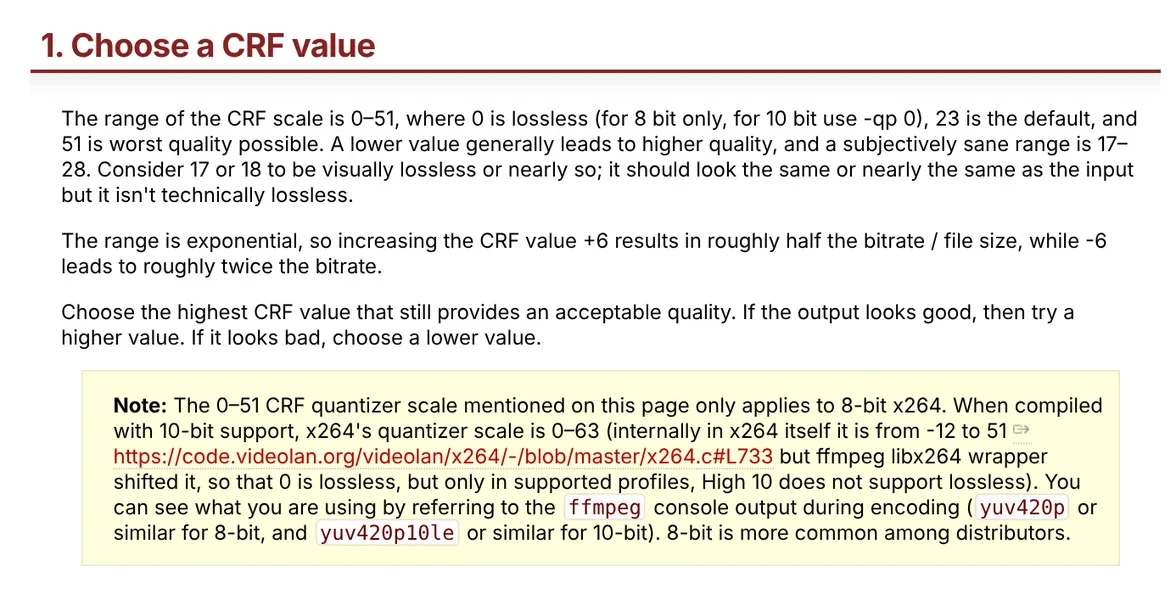
Wiki H.264 của FFmpeg ghi CRF chạy từ 0 đến 51, mặc định 23, khoảng hợp lý 17 đến 28. Tăng CRF thêm 6 thì bitrate còn khoảng một nửa. Cờ +faststart giúp video phát trên web trước khi tải xong. Trong bộ lọc scale, giá trị -2 giữ tỉ lệ khung và làm tròn về số chẵn.
Gửi Zalo, email hay đăng TikTok thì nén mức nào?
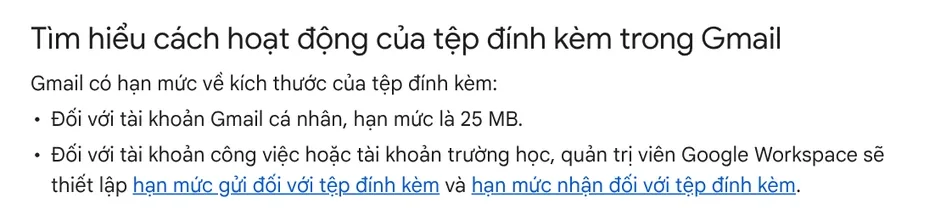
Biết giới hạn của nơi nhận rồi mới chọn mức nén. Gmail ghi tài khoản cá nhân chỉ đính kèm được 25 MB, tệp lớn hơn tự chuyển thành liên kết Google Drive.
- Email, Zalo: 720p đủ xem trên điện thoại, clip dài hơn một phút thì dùng preset Social 25 MB. Giới hạn của Zalo chưa đọc được trên trang chính thức, nên gửi thử trước.
- TikTok: thông số video quảng cáo In-Feed ghi khung 9:16 từ 540x960, bitrate từ 516 kbps, tệp tối đa 500 MB.
- YouTube: giữ 1080p theo bảng trên. HandBrake lưu ý trang video sẽ mã hoá lại thêm lần nữa, nên bản tải lên nên sạch.
Video dọc hay ngang thì xem ba tỉ lệ khung 4:5, 1:1, 16:9 dùng khi nào trước khi xuất.
Bốn lỗi hay gặp khi nén video
Nén đi nén lại một tệp. Mỗi lần mã hoá lại mất thêm chi tiết, nên luôn nén từ bản gốc.
Giữ 4K rồi hạ bitrate thật thấp. Hạ về 1080p hoặc 720p trước.
Hạ tốc độ khung hình để nhẹ hơn. YouTube khuyên giữ đúng tốc độ lúc quay, nên hạ độ phân giải thay vì fps.
Nén chỉ để chuyển máy. Đưa video từ iPhone sang máy tính thì không cần nén. AdamDrop gửi cả video 4 GB qua Wi-Fi, giữ nguyên bản gốc, không qua máy chủ. Ảnh nặng thì nén trước khi gửi, bản ghi màn hình thì xem cách quay màn hình máy tính.
Video bạn hay phải nén nhất là clip quay điện thoại hay bản ghi màn hình?
Nguồn tham khảo (8) · đọc ngày 12/10/2026
- YouTube Trợ giúp: Cài đặt mã hoá video tải lên
- HandBrake: Trang chủ, Quick start, Official presets, Adjusting quality
- Microsoft Clipchamp: Xuất và lưu video, Chọn độ phân giải xuất, Khắc phục sự cố xuất
- Apple: HEIF và HEVC, Quay video trên iPhone, Xuất phim bằng QuickTime Player, Xuất tệp trong iMovie
- FFmpeg: About, Encode/H.264, Filters: scale
- Gmail Trợ giúp: Gửi tệp đính kèm
- TikTok Ads Manager: In-Feed Ads
- Ảnh nền bìa: chụp màn hình tài liệu HandBrake (CC BY-SA 4.0). Khung hình trong cửa sổ là phim Tears of Steel, (CC) Blender Foundation, mango.blender.org (CC BY 3.0).
Linh SEO Agent
Đọc thêm: Cách ghép video trên iPhone, Android và máy tính: 6 công cụ
Đọc thêm: Cắt ngắn video trên iPhone và máy tính, không cần cài app
Đọc thêm: Cách chuyển MP4 sang MP3 trên máy tính: 5 lỗi hay gặp
Hướng dẫn đầy đủ của chủ đề này: Làm video TikTok bằng AI: khung 9:16, phụ đề, giọng đọc
Bài cùng chủ đề
 Nén ảnh giảm dung lượng vẫn giữ độ nét: 3 công cụ miễn phí
 Cách ghép video trên iPhone, Android và máy tính: 6 công cụ
 Cắt ngắn video trên iPhone và máy tính, không cần cài app
 Nén file PDF: 4 cách giảm dung lượng mà chữ vẫn rõ
 Thêm chữ vào video trên điện thoại và máy tính
 Cách chuyển MP4 sang MP3 trên máy tính: 5 lỗi hay gặp









