
Cách chuyển MP4 sang MP3 trên máy tính: 5 lỗi hay gặp
Chuyển MP4 sang MP3 ngay trên máy: VLC có sẵn hồ sơ Audio - MP3, ffmpeg chỉ một dòng lệnh, QuickTime và Clipchamp ra tệp M4A. Kèm 5 lỗi hay gặp.

Trong bài này (6)
- Chuyển MP4 sang MP3 trên Windows: VLC có sẵn hồ sơ Audio - MP3
- Clipchamp trên Windows tách được tiếng, nhưng tệp ra là M4A
- Trên Mac, QuickTime Xuất Chỉ âm thanh ra tệp M4A
- ffmpeg chuyển MP4 sang MP3 bằng một dòng lệnh, tự chọn chất lượng
- Video quay trên iPhone thì chuyển sang MP3 thế nào?
- Năm lỗi hay gặp khi chuyển MP4 sang MP3
Muốn chuyển MP4 sang MP3, bạn không cần tải video lên một trang web lạ. VLC và ffmpeg xuất MP3 ngay trên máy, còn QuickTime và Clipchamp tách tiếng ra tệp M4A.
Các cách dưới đây chỉ dành cho video của bạn hoặc video bạn được phép dùng. Ví dụ: buổi họp tự ghi, bài giảng tự quay, clip khách gửi kèm quyền sử dụng. Bài không hướng dẫn tách nhạc từ YouTube hay video của người khác. Điều khoản dịch vụ của YouTube cấm tải xuống nội dung khi chưa được dịch vụ cho phép rõ ràng. Ngoại lệ còn lại là YouTube và chủ sở hữu quyền đồng ý trước bằng văn bản.
Chuyển MP4 sang MP3 trên Windows: VLC có sẵn hồ sơ Audio - MP3
Ngày 12/10/2026, trang tải chính thức của VideoLAN ghi phiên bản VLC 3.0.24, bản Windows nặng 43 MB. Trang có cả bản cho macOS, Linux và Android. VLC miễn phí, mã nguồn mở, nên đây là cách dễ nhất trên máy Windows.
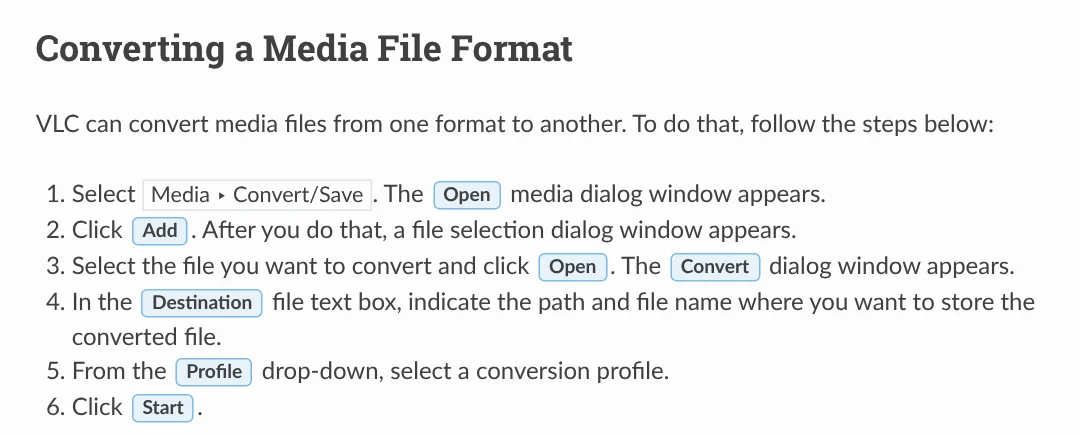
Tài liệu VLC hướng dẫn chuyển định dạng tệp như sau:
- Mở VLC, chọn Media > Convert/Save (Phương tiện > Chuyển đổi/Lưu).
- Bấm Add (Thêm), chọn tệp MP4 của bạn rồi bấm Open. Hộp Convert hiện ra.
- Ở ô Destination file (tệp đích), chọn chỗ lưu và đặt tên tệp, nhớ gõ đuôi .mp3.
- Ở danh sách Profile (hồ sơ chuyển đổi), chọn Audio - MP3.
- Bấm Start để bắt đầu chuyển.
Hồ sơ Audio - MP3 không do bạn tự đặt. Trong mã nguồn VLC 3.0, hồ sơ này ghi MP3 128 kbps, hai kênh, tần số lấy mẫu 44.100 Hz. Mức đó đủ cho giọng nói, ghi âm cuộc họp hay bài giảng. Cần chất lượng cao hơn hoặc chuyển cả thư mục, bạn dùng ffmpeg ở phần dưới.
Clipchamp trên Windows tách được tiếng, nhưng tệp ra là M4A
Clipchamp là trình sửa video của Microsoft. Trang trợ giúp Xuất và lưu video Clipchamp ghi "MP3 (M4A)", nhưng phần chi tiết nói rõ tệp nhận được là MPEG-4 (.m4a). Tùy chọn chỉ âm thanh cũng chỉ hiện với dự án chỉ chứa âm thanh, nên bạn phải bỏ phần hình trước:
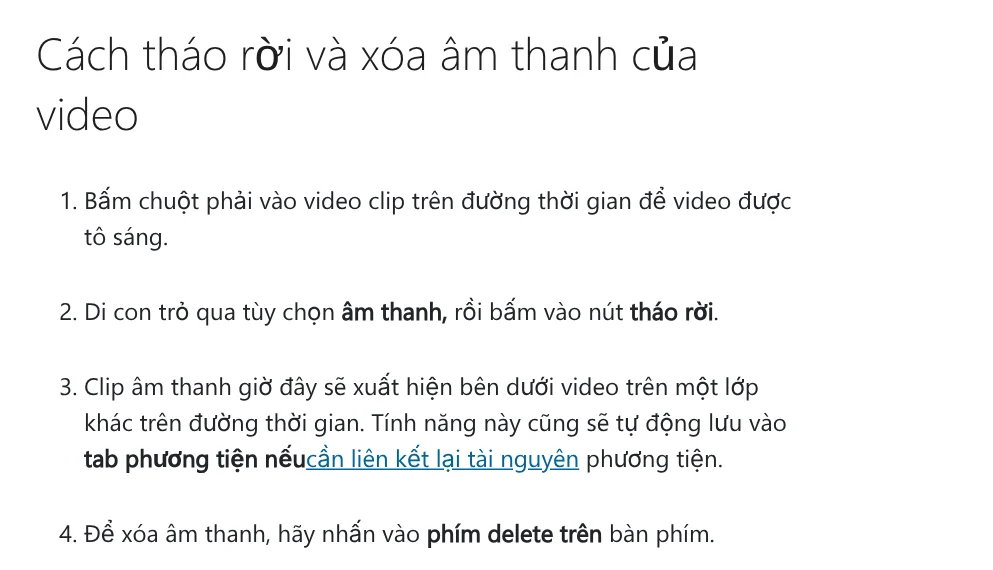
- Đưa video lên dòng thời gian của Clipchamp.
- Bấm chuột phải vào clip video, di con trỏ qua âm thanh, rồi bấm tháo rời. Theo trang hỗ trợ Clipchamp, clip âm thanh sẽ nằm ở một lớp riêng bên dưới video.
- Bấm vào clip video để tô sáng, nhấn phím Delete. Cách xóa phương tiện này chỉ bỏ clip khỏi dòng thời gian, tệp gốc vẫn còn trong tab phương tiện.
- Bấm Xuất ở góc trên bên phải, chọn tùy chọn chỉ âm thanh để nhận tệp .m4a.
Một điểm cộng về riêng tư: theo Microsoft, Clipchamp xử lý video ngay trên máy tính của bạn, không tải lên máy chủ. Nếu nơi nhận bắt buộc đúng đuôi MP3, quay về VLC hoặc ffmpeg.
Trên Mac, QuickTime Xuất Chỉ âm thanh ra tệp M4A
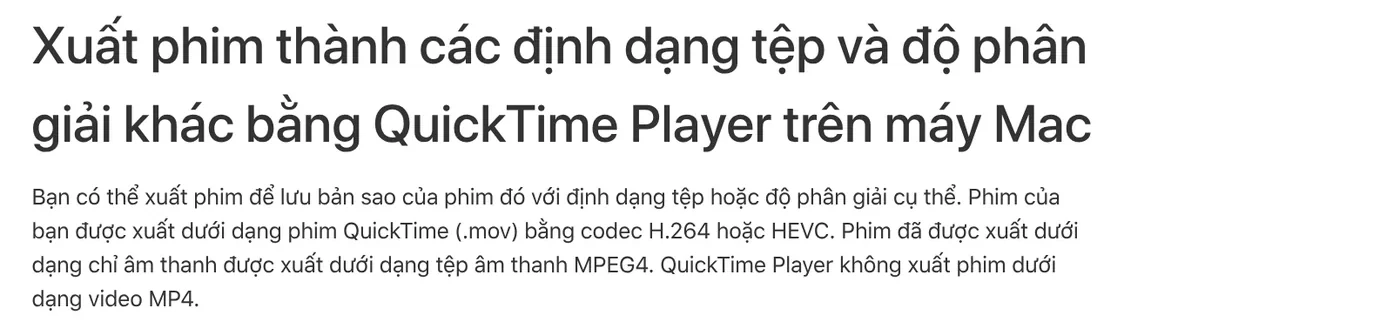
Máy Mac có sẵn QuickTime Player. Trang hỗ trợ Apple ghi rõ phim xuất dưới dạng chỉ âm thanh sẽ thành tệp âm thanh Apple MPEG 4 với rãnh âm thanh AAC. QuickTime không xuất MP3, và cũng không xuất video MP4.
- Mở video trong QuickTime Player.
- Chọn Tệp > Xuất thành > Chỉ Âm thanh.
- Nhập tên cho tệp, chọn nơi lưu, rồi bấm Lưu.
- Video dài thì chọn Cửa sổ > Hiển thị Tiến trình Xuất để xem còn bao lâu.
Còn một cách khác trong cùng ứng dụng: chọn Sửa > Xóa video, tệp đang mở sẽ chỉ còn âm thanh. Muốn đúng đuôi MP3 trên Mac, cài VLC bản macOS rồi làm như phần Windows, hoặc dùng ffmpeg.
ffmpeg chuyển MP4 sang MP3 bằng một dòng lệnh, tự chọn chất lượng
ffmpeg là công cụ dòng lệnh. Trang tải ffmpeg dẫn tới bản dựng sẵn cho Windows (gyan.dev, BtbN) và macOS. Mở Terminal hoặc PowerShell trong thư mục chứa video, gõ:
`` ffmpeg -i video-cua-ban.mp4 -vn -codec:a libmp3lame -qscale:a 2 am-thanh.mp3 ``
Mỗi phần của lệnh có một việc riêng:
- -vn: bỏ phần hình. Tài liệu ffmpeg ghi tùy chọn này tắt việc chọn luồng video cho tệp đầu ra.
- -codec:a libmp3lame: mã hóa bằng thư viện LAME. Wiki FFmpeg cho biết ffmpeg không có bộ mã hóa MP3 riêng.
- -qscale:a 2: chất lượng thay đổi theo đoạn, trung bình 170 đến 210 kbps. Thang đo từ 0 tới 9, số càng nhỏ càng tốt; 0 tới 3 thường khó nghe ra khác biệt với bản gốc.
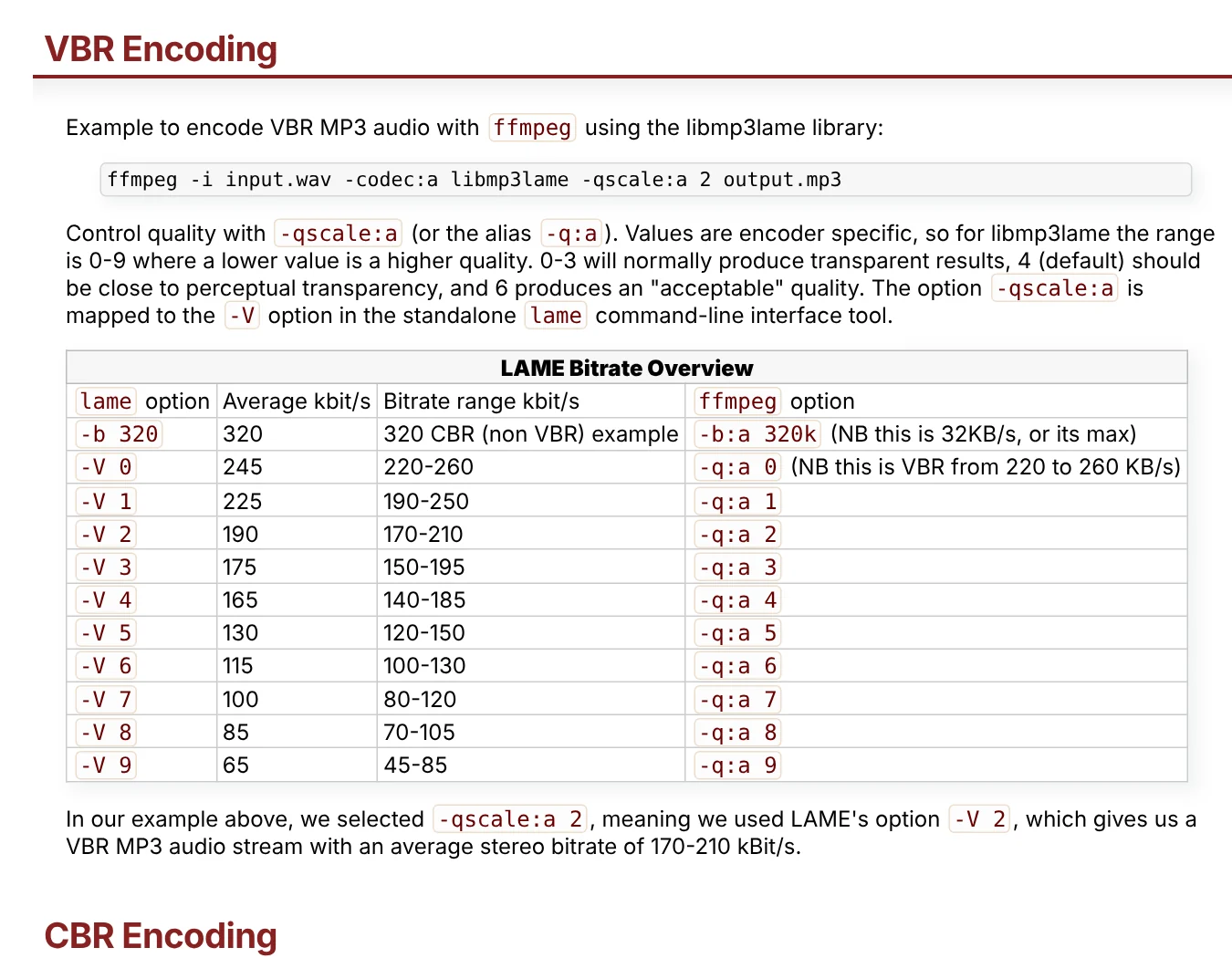
Cần tốc độ bit cố định, thay -qscale:a 2 bằng -b:a 192k. Wiki FFmpeg ghi mức 320k thường là phí dung lượng vì mức 0 tới 3 đã đủ. Muốn giữ nguyên rãnh âm thanh, không mã hóa lại, dùng -c:a copy với tệp đích .m4a. Theo tài liệu ffmpeg, giá trị copy nghĩa là luồng không bị mã hóa lại. Lệnh báo lỗi thì quay về lệnh MP3 ở trên.
Video quay trên iPhone thì chuyển sang MP3 thế nào?
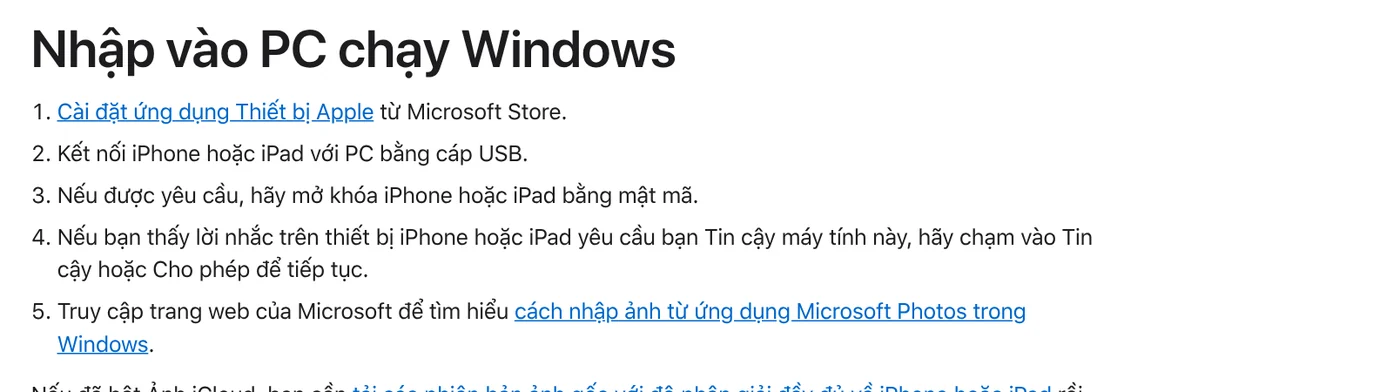
Cách gọn nhất là đưa video sang máy tính trước, rồi làm theo một trong các cách trên. Apple hướng dẫn với máy Mac: cắm cáp USB, mở ứng dụng Ảnh và nhập video. Với PC chạy Windows: cài ứng dụng Thiết bị Apple từ Microsoft Store, cắm cáp USB, mở khóa iPhone, chạm Tin cậy, rồi nhập bằng ứng dụng Microsoft Photos.
Không có cáp, AdamDrop gửi video từ iPhone sang máy Windows qua Wi-Fi bằng một mã QR. Không cần tài khoản, giữ nguyên bản gốc, video 4 GB gửi một lần. Bài cách chuyển ảnh từ iPhone sang máy tính Windows có thêm bốn cách khác để lấy tệp từ iPhone về máy Windows.
| Công cụ | Tệp ra | Thông số nêu trong bài |
|---|---|---|
| VLC, hồ sơ Audio - MP3 | MP3 | 128 kbps, 2 kênh, 44.100 Hz |
| ffmpeg, -qscale:a 2 | MP3 | 170–210 kbps, thang 0–9 |
| ffmpeg, -b:a 192k | MP3 | 192 kbps cố định |
| QuickTime, Clipchamp | M4A | Rãnh AAC, không xuất MP3 |
Năm lỗi hay gặp khi chuyển MP4 sang MP3
Menu Xuất của QuickTime trống. Apple giải thích bản ghi có thể được bảo vệ bản quyền và không phân phối được. Đây đúng là trường hợp bài này không hướng dẫn lách.
Clipchamp không có tùy chọn chỉ âm thanh. Tùy chọn này chỉ hiện khi dự án chỉ chứa âm thanh. Vậy là dự án vẫn còn clip video hoặc hình ảnh trên dòng thời gian. Xóa hết, chỉ để lại clip âm thanh đã tháo rời. Thấy biểu tượng hình thoi cạnh tùy chọn xuất nghĩa là dự án có tính năng của gói trả phí.
Tệp VLC xuất ra không mở được. Kiểm lại ô Destination file đã có đuôi .mp3 chưa, và Profile có đúng Audio - MP3 không.
ffmpeg báo không tìm thấy libmp3lame. ffmpeg không có bộ mã hóa MP3 riêng, nên bản bạn cài không kèm thư viện LAME thì không xuất được MP3. Tải bản dựng khác từ trang tải chính thức.
Đặt tốc độ bit cao mà tệp ra vẫn thấp. Wiki FFmpeg nêu một lý do: nguồn vốn có tốc độ bit thấp hơn. MP3 là định dạng nén mất dữ liệu, cần chất lượng cao nhất thì xuất FLAC.
Tóm lại, cần đúng đuôi MP3 thì chọn VLC nếu thích bấm chuột, chọn ffmpeg nếu cần chỉnh chất lượng. Chấp nhận M4A thì QuickTime trên Mac và Clipchamp trên Windows đều có sẵn. Giới hạn thật: MP3 nén mất dữ liệu nên không thể hay hơn nguồn gốc, và đặt tốc độ bit cao cũng không cứu được nguồn vốn có tốc độ bit thấp; muốn giữ chất lượng cao nhất thì xuất FLAC thay vì MP3. Video dài như buổi livestream cần cắt ra nhiều đoạn ngắn, skill Cắt video dài thành nhiều short đang hoàn thiện và nhận dùng miễn phí trước khi mở bán.
Nguồn tham khảo (13) · đọc ngày 12/10/2026
- VideoLAN: Trang tải VLC media player
- VideoLAN: VLC Tips & Tricks, Converting a Media File Format
- VideoLAN: Mã nguồn VLC 3.0, danh sách hồ sơ chuyển đổi
- Microsoft: Xuất và lưu video trong Clipchamp
- Microsoft: Cách thay đổi âm lượng của clip video hoặc âm thanh (mục tháo rời âm thanh)
- Microsoft: Cách xóa phương tiện khỏi video
- Microsoft: Cách sửa video trong Clipchamp
- Apple: Xuất phim thành các định dạng tệp khác bằng QuickTime Player
- Apple: Xóa âm thanh hoặc video khỏi phim trong QuickTime Player
- Apple: Chuyển ảnh và video từ iPhone hoặc iPad sang máy Mac hoặc PC
- FFmpeg: Tài liệu ffmpeg và Trang tải
- FFmpeg Wiki: MP3 Encoding Guide
- YouTube: Điều khoản dịch vụ
Linh SEO Agent
Đọc thêm: Cách ghép video trên iPhone, Android và máy tính: 6 công cụ
Đọc thêm: Nén video: 5 cách giảm dung lượng video mà hình vẫn sắc nét
Đọc thêm: Cắt ngắn video trên iPhone và máy tính, không cần cài app
Hướng dẫn đầy đủ của chủ đề này: Làm video TikTok bằng AI: khung 9:16, phụ đề, giọng đọc
Bài cùng chủ đề
 Cắt ngắn video trên iPhone và máy tính, không cần cài app
 Thêm chữ vào video trên điện thoại và máy tính
 Cách ghép video trên iPhone, Android và máy tính: 6 công cụ
 Tạo phụ đề tự động cho video: 4 cách miễn phí
 Nén video: 5 cách giảm dung lượng video mà hình vẫn sắc nét
 Cách quay màn hình máy tính có tiếng trên Win 11 và Mac









