
Cách ghép video trên iPhone, Android và máy tính: 6 công cụ
Ghép video, tức nối nhiều đoạn thành một, bằng iMovie, Google Photos, Clipchamp, QuickTime, CapCut hoặc ffmpeg, kèm cách giữ khung hình đồng nhất.

Trong bài này (9)
- Ghép video trên iPhone: iMovie nối theo đúng thứ tự bạn chọn
- Ghép video trên Android: Google Photos gom nhiều đoạn thành video khoảnh khắc nổi bật
- Trên Windows, Clipchamp ghép video bằng cách xếp clip sát nhau
- Trên Mac, QuickTime thêm clip vào cuối, iMovie cho nhiều tuỳ chỉnh hơn
- CapCut bản máy tính: xếp hai clip liền nhau, không chừa khoảng trống
- Người quen dòng lệnh: ffmpeg ghép video không cần mã hoá lại
- Vì sao video ghép xong bị viền đen hoặc mất mép?
- Xuất đúng khung cho TikTok, Reels và YouTube
- Ba lỗi hay gặp khi ghép video
Ghép video, tức nối nhiều đoạn thành một, làm được bằng công cụ miễn phí: iMovie trên iPhone, Google Photos trên Android, Clipchamp trên Windows, QuickTime trên Mac. Muốn không bị viền đen, cho mọi đoạn cùng một khung hình.
Bài này chỉ áp dụng cho video bạn tự quay hoặc được phép dùng. Ghép video của người khác để đăng lại có thể vi phạm bản quyền.
Ghép video trên iPhone: iMovie nối theo đúng thứ tự bạn chọn
Trang Cách kết hợp video trên iPhone của Apple, ngày đăng 17/11/2023, dùng iMovie, tải miễn phí từ App Store:
- Mở iMovie, chạm Bắt đầu dự án mới, rồi chạm Phim.
- Chạm Phương tiện > Video > Tất cả.
- Chạm từng video muốn ghép, rồi chạm dấu kiểm.
- Chạm Tạo phim. Video được nối theo thứ tự bạn đã chọn.
- Chạm nút Chia sẻ, chọn Lưu video.
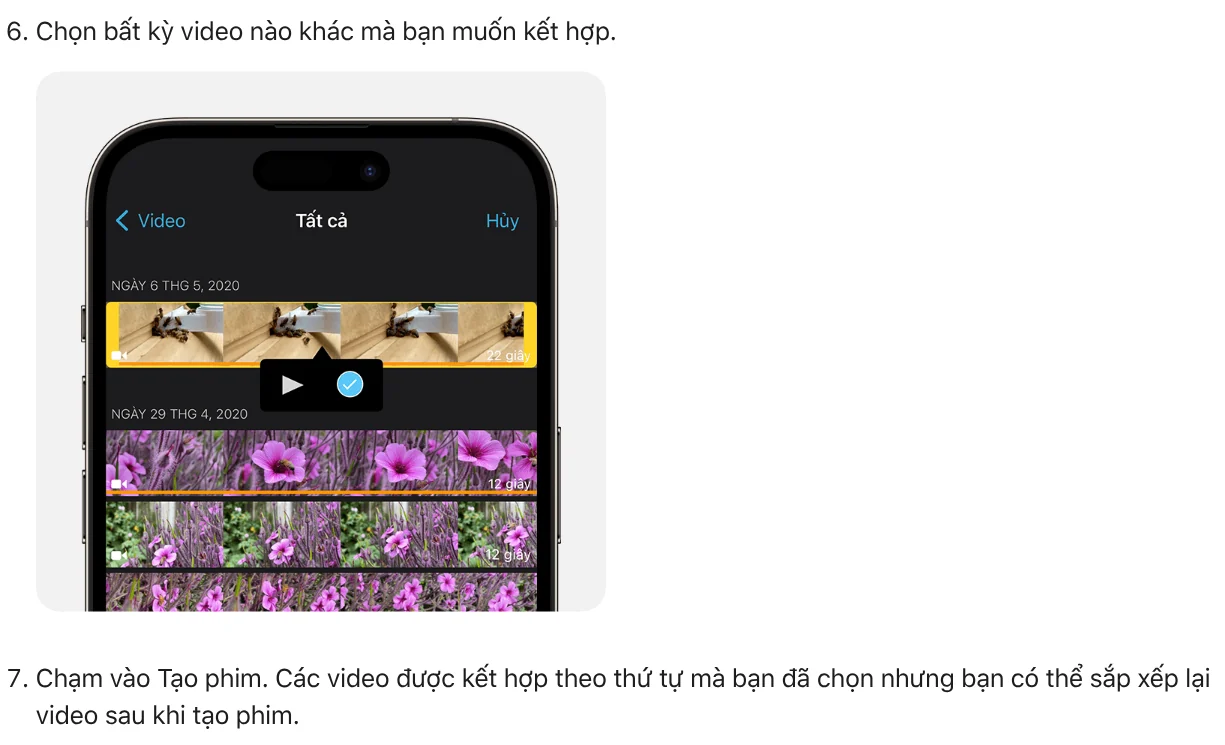
Muốn đổi thứ tự, chạm và giữ một video trên dòng thời gian rồi kéo sang chỗ mới. Chuyển cảnh mặc định là Làm mờ; chạm biểu tượng giữa hai clip để chọn Không có.
Ghép video trên Android: Google Photos gom nhiều đoạn thành video khoảnh khắc nổi bật
Theo trợ giúp Google Photos cho Android, Video khoảnh khắc nổi bật (Highlight video) ghép nhiều ảnh và video thành một video có nhạc. Chọn nhiều video trong lưới ảnh, nhấn Tạo > Video khoảnh khắc nổi bật.
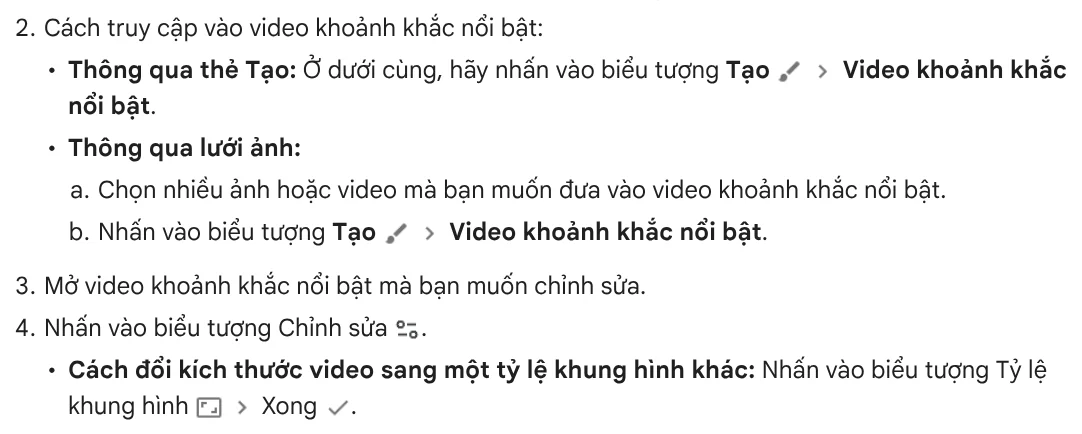
Trong trình chỉnh sửa, nhấn Tỷ lệ khung hình để đổi khung, nhấn giữ một đoạn để kéo đổi thứ tự, rồi nhấn Lưu. Google lưu ý thiết bị đời cũ có thể không tạo được, và nhạc đi kèm chỉ dùng cho mục đích cá nhân, phi thương mại.
Trên Windows, Clipchamp ghép video bằng cách xếp clip sát nhau
Hướng dẫn kết hợp video của Microsoft cho Clipchamp:
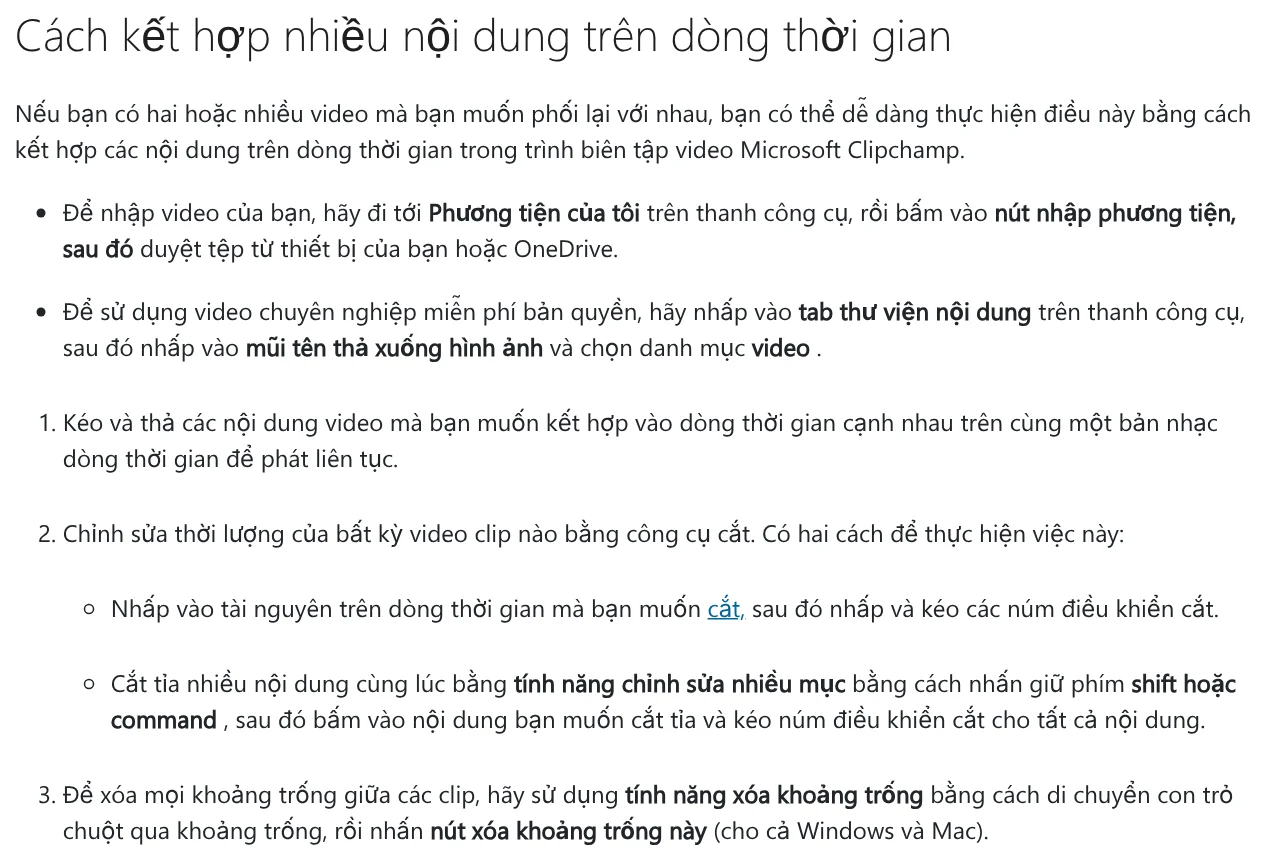
- Vào Phương tiện của tôi, bấm nút nhập phương tiện, chọn tệp trên máy hoặc OneDrive.
- Kéo các video vào dòng thời gian, cạnh nhau trên cùng một rãnh.
- Rê chuột vào khoảng trống giữa hai clip, bấm nút xóa khoảng trống này.
Muốn chuyển cảnh, mở tab hiệu ứng chuyển tiếp rồi kéo một hiệu ứng vào giữa hai clip. Khi xuất, trang chọn độ phân giải ghi 1080p là mức miễn phí cao nhất.
Trên Mac, QuickTime thêm clip vào cuối, iMovie cho nhiều tuỳ chỉnh hơn
Theo hướng dẫn QuickTime Player, mở một phim, chọn Xem > Hiển thị clip, rồi Sửa > Thêm clip vào phần cuối. Chọn phim cần nối, bấm Chọn phương tiện, rồi Xong.
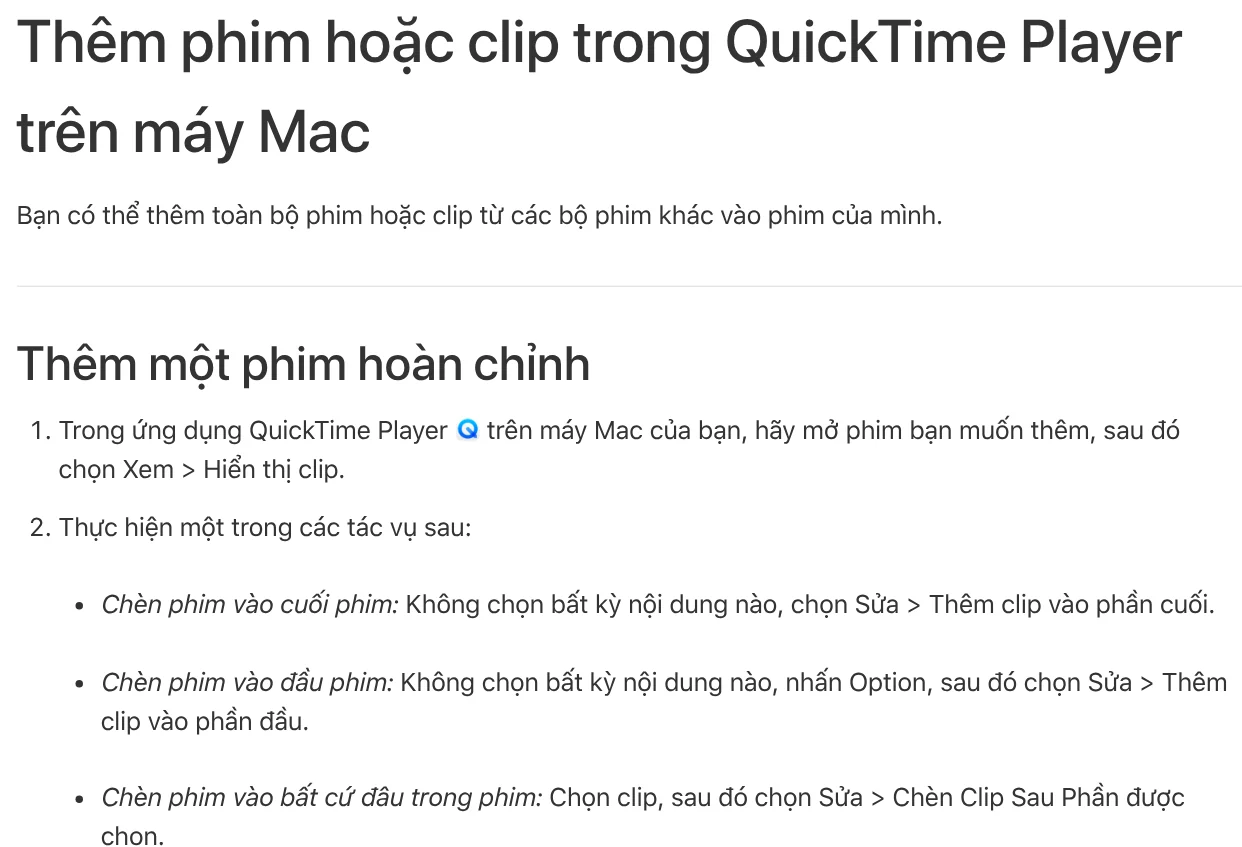
QuickTime xuất phim dạng .mov, không xuất MP4. Cần nhiều tuỳ chỉnh hơn thì dùng iMovie trên Mac: kéo clip vào dòng thời gian hoặc chọn Sửa > Thêm vào phim.
CapCut bản máy tính: xếp hai clip liền nhau, không chừa khoảng trống
Trợ giúp CapCut về chuyển cảnh, ngày 26/03/2026, hướng dẫn trên CapCut desktop. Xếp hai clip cạnh nhau, bấm tab Transition ở trên cùng, rồi kéo hiệu ứng vào giữa.
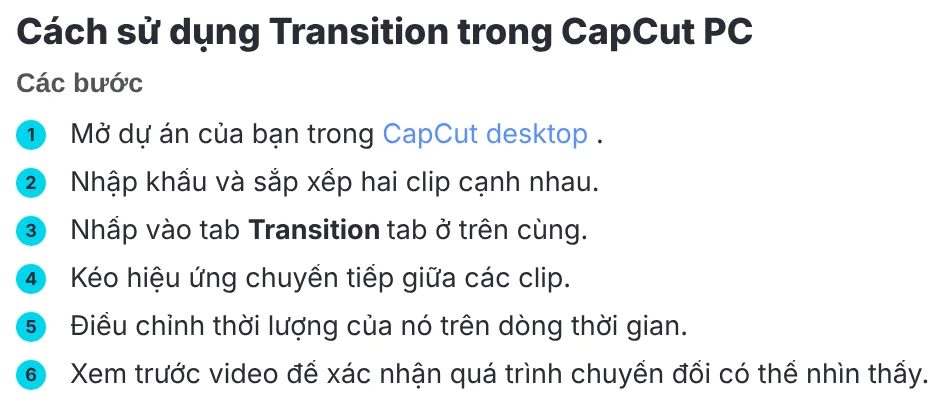
Hai clip còn khoảng trống ở giữa thì CapCut không hiện biểu tượng chuyển cảnh. Thu nhỏ dòng thời gian quá mức cũng làm biểu tượng khó thấy.
Người quen dòng lệnh: ffmpeg ghép video không cần mã hoá lại
Concat demuxer của ffmpeg đọc một tệp danh sách rồi nối các tệp lần lượt. Điều kiện: mọi tệp phải cùng luồng, cùng codec, cùng time base.

Theo wiki FFmpeg, tạo tệp danh-sach.txt mỗi dòng một tệp dạng file 'doan1.mp4', rồi chạy:
ffmpeg -f concat -safe 0 -i danh-sach.txt -c copy ghep.mp4
-c copy là streamcopy, không giải mã hay mã hoá lại nên rất nhanh và không giảm chất lượng. Các đoạn khác thông số thì dùng bộ lọc concat; độ phân giải phải được bạn tự chuyển cho khớp, ví dụ bằng bộ lọc scale.
Vì sao video ghép xong bị viền đen hoặc mất mép?
Vì các đoạn khác tỉ lệ khung. Trang tỷ lệ khung hình của Clipchamp ghi dự án mặc định 16:9, nhưng nếu phương tiện đầu tiên là ảnh vuông 1:1 thì dự án tự chuyển sang 1:1. Clip khác khung dự án sẽ bị viền đen.
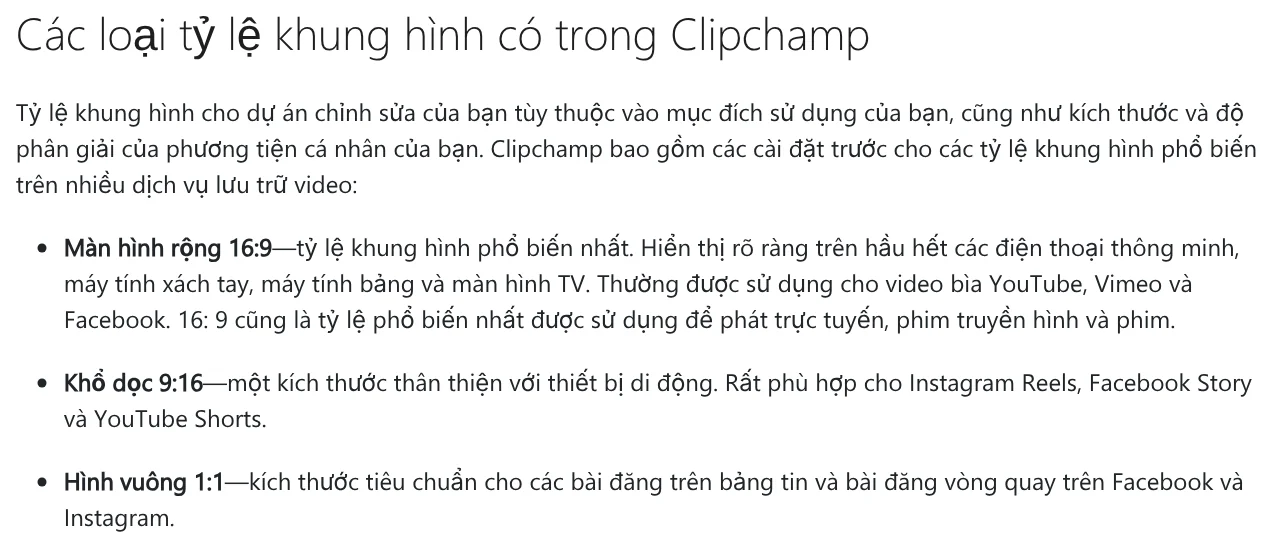
Trong Clipchamp, bấm nút kích cỡ để chọn khung, rồi bấm nút tô cho từng clip để lấp đầy khung. iMovie trên Mac lấy độ phân giải dự án theo clip đầu tiên, và tự cắt xén clip 4:3 khi đưa vào dự án 16:9. Vậy hãy đặt clip đúng khung lên đầu.
Xuất đúng khung cho TikTok, Reels và YouTube
- TikTok: trang In-Feed Ads (trang tiếng Anh, cập nhật tháng 6/2026, viết cho quảng cáo) khuyên khung dọc 9:16, tối thiểu 540 x 960 pixel.
- Reels: đặc tả Reels của Meta (trang tiếng Anh) ghi 9:16, 1440 x 2560 pixel.
- YouTube: trang tỷ lệ khung hình ghi chuẩn trên máy tính là 16:9, 1080p là 1920 x 1080. Video vuông hoặc dọc tới 3 phút, tải lên từ 15/10/2024, được xếp vào Shorts.
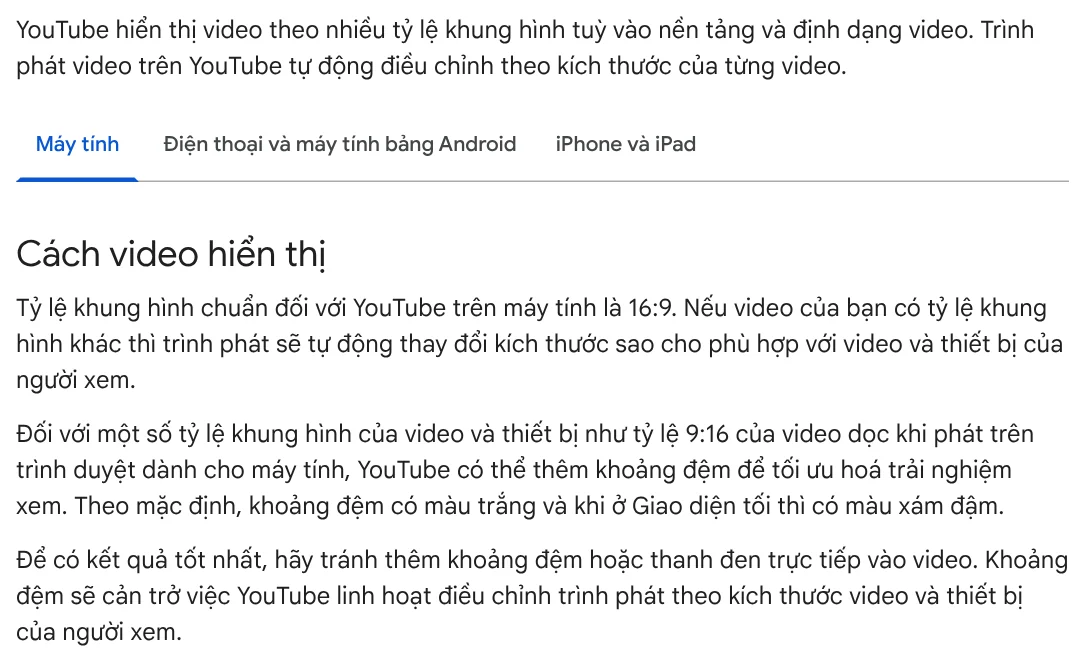
YouTube khuyên tránh thêm khoảng đệm hay thanh đen vào video. Bảng chi tiết từng nền tảng có trong bài tỉ lệ khung 4:5, 1:1, 16:9, 9:16.
Ba lỗi hay gặp khi ghép video
Clip đầu tiên sai khung. Clipchamp và iMovie lấy clip đầu làm mốc. Đặt clip đúng khung lên trước.
Dùng -c copy cho các đoạn khác codec. Concat demuxer cần cùng codec; khác thì dùng bộ lọc concat.
Quên định dạng khi xuất từ QuickTime. QuickTime chỉ xuất .mov. Xem nơi đăng nhận định dạng nào trước.
Quay bằng iPhone mà ghép trên máy Windows? AdamDrop gửi video từ iPhone sang máy tính qua Wi-Fi bằng mã QR, giữ nguyên bản gốc. Bài chuyển ảnh từ iPhone sang máy tính Windows có thêm cách dùng cáp. Cần làm ngược lại, cắt video dài thành nhiều đoạn, skill Cắt video dài thành nhiều short đang hoàn thiện, nhận miễn phí trước khi mở bán. Chưa có cảnh quay, xem ba công cụ tạo video AI miễn phí.
Nguồn tham khảo (14) · đọc ngày 12/10/2026
- Apple: Kết hợp video trên iPhone
- Apple: Thêm phim hoặc clip trong QuickTime Player
- Apple: Xuất phim bằng QuickTime Player
- Apple: Thêm clip trong iMovie trên Mac
- Apple: Cài đặt dự án iMovie trên Mac
- Google Photos Trợ giúp: Tạo tác phẩm sáng tạo (Android)
- Microsoft: Kết hợp video trong Clipchamp
- Microsoft: Chọn độ phân giải xuất
- Microsoft: Thay đổi tỷ lệ khung hình
- CapCut: Chuyển tiếp trong CapCut
- FFmpeg: ffmpeg, Formats, Filters, Wiki Concatenate (trang tiếng Anh)
- TikTok: In-Feed Ads (trang tiếng Anh)
- Meta: Instagram Reels video (trang tiếng Anh)
- YouTube Trợ giúp: Tỷ lệ khung hình, Shorts dài tối đa 3 phút
Linh SEO Agent
Đọc thêm: Cách chuyển MP4 sang MP3 trên máy tính: 5 lỗi hay gặp
Đọc thêm: Thêm chữ vào video trên điện thoại và máy tính
Đọc thêm: Nén video: 5 cách giảm dung lượng video mà hình vẫn sắc nét
Hướng dẫn đầy đủ của chủ đề này: Làm video TikTok bằng AI: khung 9:16, phụ đề, giọng đọc
Skill làm việc này, đang bán

Bài cùng chủ đề
 Thêm chữ vào video trên điện thoại và máy tính
 Cắt ngắn video trên iPhone và máy tính, không cần cài app
 Nén video: 5 cách giảm dung lượng video mà hình vẫn sắc nét
 Cách chuyển MP4 sang MP3 trên máy tính: 5 lỗi hay gặp
 Cách quay màn hình máy tính có tiếng trên Win 11 và Mac
 Tạo phụ đề tự động cho video: 4 cách miễn phí









