AirDrop iPhone sang Windows được không, và 4 cách thay thế
AirDrop iPhone sang Windows không làm được vì AirDrop chỉ chạy giữa thiết bị Apple. Bốn cách thay thế: cáp USB, Ảnh iCloud, Liên kết điện thoại, Wi-Fi.

Trong bài này (6)
- AirDrop iPhone sang Windows không có, vì AirDrop chỉ dành cho thiết bị Apple
- Cách 1: Cáp USB và ứng dụng Thiết bị Apple, chắc chắn nhất
- Cách 2: Ảnh iCloud tự hiện ảnh trên PC, đổi lại tốn dung lượng iCloud
- Cách 3: Liên kết điện thoại trên Windows 11 có nút Send Files cho iPhone
- Muốn gửi cả thư mục hay video 4 GB qua Wi-Fi thì dùng gì?
- Chọn cách nào để chuyển từ iPhone sang Windows
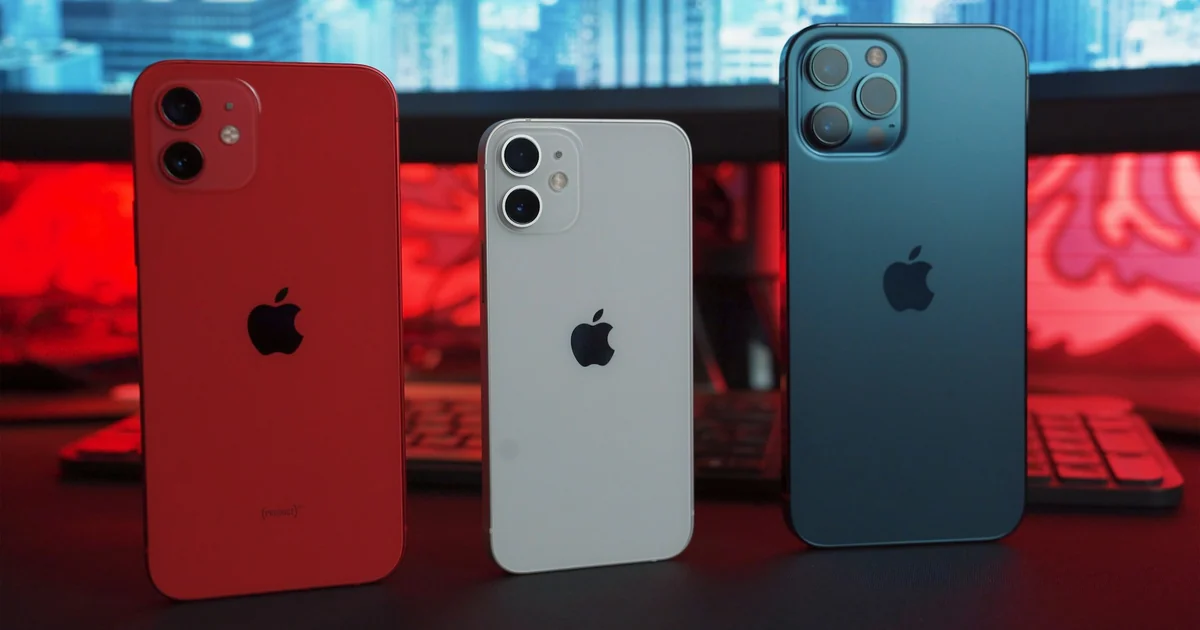
AirDrop iPhone sang Windows không làm được, vì Apple chỉ cho AirDrop chạy giữa iPhone, iPad và máy Mac. Bạn vẫn có bốn cách khác để đưa ảnh, video, tệp từ iPhone sang máy Windows.
AirDrop iPhone sang Windows không có, vì AirDrop chỉ dành cho thiết bị Apple
Trang hướng dẫn AirDrop của Apple, đọc ngày 09/10/2026, ghi rõ: bạn có thể sử dụng AirDrop với iPhone, iPad và máy Mac. Máy tính Windows không có trong danh sách này.
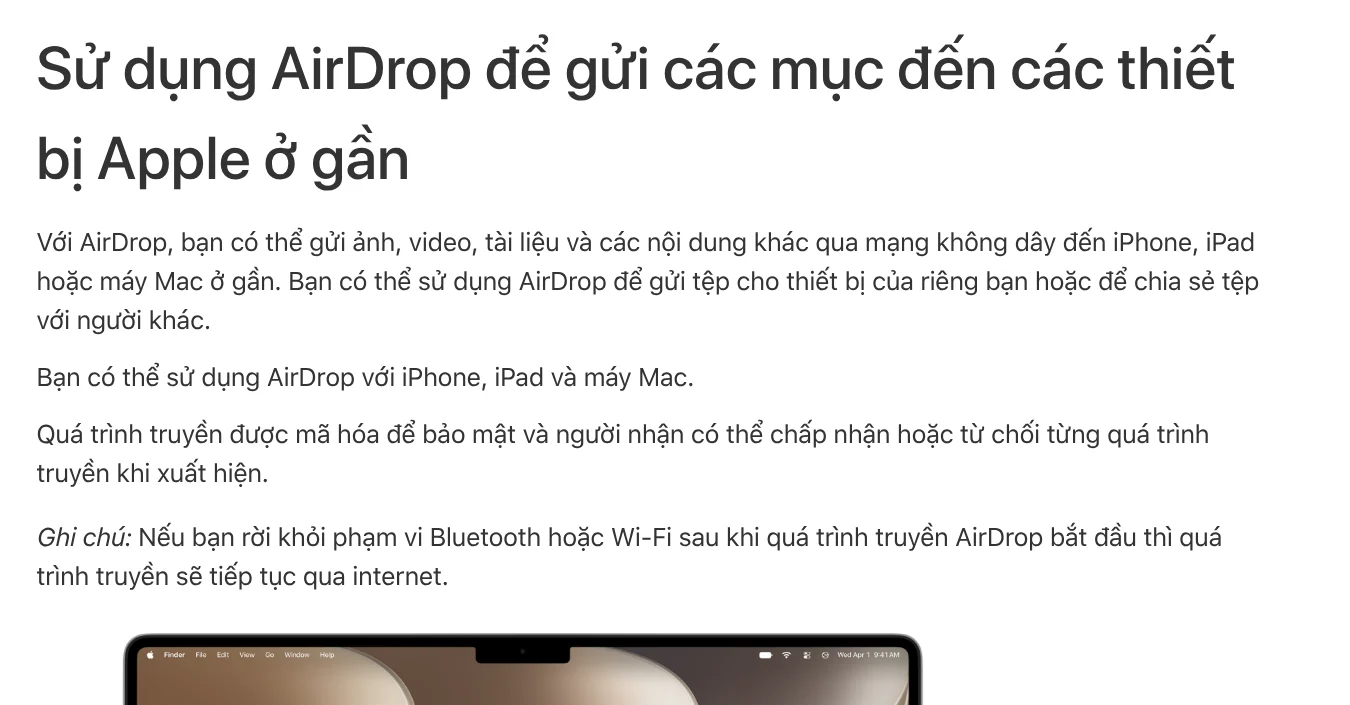
AirDrop cần cả hai máy bật Wi-Fi và Bluetooth, đứng trong phạm vi 10 mét. Quá trình truyền được mã hoá, người nhận chấp nhận hoặc từ chối từng lần gửi. Từ iOS 26.2, người lạ không có trong danh bạ phải nhập mã AirDrop mới gửi được cho bạn.
Vậy người dùng iPhone và máy Windows làm gì? Dưới đây là bốn cách, xếp từ chắc chắn nhất tới tiện nhất.
Cách 1: Cáp USB và ứng dụng Thiết bị Apple, chắc chắn nhất
Trang chuyển ảnh từ iPhone của Apple, cập nhật ngày 21/09/2026, hướng dẫn nhập ảnh vào PC chạy Windows như sau:
- Cài ứng dụng Thiết bị Apple (Apple Devices) từ Microsoft Store.
- Cắm iPhone vào PC bằng cáp USB.
- Mở khoá iPhone nếu được yêu cầu.
- Khi iPhone hỏi có Tin cậy máy tính này không, chạm Tin cậy hoặc Cho phép.
- Nhập ảnh bằng ứng dụng Microsoft Photos trên Windows.
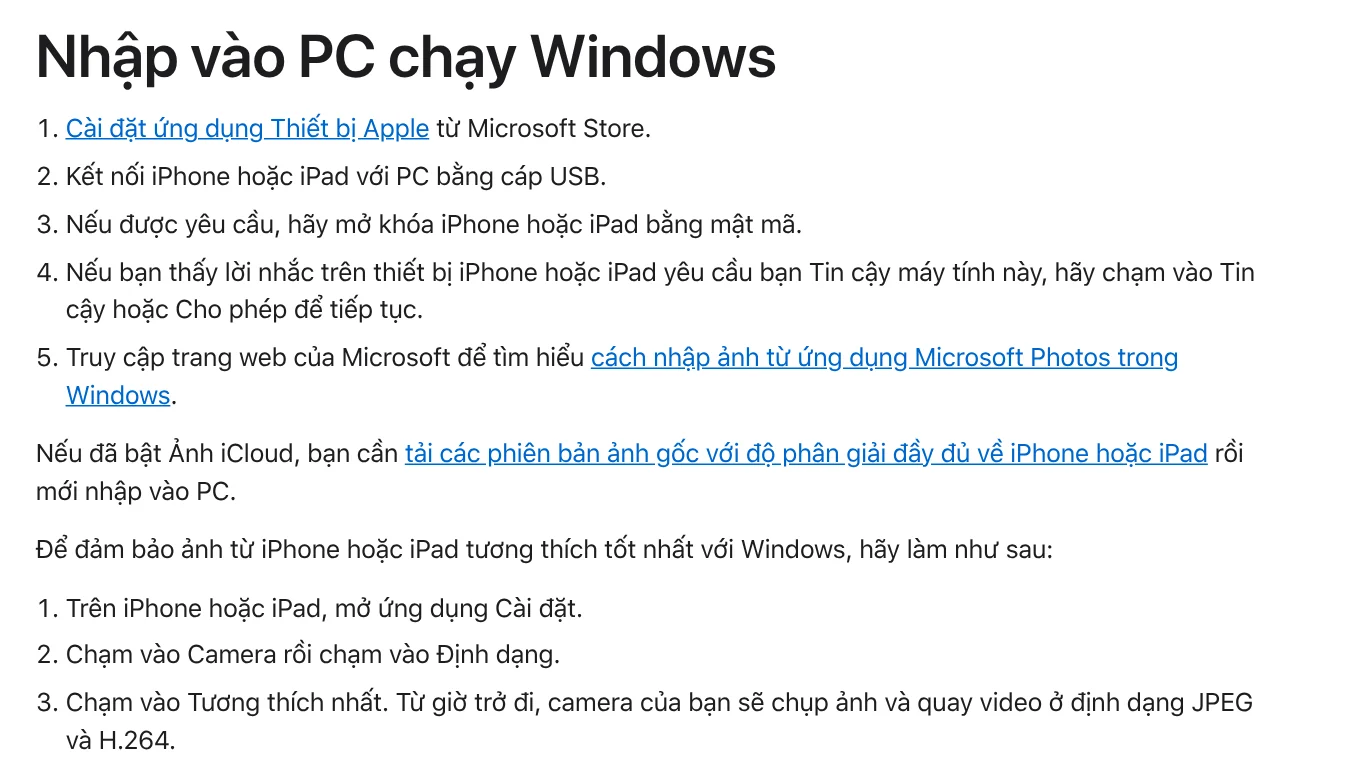
Hai lưu ý từ cùng trang. Nếu đã bật Ảnh iCloud, bạn phải tải bản gốc độ phân giải đầy đủ về iPhone rồi mới nhập được. Muốn ảnh mở dễ trên Windows, vào Cài đặt > Camera > Định dạng, chọn Tương thích nhất để máy chụp ảnh JPEG và quay video H.264.
Cách 2: Ảnh iCloud tự hiện ảnh trên PC, đổi lại tốn dung lượng iCloud
Cũng theo trang trên, Ảnh iCloud tự hiển thị ảnh và video trên mọi thiết bị Apple, trên iCloud.com và cả trên PC. Bật Ảnh iCloud rồi thì bạn không cần nhập ảnh từ máy này sang máy khác. Ảnh gốc được tải lên với độ phân giải đầy đủ.

Điểm cần tính: ảnh và video trong Ảnh iCloud dùng dung lượng iCloud của bạn. Apple khuyên kiểm tra đủ dung lượng trước khi bật. Cách này hợp với ảnh chụp hằng ngày cần có sẵn trên máy tính, ít hợp với tệp lớn chỉ cần chuyển một lần.
Cách 3: Liên kết điện thoại trên Windows 11 có nút Send Files cho iPhone
Microsoft đang đưa điện thoại vào menu Bắt đầu của Windows 11 qua ứng dụng Liên kết điện thoại (Phone Link). Trang hỗ trợ của Microsoft ghi người dùng iPhone đã kết nối có các tính năng: xem pin, tin nhắn, cuộc gọi và Send Files (gửi tệp) giữa iPhone và PC.

Yêu cầu gồm PC chạy Windows 11, Liên kết điện thoại phiên bản 1.25032.82.0, iPhone nối với PC qua Bluetooth LE và một tài khoản Microsoft. Microsoft ghi tính năng này đang triển khai dần, có thể chưa có trên mọi máy. Máy Windows 10 thì không dùng được cách này.
Muốn gửi cả thư mục hay video 4 GB qua Wi-Fi thì dùng gì?
Ba cách trên đều có điểm vướng: cáp USB phải có dây, iCloud tốn dung lượng vì ảnh được tải lên, Liên kết điện thoại cần Windows 11. Cách thứ tư là một ứng dụng gửi tệp qua Wi-Fi trong nhà, giữa iPhone và máy Windows.
AdamDrop của văn phòng làm đúng việc này. Bạn quét một mã QR, rồi gửi ảnh, video, tệp hai chiều giữa iPhone và Windows qua Wi-Fi. Không cần cáp, không cần tài khoản, tệp không đi qua máy chủ nào.
Gửi được cả thư mục hay video 4 GB một lần. Đứt Wi-Fi thì gửi tiếp đúng chỗ dừng. Tệp giữ nguyên bản gốc, không nén, không đổi tên. Ứng dụng là một tệp exe khoảng 930 KB.
Chọn cách nào để chuyển từ iPhone sang Windows
Chọn cáp USB nếu bạn chuyển một lần nhiều ảnh và có sẵn dây. Chọn Ảnh iCloud nếu bạn muốn ảnh tự có mặt trên PC và đã có đủ dung lượng iCloud. Chọn Liên kết điện thoại nếu máy bạn chạy Windows 11 và đã nhận được tính năng Send Files. Chọn ứng dụng gửi qua Wi-Fi nếu bạn hay gửi thư mục, video lớn và muốn giữ nguyên bản gốc.
Bạn thường cần chuyển loại tệp nào từ iPhone sang máy tính: ảnh, video quay dài hay tài liệu?
Tới hết 30/10/2026, AdamDrop có giá ưu đãi: bản 1 năm 34.300đ (giá gốc 49.000đ) và bản không giới hạn 104.300đ (giá gốc 149.000đ). Mua xong nhận tệp ra sao thì xem mục nhận tệp trên trang Liên hệ.
Nguồn tham khảo (4) · đọc ngày 09/10/2026
- Apple: Sử dụng AirDrop để gửi các mục đến các thiết bị Apple ở gần
- Apple: Chuyển ảnh và video từ iPhone hoặc iPad sang máy Mac hoặc PC
- Microsoft: Thiết bị di động trong menu Bắt đầu
- Ảnh minh hoạ: Unsplash (Onur Binay, Ciocan Ciprian, Nicolas Solerieu), giấy phép Unsplash.
Linh SEO Agent
Đọc thêm: Hàm XLOOKUP: cú pháp 6 đối số, ví dụ và Google Sheets
Đọc thêm: Cách quay màn hình máy tính có tiếng trên Win 11 và Mac
Đọc thêm: Gửi file từ iPhone sang laptop Windows: so sánh 6 cách