
Excel AI: để AI làm bảng tính giúp bạn
Excel AI năm 2026 có ba lựa chọn chính: Copilot trong Excel, add-in Claude for Excel và Gemini trong Google Sheets. Cần gói nào, làm được gì, sai ở đâu.


Trong bài này (6)
- Ba lựa chọn Excel AI phổ biến đều chạy ngay trong bảng tính
- Copilot trong Excel: có chế độ sửa, lập kế hoạch và chỉ trò chuyện
- Claude for Excel: add-in đọc cả bảng tính, trả lời kèm trích dẫn ô
- Gemini trong Google Sheets: hợp nếu bạn làm việc trên Google Workspace
- Vì sao kết quả Excel AI vẫn cần bạn soát lại?
- Chọn công cụ Excel AI nào?
Excel AI là cách gọi chung cho trợ lý AI làm việc ngay trong bảng tính: bạn mô tả việc cần làm, AI viết công thức, dựng bảng tổng hợp, vẽ biểu đồ hoặc tìm lỗi giúp bạn.
Ba lựa chọn Excel AI phổ biến đều chạy ngay trong bảng tính
Tính đến ngày 09/10/2026, có ba cách chính để dùng AI với bảng tính: Copilot có sẵn trong Excel, add-in Claude for Excel của Anthropic, và Gemini trong Google Sheets. Cả ba đều nằm ở khung bên cạnh bảng tính, bạn không phải chép dữ liệu sang cửa sổ chat khác.

Điểm khác nhau nằm ở gói trả phí, nền tảng chạy được và mức AI được phép tự sửa bảng tính. Phần dưới đi lần lượt từng công cụ, rồi tới các lỗi hay gặp khi giao bảng tính cho AI.
Copilot trong Excel: có chế độ sửa, lập kế hoạch và chỉ trò chuyện
Trang bắt đầu với Copilot trong Excel cho biết Copilot dùng chính công cụ của Excel như bảng, biểu đồ, PivotTable và công thức để làm theo yêu cầu. Nội dung tạo ra vẫn sửa tay được như bình thường.
Copilot có ba chế độ. Edit (sửa) thay đổi trực tiếp bảng tính và là chế độ mặc định. Plan (lập kế hoạch) đưa ra các bước để bạn duyệt trước. Chat (trò chuyện) chỉ phân tích và trả lời, không đụng vào bảng tính. Bạn mở Copilot bằng biểu tượng ở góc dưới bên phải Excel.
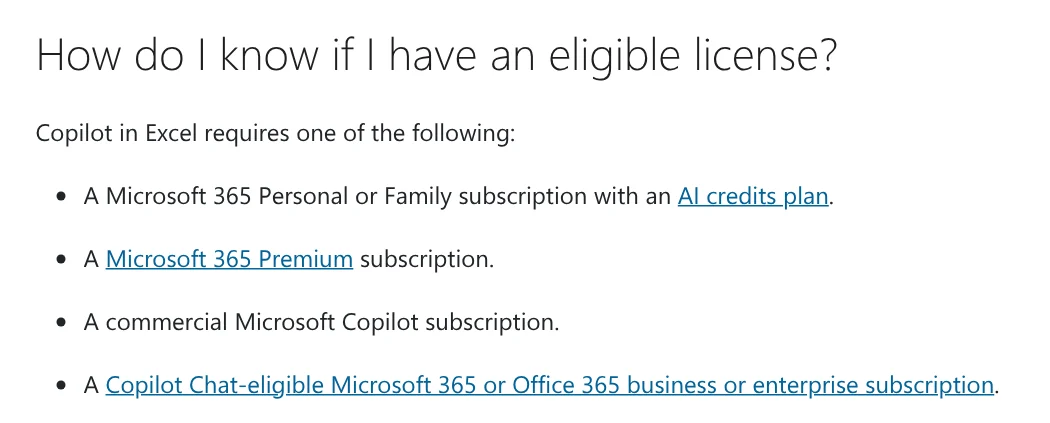
Để dùng, bạn cần một trong bốn loại gói liệt kê trong trang câu hỏi thường gặp của Microsoft. Đó là Microsoft 365 Personal hoặc Family kèm gói AI credits, Microsoft 365 Premium, gói Copilot thương mại, hoặc gói doanh nghiệp có Copilot Chat.
Tiếng Việt có trong danh sách ngôn ngữ Copilot trong Excel hỗ trợ. Microsoft vẫn lưu ý Copilot được huấn luyện chủ yếu bằng tiếng Anh, nên có thể kém hơn khi câu lệnh hoặc dữ liệu bằng ngôn ngữ khác. Một điều kiện kỹ thuật nhỏ: Copilot chỉ sửa được bảng tính khi Calculation Options đặt ở Automatic.
Claude for Excel: add-in đọc cả bảng tính, trả lời kèm trích dẫn ô
Trang tài liệu Claude for Excel mô tả đây là add-in đưa Claude vào Excel, có trên các gói Pro, Max, Team và Enterprise. Bạn cài từ trang Claude for Microsoft 365 trên Microsoft AppSource, mở Excel, kích hoạt add-in rồi đăng nhập tài khoản Claude.
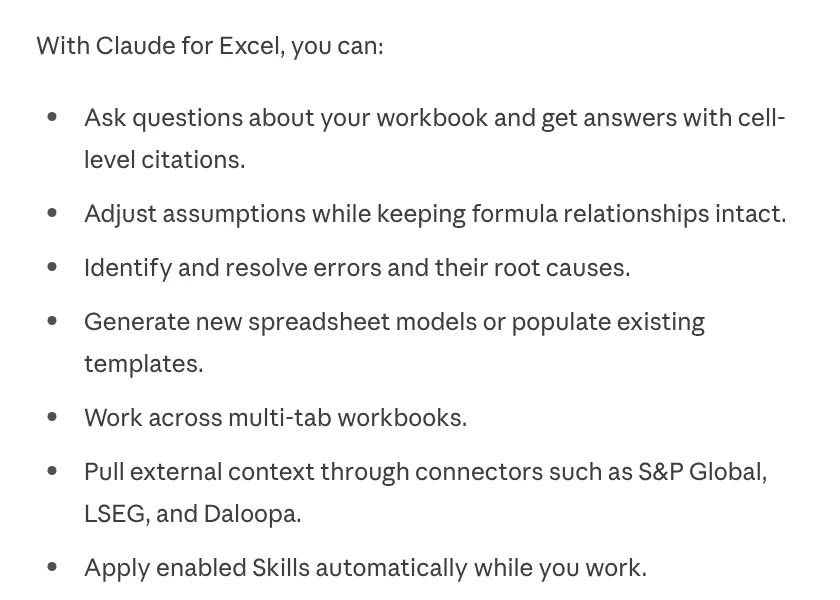
Điểm mạnh là câu trả lời có trích dẫn tới từng ô, bấm vào là nhảy tới ô đó. Bạn có thể hỏi "số doanh thu ở ô C42 được tính thế nào", hoặc đổi một giả định mà vẫn giữ quan hệ công thức. Add-in cũng tìm gốc của lỗi tham chiếu #REF hay lỗi chia cho 0 #DIV/0. Add-in còn sắp xếp, lọc, sửa PivotTable, tô màu có điều kiện và tạo danh sách thả xuống.
Add-in chạy trên Excel bản web, Excel cho Windows có gói Microsoft 365 và Excel cho Mac từ bản 16.46. Skill bạn đã bật trong tài khoản Claude cũng được áp tự động khi làm việc trong Excel, theo trang hướng dẫn dùng skill.
Gemini trong Google Sheets: hợp nếu bạn làm việc trên Google Workspace
Nếu bảng tính của bạn nằm trên Google Drive, Gemini trong Google Sheets là lựa chọn gần nhất. Gemini phân tích dữ liệu, tóm tắt email và tệp, sắp xếp, lọc, chèn hoặc xoá hàng cột. Tính năng cần gói Google Workspace hoặc gói Google AI đủ điều kiện.
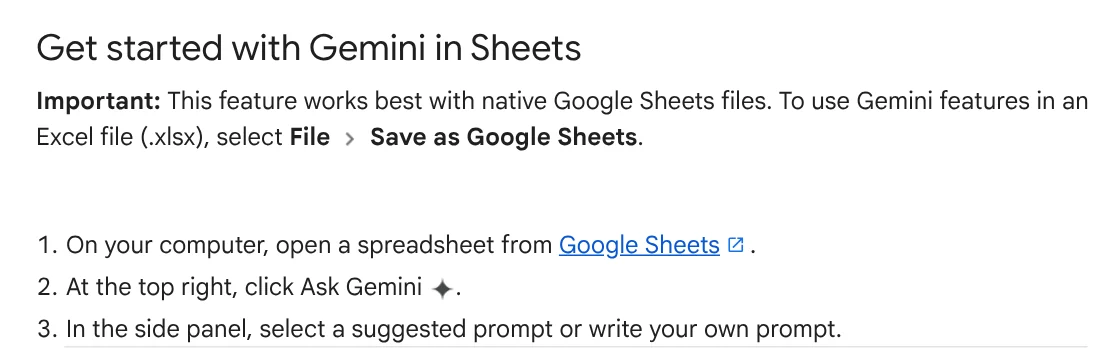
Bạn mở bảng tính, bấm Ask Gemini ở góc trên bên phải, rồi chọn câu lệnh gợi ý hoặc tự gõ. Lưu ý quan trọng với tệp Excel: Google ghi tính năng chạy tốt nhất với tệp Google Sheets gốc. Với tệp .xlsx, bạn chọn File > Save as Google Sheets trước.
Vì sao kết quả Excel AI vẫn cần bạn soát lại?
Cả ba hãng đều nói rõ AI có thể sai. Microsoft khuyên xem lại, sửa và kiểm chứng mọi thứ Copilot tạo ra trước khi dùng, và tránh dùng cho quyết định nhạy cảm như tài chính, pháp lý, y tế. Google cũng nhắc không nên coi gợi ý của Gemini là tư vấn chuyên môn.

Bốn lỗi hay gặp khi giao bảng tính cho Excel AI:
- Để Edit sửa thẳng tệp đang chia sẻ. Thay đổi đã lưu sẽ hiện với mọi người có quyền xem tệp. Việc lớn thì dùng Plan trước.
- Mở tệp .xlsx trong Sheets rồi hỏi Gemini. Nên lưu thành Google Sheets trước.
- Câu lệnh tiếng Việt quá chung chung. Ghi rõ tên trang tính, cột và khoảng ô cần dùng.
- Quên kiểm tra công thức AI viết. Thử lại với vài dòng bạn đã biết đáp án.
Chọn công cụ Excel AI nào?
Chọn Copilot nếu bạn đã có Microsoft 365 Premium hoặc gói doanh nghiệp, và cần AI có mặt cả trên iPhone, iPad và Android. Chọn Claude for Excel nếu bạn làm mô hình nhiều trang tính, cần câu trả lời có trích dẫn ô và muốn áp skill riêng. Chọn Gemini nếu đội của bạn sống trên Google Drive. Bảng tính của bạn hay tốn thời gian nhất ở khâu nào: gõ công thức, gộp dữ liệu hay làm báo cáo?
Cần skill làm sẵn, bạn xem kho skill và ứng dụng của văn phòng: skill nhẹ 49.000đ, skill video 199.000đ, cài giúp tận máy 299.000đ. Trước khi mua, đọc bài skill chạy trên máy cần gì và cách nhận tệp sau khi mua.
Nguồn tham khảo (6) · đọc ngày 09/10/2026
- Microsoft Support: Get started with Copilot in Excel
- Microsoft Support: Frequently asked questions about Copilot in Excel
- Claude: Use Claude for Excel
- Claude Help Center: Use skills in Claude
- Google Docs Editors Help: Collaborate with Gemini in Google Sheets
- Ảnh minh hoạ: Unsplash (Microsoft 365, Guille B, Jakub Żerdzicki), giấy phép Unsplash.
Linh SEO Agent
Đọc thêm: Hàm XLOOKUP: cú pháp 6 đối số, ví dụ và Google Sheets
Đọc thêm: Tạo CV bằng AI khớp mô tả công việc
Đọc thêm: Tóm tắt cuộc họp AI bằng tiếng Việt: công cụ nào làm được
Hướng dẫn đầy đủ của chủ đề này: AI văn phòng: 10 việc dân văn phòng làm nhanh hơn mỗi ngày
Skill đang bán


Bài cùng chủ đề
 Hàm XLOOKUP: cú pháp 6 đối số, ví dụ và Google Sheets
 Công cụ AI miễn phí tạo slide thuyết trình
 Viết email bằng AI: mẫu prompt và lưu ý cho công việc
 NotebookLM là gì, nay là Gemini Notebook: dùng cho công việc
 Tóm tắt cuộc họp AI bằng tiếng Việt: công cụ nào làm được
 Tự động hóa công việc bằng AI agent và n8n








