
Chèn chữ vào ảnh hàng loạt: tên, giá cho cả trăm ảnh bán hàng
Chèn chữ vào ảnh hàng loạt bằng một bảng tính tên, giá và một mẫu ảnh: cách làm với Canva Tạo hàng loạt, Photoshop biến dữ liệu, kèm 5 lỗi hay gặp.


Trong bài này (5)
Để chèn chữ vào ảnh hàng loạt, bạn cần một bảng tính tên, giá và một mẫu ảnh có sẵn ô chữ. Công cụ sẽ ghép mỗi dòng trong bảng thành một ảnh riêng.
Chèn chữ vào ảnh hàng loạt cần hai thứ: bảng dữ liệu và một mẫu
Trang trợ giúp Canva, đọc ngày 09/10/2026, giải thích nguyên lý chung rất gọn. Mỗi cột trong bảng là một trường dữ liệu, như "Tên" hay "Giá". Mỗi hàng chứa thông tin để tạo một thiết kế hoàn chỉnh.
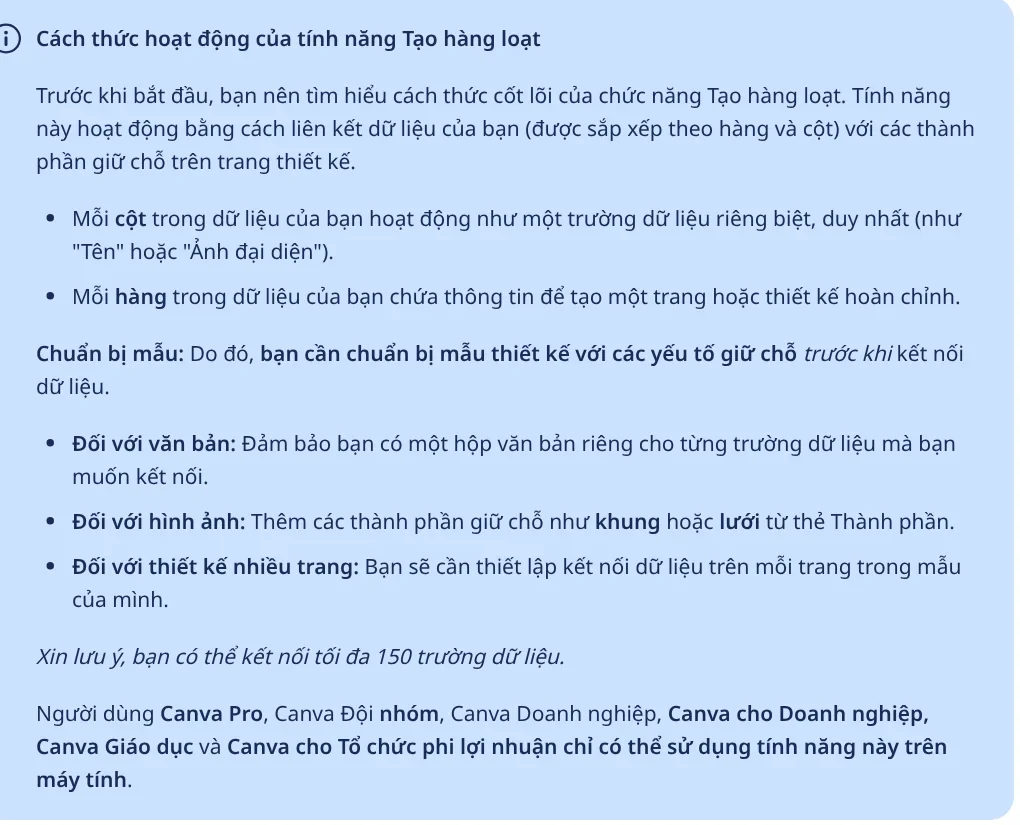
Với một cửa hàng quần áo, bảng có thể gồm bốn cột: tên sản phẩm, giá, giá cũ và ảnh. Mẫu thiết kế cần một hộp chữ riêng cho từng cột chữ, và một khung giữ chỗ cho ảnh. Làm đúng bước này, phần còn lại gần như tự chạy.
Nên chuẩn bị bảng trước khi mở công cụ. Gõ giá đúng kiểu sẽ hiện trên ảnh, ví dụ "189.000đ", thay vì để con số trần cho bảng tính tự định dạng.
Canva Tạo hàng loạt: nhận bảng Excel, mỗi dòng một thiết kế
Tính năng Tạo hàng loạt của Canva (Bulk Create) chỉ dùng trên máy tính. Tính năng dành cho các gói Canva Pro, Đội nhóm, Doanh nghiệp, Giáo dục và Tổ chức phi lợi nhuận. Bảng giá Canva tại Việt Nam niêm yết gói Pro 150.000₫ mỗi tháng cho một thành viên.
Các bước chính như sau:
- Mở mẫu ảnh, nhấp vào nền trang, chọn Chỉnh sửa rồi Tạo hàng loạt. Hoặc vào thẻ Ứng dụng và chọn Tạo hàng loạt.
- Chọn Tải dữ liệu lên với tệp .csv hoặc .xlsx. Bạn cũng có thể nhập tay hoặc dùng Canva Sheets.
- Bấm Tự động khớp các trường để AI nối cột với hộp chữ, hoặc kéo thả từng trường bằng tay.
- Bấm Xem trước để xem từng hàng hiện lên ra sao.
- Mở Tùy chọn nâng cao, chọn kiểu đầu ra, rồi bấm nút Tạo kèm số thiết kế để hoàn tất.
Nếu lấy dữ liệu từ Canva Sheets, mỗi lần chọn được tối đa 300 hàng và 150 cột. Danh mục dài hơn thì chia thành nhiều đợt.
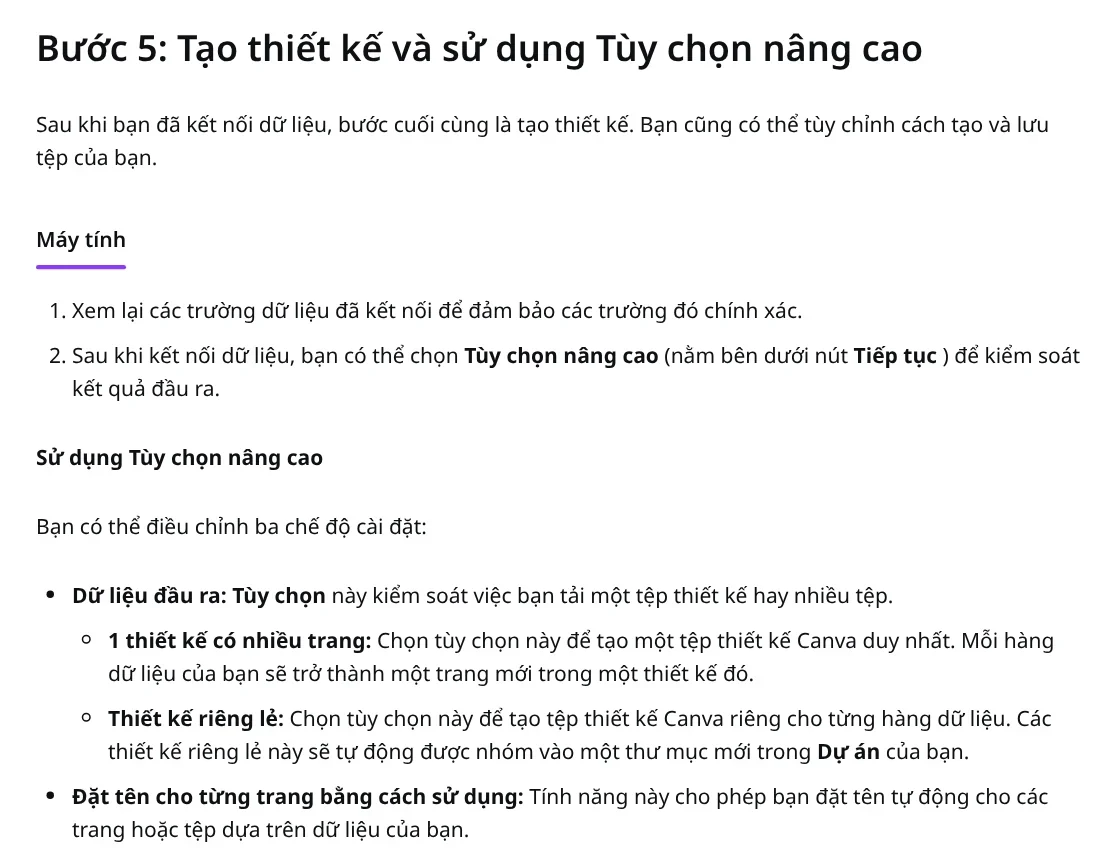
Ở bước cuối, chọn Thiết kế riêng lẻ nếu mỗi sản phẩm cần một tệp. Mục Đặt tên cho từng trang bằng cách sử dụng cho đặt tên tệp theo một cột, ví dụ cột tên sản phẩm. Nhờ vậy bạn không phải đổi tên cả trăm tệp sau khi tải về.
Photoshop dùng biến dữ liệu, mỗi dòng thành một tệp PSD
Photoshop có cách làm tương tự, gọi là đồ họa theo dữ liệu (data-driven graphics). Trang trợ giúp Adobe mô tả các bước. Bạn đánh dấu lớp chữ tên và lớp chữ giá là biến (variable), rồi nạp một tệp dữ liệu.

Photoshop có ba loại biến: Text Replacement (thay chữ), Pixel Replacement (thay ảnh) và Visibility (ẩn hiện lớp). Bạn định nghĩa biến ở Image > Variables > Define. Lớp Background không gắn biến được.
Tệp dữ liệu có thể là CSV hoặc tách bằng tab. Dòng đầu ghi tên biến, mỗi dòng sau là một bộ dữ liệu. Mọi biến trong tệp PSD đều phải có cột trong tệp, thiếu cột sẽ báo lỗi. Bạn nạp tệp qua File > Import > Variable Data Sets, rồi xuất bằng File > Export > Data Sets As Files. Kết quả là mỗi dòng một tệp PSD.
Làm sao để chữ tên, giá dễ đọc trên mọi ảnh?
Mẫu ảnh chạy hàng loạt khác ảnh làm tay ở chỗ bạn không chỉnh từng tấm. Vì vậy mẫu phải chịu được cả ảnh nền sáng lẫn tối, tên ngắn lẫn tên dài.
Ba cách giữ chữ dễ đọc: đặt chữ trên một dải tối mờ cố định, chỉ tô màu nhấn cho giá, chọn phông có đủ dấu tiếng Việt. Bài sáu lỗi hay gặp khi chèn chữ lên ảnh có thêm ví dụ về phông và màu. Nếu ảnh dùng cho nhiều nền tảng, chọn khung trước theo bài ba tỉ lệ khung 4:5, 1:1, 16:9, vì đổi khung sau sẽ cắt mất chữ.
Năm lỗi hay gặp khi chèn chữ vào ảnh hàng loạt
Tên dài tràn khung. Một tên sản phẩm 40 ký tự đẩy giá ra ngoài ảnh. Thử mẫu với tên dài nhất trong bảng trước khi chạy cả loạt.
Giá sai định dạng. Bảng tính có thể tự đổi kiểu số, làm mất dấu chấm hoặc chữ đ. Định dạng cột giá là văn bản, hoặc gõ luôn chữ "đ" vào ô.
Ảnh trong bảng không hiện. Canva ghi rõ URL ảnh từ kho ảnh đám mây bị coi là chữ thường. Ảnh phải nhúng thẳng vào trang tính, mỗi ảnh nằm gọn trong một ô.
AI nối sai trường. Tính năng khớp tự động có thể nối cột giá vào hộp tên. Nếu sai nhiều, chọn Kết nối theo cách thủ công, sai ít thì gỡ từng kết nối rồi nối lại.
Bỏ qua bước xem trước. Lỗi ở dòng thứ 87 chỉ lộ ra khi đã đăng. Bấm qua vài dòng đầu, giữa và cuối bảng trước khi tạo.
Bạn cần đặt tiêu đề, cụm nhấn màu và badge theo bộ nhận diện lên cả thư mục ảnh? Skill Chèn chữ tiêu đề và badge lên ảnh giá 49.000đ chạy cả thư mục một lượt. Skill có ba khung 4:5, 1:1, 16:9, và tự siết lớp tối khi ảnh nền sáng.
Nguồn tham khảo (4) · đọc ngày 09/10/2026
- Canva Trợ giúp: Tạo hàng loạt thiết kế
- Canva: Bảng giá
- Adobe Photoshop Help: Creating data-driven graphics
- Ảnh minh hoạ: Unsplash (S O C I A L . C U T, Theme Photos, mindeurle lee), giấy phép Unsplash.
Linh SEO Agent
Đọc thêm: Cách chèn chữ vào ảnh trên iPhone không cần cài app
Skill làm việc này, đang bán

Bài cùng chủ đề
 Chèn logo vào ảnh online và hàng loạt cho ảnh bán hàng
 Chèn chữ ký vào ảnh bán hàng, kèm số điện thoại liên hệ
 Cách chèn chữ vào ảnh trên iPhone không cần cài app
 Sáu lỗi hay gặp khi chèn chữ lên ảnh và cách sửa
 Viết chữ lên ảnh trong PowerPoint và Word
 Tỉ lệ khung hình ảnh 4:5, 1:1, 16:9, 9:16 dùng khi nào








