
Tạo video AI miễn phí từ ảnh: các bước cho người mới
Tạo video AI miễn phí từ ảnh bằng Google Flow: 50 tín dụng mỗi ngày, tạo ảnh không tốn phí, rồi dùng ảnh làm khung hình đầu. Kèm cách làm trong Gemini.

Trong bài này (7)
- Google Flow cho 50 tín dụng mỗi ngày, đủ để thử tạo video AI miễn phí từ ảnh
- Chuẩn bị: tài khoản trên 18 tuổi, trình duyệt Chrome hoặc Edge
- Bước 1: tạo hoặc tải ảnh lên Flow
- Bước 2: biến ảnh thành video bằng Khung hình
- Bước 3: dùng Thành phần khi cần giữ nhân vật qua nhiều cảnh
- Gemini có tạo video từ ảnh miễn phí không?
- Lỗi hay gặp khi tạo video từ ảnh
Muốn tạo video AI miễn phí từ ảnh, bạn dùng Google Flow: mỗi ngày có 50 tín dụng, tạo ảnh không tốn phí, rồi kéo ảnh vào ô khung hình đầu.
Google Flow cho 50 tín dụng mỗi ngày, đủ để thử tạo video AI miễn phí từ ảnh
Từ ngày 25/02/2026, Google đưa mô hình ảnh Nano Banana vào thẳng Flow. Theo bài blog của Google, ảnh tạo ra dùng ngay làm nguyên liệu (ingredients) và khung hình (frames) cho video, và tạo ảnh trong Flow là miễn phí.
Phần video thì tính bằng tín dụng. Trang Quản lý tín dụng Google Flow ghi rõ: dù có hay không có gói thuê bao, bạn đều nhận 50 tín dụng mỗi ngày. Tín dụng ngày không dùng hết sẽ không cộng dồn sang hôm sau.
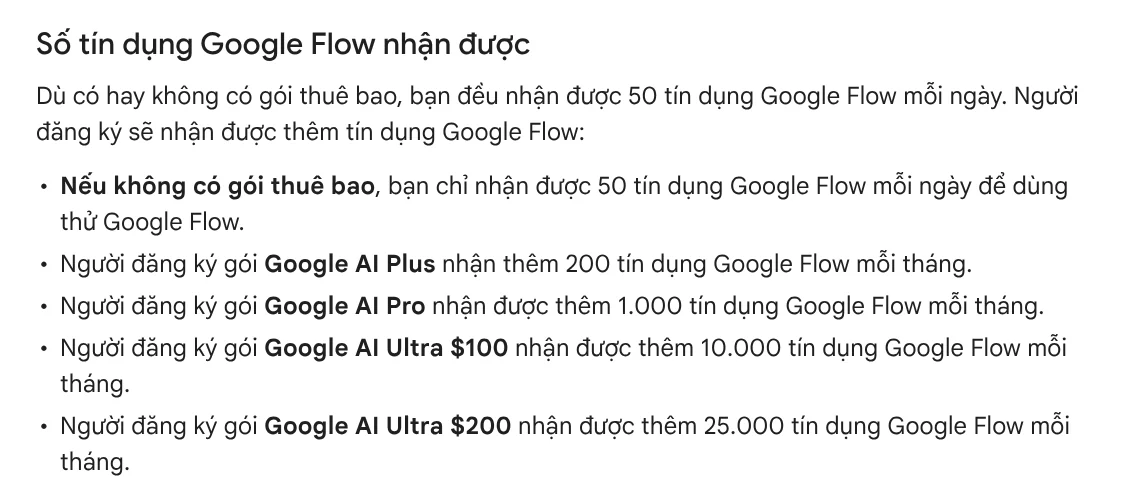
Mô hình Gemini Omni Flash ở 720p tốn 7 tín dụng cho clip 4 giây và 12 tín dụng cho clip 8 giây. Ở 360p, clip 4 giây chỉ tốn 4 tín dụng. Veo 3.1 Quality tốn 100 tín dụng một lần, vượt quá phần miễn phí của một ngày.
Hai giới hạn nên biết trước. Trong giờ cao điểm 14:00 đến 17:00 UTC, tức 21:00 đến 24:00 giờ Việt Nam, người không có gói có thể không tạo được video, dù vẫn tạo được ảnh. Nâng cấp video lên 1080p cũng không dành cho người không đăng ký.
Một điểm chưa khớp: trang Làm quen với Google Flow vẫn ghi người dùng cần gói Google AI Plus, Pro hoặc Ultra. Trang này cũng ghi video tạo bằng gói miễn phí có hình mờ hiện rõ, nên bản miễn phí hợp để thử hơn là để đăng bán hàng. Vì vậy, hãy đăng nhập rồi nhấp ảnh hồ sơ ở góc trên bên phải để xem số tín dụng còn lại trước khi lên kế hoạch.
Chuẩn bị: tài khoản trên 18 tuổi, trình duyệt Chrome hoặc Edge
Việt Nam nằm trong danh sách quốc gia dùng được Google Flow. Bạn cần tài khoản Google đã xác minh từ 18 tuổi trở lên. Google khuyên mở Flow bằng trình duyệt nhân Chromium như Chrome hoặc Edge trên máy tính, nơi có đủ công cụ chỉnh sửa nhất.
Chuẩn bị thêm một ảnh rõ chủ thể. Nếu là ảnh sản phẩm hay ảnh người thật, hãy chắc bạn có quyền dùng ảnh đó.
Bước 1: tạo hoặc tải ảnh lên Flow
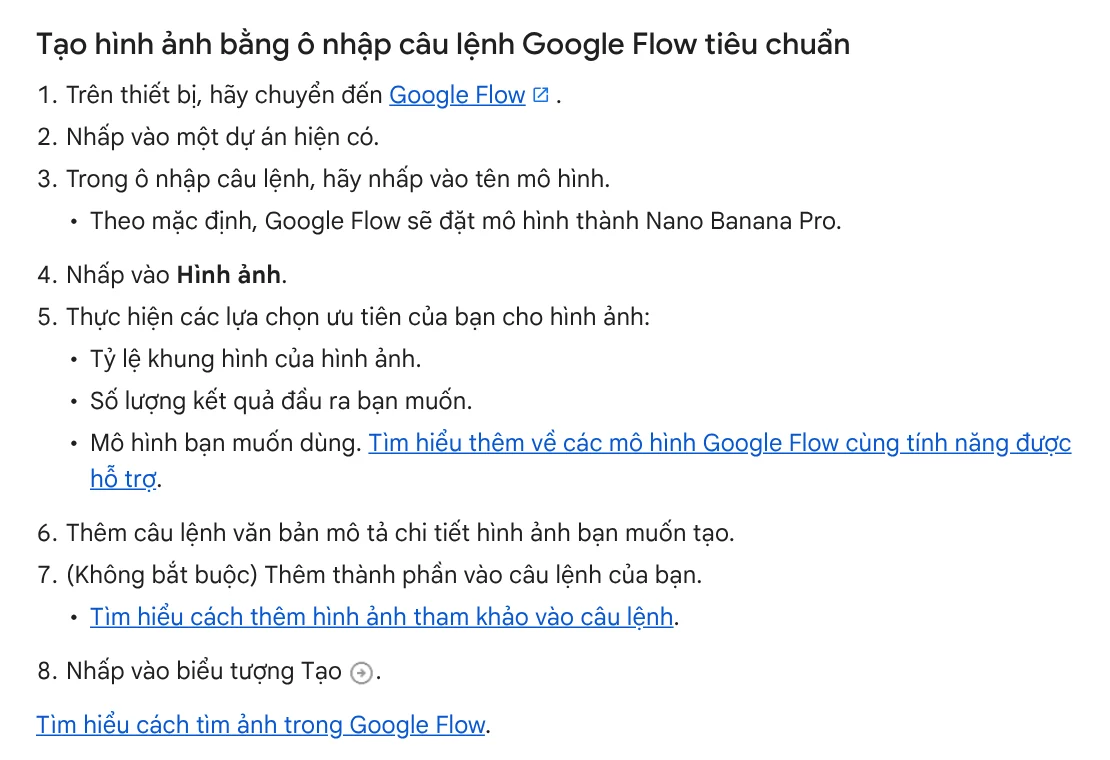
Bạn có hai lựa chọn. Cách thứ nhất là tải ảnh có sẵn từ máy lên dự án. Cách thứ hai là tạo ảnh mới ngay trong Flow, theo trang Tạo và chỉnh sửa ảnh:
- Vào Flow, mở một dự án.
- Trong ô nhập câu lệnh, nhấp vào tên mô hình. Mặc định là Nano Banana Pro.
- Chọn Hình ảnh, rồi chọn tỷ lệ khung và số ảnh muốn tạo.
- Gõ mô tả chi tiết ảnh cần tạo, nhấp Tạo.
Ảnh chưa ưng thì dùng công cụ Chọn khoanh một vùng rồi gõ lệnh sửa. Bản cũ vẫn nằm trong bảng Nhật ký, không mất ảnh gốc.
Nếu video để đăng TikTok hay Reels, hãy tạo ảnh khung dọc ngay từ đầu. Bài ba tỉ lệ khung 4:5, 1:1, 16:9 dùng khi nào giải thích nên chọn khung nào cho từng nơi đăng.
Bước 2: biến ảnh thành video bằng Khung hình
Đây là bước chính của việc tạo video AI từ ảnh. Trang Tạo video trong Google Flow hướng dẫn dùng Khung hình (Frames) như sau:
- Trong ô nhập câu lệnh, nhấp vào tên mô hình.
- Chọn Video, rồi Khung hình.
- Kéo ảnh vào ô + Thêm khung hình đầu. Muốn video kết thúc ở một ảnh khác thì kéo ảnh thứ hai vào + Thêm khung hình cuối.
- Gõ câu lệnh mô tả hành động hoặc chuyển cảnh diễn ra giữa hai khung.
- Chọn tỷ lệ khung, số kết quả, mô hình và độ dài clip, rồi nhấp Tạo.
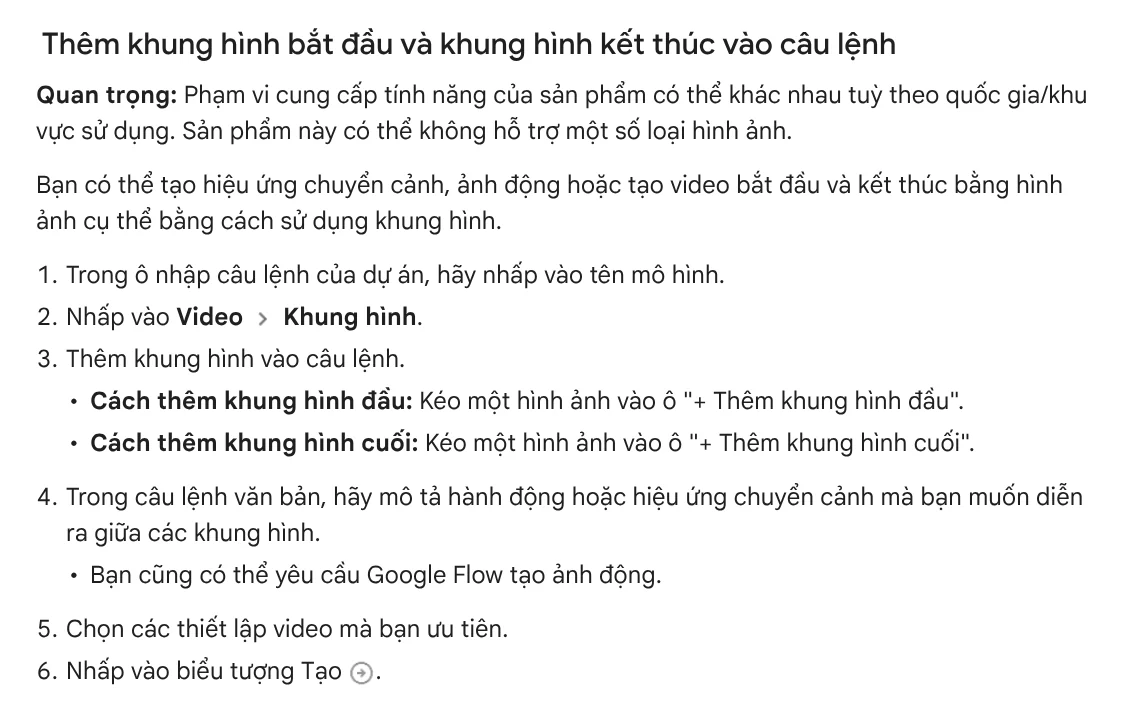
Ở bước 5, hãy để số kết quả là 1 khi đang dùng phần miễn phí. Trang tín dụng nói rõ chi phí tính theo từng video tạo ra, và một yêu cầu có thể sinh 2 video. Dùng mô hình rẻ cho bản nháp.
Bước 3: dùng Thành phần khi cần giữ nhân vật qua nhiều cảnh
Khung hình hợp với một clip đơn. Khi làm nhiều cảnh với cùng một nhân vật hay sản phẩm, bạn dùng Thành phần (Ingredients). Chọn Video, rồi Thành phần, kéo ảnh tham khảo vào, hoặc gõ @ để gọi ảnh đã có trong dự án.
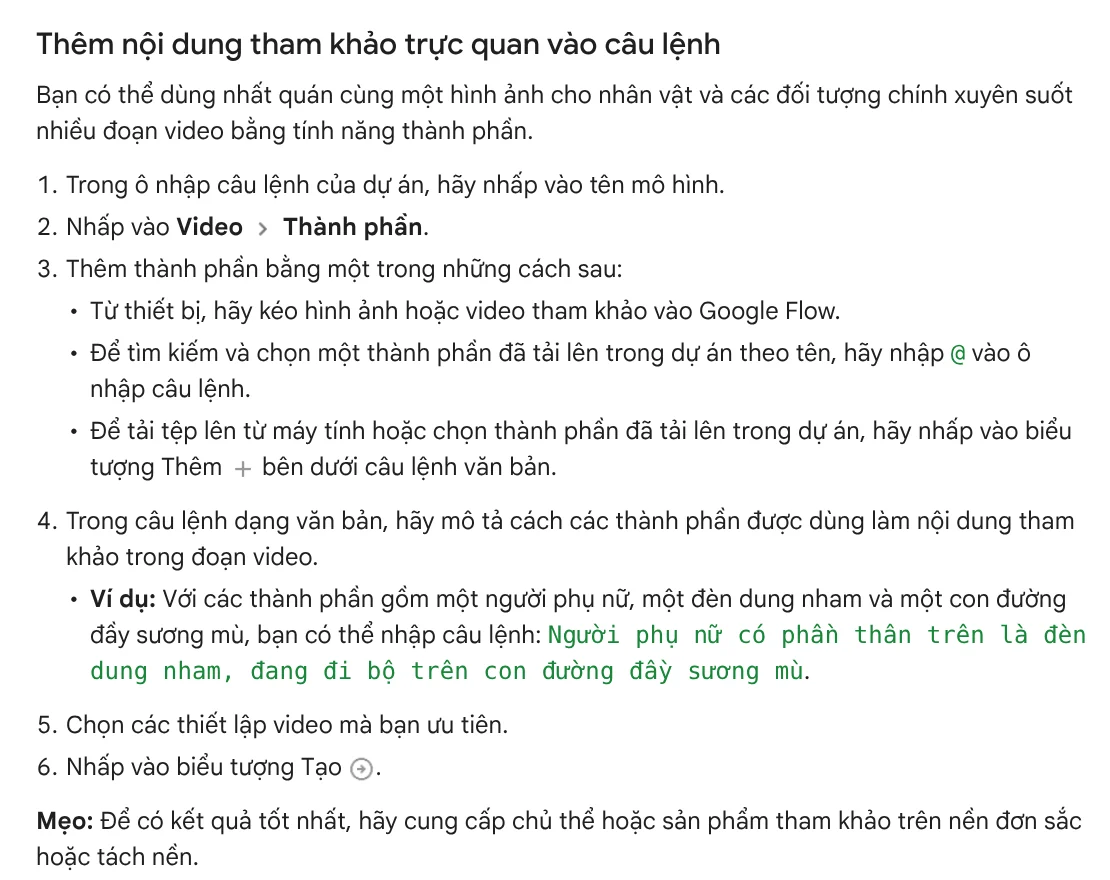
Trong câu lệnh, nói rõ từng ảnh được dùng thế nào. Google gợi ý dùng ảnh chủ thể hoặc sản phẩm trên nền trơn hay đã tách nền. Ảnh bối cảnh không nên có thêm người lạ, trừ khi bạn muốn họ xuất hiện trong video.
Gemini có tạo video từ ảnh miễn phí không?
Không. Trang Trợ giúp Ứng dụng Gemini ghi rằng với tài khoản cá nhân, bạn phải có một gói AI của Google mới dùng được tính năng tạo video. Tính năng này cũng chưa mở cho người dưới 18 tuổi.
Nếu đã có gói, cách làm khá gọn:
- Vào gemini.google.com trên máy tính.
- Mở thanh bên, chọn Tạo video.
- Nhấp Thêm hình ảnh để tải ảnh lên. Bạn tải lên được một video và tối đa 5 hình ảnh.
- Gõ câu lệnh mô tả video, rồi nhấp Gửi.
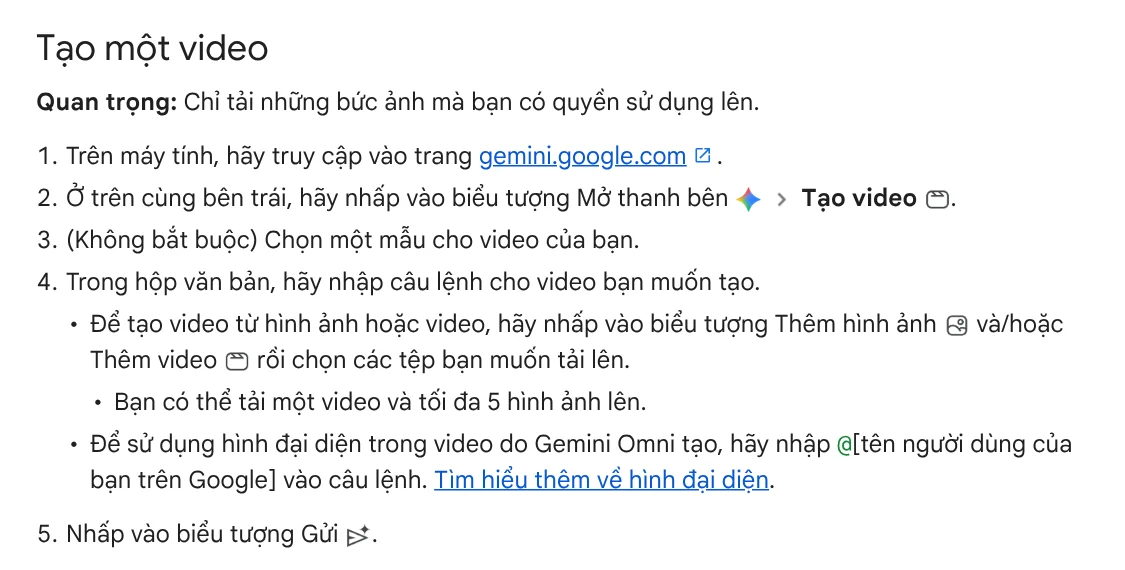
Video thường mất vài phút. Có kết quả rồi, bạn gõ tiếp lệnh để sửa cảnh hay đổi góc quay. Muốn lưu thì nhấp Chia sẻ dưới video, rồi chọn tải xuống hoặc đăng lên YouTube.
Lỗi hay gặp khi tạo video từ ảnh
Câu lệnh mâu thuẫn với ảnh. Ảnh là cô gái đứng yên mà câu lệnh tả cảnh chạy trên bãi biển thì kết quả dễ không như ý. Google khuyên câu lệnh nên bổ sung cho ảnh, không nói ngược lại ảnh.
Ảnh nền rối. Ảnh sản phẩm chụp trên bàn bừa bộn khiến AI đưa cả đồ thừa vào chuyển động. Dùng ảnh nền trơn cho kết quả sạch hơn.
Tạo lúc cao điểm. Không có gói mà bấm tạo video lúc 21:00 đến 24:00 giờ Việt Nam thì dễ bị từ chối. Làm ảnh vào giờ đó, để buổi sáng hoặc chiều tạo video.
Để 2 kết quả mỗi lần. Mỗi video tính tín dụng riêng, nên 50 tín dụng hết nhanh gấp đôi.
Làm xong nhiều clip và cần cắt video dài thành đoạn ngắn để đăng, xem skill Cắt video dài thành nhiều short, đang hoàn thiện và nhận miễn phí trước khi mở bán. Cần video có lời đọc và dẫn nguồn mà không muốn tự làm, xem dịch vụ video AI có bảng nguồn của văn phòng. Hoặc dán link sản phẩm vào Adam Proof Studio để ra video dọc có phụ đề.
Nguồn tham khảo (7) · đọc ngày 09/10/2026
- Google: New ways to create and refine content in Flow (25/02/2026)
- Google Flow Trợ giúp: Quản lý tín dụng Google Flow
- Google Flow Trợ giúp: Làm quen với Google Flow và nơi dùng được Google Flow
- Google Flow Trợ giúp: Tạo video trong Google Flow
- Google Flow Trợ giúp: Tạo và chỉnh sửa ảnh trong Google Flow
- Trợ giúp Ứng dụng Gemini: Tạo video bằng Các ứng dụng Gemini
- Ảnh minh hoạ: Unsplash (Jakob Owens, Michał Parzuchowski), giấy phép Unsplash.
Linh SEO Agent
Đọc thêm: Tạo video quảng cáo AI miễn phí: giới hạn thật cần biết
Đọc thêm: Tạo video AI miễn phí từ văn bản: từ kịch bản tới clip
Đọc thêm: Xóa phông ảnh online miễn phí: 4 cách và khi nào dùng
Hướng dẫn đầy đủ của chủ đề này: Tạo video bằng AI: quy trình 5 bước cho người làm một mình
Skill làm việc này, đang bán

Bài cùng chủ đề
 Tạo video AI miễn phí từ văn bản: từ kịch bản tới clip
 Tạo video AI miễn phí: 3 công cụ dùng được ở Việt Nam
 Hailuo AI là gì: MiniMax H3, giá và tín dụng miễn phí 2026
 Google Flow là gì: cách dùng làm video AI, giá ở Việt Nam
 Higgsfield là gì: mô hình, tín dụng và quyền dùng 2026
 Seedance là gì: mô hình video AI của ByteDance, giá 2026








