
Veo 3 là gì, dùng ở Việt Nam thế nào vào tháng 10/2026
Veo 3 là mô hình tạo video có tiếng của Google. Nay Gemini dùng Gemini Omni, Flow dùng Veo 3.1. Gói dùng được ở Việt Nam, giá và các bước tạo video.


Trong bài này (6)
Veo 3 là mô hình tạo video kèm âm thanh của Google, ra mắt tháng 5/2025. Tháng 10/2026, ở Việt Nam bạn dùng Veo 3.1 trong Google Flow, còn ứng dụng Gemini đã chuyển sang Gemini Omni.
Veo 3 là mô hình đầu tiên của Google tạo video có tiếng
Ngày 20/05/2025, tại sự kiện I/O, Google giới thiệu Veo 3 cùng loạt mô hình tạo ảnh và video mới. Điểm khác lớn nhất so với Veo 2 là video có sẵn âm thanh.

Lúc ra mắt, Veo 3 chỉ dành cho người dùng gói Ultra ở Mỹ, trong ứng dụng Gemini và trong Flow. Trang Veo của Google DeepMind ghi Veo 3 thêm được hiệu ứng âm thanh, tiếng nền và lời thoại vào video. Trang này nay giới thiệu bản mới nhất là Veo 3.1, xuất được 1080p và 4K.
Với nhà phát triển, tài liệu Gemini API ghi Veo tạo clip tối đa 8 giây, khung ngang 16:9 hoặc dọc 9:16, 24 khung hình mỗi giây. Video do Veo tạo đều gắn SynthID, một loại thuỷ vân ẩn giúp nhận ra nội dung do AI làm.
Veo 3 nay đã nhường chỗ cho Veo 3.1 và Gemini Omni
Veo 3.1 lên Gemini API bản preview từ 15/10/2025, rồi Google chuyển sang dòng Gemini Omni. Bản tổng hợp tháng 8/2026 của Google giới thiệu Gemini Omni 1.1 Flash: kéo dài cảnh, nội suy giữa khung đầu và khung cuối, nâng độ phân giải lên 4K. Mô hình này có trong ứng dụng Gemini, Google Flow và Google AI Studio.
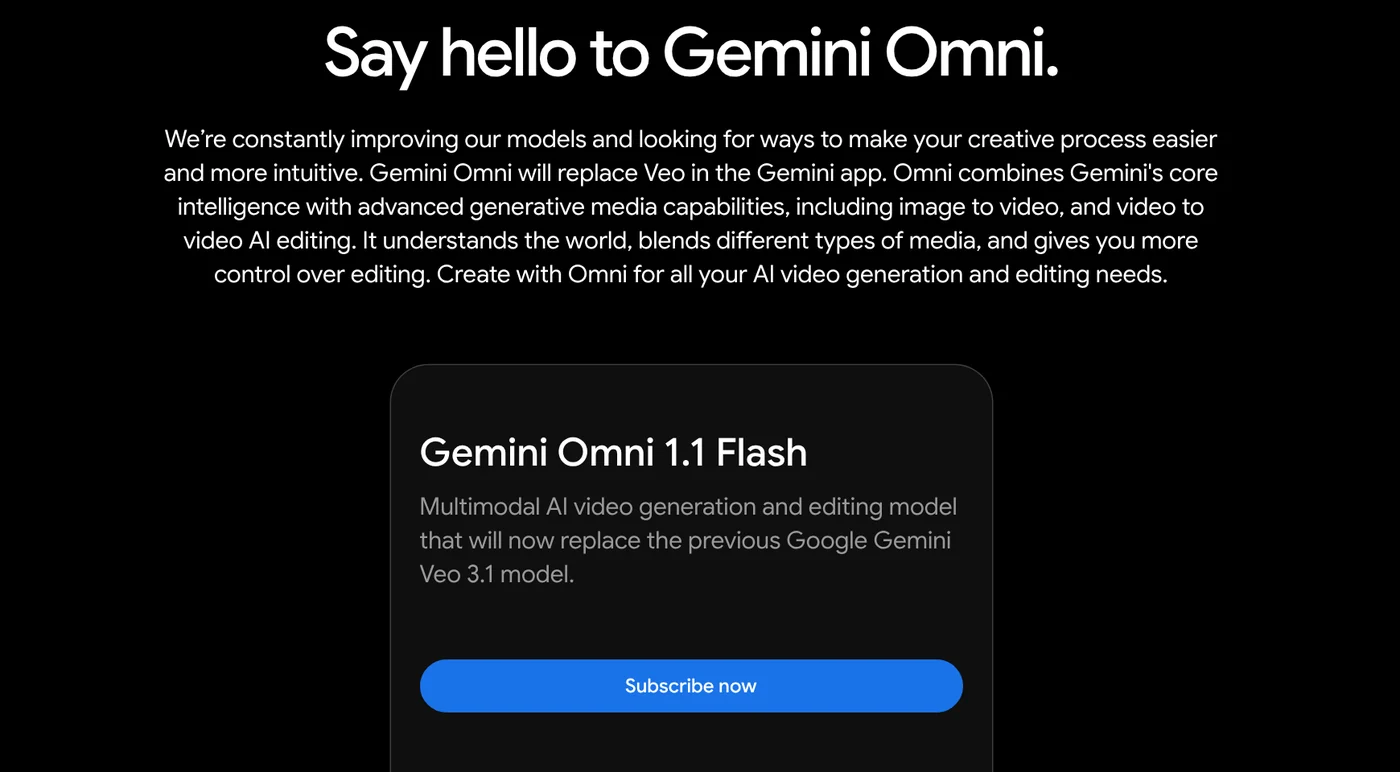
Trang tạo video của Gemini nói thẳng: Gemini Omni sẽ thay Veo trong ứng dụng Gemini. Gemini Omni 1.1 Flash thay cho mô hình Veo 3.1 trước đó, tạo video 10 giây có âm thanh, dựng video từ tối đa 5 ảnh, và sửa video qua nhiều lượt trò chuyện.
Veo 3 hiện còn dùng được ở đâu?
Bản Veo 3 đúng tên gần như không còn chỗ cho người dùng phổ thông. Bảng dưới gom tình trạng từng nơi, đọc từ trang chính thức của Google ngày 09/10/2026:
| Nơi dùng | Mô hình video hiện có | Ghi chú |
|---|---|---|
| Ứng dụng Gemini | Gemini Omni 1.1 Flash | Cần gói Google AI, từ 18 tuổi |
| Google Flow | Veo 3.1 Lite, Fast, Quality và Gemini Omni Flash 1.1 | Không còn mục Veo 3 riêng |
| Gemini API | Veo 3.1 bản preview, Gemini Omni Flash | Veo 3 có ngày ngừng sớm nhất 30/06/2026 |
| Google Photos | Veo 3 cho tính năng tạo video từ ảnh | Chỉ ở Hoa Kỳ |
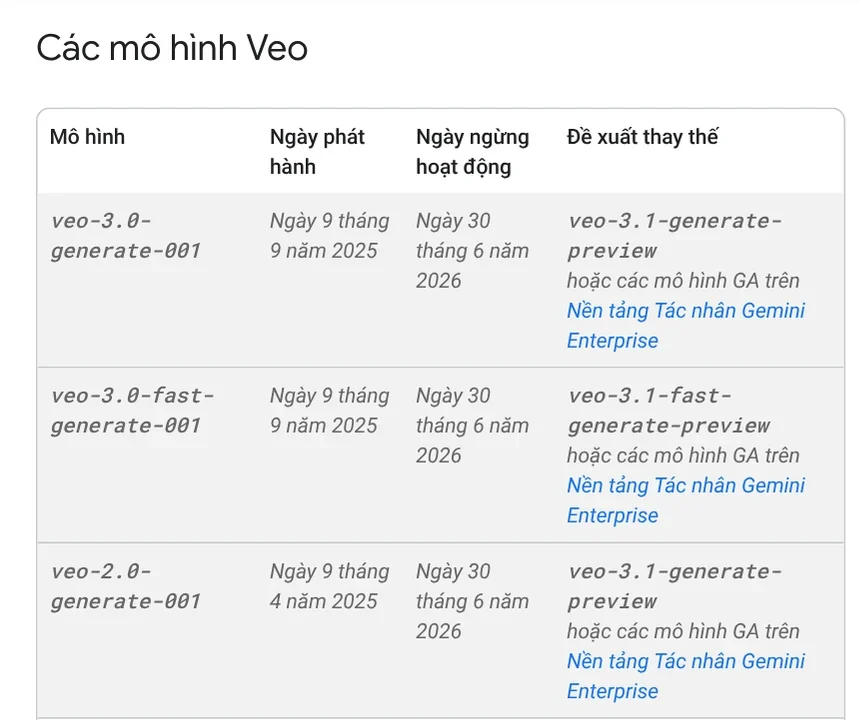
Trang lịch ngừng mô hình của Gemini API ghi ngày ngừng sớm nhất của Veo 3 là 30/06/2026, của Veo 3.1 bản preview là 22/10/2026, và gợi ý chuyển sang Gemini Omni 1.1 Flash. Nơi duy nhất còn ghi đúng tên Veo 3 là Google Photos: trang gói Google AI ghi tính năng tạo video từ hình ảnh bằng Veo 3, chỉ ở Hoa Kỳ.
Vì vậy, khi ai đó nói "làm video bằng Veo 3", thường họ đang dùng Veo 3.1 trong Flow hoặc Gemini Omni trong Gemini.
Ở Việt Nam, bạn dùng Veo 3.1 qua Flow, gói Google AI cho thêm credit
Việt Nam có trong danh sách nơi dùng được Google Flow. Trang bắt đầu với Flow đặt ba điều kiện: từ 18 tuổi và đã xác minh tuổi, ở vùng được hỗ trợ, có gói Google AI Plus, Pro hoặc Ultra. VPN không giúp vào Flow từ nơi chưa hỗ trợ.
Tuy vậy, trang quản lý credit Flow, đọc ngày 09/10/2026, ghi dù có gói hay không, bạn đều nhận 50 credit Flow mỗi ngày, không cộng dồn. Không có gói vẫn tạo được ảnh, nhưng giờ cao điểm 21:00 đến 24:00 giờ Việt Nam có thể không tạo được video. Hai trang đang lệch nhau, nên bạn đăng nhập Flow thử trước khi mua gói.
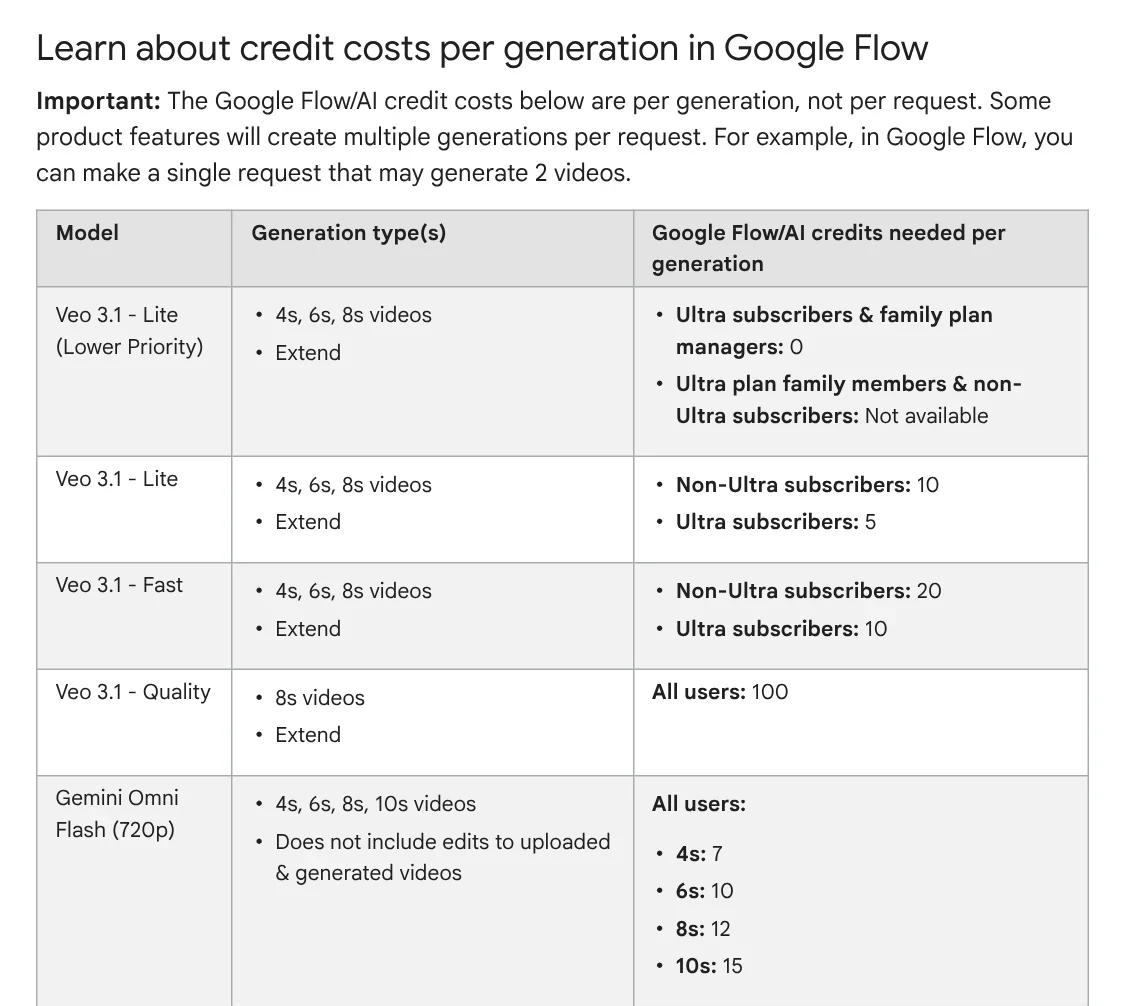
Mỗi lần tạo video trừ credit, tức đơn vị tính lượt tạo. Trang credit ghi một clip Veo 3.1 Fast tốn 20 credit với người không dùng gói Ultra. Gemini Omni Flash 720p tốn từ 7 credit cho clip 4 giây tới 15 credit cho clip 10 giây.
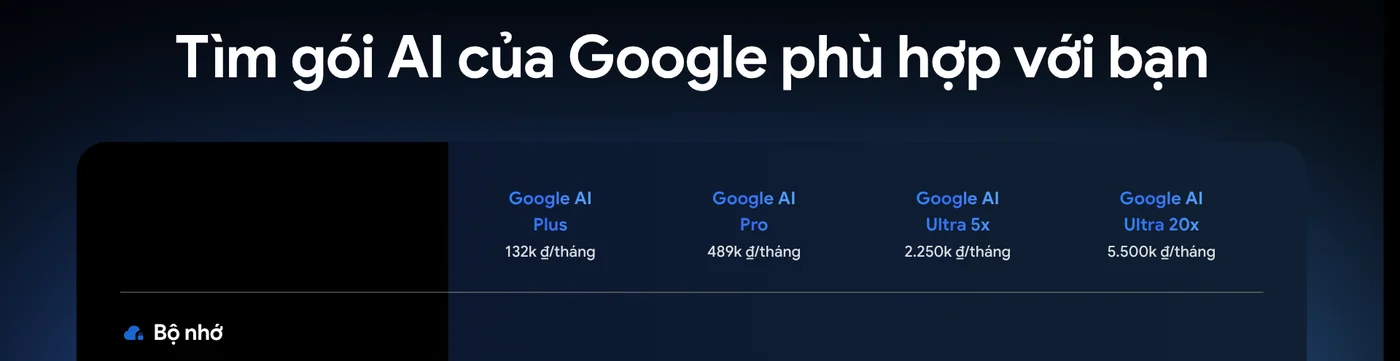
Giá gói lấy từ trang Google One bản Việt Nam. Cả bốn gói đều ghi quyền dùng mô hình tạo video Omni Flash:
| Gói | Giá mỗi tháng | Credit Flow mỗi tháng |
|---|---|---|
| Google AI Plus | 132.000đ | 200 |
| Google AI Pro | 489.000đ | 1.000 |
| Google AI Ultra 5x | 2.250.000đ | 10.000 |
| Google AI Ultra 20x | 5.500.000đ | 25.000 |
Một điểm riêng cho người dùng ở Việt Nam: bản tiếng Anh của trang bắt đầu với Flow ghi Flow tự gắn thuỷ vân nhìn thấy được nếu bạn sống ở Ấn Độ, Hàn Quốc hoặc Việt Nam. Bản tiếng Việt ghi video tạo bằng gói miễn phí, Plus, Pro đều có hình mờ hiện rõ, còn gói Ultra chỉ có khi luật địa phương yêu cầu.
Tạo video trong ứng dụng Gemini qua 5 bước
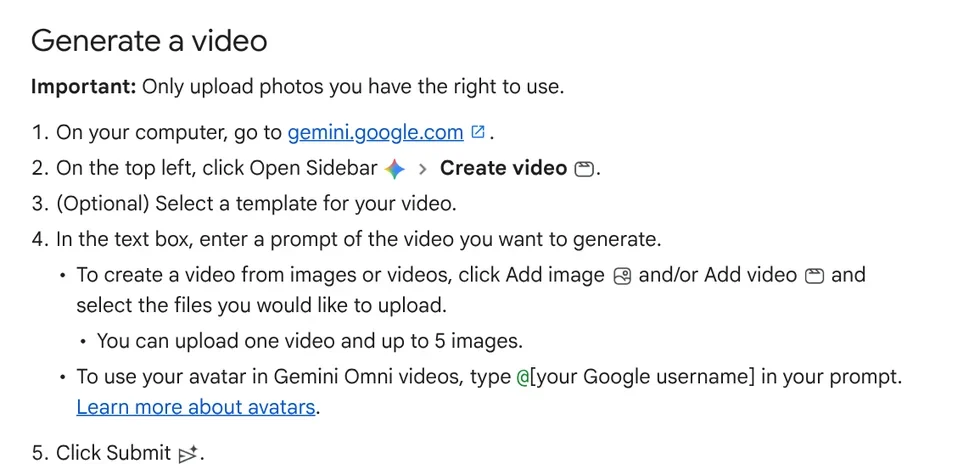
Trang trợ giúp Gemini hướng dẫn tạo video trên máy tính như sau:
- Vào gemini.google.com, đăng nhập tài khoản có gói Google AI.
- Mở thanh bên, chọn Create video (tạo video). Có thể chọn một mẫu dựng sẵn.
- Gõ mô tả cảnh. Muốn dùng ảnh hay video làm gốc, bấm Add image hoặc Add video.
- Bấm Submit (gửi) và chờ vài phút.
- Bấm Share dưới video, chọn Download video để tải về hoặc đăng thẳng lên YouTube.
Video tạo xong có thể sửa tiếp bằng câu lệnh mới. Nếu video sẽ đăng TikTok hay Reels, đọc thêm ba tỉ lệ khung 4:5, 1:1, 16:9 dùng khi nào trước khi tạo.
Bốn lỗi hay gặp khi dùng Veo và Omni
Mua gói xong vẫn không vào được Flow. Kiểm tra lại tuổi đã xác minh chưa, và tắt VPN. VPN còn có thể gây thông báo "unusual activity".
Báo "You're requesting generations too quickly". Bạn tạo quá nhiều lượt trong ngày nên bị giới hạn tốc độ. Chờ vài phút rồi tạo lại.
Lỗi "Audio Generation Failed". Veo đôi khi tạo âm thanh kém nên huỷ video. Credit được hoàn, bạn đổi câu lệnh rồi thử lại.
Viết mô tả bằng tiếng Việt cho kết quả lệch. Trang quốc gia hỗ trợ Flow khuyên dùng câu lệnh tiếng Anh để có kết quả tốt nhất. Ngôn ngữ khác vẫn chạy, chất lượng có thể khác.
Nếu bạn cần video có lời thoại đúng dữ kiện mà không muốn tự canh credit, xem dịch vụ video AI có bảng nguồn: mỗi câu thoại kèm nguồn, đường dẫn và ngày lấy. Muốn dán một đường link là ra video dọc có giọng đọc và phụ đề, xem Adam Proof Studio.
Nguồn tham khảo (9) · đọc ngày 09/10/2026
- Google: Generative media models at I/O 2025 (20/05/2025)
- Google DeepMind: Veo
- Google: Google AI announcements from August 2026
- Gemini: Video generation, Gemini Omni
- Trợ giúp Gemini: Create videos with Gemini Apps
- Trợ giúp Google Flow: Get started, Models, Credits, Quốc gia hỗ trợ
- Google AI for Developers: Veo trong Gemini API và lịch ngừng mô hình
- Google One: Gói Google AI tại Việt Nam
- Ảnh minh hoạ: Unsplash (Jakob Owens, Vitaly Gariev), giấy phép Unsplash.
Linh SEO Agent
Đọc thêm: Tạo video từ ảnh bằng Gemini: các bước và giới hạn
Đọc thêm: Prompt video AI cho Veo 3 và Gemini Omni: công thức 4 phần
Hướng dẫn đầy đủ của chủ đề này: Tạo video bằng AI: quy trình 5 bước cho người làm một mình
Skill đang bán


Bài cùng chủ đề
 Google Flow là gì: cách dùng làm video AI, giá ở Việt Nam
 Gemini Omni giá bao nhiêu, gói nào dùng được
 Tạo video AI miễn phí: 3 công cụ dùng được ở Việt Nam
 Gemini Omni Flash là gì, khác Veo thế nào
 Prompt video AI cho Veo 3 và Gemini Omni: công thức 4 phần
 Higgsfield là gì: mô hình, tín dụng và quyền dùng 2026








