Tạo ảnh AI cho người mới: chọn công cụ, viết mô tả
Tạo ảnh AI cho người mới: cách dùng Gemini, ChatGPT, Adobe Firefly và công thức viết mô tả theo hướng dẫn của Google, kèm năm lỗi hay gặp.

Trong bài này (4)
Muốn tạo ảnh AI, bạn chỉ cần một tài khoản Gemini, ChatGPT hoặc Adobe Firefly và một câu mô tả rõ chủ thể, bối cảnh, phong cách.
Ba công cụ tạo ảnh AI dễ bắt đầu: Gemini, ChatGPT, Firefly
Tính đến tháng 10/2026, Gemini tạo ảnh bằng Nano Banana 2, ChatGPT có ChatGPT Images 2.5, còn Firefly cho chọn tới Firefly Image 5. Cả ba đều nhận mô tả bằng lời, không cần biết lập trình.
Gemini: tạo ảnh bằng Nano Banana 2
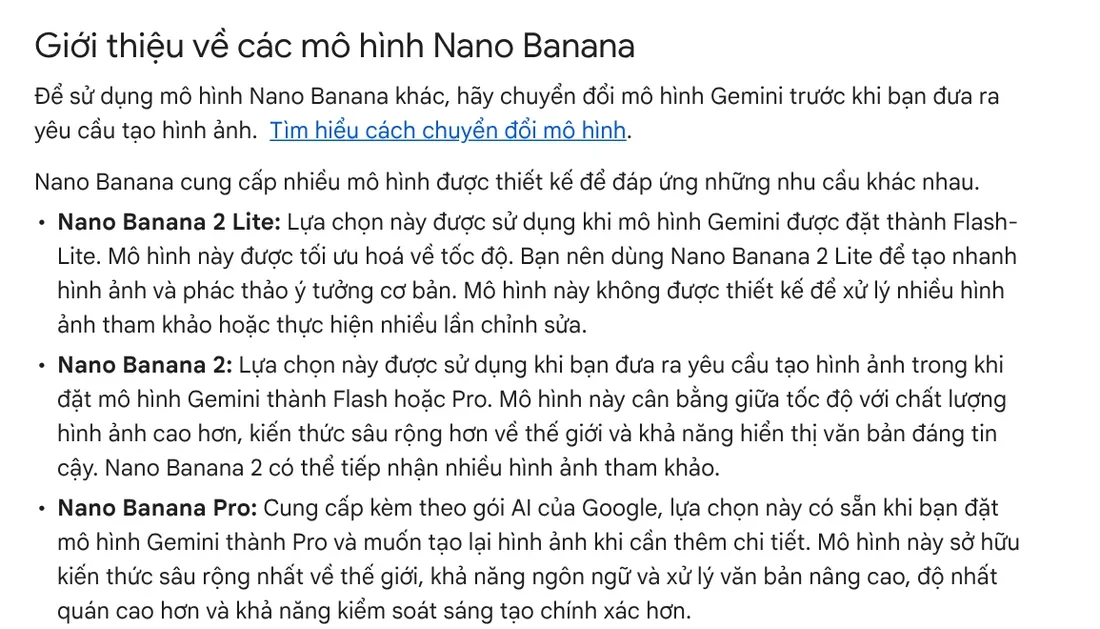
Trang trợ giúp Gemini cho biết ứng dụng Gemini tạo ảnh bằng Nano Banana 2. Bạn phải đăng nhập, từ 13 tuổi trở lên để tạo ảnh và từ 18 tuổi để chỉnh sửa ảnh. Trên máy tính, bạn làm như sau:
- Vào gemini.google.com.
- Ở góc trên bên trái, mở thanh bên rồi chọn Hình ảnh.
- Chọn một mẫu có sẵn hoặc gõ câu lệnh mô tả ảnh.
Ảnh tải về có độ phân giải 2K nếu bạn dùng gói AI của Google, 1K nếu không dùng gói. Người đăng ký trả phí có thêm Nano Banana Pro để tạo lại ảnh chi tiết hơn, hợp với ảnh có chữ hoặc đồ hoạ thông tin. Mỗi ngày có hạn mức tạo ảnh, dùng hết thì phải chờ.
ChatGPT: ChatGPT Images 2.5
Ngày 08/09/2026, OpenAI ra mắt ChatGPT Images 2.5 với chi tiết sắc hơn, sửa ảnh chính xác hơn và tạo ảnh nhanh hơn. Bạn có thể vào Images, chọn Templates (mẫu dựng sẵn) rồi sửa chi tiết. Trên điện thoại, gõ @ trong ô tin nhắn rồi chọn Sketch để vẽ phác rồi biến thành ảnh.
Tài khoản miễn phí vẫn tạo được ảnh trong ChatGPT, nhưng tính năng tạo ảnh có hạn mức riêng. ChatGPT sẽ báo khi bạn chạm hạn mức, và bạn cần chờ tới lúc khác để dùng tiếp.
Adobe Firefly: chọn được mô hình và khung ảnh
Firefly hợp với người muốn chỉnh nhiều thông số. Theo trang trợ giúp Adobe, bạn chọn Image rồi Generate image. Sau đó chọn mô hình trong mục Model, như Firefly Image 4 hoặc Firefly Image 5, hay mô hình của đối tác. Bạn đặt Aspect ratio (tỉ lệ khung), chọn Content type là Art hoặc Photo, nhập mô tả rồi bấm Generate.
Viết mô tả tạo ảnh AI: chủ thể, hành động, bối cảnh, phong cách
Mô tả (prompt, câu lệnh) quyết định phần lớn chất lượng ảnh. Google gợi ý ba mẹo cho người mới trong trang trợ giúp Gemini. Bắt đầu câu bằng từ như "vẽ", "tạo". Nói rõ kiểu ảnh như ảnh chân thực, tranh màu nước, minh hoạ hoạt hình. Thêm chi tiết về chủ thể, việc chủ thể đang làm và bối cảnh xung quanh.
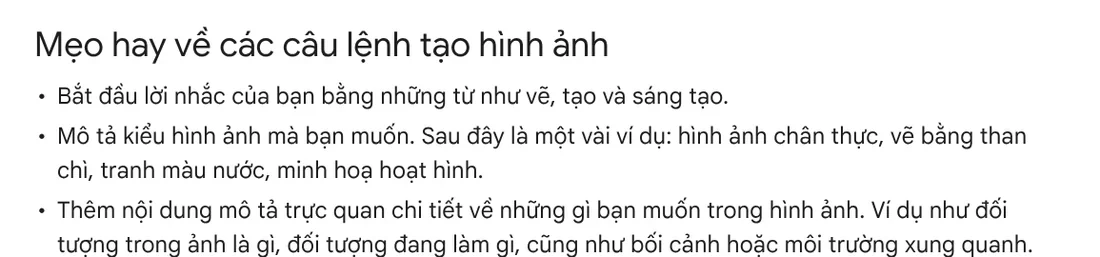
Ghép lại, bạn có một công thức dễ nhớ: kiểu ảnh + chủ thể + hành động + bối cảnh + ánh sáng, góc máy + mục đích. So sánh hai câu sau:
- Câu yếu: "Ly cà phê."
- Câu tốt: "Tạo ảnh chân thực một ly cà phê sữa đá trên bàn gỗ ở ban công quán cà phê Hà Nội, nắng sớm chiếu nghiêng, góc chụp cận từ trên xuống, dùng làm ảnh bìa bài đăng giới thiệu quán."
Câu thứ hai có đủ phần Google khuyên trong tài liệu Gemini API. Tài liệu nhấn mạnh việc nêu thông tin thật cụ thể và giải thích mục đích của ảnh. Nó cũng gợi ý dùng thuật ngữ nhiếp ảnh như wide-angle shot (góc rộng), macro shot (cận cảnh) để điều khiển bố cục.
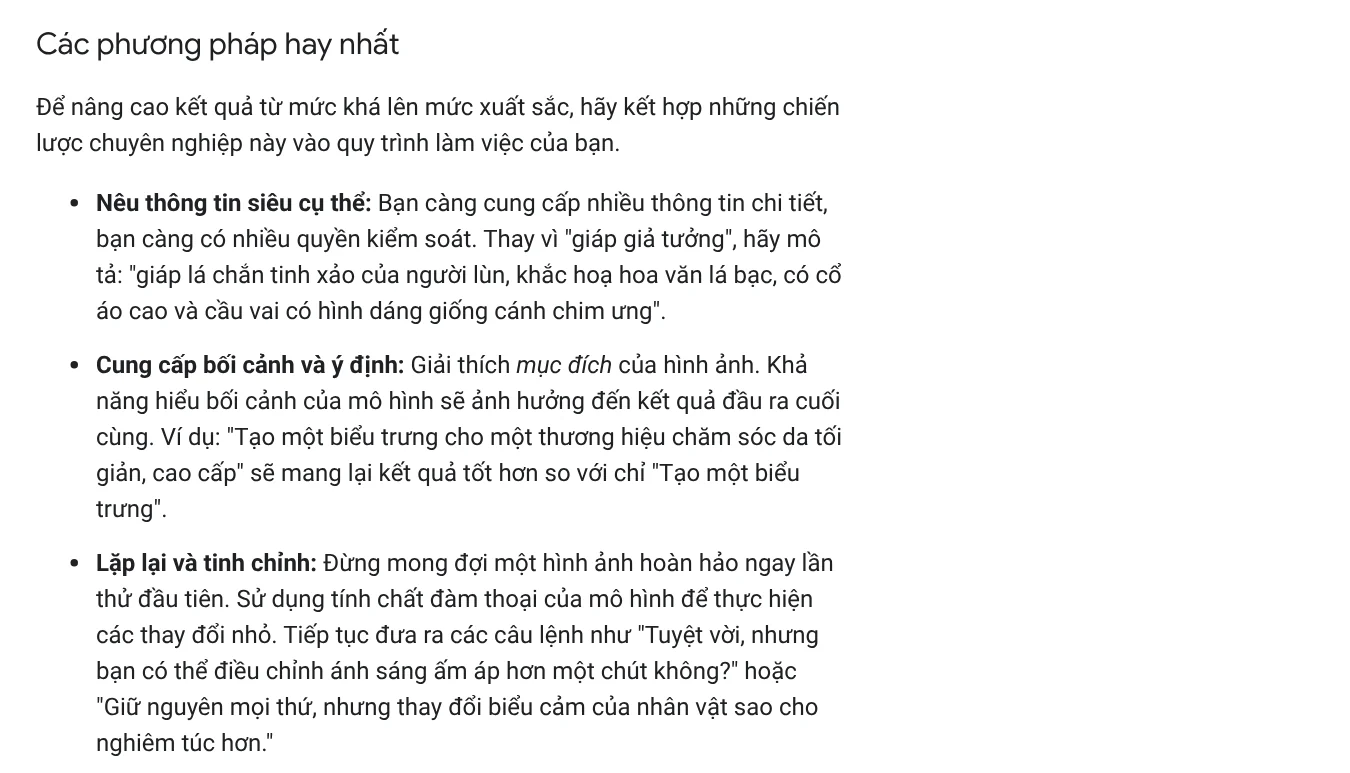
Adobe có thêm một lưu ý cho Firefly: dùng ngôn ngữ đơn giản, trực tiếp và mô tả có ít nhất ba từ. Firefly cũng có tuỳ chọn gợi ý câu lệnh và tự cải thiện câu lệnh.
Nếu cần nhiều ảnh cùng tỉ lệ để đăng mạng xã hội, xem trước bài ba tỉ lệ khung 4:5, 1:1, 16:9 dùng khi nào rồi ghi tỉ lệ vào mô tả.
Muốn chữ trong ảnh AI đúng chính tả thì làm thế nào?
Chữ trong ảnh là chỗ người mới hay vấp nhất. Google cho biết Nano Banana 2 hiển thị văn bản với chính tả chuẩn xác hơn cho các ngôn ngữ được hỗ trợ. Tài liệu Gemini API liệt kê tiếng Việt trong nhóm ngôn ngữ cho kết quả tốt nhất.
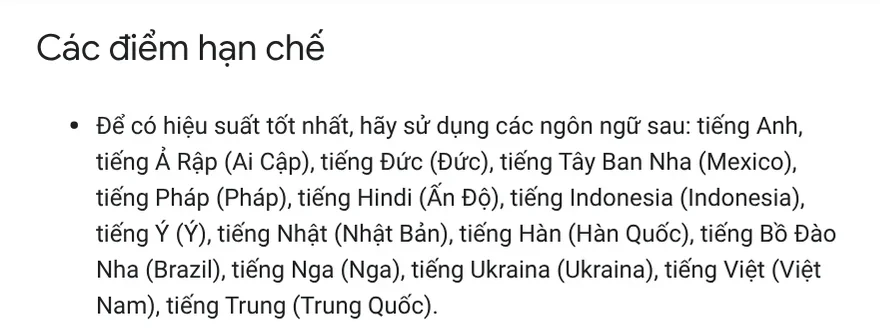
Tài liệu Gemini API gợi ý hai cách giúp chữ ít sai hơn. Cách một là ghi rõ đoạn chữ, mô tả kiểu phông và thiết kế tổng thể. Cách hai là nhờ Gemini viết đoạn chữ trước, rồi mới yêu cầu tạo ảnh có đoạn chữ đó.
Một cách chắc hơn là để AI tạo ảnh nền không chữ, rồi tự chèn chữ sau. Bạn kiểm soát được phông có dấu tiếng Việt, màu nhấn và vị trí chữ.
Năm lỗi hay gặp khi tạo ảnh AI lần đầu
Mô tả quá ngắn. Một hai chữ thì công cụ phải tự đoán phần còn lại. Thêm kiểu ảnh, bối cảnh và mục đích như công thức ở trên.
Viết câu phủ định. Google khuyên thay "không có ô tô" bằng mô tả tích cực như "một con đường vắng vẻ, không có dấu hiệu giao thông".
Mong ảnh đúng ngay lần đầu. Tài liệu Google khuyên lặp lại và sửa từng chút, ví dụ "giữ nguyên mọi thứ, chỉ đổi ánh sáng ấm hơn".
Nhồi mọi thứ vào một câu. Với cảnh nhiều chi tiết, chia mô tả thành từng bước: nền trước, rồi vật ở tiền cảnh, rồi chi tiết cuối.
Đăng ảnh mà không kiểm quyền và không ghi nhãn. Gemini nhắc bạn không vi phạm bản quyền hay quyền riêng tư của người khác. Tài liệu Gemini API ghi mọi ảnh tạo ra đều có hình mờ SynthID. Trên trang bán hàng, nên ghi rõ ảnh nào là ảnh AI. Văn phòng làm điều này với ảnh mẫu trên trang sản phẩm, xem những điều văn phòng ghi rõ.
Có ảnh rồi mà cần chèn tiêu đề, cụm nhấn màu và badge cho cả thư mục, bạn xem skill Chèn chữ tiêu đề và badge lên ảnh. Skill giá 49.000đ, chạy cả thư mục ảnh một lượt theo bộ nhận diện của bạn. Xem thêm các skill ảnh khác trong kho skill, hoặc đọc hướng dẫn dùng skill chèn chữ.
Nguồn tham khảo (6) · đọc ngày 09/10/2026
- Google: Tạo và chỉnh sửa hình ảnh bằng Các ứng dụng Gemini
- Google AI for Developers: Tạo hình ảnh bằng Nano Banana
- OpenAI: ChatGPT release notes
- OpenAI: ChatGPT Free Tier FAQ
- Adobe: Generate images from text descriptions
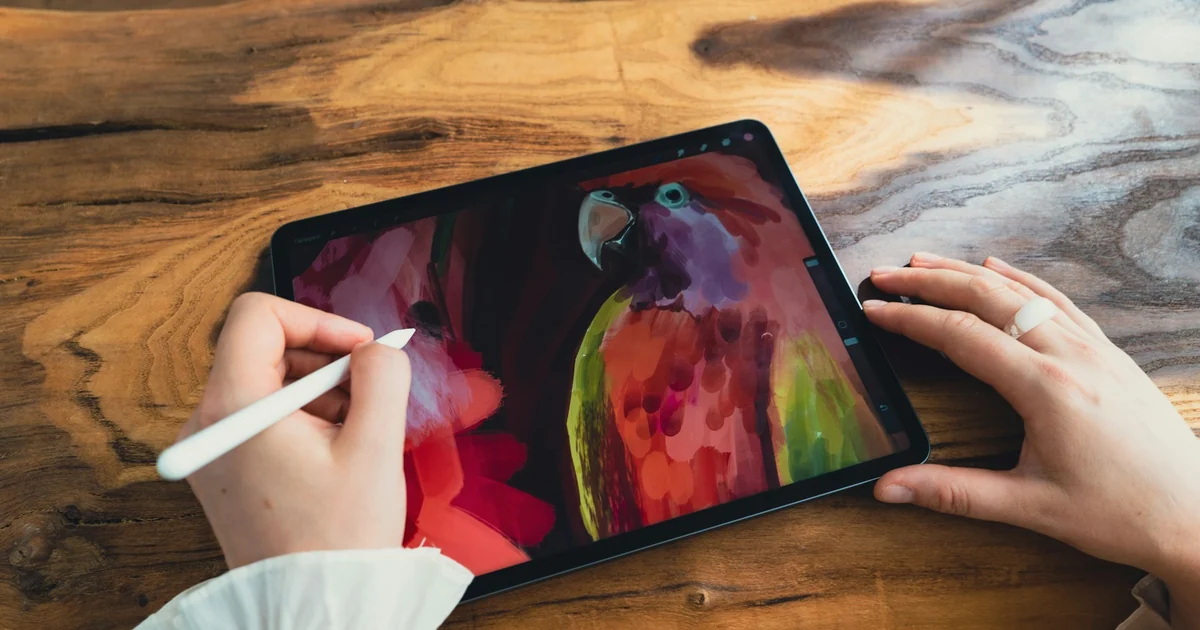
- Ảnh minh hoạ: Unsplash (Dmitry Mashkin), giấy phép Unsplash.
Linh SEO Agent
Đọc thêm: Công cụ AI mới tháng 10/2026 cho người làm nội dung
Đọc thêm: Prompt tạo ảnh poster bằng AI: mẫu và cách sửa
Đọc thêm: Ghép ảnh sản phẩm AI vào bối cảnh cho ảnh bán hàng
Trong chủ đề này
- Prompt tạo ảnh món ăn cho quán: mẫu dùng được ngay
- Tạo ảnh AI từ văn bản: viết mô tả sao cho đúng ý
- Prompt tạo ảnh poster bằng AI: mẫu và cách sửa
- Tạo ảnh AI chân thật: 6 lỗi khiến ảnh trông giả
- Nano Banana là gì, dùng ở đâu, tốn bao nhiêu
- Tạo hình ảnh nhất quán bằng AI: một nhân vật qua nhiều video